

Настройка автопарка
Эти задачи выполняет администратор или сотрудник с правом Настройки в группе «Автопарк».
Включение модуля
Заголовок раздела «Включение модуля»Модуль включают в разделе Настройки → Модули, карточка Автопарк. После включения:
- в меню появляется группа Автопарк, а в настройках — страница Автопарк (Настройки автопарка);
- в справочник типов документов добавляются типы для транспортных средств (регистрационное свидетельство, страховки, техническая проверка, калибровка тахографа, договор лизинга) и для водителей (водительское удостоверение, медицинская справка, карта квалификации, свидетельство ДОПОГ, инструктаж). Регистрационное свидетельство, обязательная страховка и техническая проверка — блокирующие документы: с истёкшим документом выдача транспортного средства предупреждает или запрещается по настройкам документов;
- появляются системные виды расходов — парковка, платные дороги, мойка, страхование и другие;
- если включены Инспекции, добавляются шаблоны «Ежедневная инспекция транспортного средства» и «Выдача и приём транспортного средства». Если инспекции включат позже, шаблоны появятся тогда.
Модуль использует Бронирование и Инспекции, если они включены, но работает и без них.
Чтобы начать работу, сделайте по порядку:
- Отметьте типы транспортных средств.
- Проверьте общие настройки: режим допуска водителя и ответственных за парк.
- При необходимости заведите группы парка.
- Выдайте права диспетчерам и водителям.
- Добавьте транспортные средства и водителей.
Общие настройки
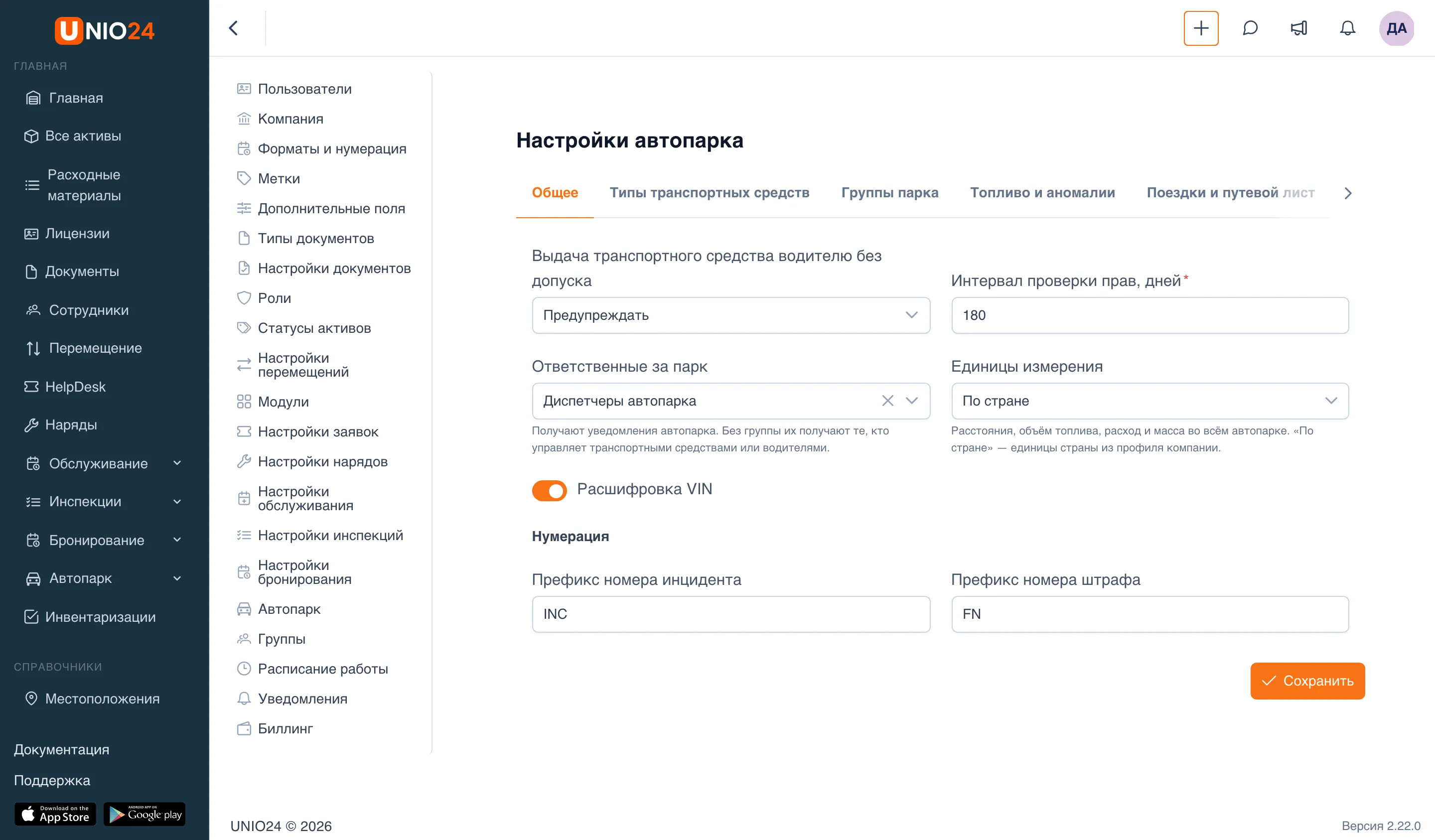
Заголовок раздела «Общие настройки»- Откройте Настройки → Автопарк → вкладка Общее.
- В поле Выдача транспортного средства водителю без допуска выберите:
- Предупреждать — форма выдачи показывает причины недопуска, но выдачу можно сохранить; ответственные за парк получают уведомление;
- Запрещать — выдать транспортное средство водителю без допуска нельзя.
- В поле Интервал проверки прав, дней укажите, как часто проверять права водителей (по умолчанию 180 дней). От него считается дата следующей проверки.
- В поле Ответственные за парк выберите группу пользователей — её участники получают уведомления автопарка. Если группа не выбрана, уведомления получают те, кто управляет транспортными средствами или водителями.
- В поле Единицы измерения выберите единицы расстояния, топлива, расхода и массы для всего автопарка: По стране (по стране из профиля компании), Метрические (км, л, л/100 км, кг), США (мили, галлоны, mpg, фунты) или Великобритания (мили, л, mpg, кг).
- Переключатель Расшифровка VIN включает кнопку Заполнить по VIN в форме транспортного средства.
- В разделе Нумерация при необходимости измените Префикс номера инцидента (по умолчанию
INC) и Префикс номера штрафа (FN). - Нажмите Сохранить.
Отметить типы транспортных средств
Заголовок раздела «Отметить типы транспортных средств»Транспортным средством может стать только актив типа, отмеченного как транспортный. Сами типы активов создают в разделе Справочники → Типы активов.
- Откройте Настройки → Автопарк → вкладка Типы транспортных средств.
- В списке Отметить тип актива выберите тип, например «Грузовой автомобиль».
- Выберите класс по умолчанию (Легковой, Грузовик, Спецтехника и т. п.) и основной счётчик — Одометр или Моточасы.
- Нажмите Добавить.
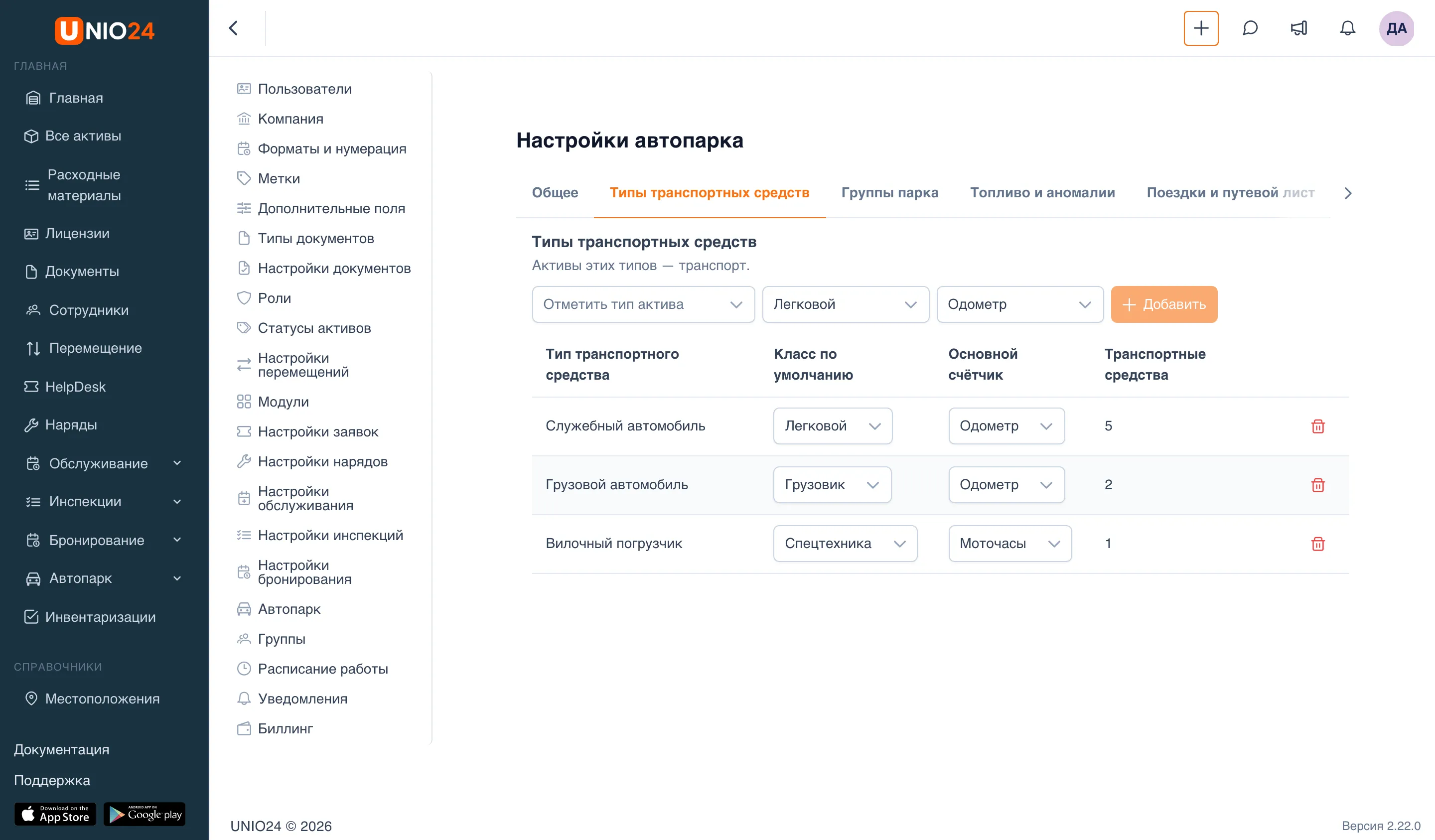
Класс и счётчик можно поменять прямо в строке таблицы — они подставляются новым транспортным средствам этого типа. Тип можно отметить и прямо из формы транспортного средства: в списке типов выберите Добавить тип транспортного средства.
Чтобы перестать считать тип транспортом, нажмите Удалить в его строке и подтвердите. Если у типа уже есть транспортные средства, система спросит ещё раз: их данные сохранятся, но транспортные средства пропадут из списков автопарка.
Группы парка
Заголовок раздела «Группы парка»Группы делят парк по площадкам, подразделениям или назначению — например, «Алматы», «Астана», «Атырау». По группе фильтруются списки, сроки и аналитика, а у группы могут быть свои ответственные: они получают уведомления о транспортных средствах своей группы вместе с общими ответственными за парк.
- Откройте Настройки → Автопарк → вкладка Группы парка.
- Нажмите Добавить группу.
- Укажите Название, при необходимости выберите Родительскую группу (группы могут быть вложенными) и Ответственных за группу — группу пользователей.
- Нажмите Сохранить.
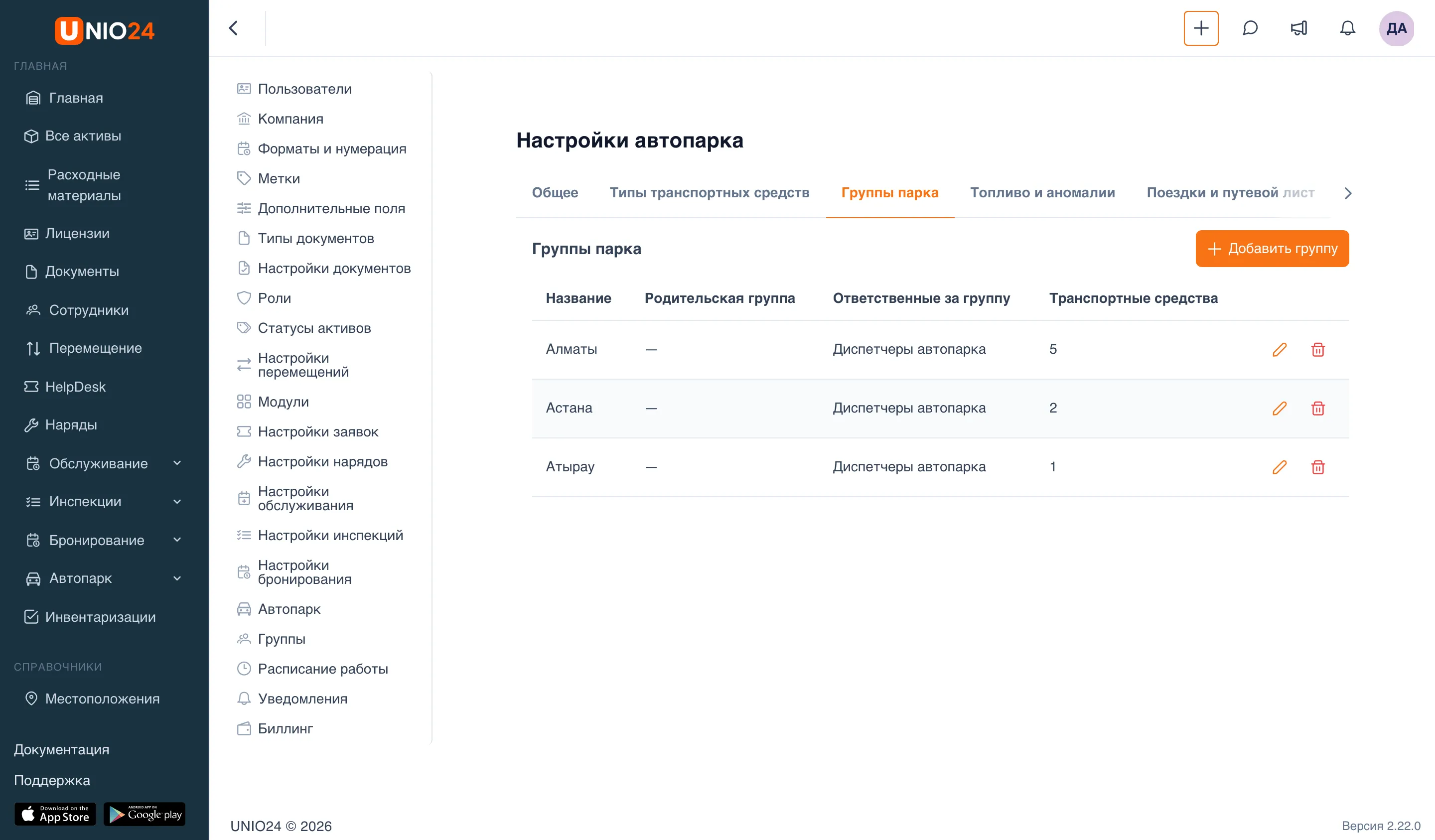
Группу транспортного средства выбирают в его форме, в поле Группа парка. Изменить или удалить группу можно действиями Изменить и Удалить в строке.
Топливо и аномалии
Заголовок раздела «Топливо и аномалии»На вкладке Топливо и аномалии:
- Порог отметки расхода (× норма) — во сколько раз расход между двумя полными заправками должен превысить норму транспортного средства, чтобы заправка получила отметку о перерасходе. По умолчанию 1,3 — на 30 % выше нормы; допустимо от 1,01 до 10;
- Отмечать заправки вне рабочих часов — заправки вне рабочего времени компании тоже получат отметку.
Нажмите Сохранить. Какие ещё бывают отметки заправок — в разделах Заправки, поездки и расходы и Справочник по автопарку.
Поездки и путевой лист
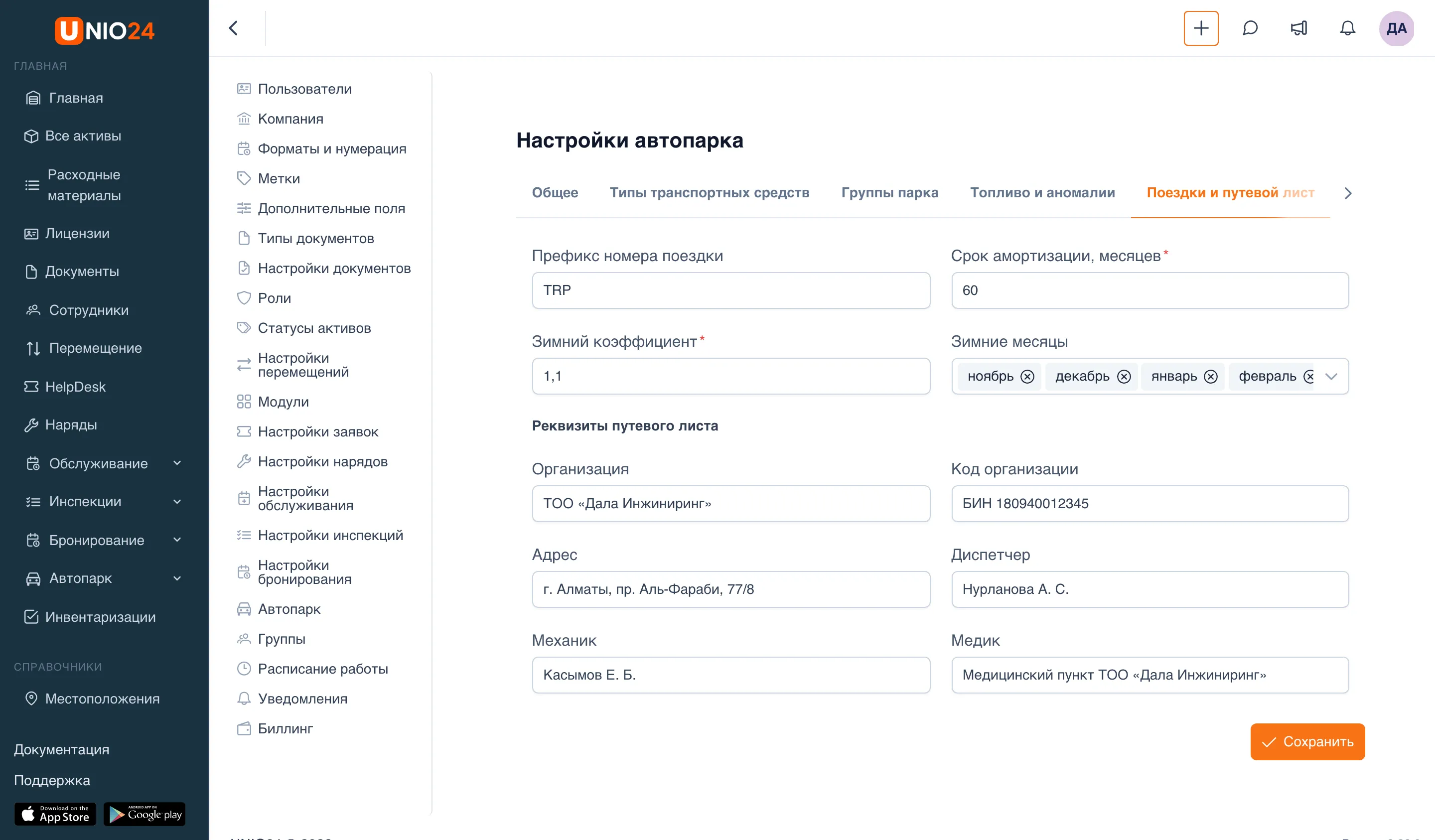
Заголовок раздела «Поездки и путевой лист»- Откройте Настройки → Автопарк → вкладка Поездки и путевой лист.
- Префикс номера поездки — по умолчанию
TRP. - Срок амортизации, месяцев — за сколько месяцев цена транспортного средства равномерно списывается в стоимость владения (по умолчанию 60).
- Зимний коэффициент и Зимние месяцы — во сколько раз норма расхода выше зимой (по умолчанию 1,1, с ноября по март). Коэффициент учитывается в сравнении «норма и факт».
- В разделе Реквизиты путевого листа заполните Организацию, Код организации, Адрес, Диспетчера, Механика и Медика — они печатаются в путевом листе.
- Нажмите Сохранить.
Виды расходов
Заголовок раздела «Виды расходов»Виды расходов делят затраты на транспортные средства помимо топлива: парковки, платные дороги, страховку, ремонт.
- Откройте Настройки → Автопарк → вкладка Виды расходов.
- Чтобы добавить вид, нажмите Добавить вид, укажите Код и Название и нажмите Сохранить.
- Чтобы переименовать вид, нажмите Изменить в его строке.
- Чтобы вид больше не предлагался в формах, выключите переключатель Используется.
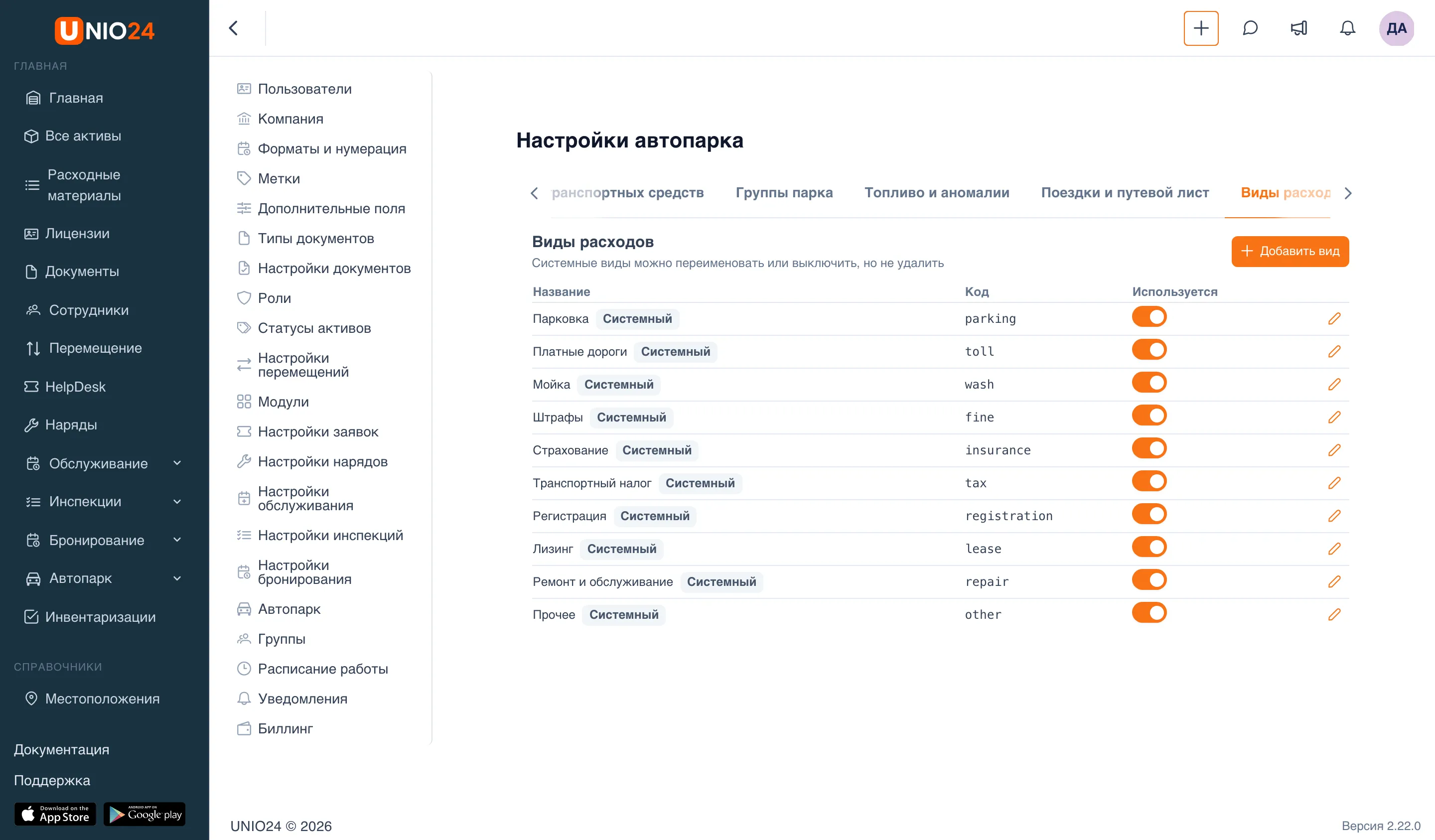
Системные виды (с меткой Системный) можно переименовать или выключить, но не удалить. Свой вид можно удалить действием Удалить — уже записанные расходы этого вида останутся.
Аналитика
Заголовок раздела «Аналитика»На вкладке Аналитика:
- Возраст замены, лет — транспортные средства старше этого возраста аналитика покажет как кандидатов на замену (по умолчанию 8 лет);
- Порог низкой загрузки, % — транспортные средства с загрузкой ниже порога аналитика покажет как малозагруженные (по умолчанию 30 %).
Нажмите Сохранить. Как читать аналитику — в разделе Сроки и аналитика автопарка.
Выдать права
Заголовок раздела «Выдать права»Права на автопарк выдают в разделе Роли и права доступа, группа Автопарк. У роли «Менеджер» права автопарка обычно уже отмечены; другим ролям их добавляют вручную.
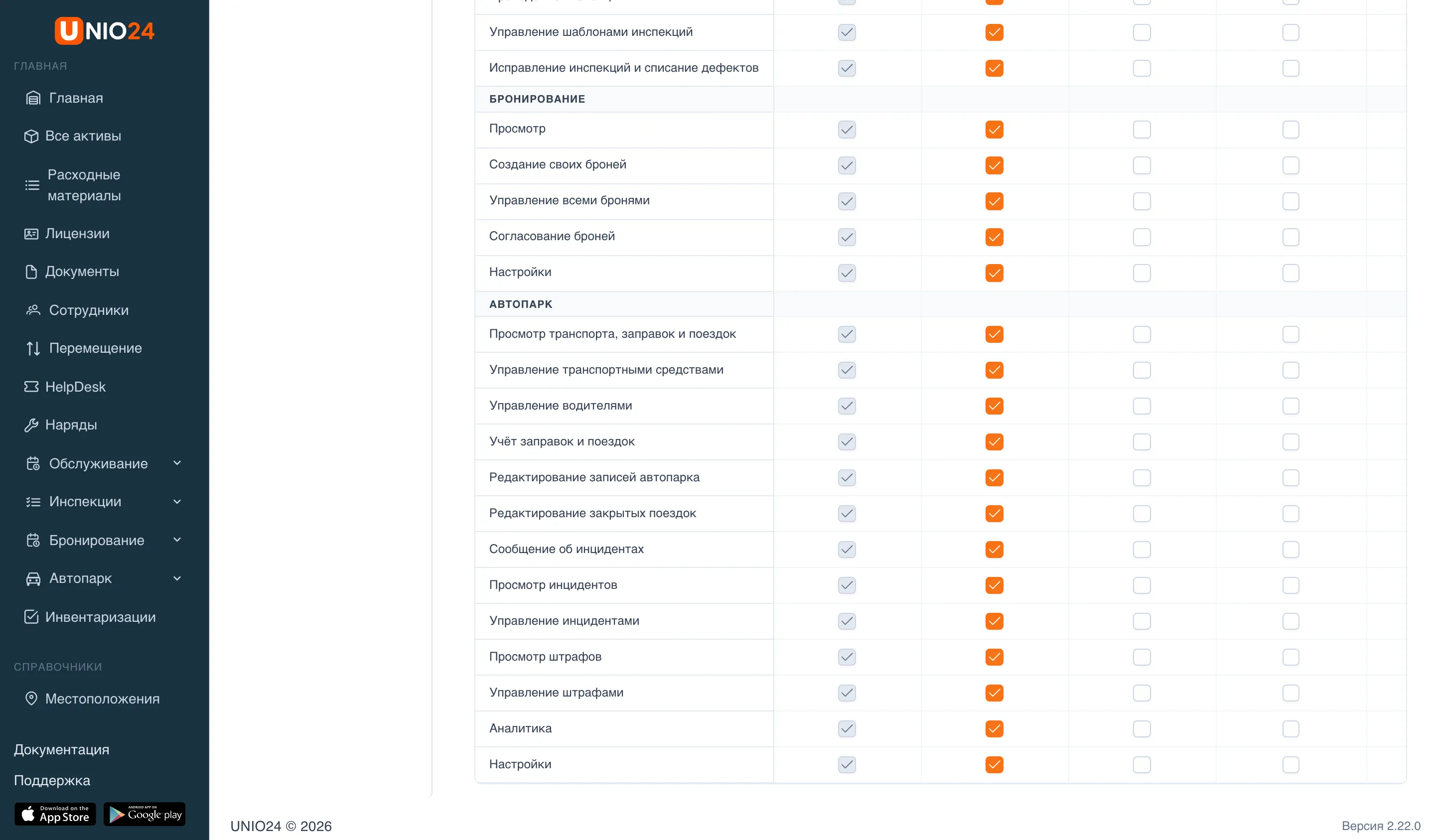
Обычно:
- диспетчеру или начальнику автопарка — Просмотр транспорта, заправок и поездок, Управление транспортными средствами, Управление водителями, Учёт заправок и поездок, Редактирование записей автопарка, Управление инцидентами, Управление штрафами и Аналитика; администратору модуля — ещё Настройки;
- водителю — Учёт заправок и поездок и Сообщение об инцидентах. Водитель видит только свои транспортные средства, свои записи, инциденты и штрафы, записывает заправки и поездки только на своей машине и может исправить свою запись в течение суток;
- бухгалтеру — Просмотр транспорта, заправок и поездок (заправки, расходы и стоимость владения), Управление штрафами (оплата и удержание штрафов) и Аналитика; если бухгалтер загружает выписки топливных карт — ещё Редактирование записей автопарка.
Право Редактирование закрытых поездок нужно тому, кто исправляет уже закрытые поездки. Создать наряд или отправить транспортное средство в ремонт из инцидента можно, только если у роли есть ещё права на наряды или на редактирование активов. Полная таблица прав — в Справочнике по автопарку.
Полезные ссылки
Заголовок раздела «Полезные ссылки»- Автопарк — как устроены транспортные средства, статусы и допуск водителя
- Транспорт и водители — как добавить транспортные средства и водителей
- Справочник по автопарку — все права и уведомления
- Роли и права доступа — как выдать права ролям
- Документы — сроки документов транспортных средств и водителей