

Заправки, поездки и расходы
Здесь собраны ежедневные записи автопарка: заправки и зарядки, топливные карты и их выписки, поездки, путевой лист, прочие расходы и стоимость владения транспортным средством.
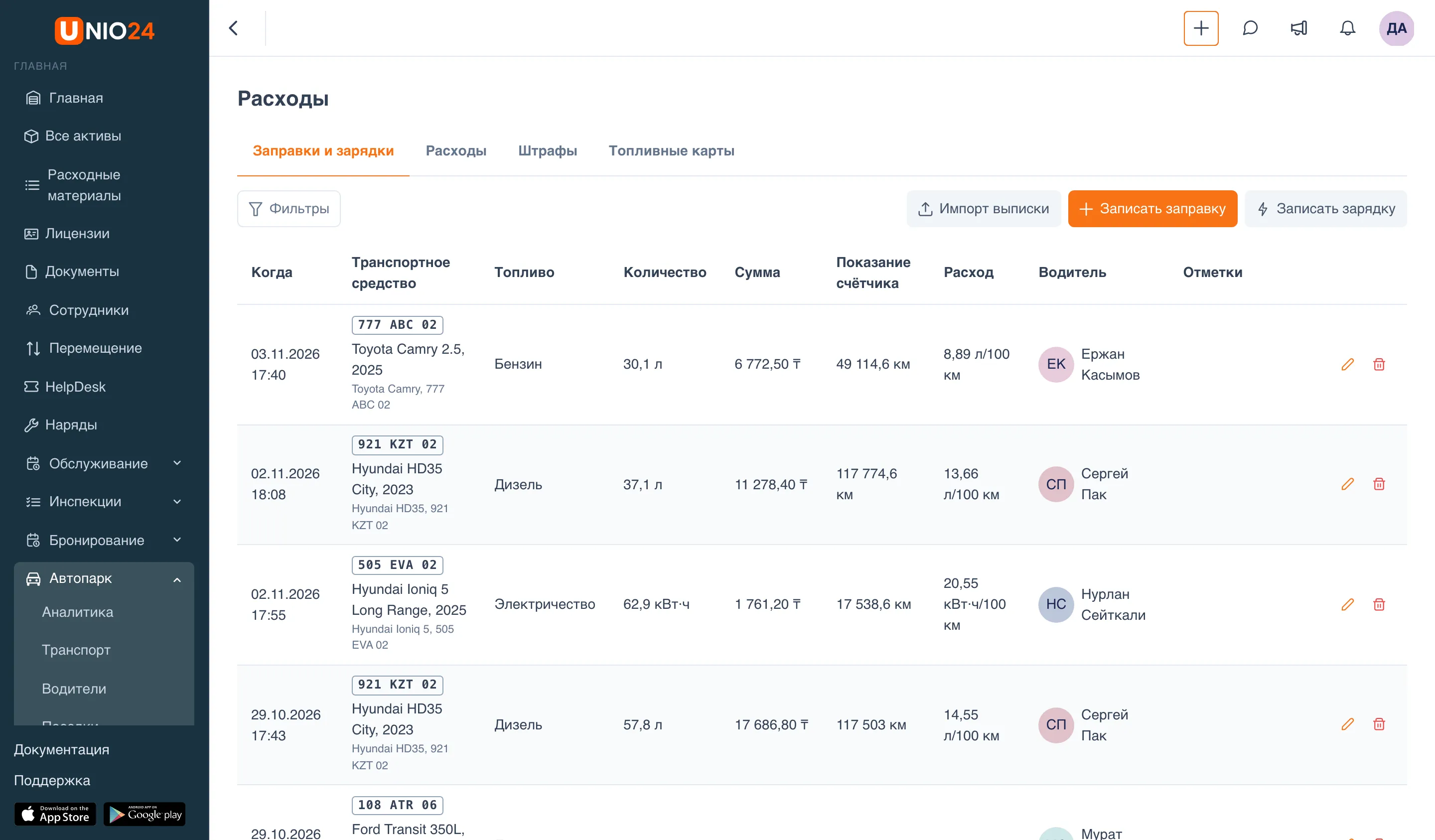
Страница «Расходы»
Заголовок раздела «Страница «Расходы»»В главном меню слева откройте Автопарк → Расходы. На странице четыре вкладки:
- Заправки и зарядки — все заправки топливом и зарядки электромобилей;
- Расходы — всё остальное, во что обходится транспортное средство: парковка, платные дороги, мойка, страховка, ремонт и другое;
- Штрафы — журнал штрафов, о нём — в разделе Инциденты и штрафы;
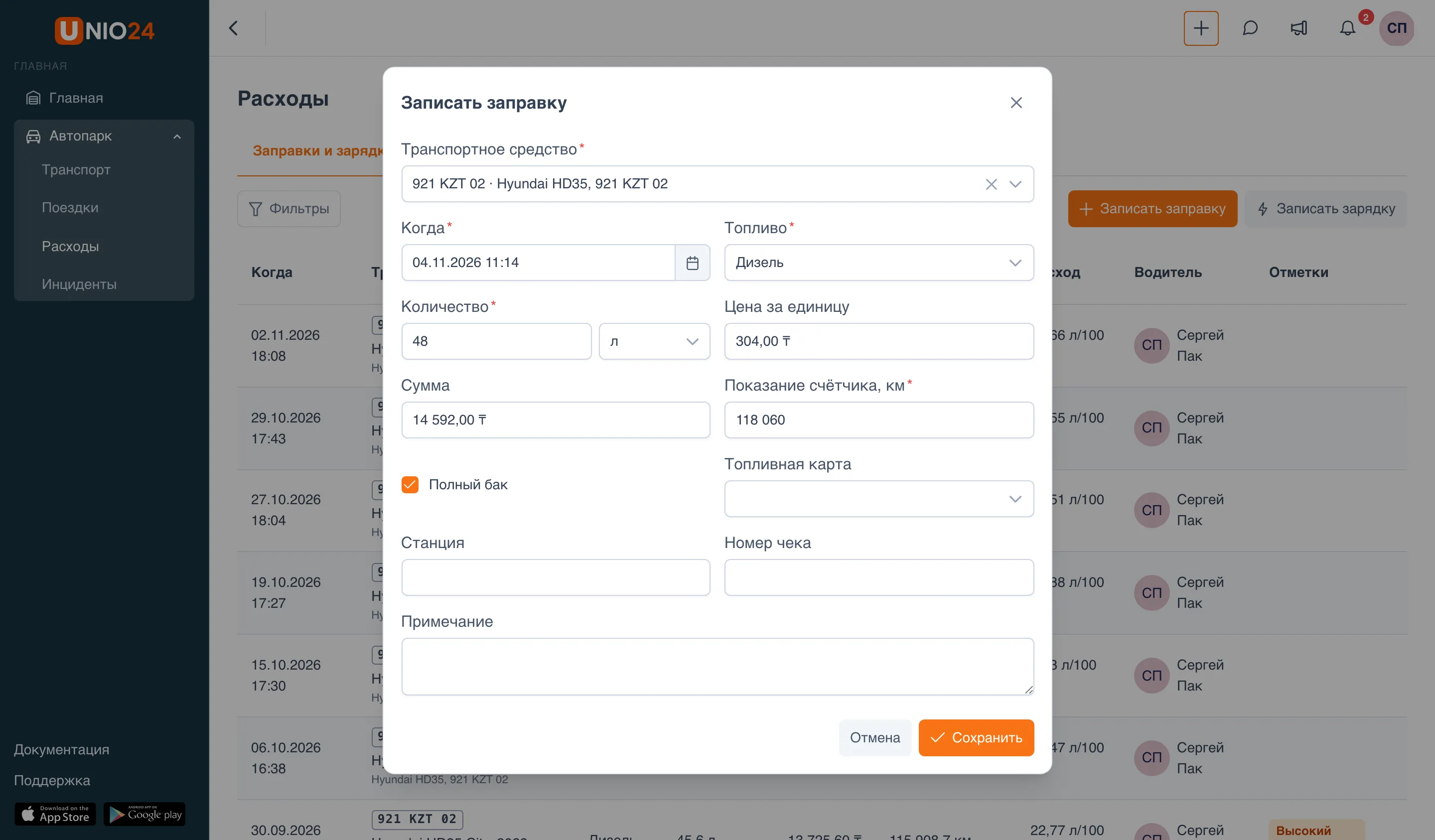
- Топливные карты — карты, которыми компания платит за топливо. Вкладку видят те, кто ведёт парк.
Система запоминает вкладку, на которой вы ушли, и при следующем открытии из меню показывает её.
Те же записи одного транспортного средства есть на его карточке: Автопарк → Транспорт → транспортное средство, вкладки Заправки, Поездки, Расходы, Штрафы и Стоимость.
Записать заправку
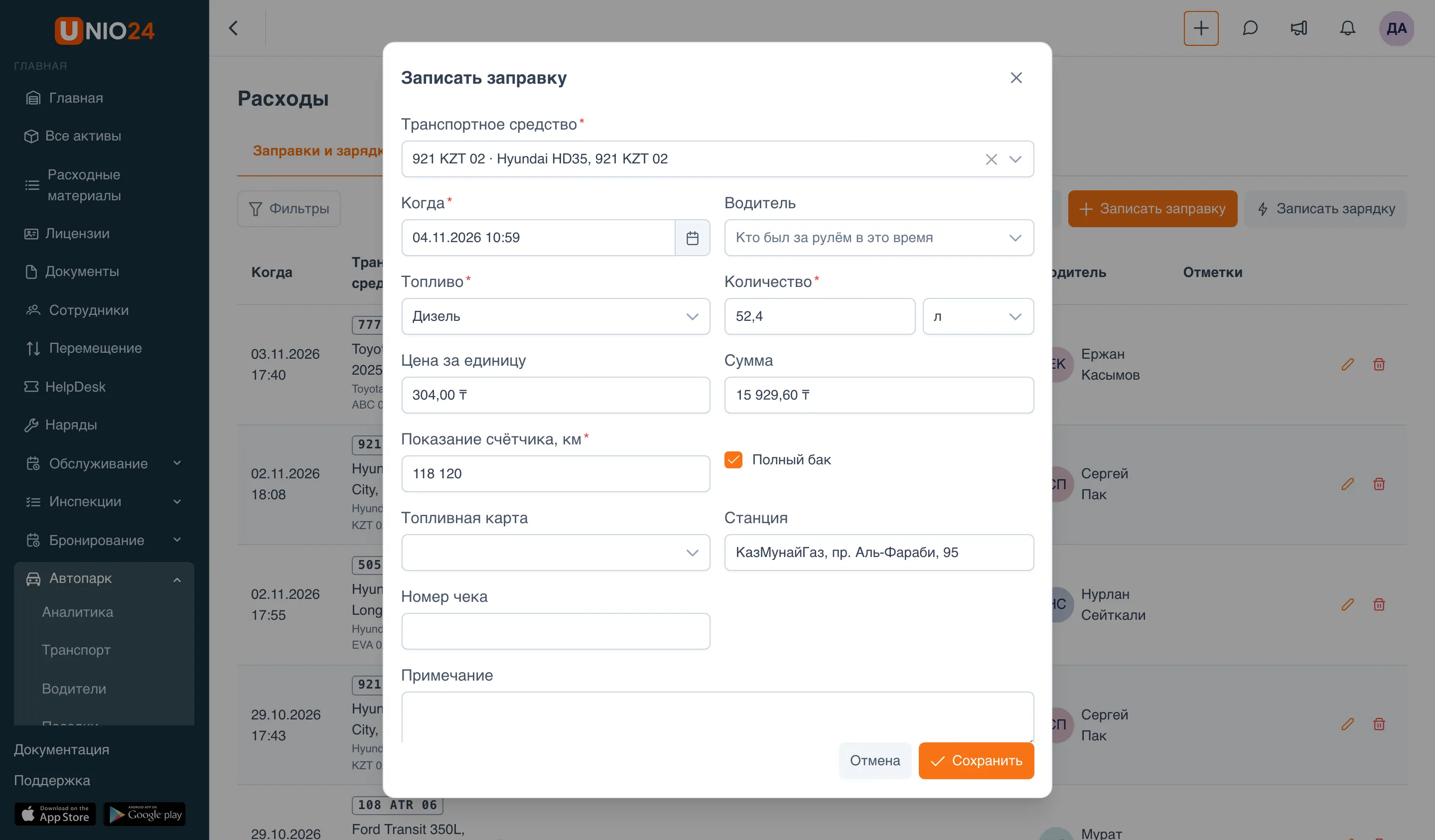
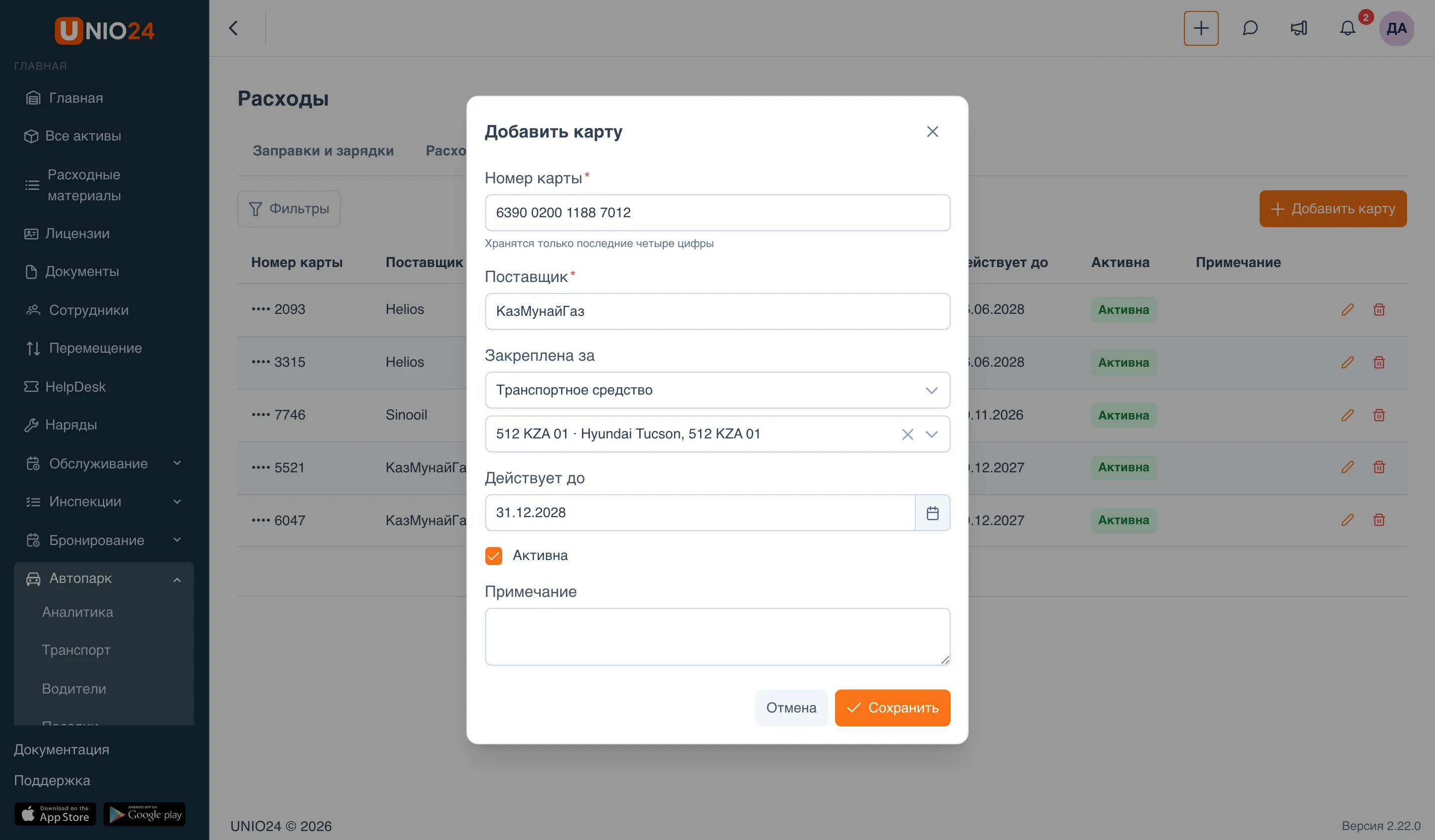
Заголовок раздела «Записать заправку»- Откройте Автопарк → Расходы, вкладку Заправки и зарядки, и нажмите Записать заправку. С карточки транспортного средства — вкладка Заправки → Записать заправку: транспортное средство будет выбрано само.
- Выберите Транспортное средство.
- Проверьте Когда — по умолчанию стоит текущее время. Время в будущем не принимается.
- В поле Водитель оставьте Кто был за рулём в это время — система найдёт водителя по поездке, брони или выдаче. Если водитель другой, выберите его из списка.
- Выберите Топливо и введите Количество. Единица подставляется сама — литры для жидкого топлива.
- Введите Цену за единицу или Сумму — второе поле посчитается само.
- Введите Показание счётчика — сколько показывал одометр (у техники — счётчик моточасов) во время заправки. Для AdBlue показание можно не вводить.
- Оставьте отмеченным Полный бак, если заправили до полного. Снимите отметку, если долили частично.
- При необходимости выберите Топливную карту, укажите Станцию, Номер чека и Примечание.
- Нажмите Сохранить.
Показание счётчика должно укладываться между соседними показаниями этого транспортного средства. Если оно меньше предыдущего или больше следующего, под полем появится подсказка «Показание должно лежать между соседними» с обоими значениями и датами. Самое свежее показание сохраняется и в счётчик транспортного средства; заправка, записанная задним числом, хранит показание только у себя.
Чеки прикладывают к уже сохранённой заправке: нажмите в её строке Изменить и загрузите файлы в разделе Чеки.
Если вы выбрали электромобиль, окно подскажет «Это электромобиль — его заряжают, а не заправляют» и предложит перейти к записи зарядки.
Записать зарядку
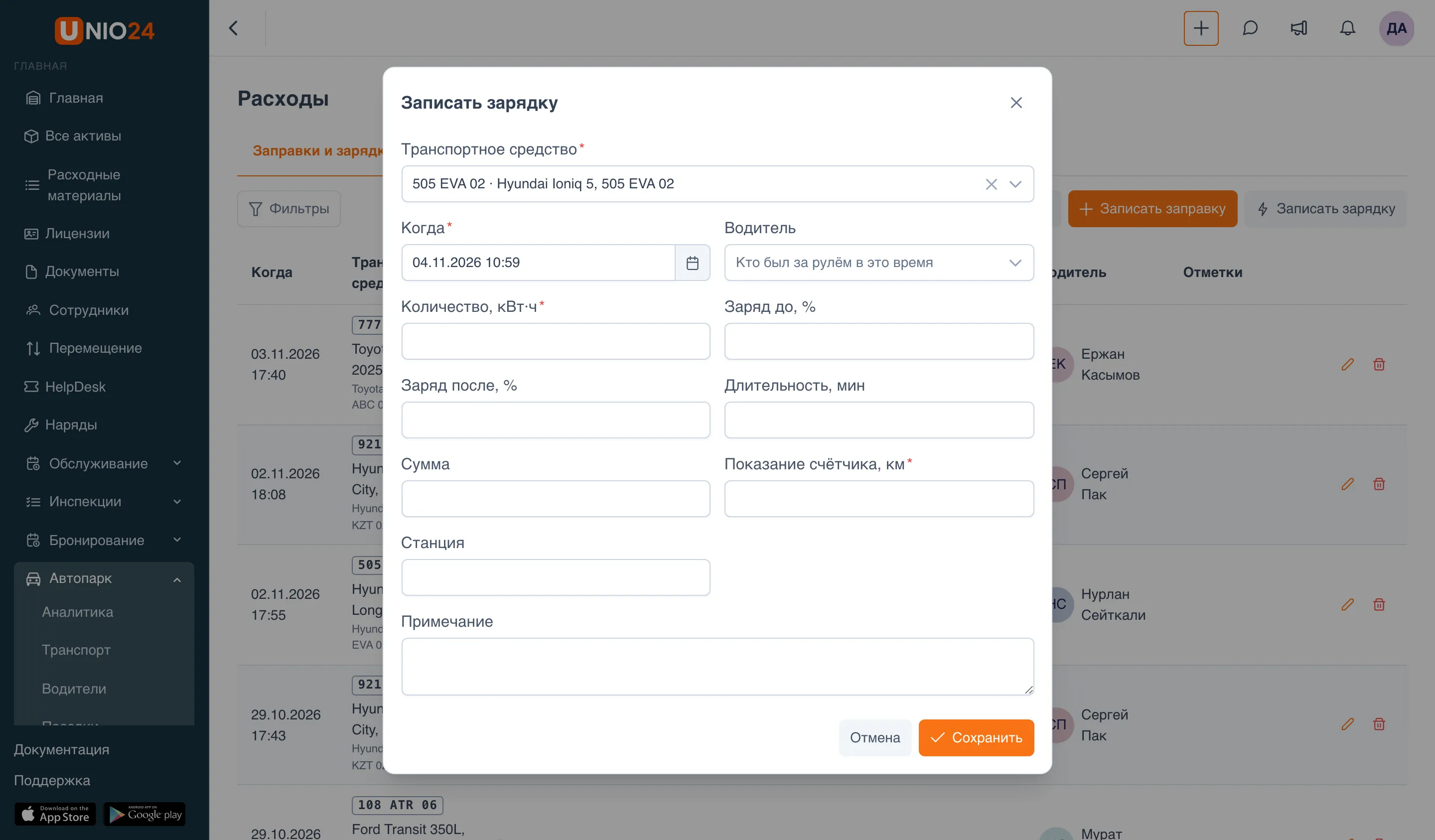
Заголовок раздела «Записать зарядку»- На вкладке Заправки и зарядки нажмите Записать зарядку.
- Выберите Транспортное средство, проверьте Когда и Водителя.
- Введите Количество, кВт·ч — сколько энергии получено.
- При необходимости заполните Заряд до, %, Заряд после, %, Длительность, мин, Сумму, Станцию и Примечание.
- Введите Показание счётчика, км.
- Нажмите Сохранить.
Как считается расход
Заголовок раздела «Как считается расход»Расход в столбце Расход считается между полными баками: система берёт пробег от предыдущего полного бака до этого и всё топливо, залитое за это время, включая частичные доливы. Поэтому у первой заправки, у частичного долива и у заправки без предыдущего полного бака расхода нет — в столбце прочерк.
- Для автомобилей расход показывается в л/100 км, для электромобилей — в кВт·ч/100 км, для техники со счётчиком моточасов — в л/ч.
- У электромобиля границей считается полная зарядка — с Зарядом после 100 %. Если полных зарядок нет совсем, расход считается от зарядки к зарядке.
- Если запись исправить, удалить или добавить задним числом, расход соседних записей пересчитается сам.
Отметки и фильтр «Только с отметками»
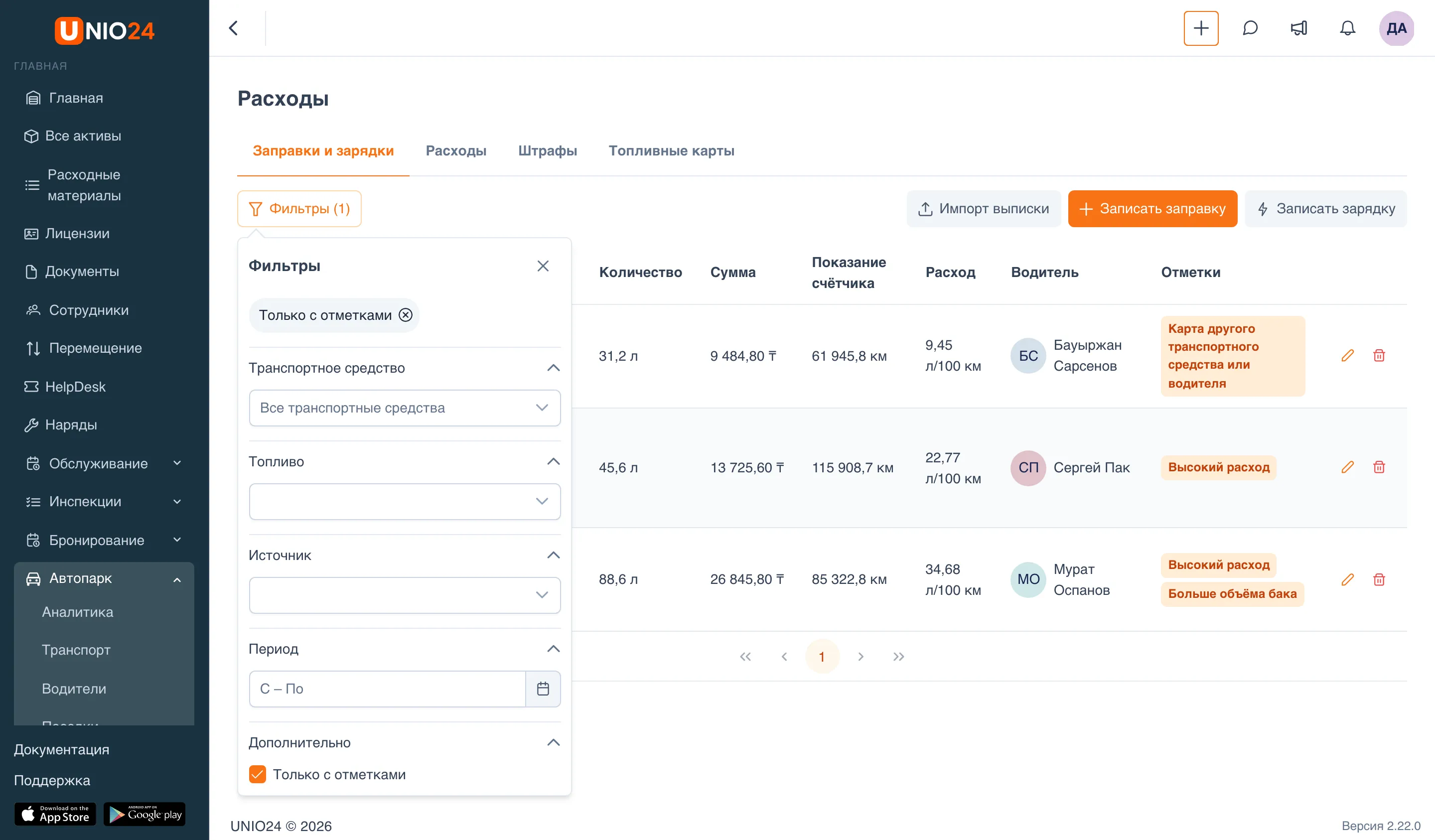
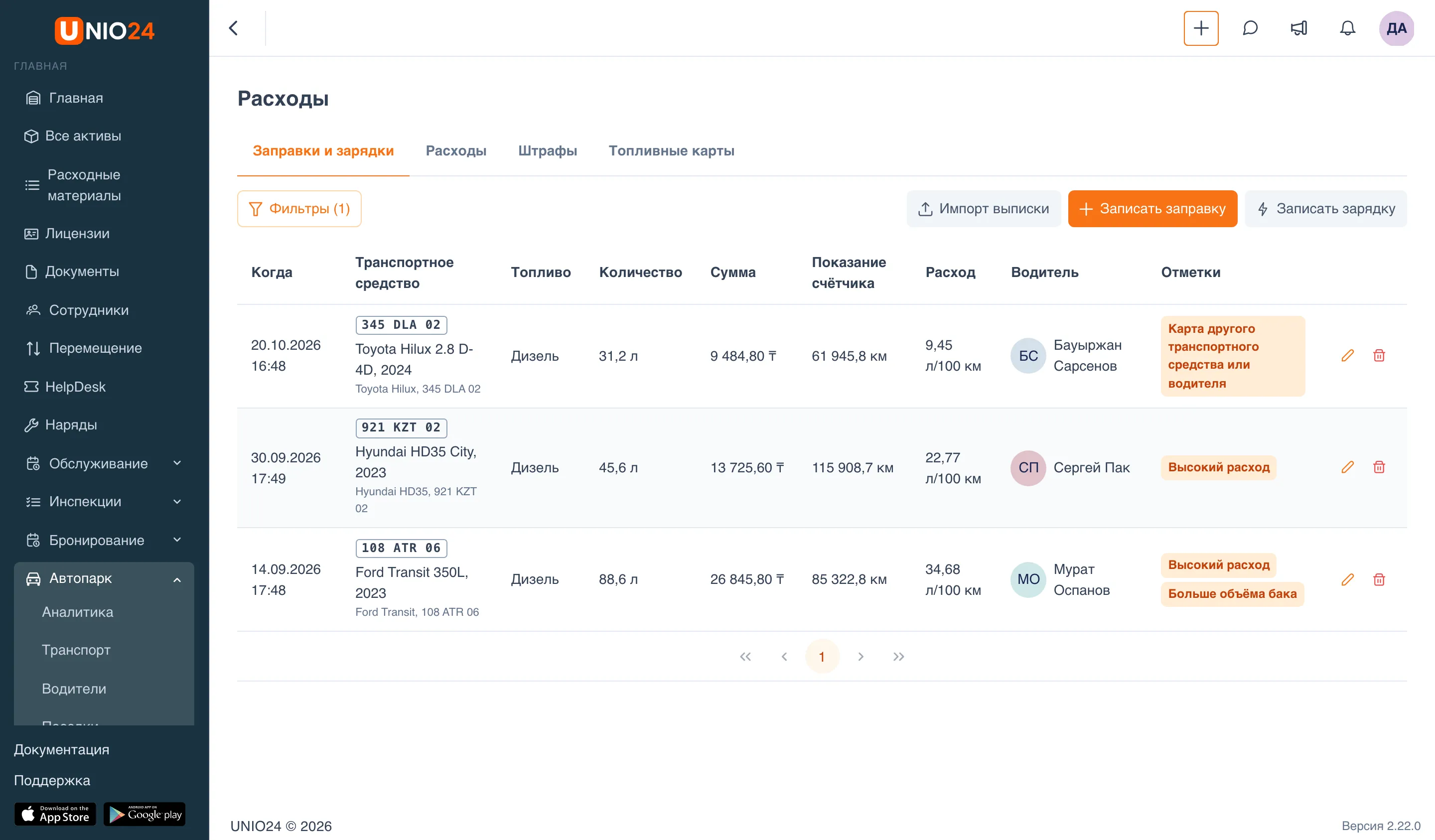
Заголовок раздела «Отметки и фильтр «Только с отметками»»Система проверяет каждую заправку и помечает необычные записи. Отметка — повод присмотреться, а не ошибка: запись сохраняется как есть. Например:
- Больше объёма бака — залито больше, чем вмещает бак (объём бака указан в данных транспортного средства);
- Высокий расход — расход заметно выше нормы расхода транспортного средства;
- Карта другого транспортного средства или водителя — оплачено картой, закреплённой за другим транспортным средством или водителем;
- Возможный дубль — та же заправка того же транспортного средства записана дважды в течение получаса.
Полный список отметок и условия каждой — в разделе Справочник по автопарку.
Чтобы оставить в списке только помеченные записи:
- На вкладке Заправки и зарядки нажмите Фильтры.
- В разделе Дополнительно отметьте Только с отметками.
- Закройте панель. На кнопке видно число включённых фильтров — Фильтры (1).
В той же панели можно выбрать Транспортное средство, Топливо, Источник (вручную или импорт) и Период.
О новой отметке на записи, внесённой вручную, ответственные за парк получают уведомление; по загруженной выписке — одно уведомление на файл.
Исправить или удалить заправку
Заголовок раздела «Исправить или удалить заправку»В строке заправки нажмите Изменить или Удалить. После удаления система спросит подтверждение «Удалить запись? Расход будет пересчитан.». Показание, которое уже записано в счётчик транспортного средства, в записи больше не меняется — под полем написано «Это показание уже записано в счётчик транспортного средства и здесь больше не меняется». Ошибочное показание исправляет ответственный за парк кнопкой Исправить одометр на карточке транспортного средства — см. Транспорт и водители.
Что водитель записывает сам
Заголовок раздела «Что водитель записывает сам»Водитель с правами на записи автопарка работает только со своим транспортным средством — тем, которое сейчас у него:
- записывает заправки и зарядки на странице Расходы — в списке транспортных средств только его машина, поля Водитель в окне нет;
- открывает и закрывает свои поездки на странице Поездки;
- исправляет свою запись в течение 24 часов после создания.
Водитель видит в журналах только свои записи; вкладки Топливные карты и кнопки Импорт выписки у него нет.
Топливные карты
Заголовок раздела «Топливные карты»От номера карты система хранит только последние четыре цифры. По карте загрузка выписки находит транспортное средство, а заправка по карте, закреплённой за другим транспортным средством или водителем, получает отметку.
Добавить карту
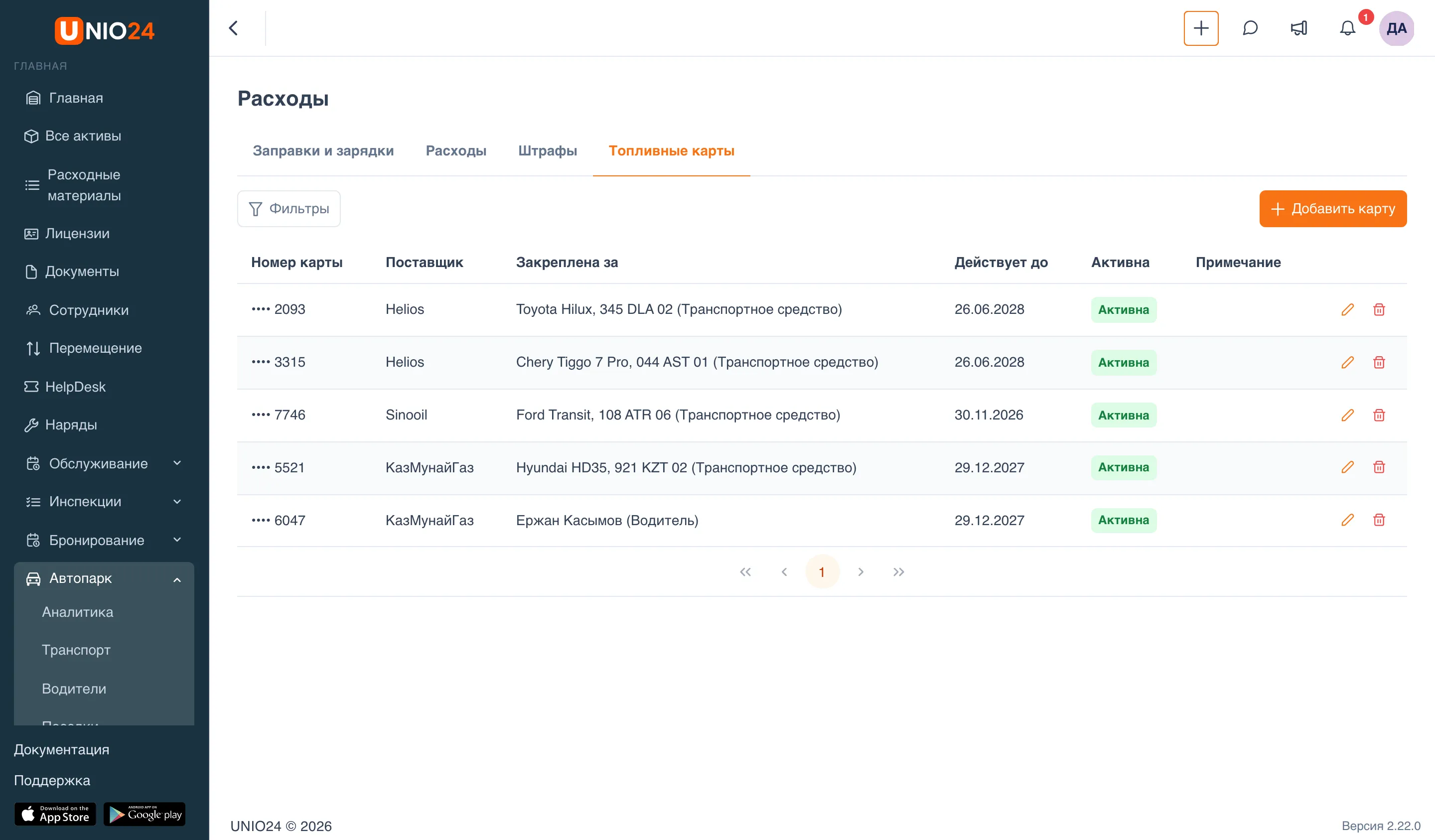
Заголовок раздела «Добавить карту»- Откройте Автопарк → Расходы, вкладку Топливные карты, и нажмите Добавить карту.
- Введите Номер карты полностью — сохранятся только последние четыре цифры.
- Укажите Поставщика, например «КазМунайГаз».
- В поле Закреплена за выберите:
- Не закреплена — общая карта;
- Транспортное средство — и выберите его ниже;
- Водитель — и выберите водителя ниже.
- Укажите Действует до — срок карты виден в списке.
- Оставьте отмеченным Активна. Снимите отметку у карты, которой больше не пользуются: её не будет в списке при записи заправки.
- Нажмите Сохранить.
Изменить или удалить карту — кнопки Изменить и Удалить в её строке. Фильтр Активные / Неактивные — в панели Фильтры.
Загрузить выписку топливной карты
Заголовок раздела «Загрузить выписку топливной карты»Выписку поставщика топливных карт можно загрузить файлом, а не переписывать вручную.
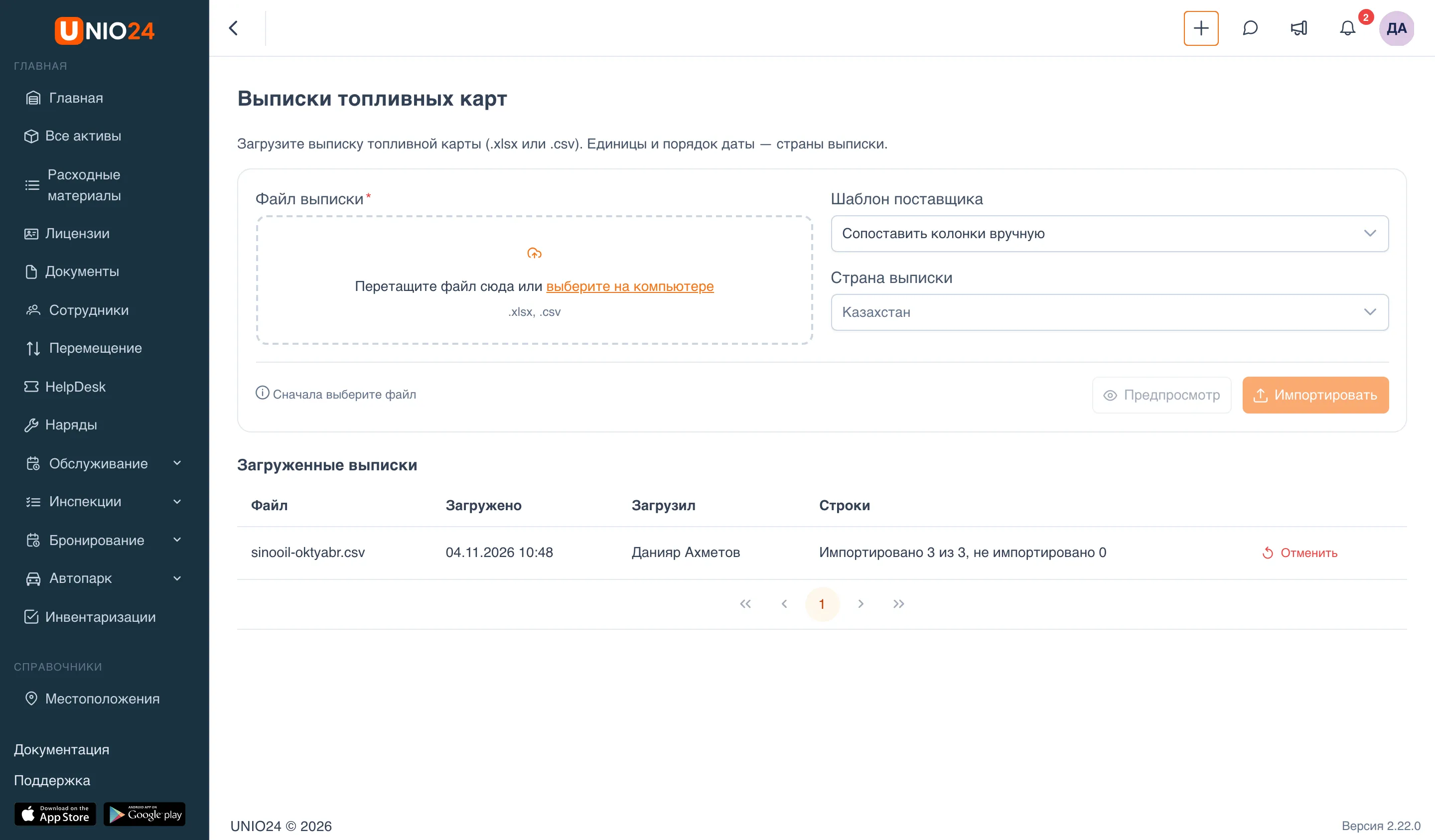
- На вкладке Заправки и зарядки нажмите Импорт выписки. Откроется страница Выписки топливных карт.
- Перетащите файл в поле Файл выписки или нажмите выберите на компьютере. Подходят файлы .xlsx и .csv.
- В поле Шаблон поставщика выберите шаблон, если он есть для вашего поставщика. Если шаблона нет, оставьте Сопоставить колонки вручную.
- Проверьте Страну выписки — от неё зависят единицы измерения и порядок дня и месяца в датах. По умолчанию стоит страна компании.
- Нажмите Предпросмотр.
Сопоставить колонки
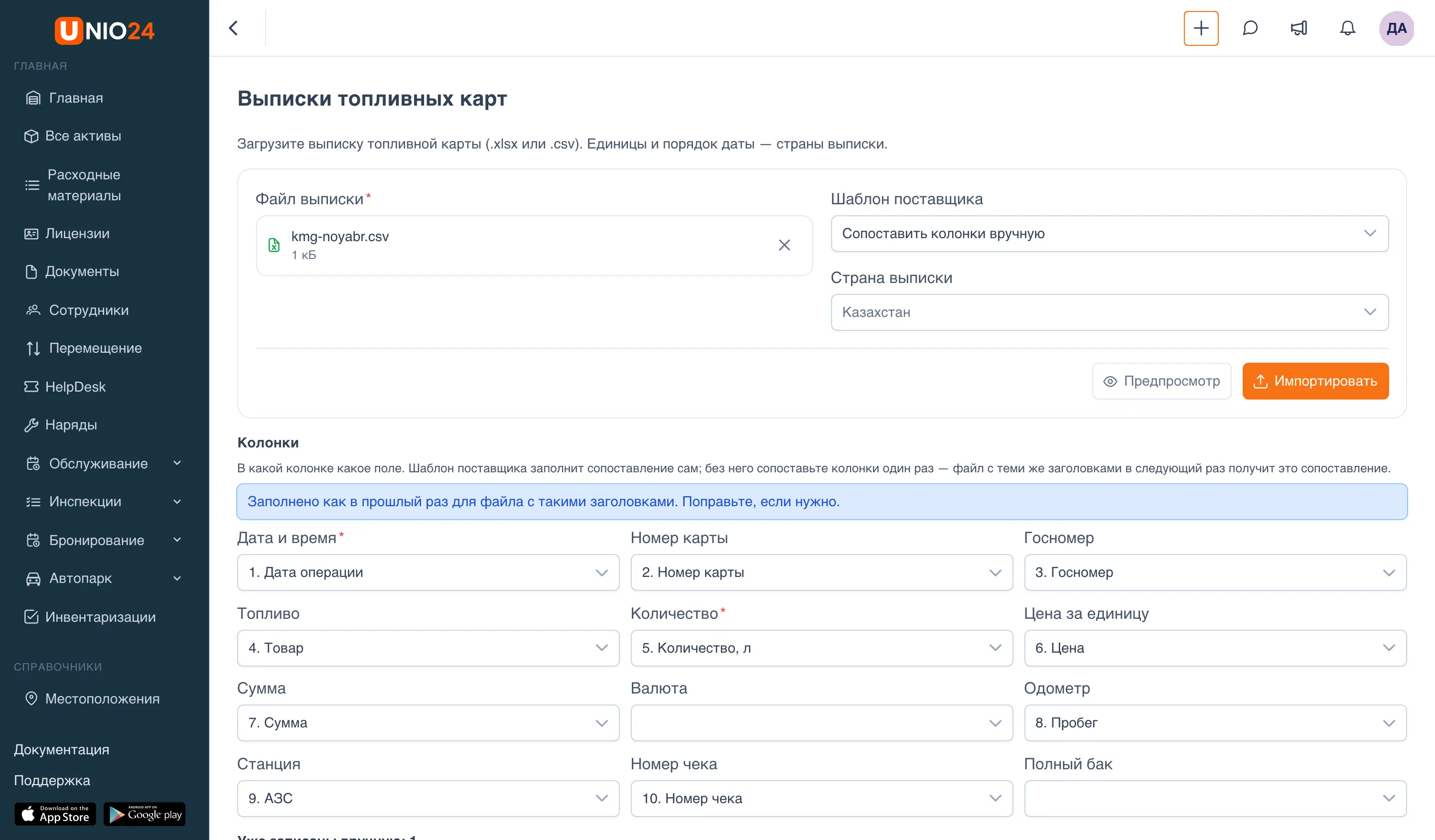
Заголовок раздела «Сопоставить колонки»В разделе Колонки укажите, в какой колонке файла какое поле: для каждого поля выберите колонку из списка (колонки подписаны номером и заголовком), а если такой колонки нет — — нет в файле —.
- Обязательны Дата и время и Количество, а чтобы найти транспортное средство — Номер карты или Госномер.
- Колонки сопоставляют один раз: следующий файл с такими же заголовками получит то же сопоставление, и над колонками появится надпись «Заполнено как в прошлый раз для файла с такими заголовками. Поправьте, если нужно.».
- Если в файле нет колонки Полный бак, каждая строка считается заправкой до полного бака.
- После правки колонок подсказка напомнит «Колонки изменились — обновите предпросмотр» — нажмите Предпросмотр ещё раз.
Проверить строки и заправки, уже записанные вручную
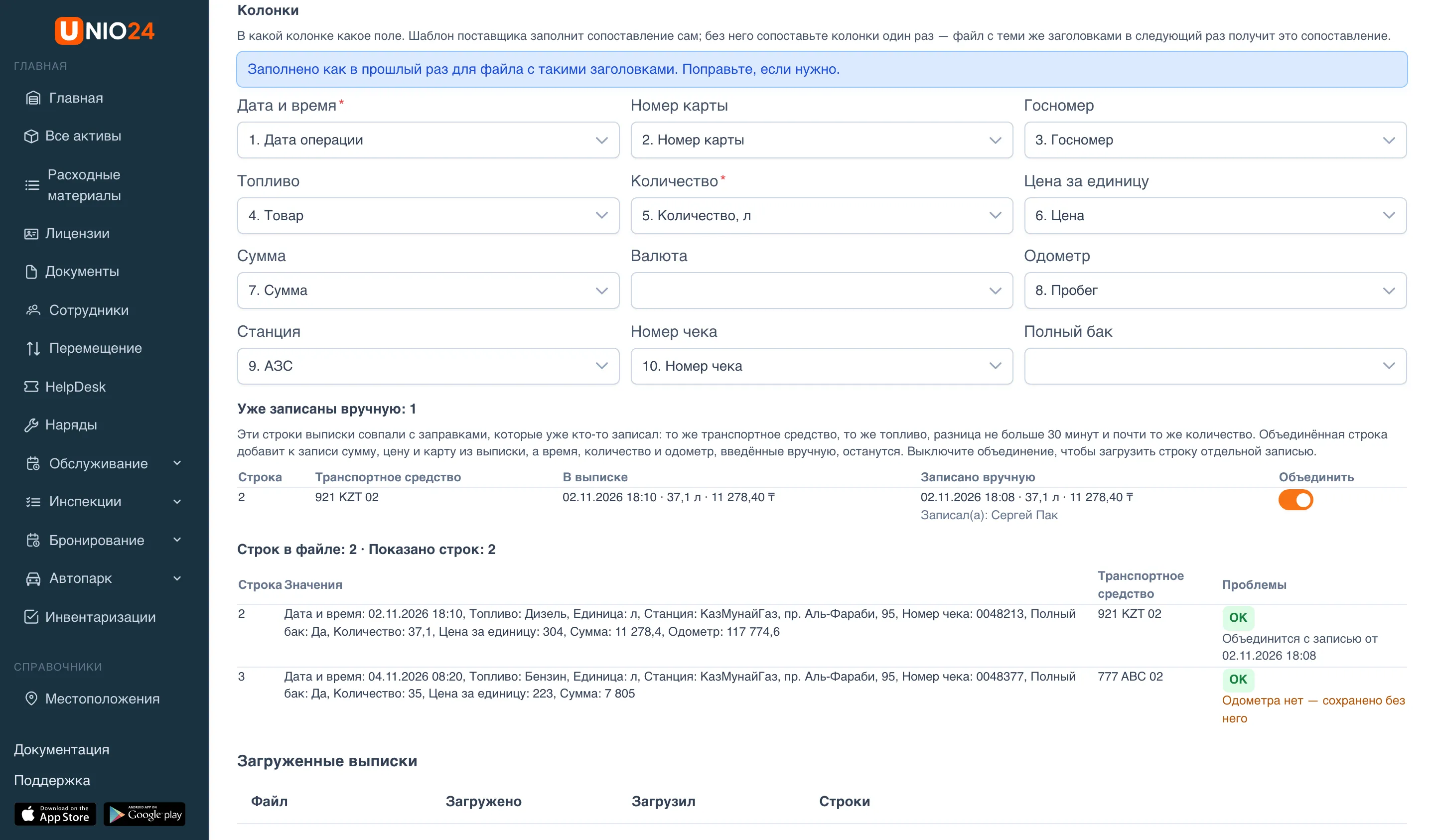
Заголовок раздела «Проверить строки и заправки, уже записанные вручную»Предпросмотр показывает первые строки файла так, как они загрузятся: значения, найденное транспортное средство и столбец Проблемы. OK — строка загрузится; красная ошибка — строка не загрузится; оранжевое предупреждение — строка загрузится без одного поля (например, «Одометра нет — сохранено без него»).
Если водитель уже записал эту заправку сам, строка выписки не создаёт вторую запись. Такие строки перечислены в таблице Уже записаны вручную: та же машина, то же топливо, разница во времени не больше 30 минут и почти то же количество. Переключатель Объединить включён по умолчанию — строка выписки добавит к записи водителя сумму, цену и карту, а время, количество и одометр останутся теми, что ввёл водитель. Выключите переключатель, чтобы загрузить строку отдельной записью.
Загрузить
Заголовок раздела «Загрузить»Нажмите Импортировать. Система покажет итог: «Импортировано … из …, не импортировано …» и, если были, списки Строки, которые не импортированы (с номером строки и причиной) и Сохранены без поля. Строки с ошибками можно исправить в файле и загрузить отдельным файлом.
Загруженные записи получают источник Импорт. Показание одометра из выписки остаётся только на записи и не меняет счётчик транспортного средства.
Журнал загрузок и отмена
Заголовок раздела «Журнал загрузок и отмена»Внизу страницы в таблице Загруженные выписки видно, кто и когда загрузил файл и сколько строк легло. Чтобы отменить загрузку, нажмите Отменить в её строке и подтвердите. Все записи этой выписки удалятся, объединённым записям вернутся прежние значения, расход пересчитается.
Если записи выписки уже исправляли после загрузки, отменить её нельзя: система покажет список этих записей.
Поездки
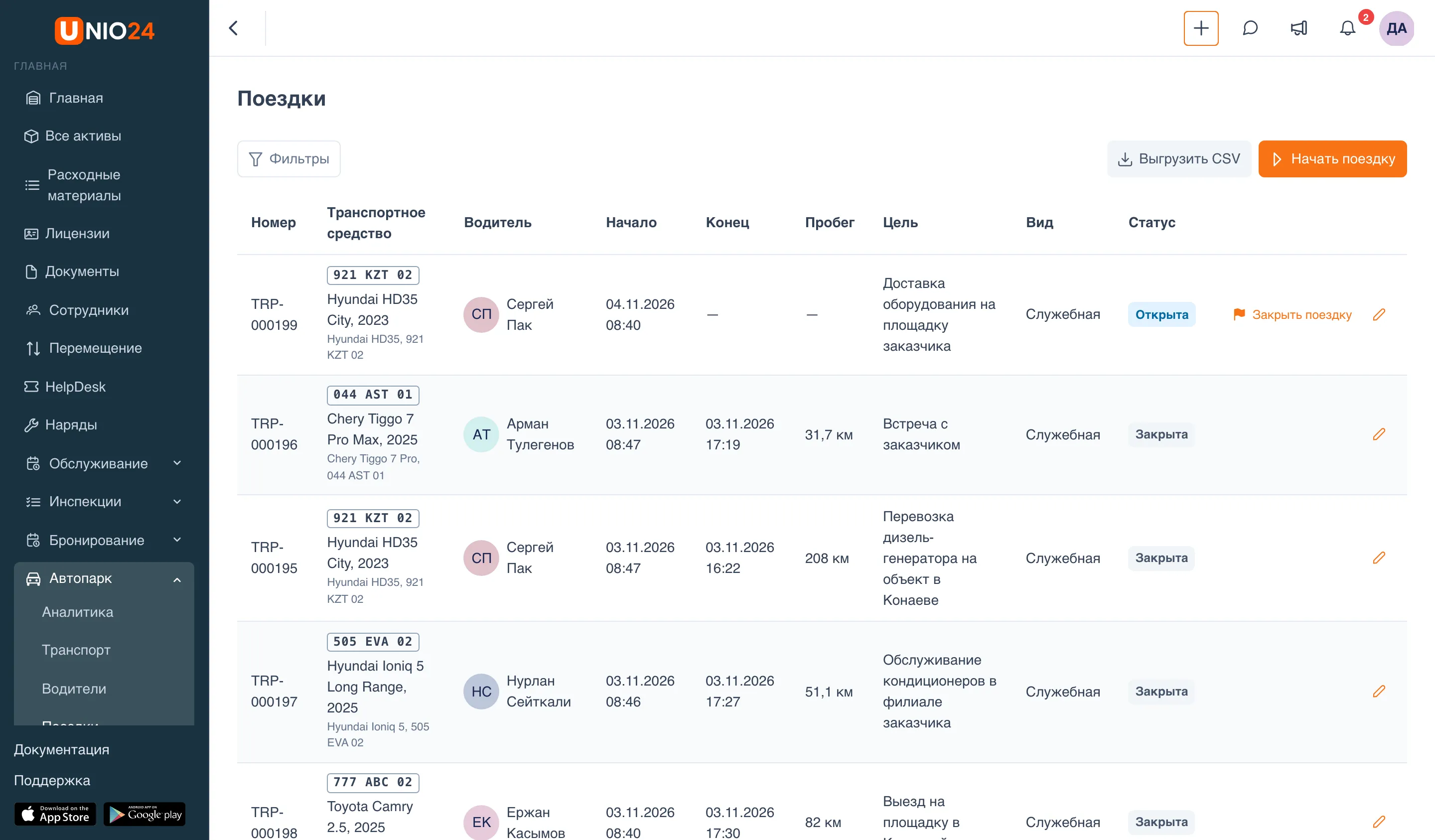
Заголовок раздела «Поездки»Поездка фиксирует, кто, когда, куда и зачем ехал, с показаниями счётчика в начале и в конце — из них считается пробег. Поездки — самый точный источник того, кто был за рулём: заправки, расходы и штрафы берут водителя из них, по ним же строится путевой лист.
Откройте Автопарк → Поездки.
Начать поездку
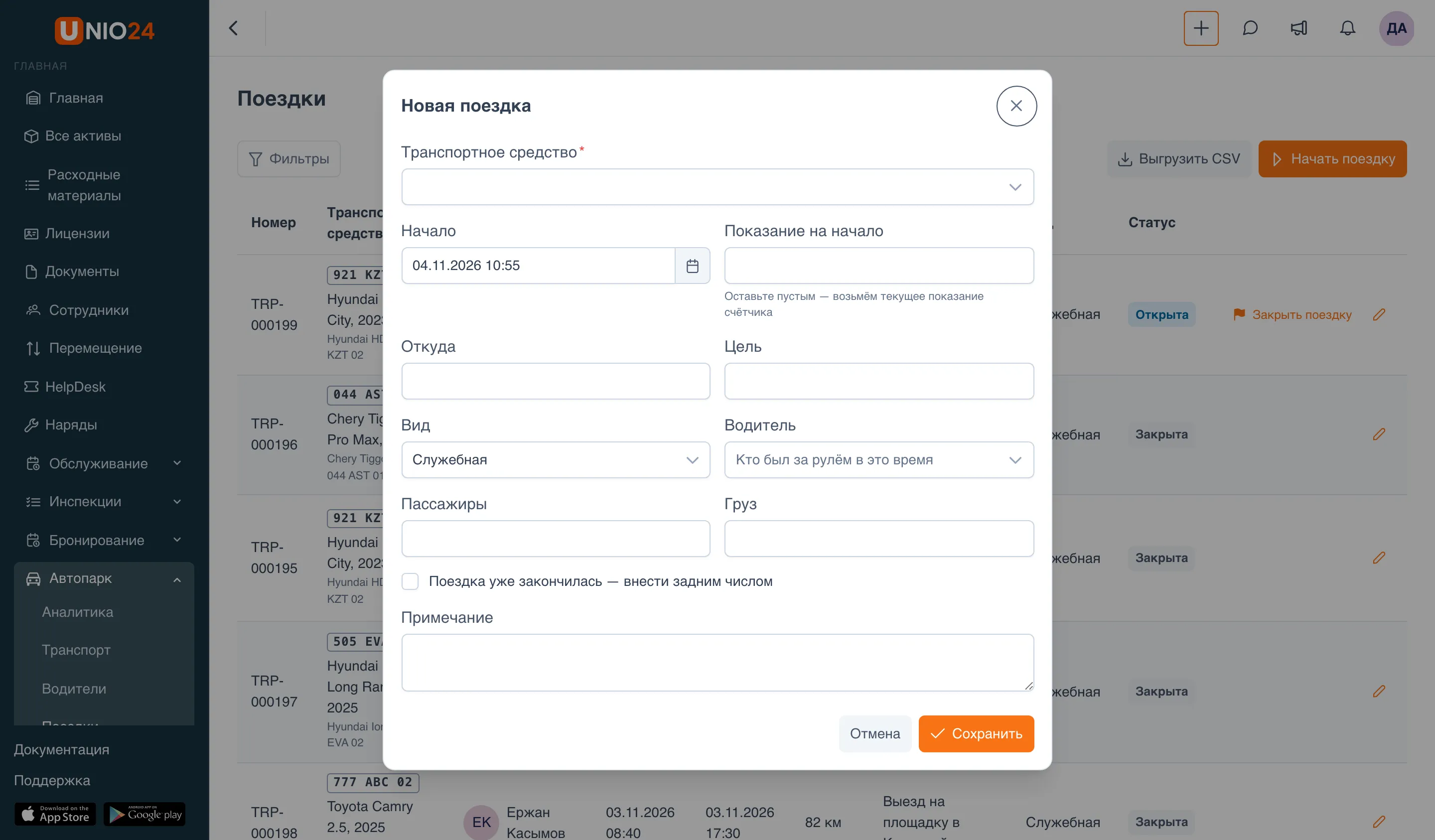
Заголовок раздела «Начать поездку»- На странице Поездки нажмите Начать поездку. С карточки транспортного средства — вкладка Поездки → Начать поездку.
- Выберите Транспортное средство. У одного транспортного средства может быть только одна открытая поездка, поэтому машины с открытой поездкой в списке нет.
- Проверьте Начало.
- Показание на начало можно не вводить — возьмётся текущее показание счётчика.
- Заполните Откуда, Цель, Вид (Служебная, Личная или Дом — работа), при необходимости — Пассажиры и Груз.
- В поле Водитель оставьте Кто был за рулём в это время или выберите водителя.
- Нажмите Сохранить.
Если транспортное средство выведено из эксплуатации или водитель не допущен к нему, система предупредит об этом в блоке Перед выездом, но поездку откроет: поездка — запись о том, что было, а не разрешение на выезд.
Чтобы внести поездку, которая уже закончилась, отметьте Поездка уже закончилась — внести задним числом и заполните Конец, Показание на конец и Куда. Если введено показание на начало, показание на конец обязательно.
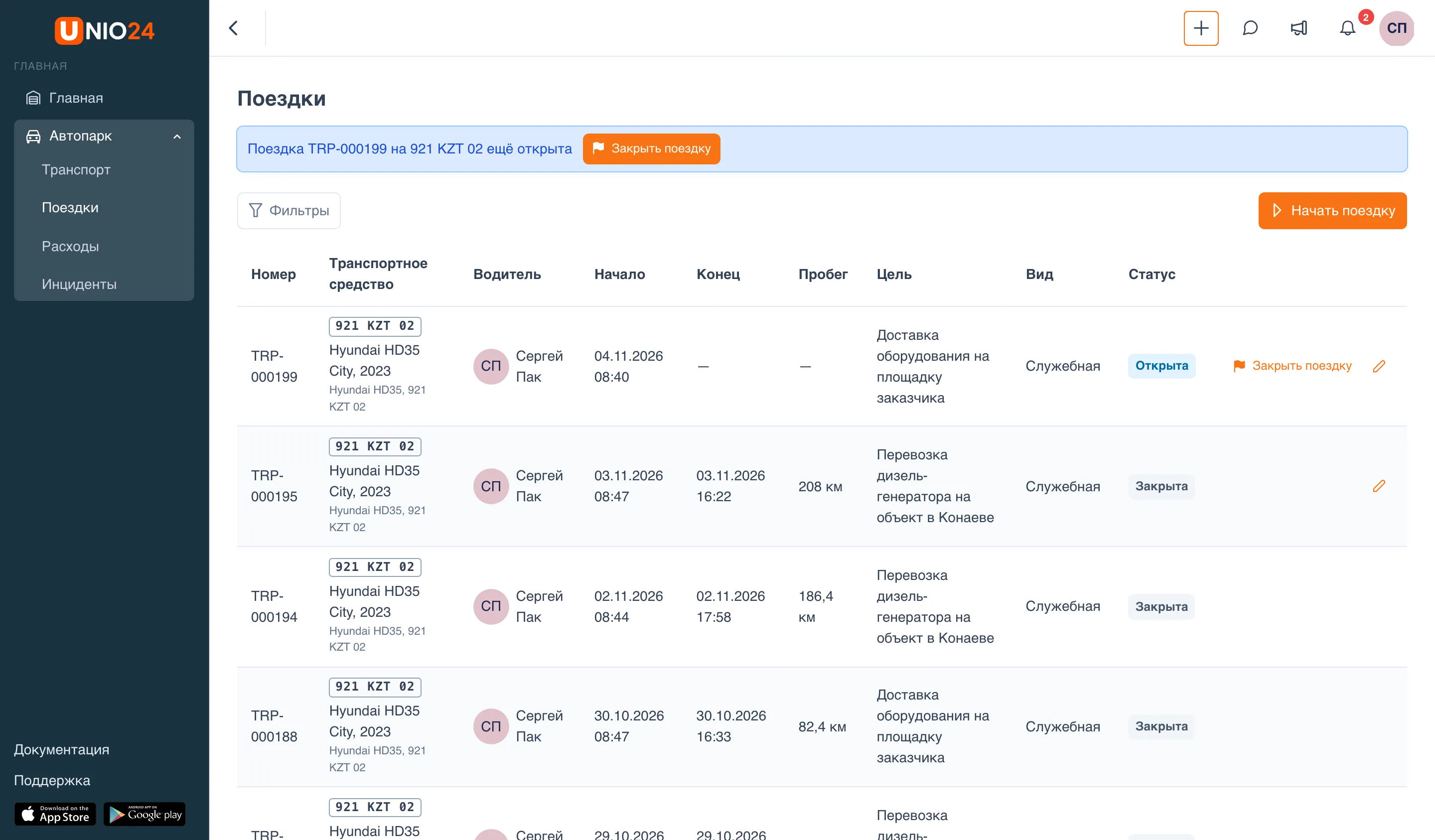
Пока поездка открыта, водитель видит над списком поездок плашку «Поездка … на … ещё открыта» с кнопкой Закрыть поездку.
Закрыть поездку
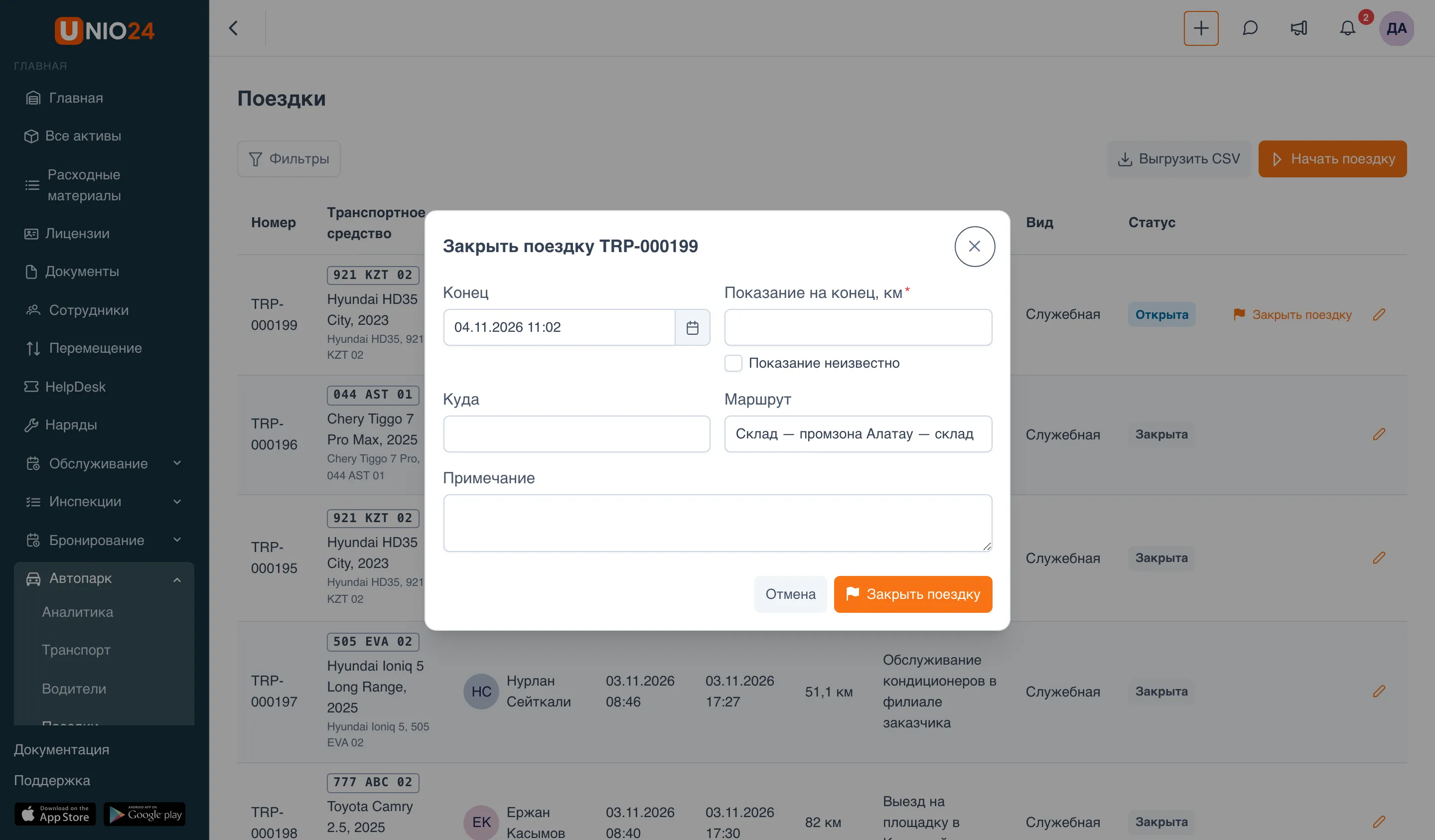
Заголовок раздела «Закрыть поездку»- Нажмите Закрыть поездку — на плашке, в строке поездки или в столбце Открытая поездка списка транспорта.
- Проверьте Конец.
- Введите Показание на конец — пробег поездки посчитается сам. Если показание узнать нельзя, отметьте Показание неизвестно: поездка закроется без пробега.
- При необходимости заполните Куда, Маршрут и Примечание.
- Нажмите Закрыть поездку.
Исправить закрытую поездку
Заголовок раздела «Исправить закрытую поездку»Закрытую поездку не удаляют — только исправляют, с указанием причины.
- В строке поездки нажмите Изменить.
- Исправьте нужные поля. Показание, которое уже записано в счётчик транспортного средства, не меняется.
- Заполните Причину исправления — для закрытой поездки она обязательна и сохраняется в истории поездки.
- Нажмите Сохранить.
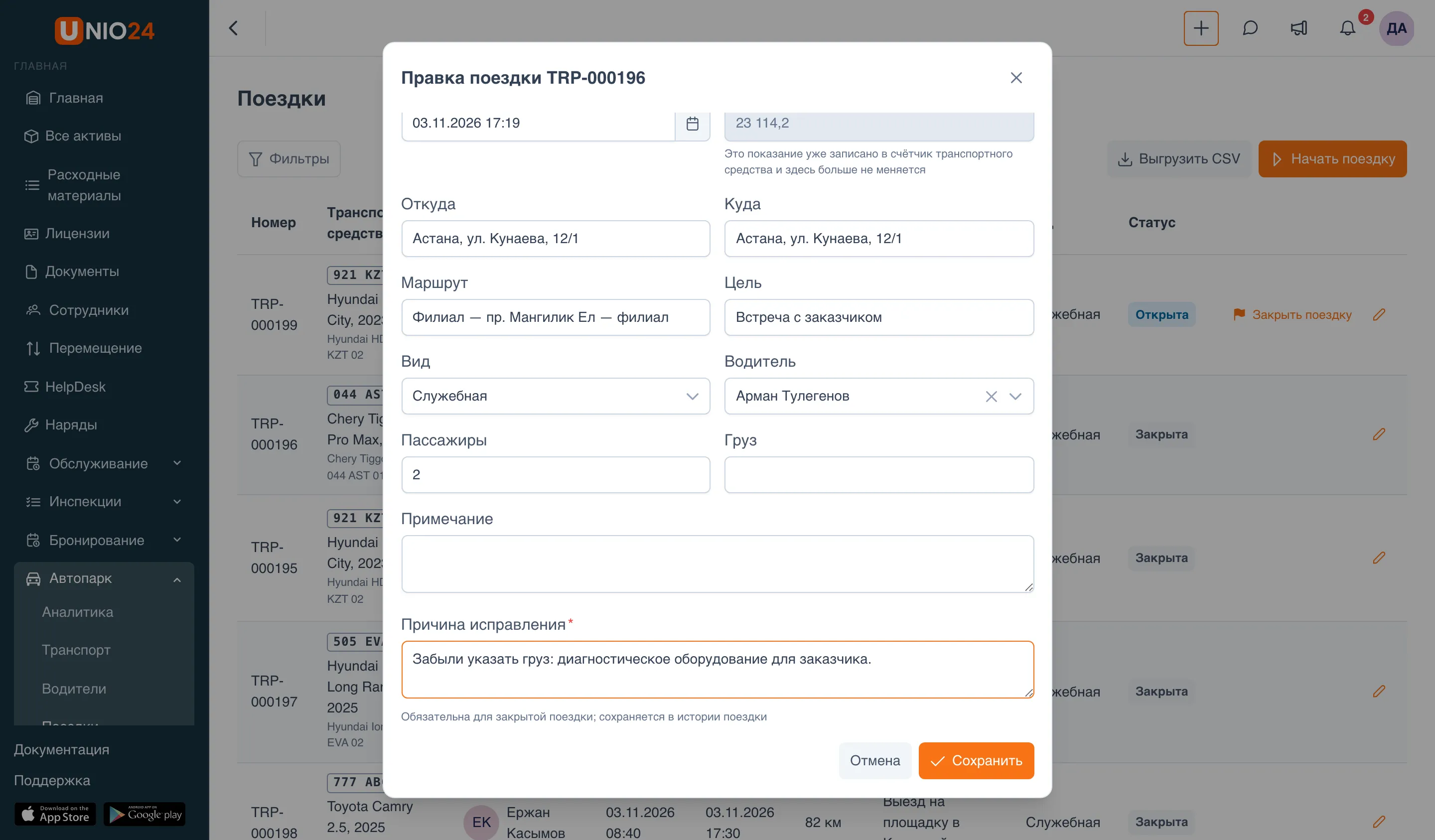
Закрытые поездки исправляют те, кому дано такое право; водитель может исправить свою поездку в течение суток после закрытия — например, вписать забытое показание на конец.
Выгрузить поездки
Заголовок раздела «Выгрузить поездки»Нажмите Выгрузить CSV. В файл попадут те же поездки, что показаны в списке с текущими фильтрами (Фильтры: транспортное средство, водитель, статус, вид поездки и период), вместе с историей исправлений и их причинами.
Путевой лист
Заголовок раздела «Путевой лист»Путевой лист собирает поездки и заправки одного транспортного средства за период и сравнивает фактический расход топлива с нормой.
- Откройте карточку транспортного средства: Автопарк → Транспорт → транспортное средство.
- Нажмите Путевой лист справа вверху.
- Укажите период: С и По — не длиннее 366 дней.
- Нажмите Показать норму и факт.
- Чтобы получить документ, нажмите Скачать PDF.
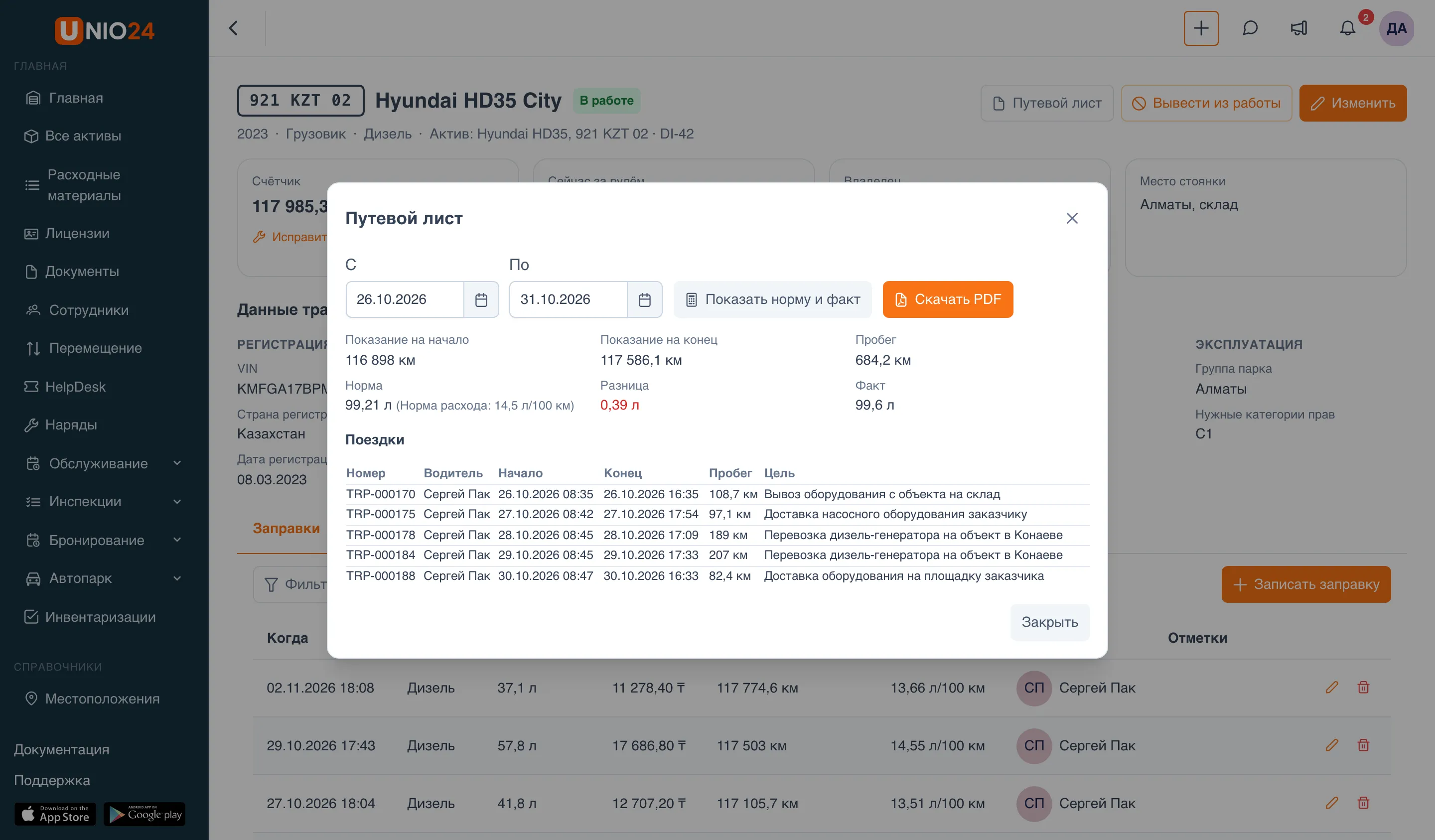
- Норма — пробег за период, умноженный на Норму расхода транспортного средства. В зимние месяцы норма умножается ещё на Зимний коэффициент; такие поездки помечены в таблице словом «зима».
- Факт — сколько топлива (или энергии у электромобиля) записано заправками за период. AdBlue не учитывается.
- Разница — факт минус норма. Перерасход показан красным.
Если у транспортного средства не задана норма расхода, окно напишет «У транспортного средства не задана норма расхода — норму посчитать нельзя». Норма задаётся в данных транспортного средства, зимний коэффициент, зимние месяцы и реквизиты PDF (организация, диспетчер, механик, медик) — в разделе Настройка автопарка.
Путевой лист доступен тем, кто видит все записи автопарка; водителю кнопка не показывается.
Прочие расходы
Заголовок раздела «Прочие расходы»На вкладке Расходы собраны все затраты помимо топлива.
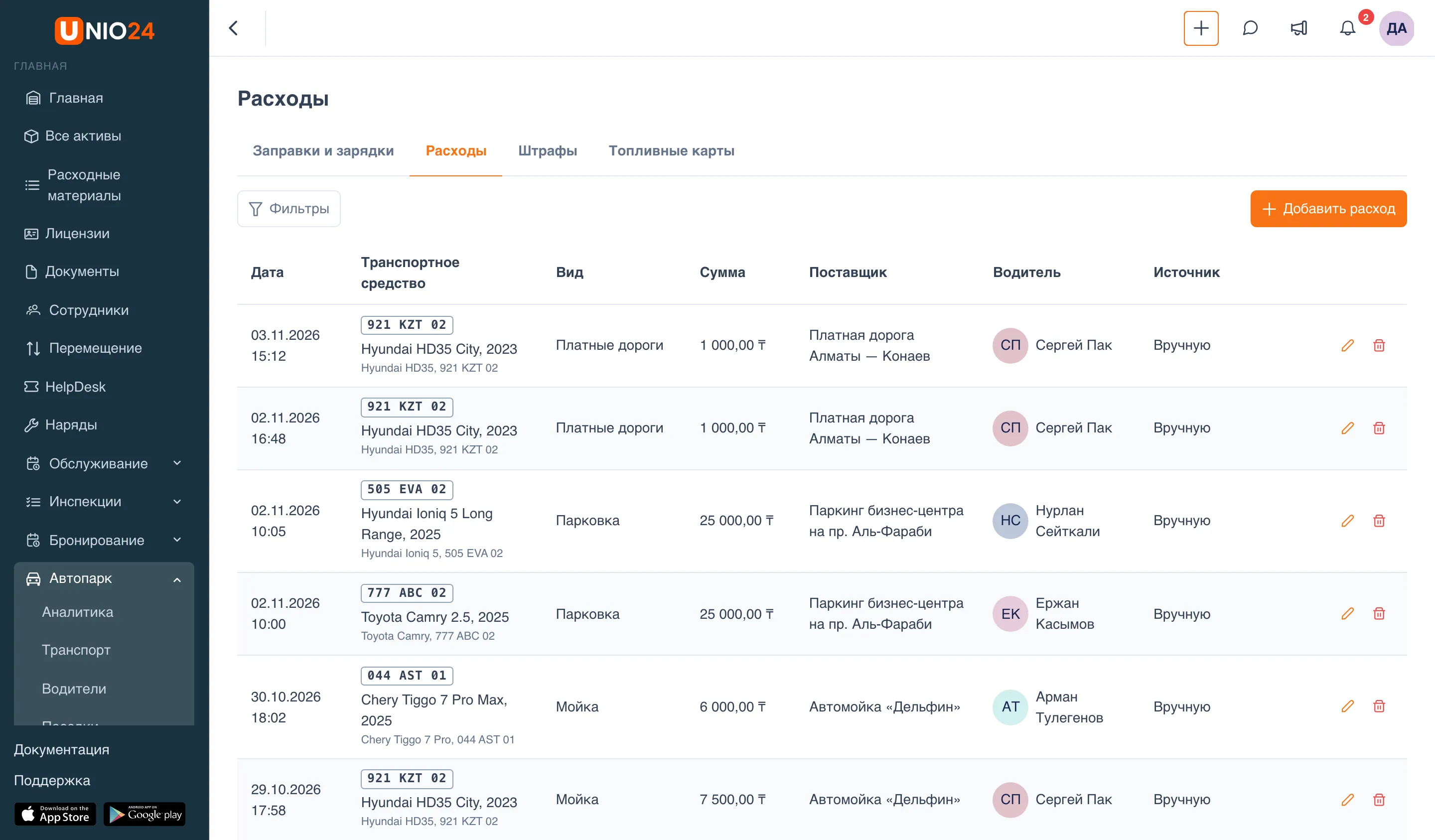
Добавить расход
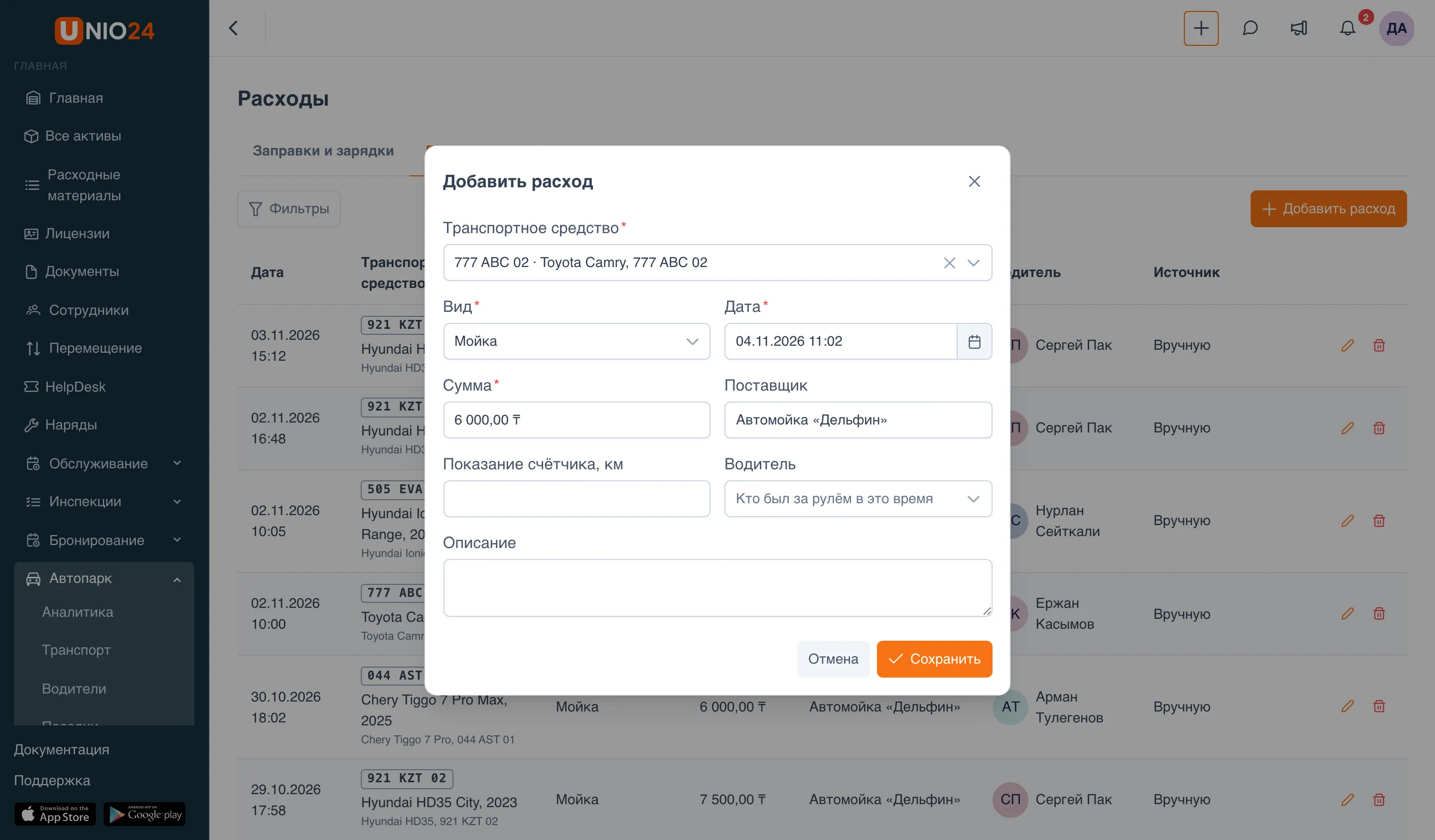
Заголовок раздела «Добавить расход»- Откройте Автопарк → Расходы, вкладку Расходы, и нажмите Добавить расход.
- Выберите Транспортное средство и Вид расхода, например Парковка, Платные дороги, Мойка, Страхование.
- Укажите Дату и Сумму.
- При необходимости заполните Поставщика, Показание счётчика, Водителя и Описание. Показание здесь справочное — в счётчик транспортного средства оно не записывается.
- Нажмите Сохранить. Чеки прикладывают, открыв сохранённый расход кнопкой Изменить.
Список видов расходов настраивается в разделе Настройка автопарка.
Расходы, которые появляются сами
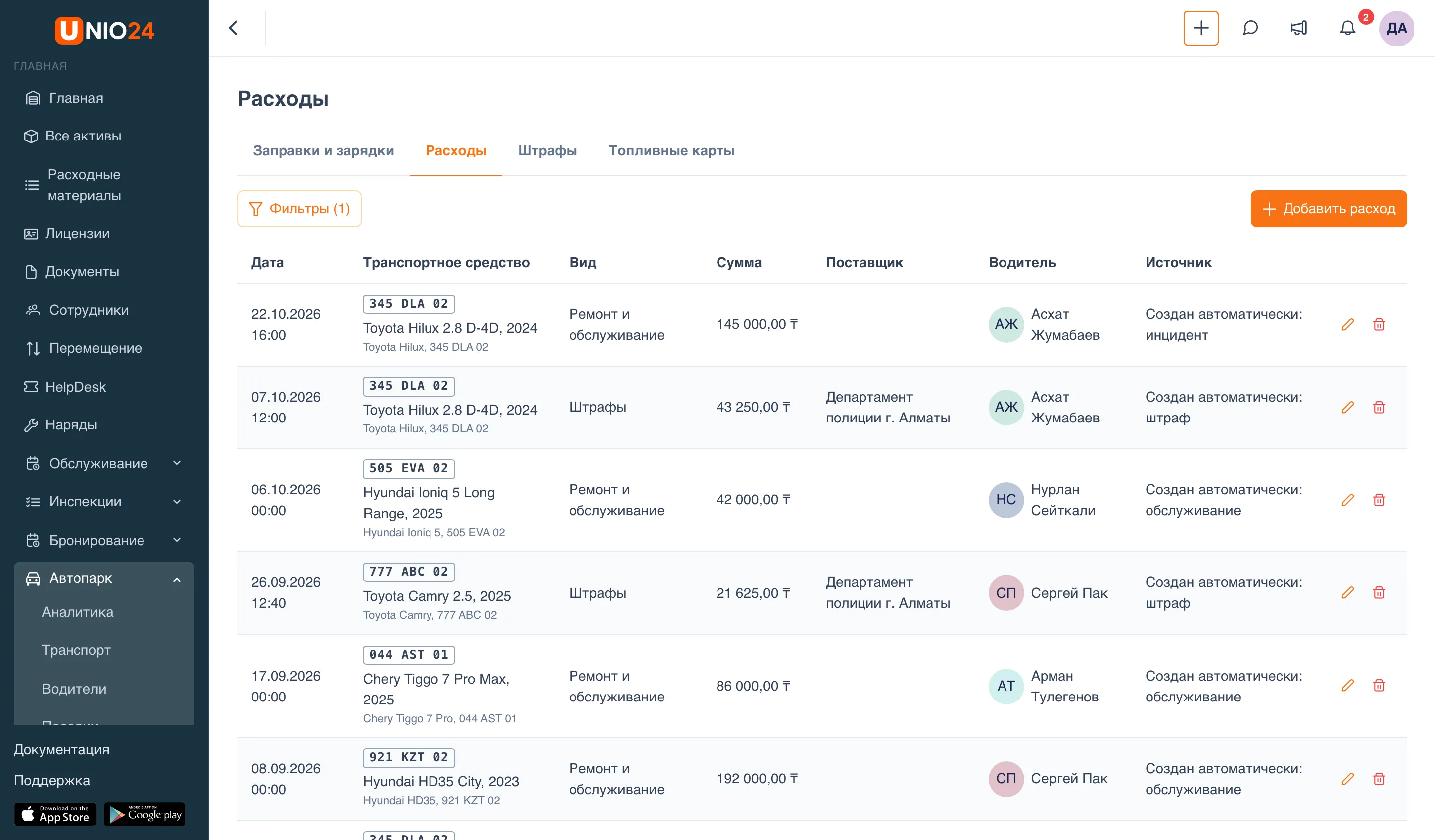
Заголовок раздела «Расходы, которые появляются сами»Многие расходы система создаёт без вашего участия. В столбце Источник у них написано «Создан автоматически:» и откуда:
| Источник | Когда появляется расход | Вид расхода |
|---|---|---|
| документ | у транспортного средства добавили документ со стоимостью — страховку, регистрацию, лизинг | Страхование, Регистрация, Лизинг или Прочее — по типу документа |
| ремонт | транспортное средство вернулось из ремонта, и у ремонта указана сумма | Ремонт и обслуживание |
| обслуживание | выполнено техническое обслуживание со стоимостью | Ремонт и обслуживание |
| штраф | штраф оплатила компания (штраф, оплаченный водителем, в расходы компании не попадает) | Штрафы |
| инцидент | инцидент закрыли с фактической стоимостью, и к нему не привязан ремонт | Ремонт и обслуживание |
Если стоимость документа, ремонта или обслуживания потом изменили, расход сам не меняется — поправьте его вручную. Расход по штрафу и инциденту, наоборот, следует за ними: исправили оплату штрафа или стоимость инцидента — расход пересчитается.
Чтобы увидеть только такие расходы, нажмите Фильтры и в разделе Источник выберите Только автоматические (или Только ручные).
Стоимость владения
Заголовок раздела «Стоимость владения»На карточке транспортного средства вкладка Стоимость показывает, во что обошлась машина за период.
- Откройте карточку транспортного средства и перейдите на вкладку Стоимость.
- Укажите период: С и По. По умолчанию — текущий месяц; период не длиннее 366 дней.
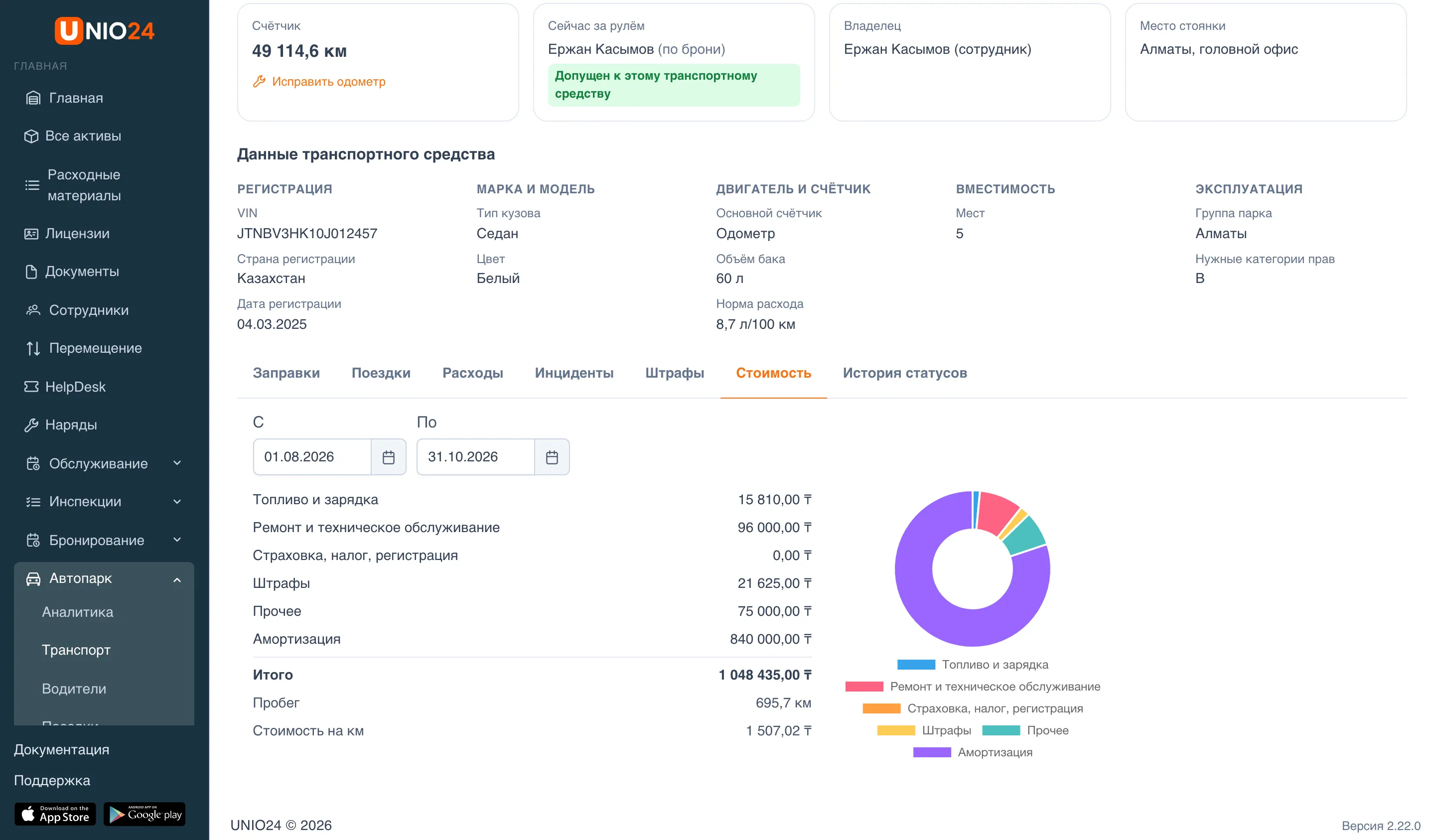
- Топливо и зарядка — заправки и зарядки за период;
- Ремонт и техническое обслуживание, Страховка, налог, регистрация, Штрафы, Прочее — расходы соответствующих видов, внесённые вручную и созданные автоматически;
- Амортизация — равными долями в месяц: цена актива минус остаточная стоимость, делённая на срок амортизации, начиная с даты ввода в эксплуатацию. Срок амортизации задаётся в разделе Настройка автопарка;
- Итого, Пробег за период и Стоимость на км.
Суммы считаются в валюте компании. Записи в другой валюте в итог не входят — под таблицей написано, сколько таких записей не учтено.
Сравнение стоимости по всему парку — в разделе Сроки и аналитика автопарка.
Полезные ссылки
Заголовок раздела «Полезные ссылки»- Автопарк — что умеет модуль и как он устроен
- Транспорт и водители — транспортные средства, водители, допуск и исправление одометра
- Настройка автопарка — норма расхода, порог отметок, путевой лист, виды расходов, амортизация
- Инциденты и штрафы — ДТП, поломки и штрафы
- Сроки и аналитика автопарка — стоимость и расход по всему парку
- Справочник по автопарку — поля, статусы, отметки заправок, права и уведомления