

Транспорт и водители
Здесь собраны ежедневные задачи с транспортными средствами и водителями.
Добавлять и изменять транспортные средства может сотрудник с правом Управление транспортными средствами, водителей — с правом Управление водителями. Список всех транспортных средств и водителей видят те, у кого есть право Просмотр транспорта, заправок и поездок.
Транспортные средства
Заголовок раздела «Транспортные средства»Добавить транспортное средство
Заголовок раздела «Добавить транспортное средство»Транспортным средством становится актив транспортного типа. Можно сразу завести новый актив или добавить данные транспортного средства к уже существующему активу.
- В главном меню слева откройте Автопарк → Транспорт.
- Нажмите Добавить транспортное средство справа вверху.
- Выберите, откуда взять актив:
- Новый актив — выберите Тип транспортного средства и при необходимости заполните Название актива и Инвентарный номер. Если нужного типа нет, в списке типов выберите Добавить тип транспортного средства: можно создать новый тип актива или отметить существующий;
- Существующий актив — в поле Актив без профиля транспортного средства найдите актив по названию или номеру. В списке только активы транспортных типов, у которых ещё нет данных транспортного средства.
- В поле Показание одометра сейчас укажите текущий пробег (для погрузчика — моточасы). С него начинается подсчёт пробега. Если у счётчика актива уже есть показания, оставьте поле пустым.
- В разделе Регистрация заполните VIN, Госномер, Дату регистрации и Страну регистрации. Кнопка Заполнить по VIN подставляет марку, модель и год по VIN, если машина есть в базе расшифровки.
- В разделе Марка и модель — Марку, Модель, Год выпуска, Тип кузова, Цвет и Класс.
- В разделе Двигатель и счётчик — Тип двигателя и Основной счётчик (Одометр или Моточасы). Для топливных машин укажите Объём бака и Норму расхода, для электромобилей — Ёмкость батареи: по ним система считает расход и находит аномалии в заправках.
- В разделе Вместимость — Мест, Грузоподъёмность, кг и Полная масса, кг.
- В разделе Эксплуатация выберите Место стоянки, Группу парка и Нужные категории прав. Категории система предлагает по классу (легковой и фургон — B, грузовик — C, автобус — D, мотоцикл — A); их сверяет проверка допуска водителя.
- Нажмите Сохранить.
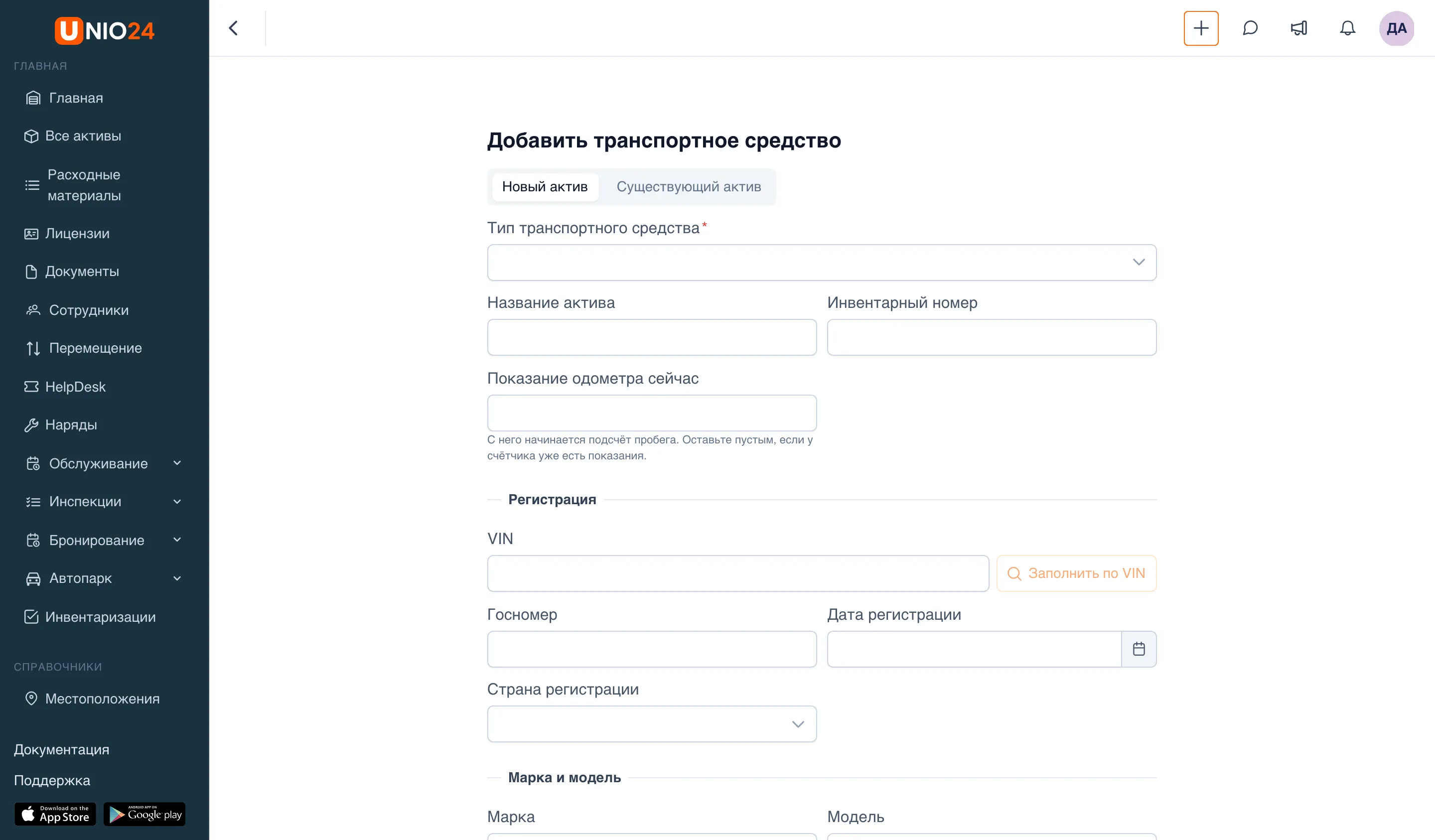
Новый актив встаёт в место стоянки. Госномер и VIN не могут повторяться в компании; госномер сравнивается без пробелов и дефисов, а одинаковые по написанию кириллические и латинские буквы считаются одной буквой.
Профиль транспортного средства можно завести и с карточки актива: на вкладке Транспорт нажмите Завести профиль транспортного средства.
Найти транспортное средство
Заголовок раздела «Найти транспортное средство»- Откройте Автопарк → Транспорт.
- В поле поиска введите госномер, VIN, марку, модель или название.
- Нажмите Фильтры и выберите Статус, Класс, Группу парка или Место стоянки. Списанные транспортные средства по умолчанию скрыты — чтобы увидеть их, в разделе Дополнительно отметьте Показать списанные.
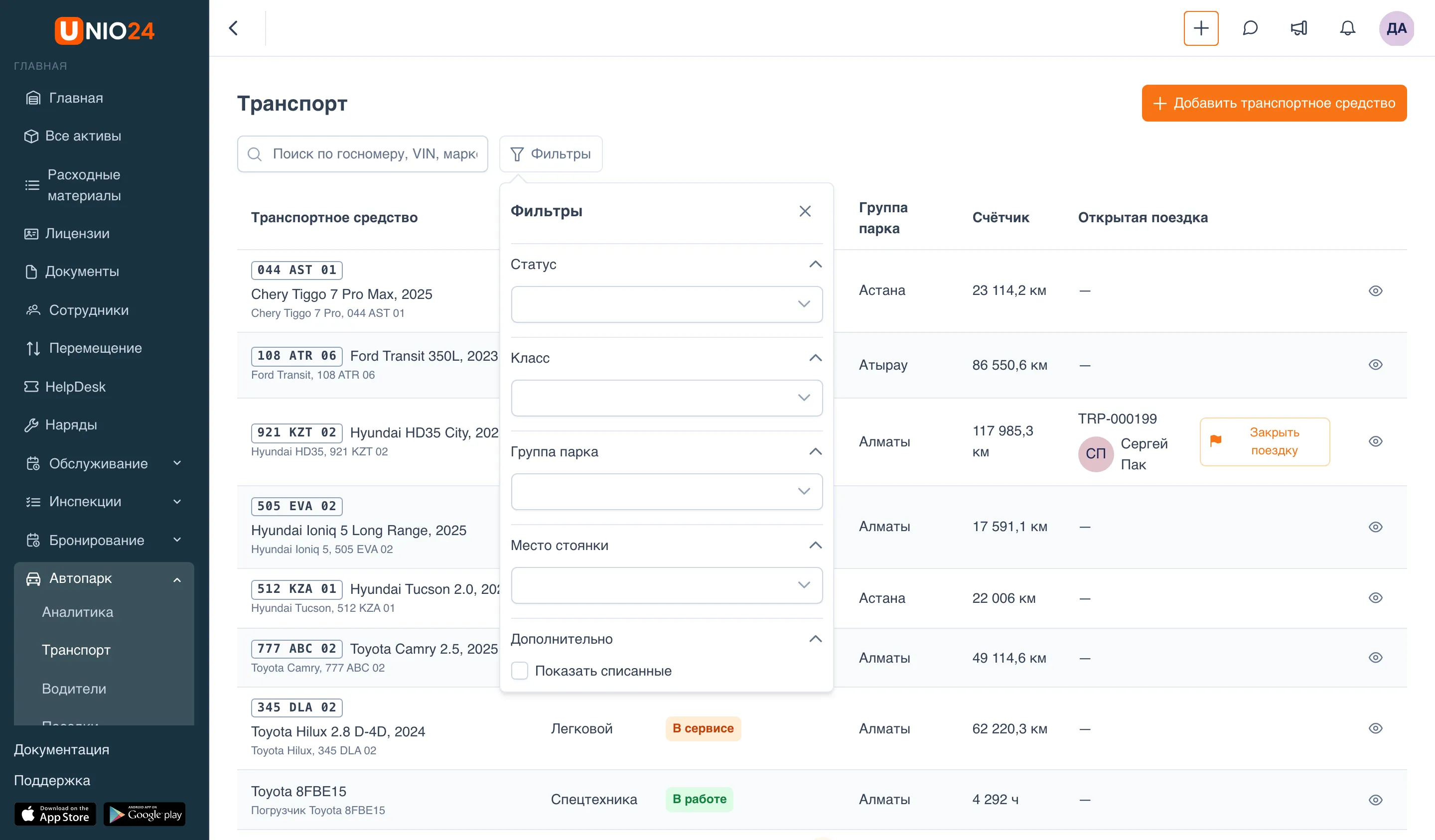
В столбце Открытая поездка видно, кто сейчас в поездке; кнопка Закрыть поездку завершает её (подробнее — в разделе Заправки, поездки и расходы). Чтобы открыть карточку, нажмите Открыть транспортное средство в конце строки.
Карточка транспортного средства
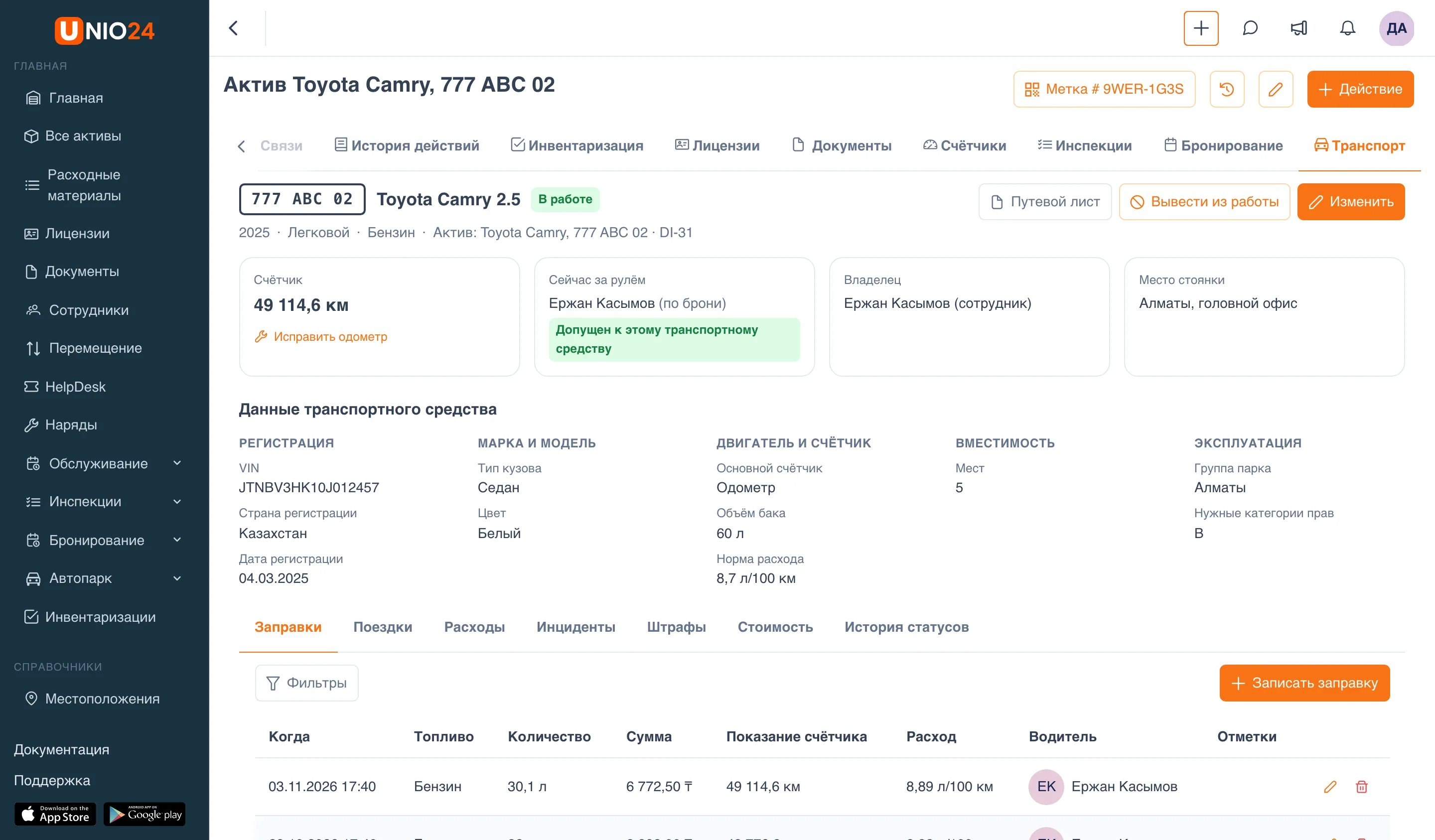
Заголовок раздела «Карточка транспортного средства»Сверху на карточке — госномер, марка и модель, статус, год, класс, тип двигателя и ссылка на актив. Справа — кнопки Путевой лист, Вывести из работы и Изменить.
- Почему не в работе — жёлтый блок появляется, только когда транспортное средство не в работе. В нём каждая открытая причина: что происходит (В сервисе или Выведено из эксплуатации), откуда причина (наряд, ремонт, дефект инспекции, инцидент с номером или вручную), с какого времени, и действие Вернуть в работу.
- Плитки: Счётчик с действием Исправить одометр, Сейчас за рулём — водитель, источник (поездка, по брони, выдано) и допущен ли он к этому транспортному средству, Владелец — кому выдан актив, и Место стоянки.
- Данные транспортного средства — регистрация, марка и модель, двигатель и счётчик, вместимость, эксплуатация.
- Вкладки: Заправки, Поездки, Расходы, Инциденты, Штрафы, Стоимость (стоимость владения за период) и История статусов (кто и когда менял статус и почему).
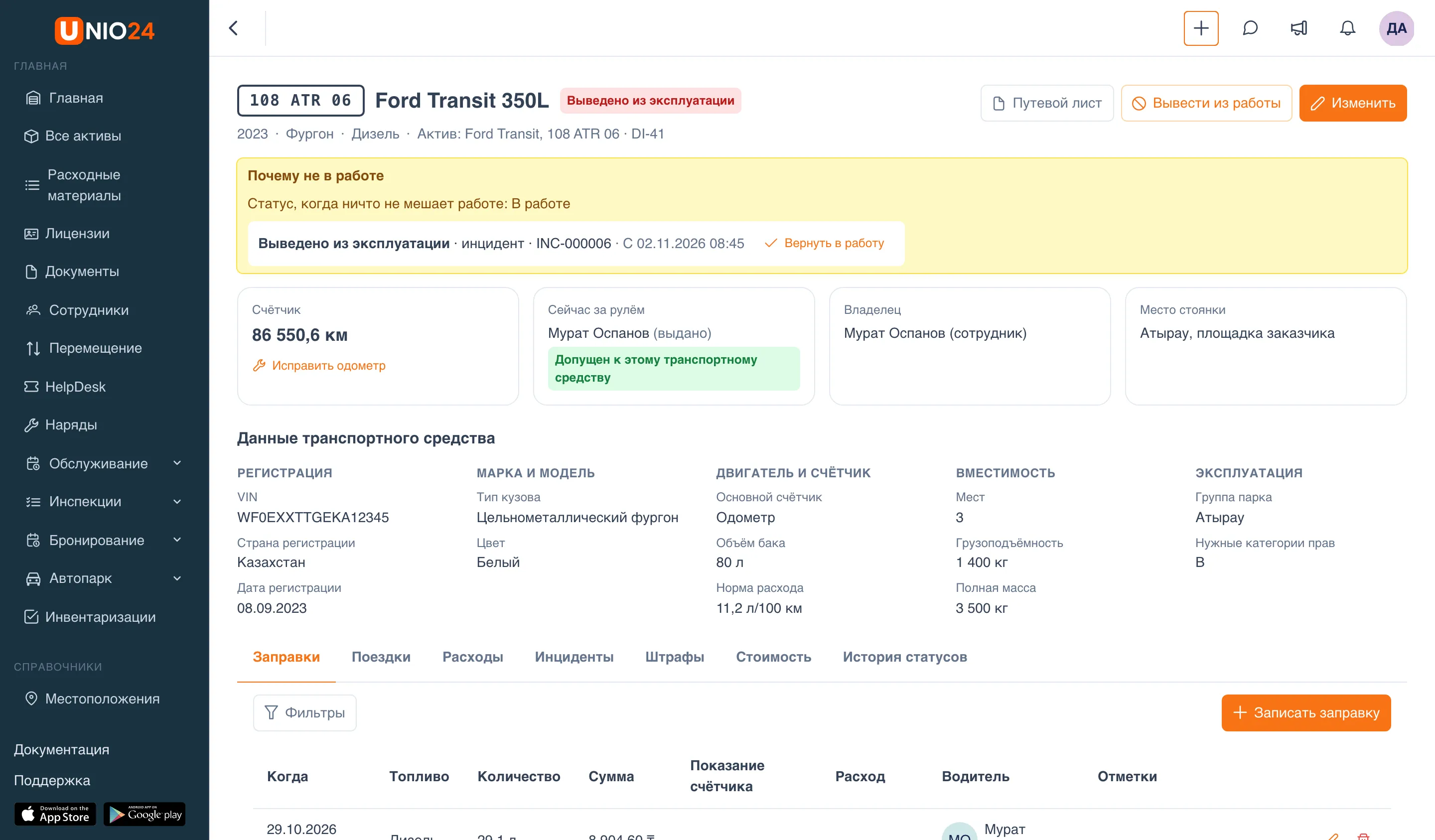
Кнопка Путевой лист формирует путевой лист и сравнение «норма и факт» по поездкам и заправкам за период — как это сделать, описано в разделе Заправки, поездки и расходы.
Изменить данные транспортного средства
Заголовок раздела «Изменить данные транспортного средства»- На карточке нажмите Изменить.
- Исправьте нужные поля.
- В разделе Статус поле Статус, когда ничто не мешает работе задаёт статус транспортного средства, когда у него нет открытых причин простоя: В работе, Не используется или Продано. В поле Причина можно пояснить, почему статус изменён.
- Нажмите Сохранить.
Вывести из работы
Заголовок раздела «Вывести из работы»Если транспортное средство нельзя использовать, а наряда или ремонта по нему нет — например, оно ждёт запчасти:
- На карточке нажмите Вывести из работы.
- В поле Что происходит выберите В сервисе или Выведено из эксплуатации.
- Укажите Причину — она обязательна.
- Нажмите Сохранить.
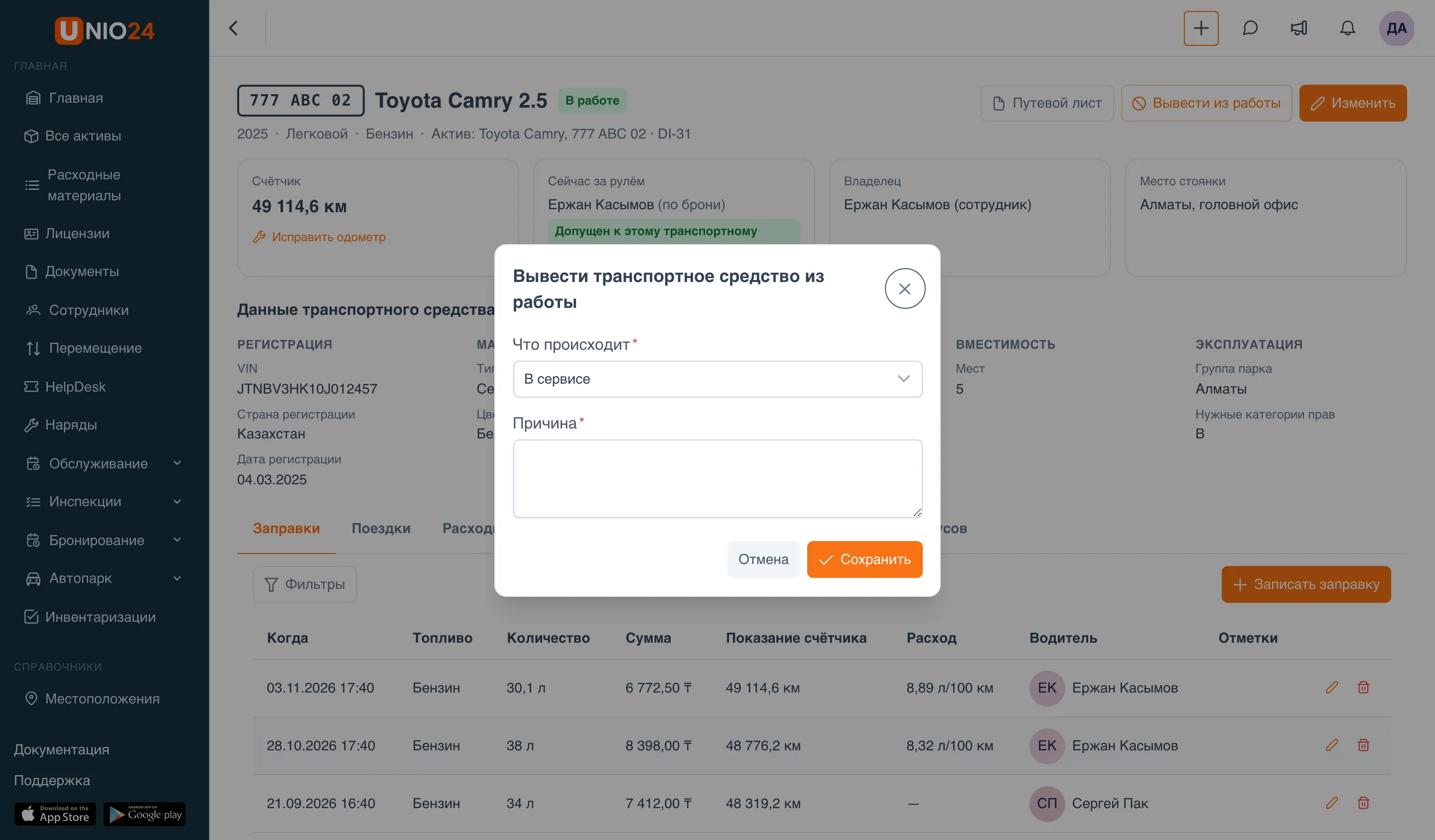
Статус сменится сразу, а причина появится в блоке Почему не в работе. Если включено бронирование, транспортное средство станет недоступно для броней; уже созданные брони не отменяются — их участники получат уведомление о конфликте.
Вернуть в работу
Заголовок раздела «Вернуть в работу»Причины от наряда, ремонта, инспекции и инцидента закрываются сами, когда закрывается их источник. Вручную можно закрыть любую причину — свою или автоматическую, если она осталась открытой по ошибке:
- В блоке Почему не в работе у нужной причины нажмите Вернуть в работу.
- При необходимости напишите Заметку — она останется в истории статусов.
- Нажмите Вернуть в работу.
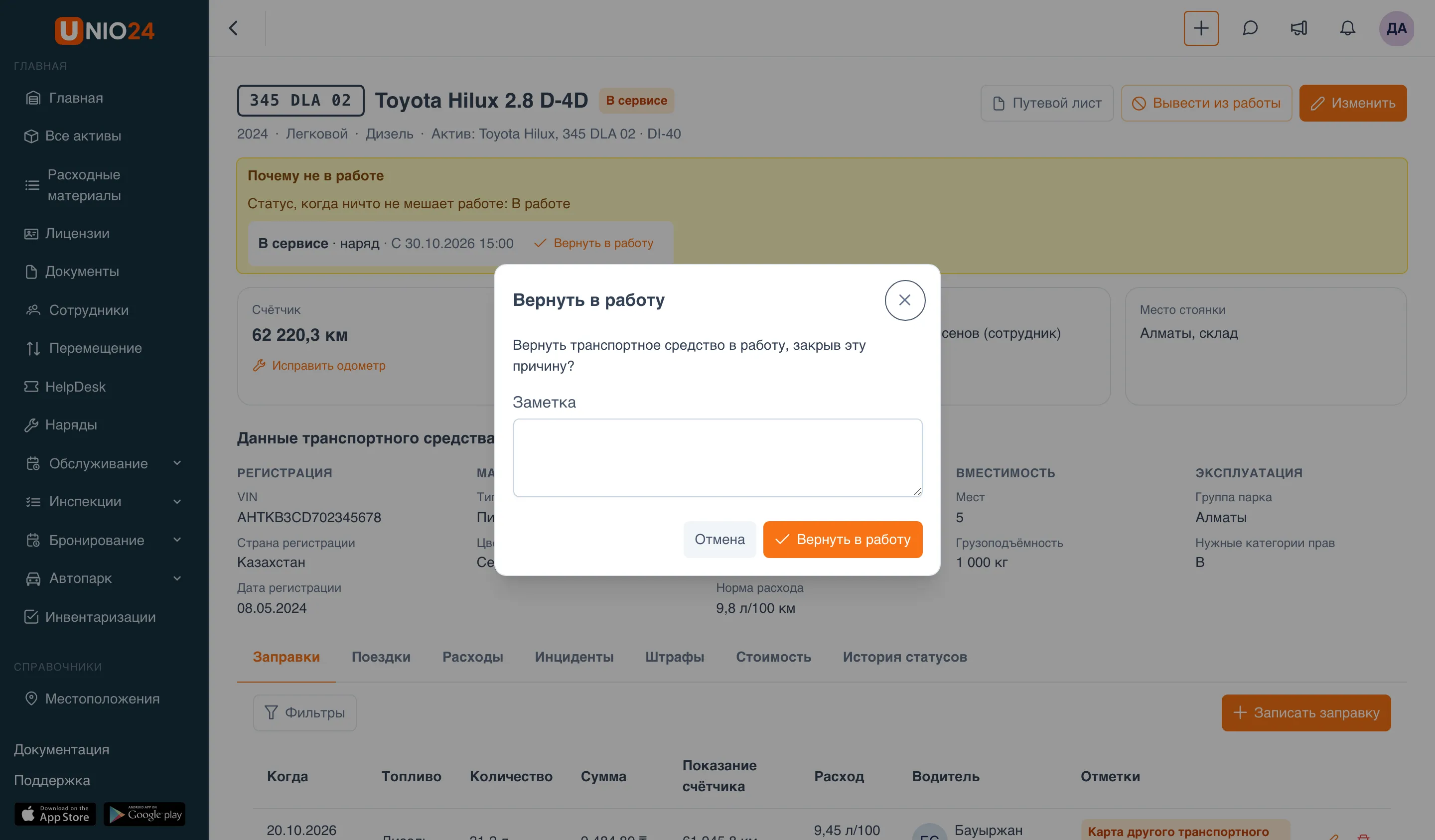
Если у транспортного средства есть другие открытые причины, статус останется по ним.
Исправить одометр
Заголовок раздела «Исправить одометр»Если в счётчик попало ошибочное показание — например, лишняя цифра в заправке:
- На карточке в плитке Счётчик нажмите Исправить одометр.
- В поле Правильное показание укажите, что на самом деле показывает счётчик.
- Укажите Причину и нажмите Сохранить.
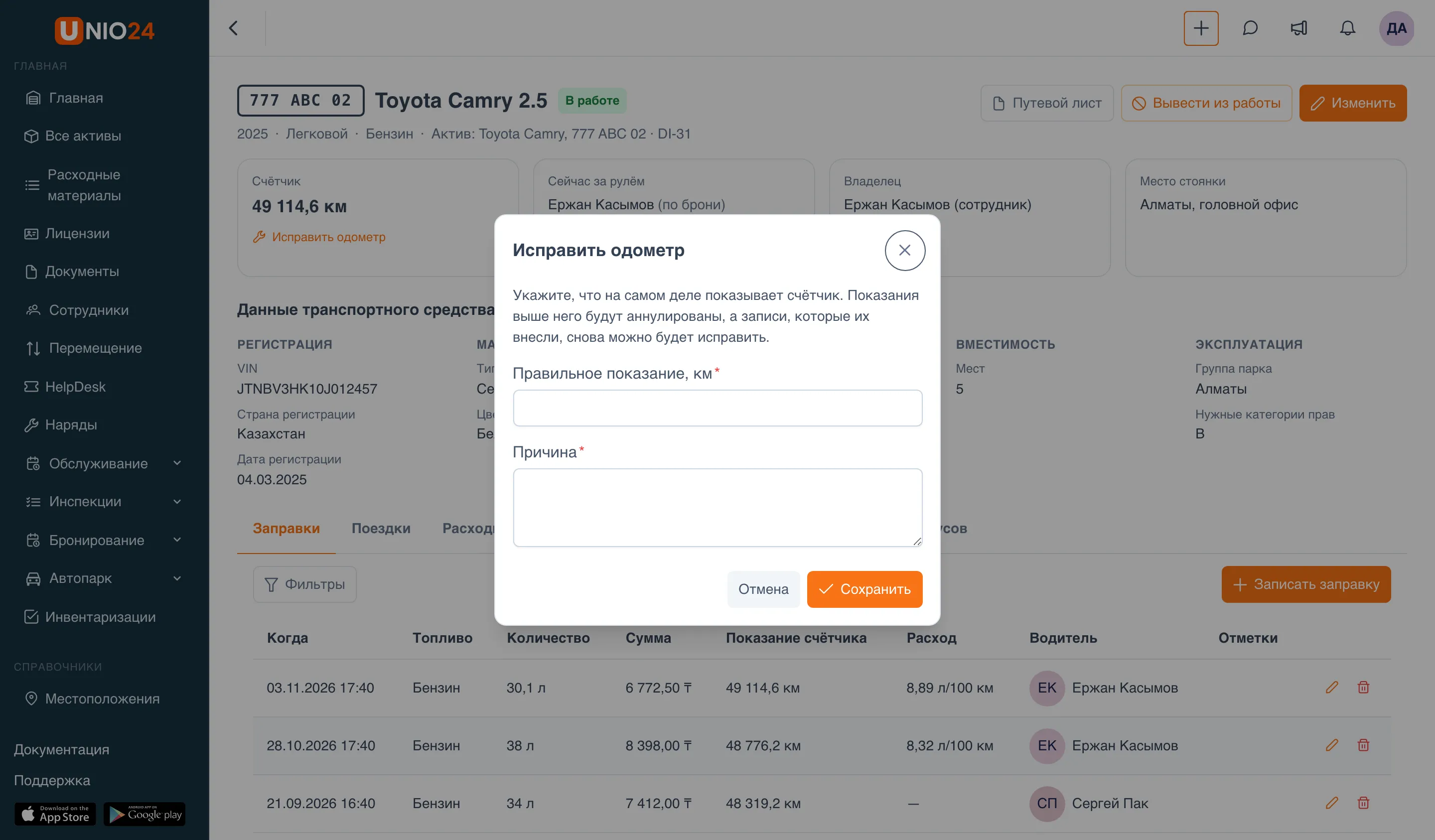
Показания выше правильного аннулируются, а заправки и поездки, которые их внесли, снова можно исправить.
Транспорт на карточке актива
Заголовок раздела «Транспорт на карточке актива»У актива транспортного типа на карточке есть вкладка Транспорт — на ней та же карточка транспортного средства со всеми кнопками и вкладками. Если у актива ещё нет данных транспортного средства, вкладка предложит Завести профиль транспортного средства. У активов других типов этой вкладки нет.
Водители
Заголовок раздела «Водители»Список водителей
Заголовок раздела «Список водителей»Откройте Автопарк → Водители. В списке видны Сотрудник и подразделение, Категории прав, Статус водителя с меткой проверки прав и дата Следующей проверки прав. Найти водителя можно по имени или номеру прав, а кнопкой Фильтры — отобрать по статусу. Чтобы открыть профиль, нажмите Открыть водителя в конце строки.
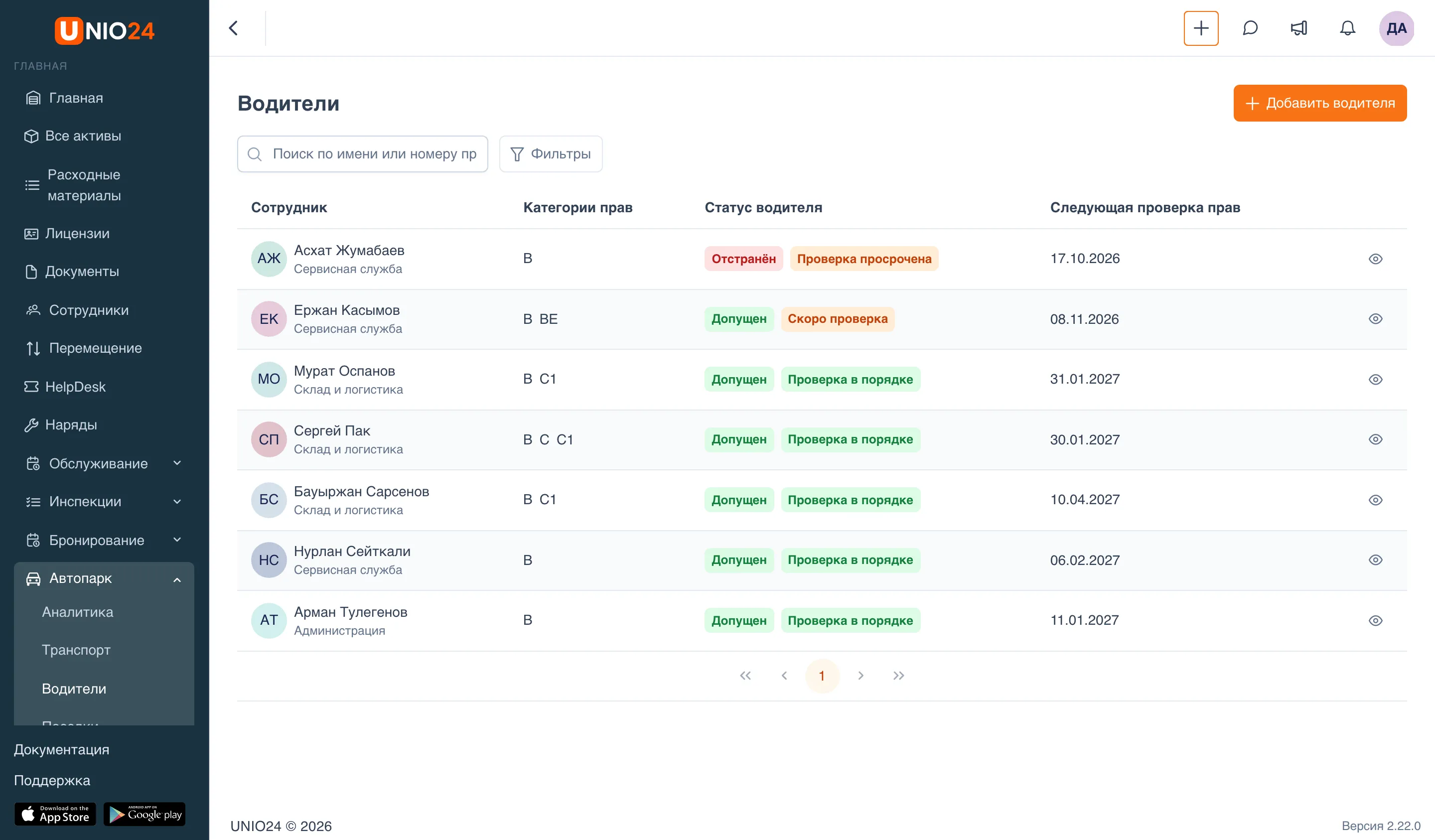
Метки проверки прав: Проверка в порядке, Скоро проверка (в ближайшие 7 дней), Пора проверить права (сегодня), Проверка просрочена и Проверка не пройдена.
Добавить водителя
Заголовок раздела «Добавить водителя»Водителя не создают с нуля — профиль водителя добавляют существующему сотруднику.
- Откройте Автопарк → Водители и нажмите Добавить водителя.
- В поле Сотрудник выберите сотрудника. В списке только сотрудники без профиля водителя.
- Заполните Номер прав, Дату выдачи и срок Действительны до.
- Выберите, какие это права: Местные (выданы в стране компании) или Международные — тогда укажите Страну выдачи.
- В разделе Категории прав нажмите Добавить категорию, выберите категорию и укажите, когда она Выдана и до какого числа Действует. Повторите для каждой категории.
- Оставьте Статус водителя — Допущен, при необходимости укажите Стаж с, отметьте Допуски и напишите Заметки.
- Нажмите Сохранить.
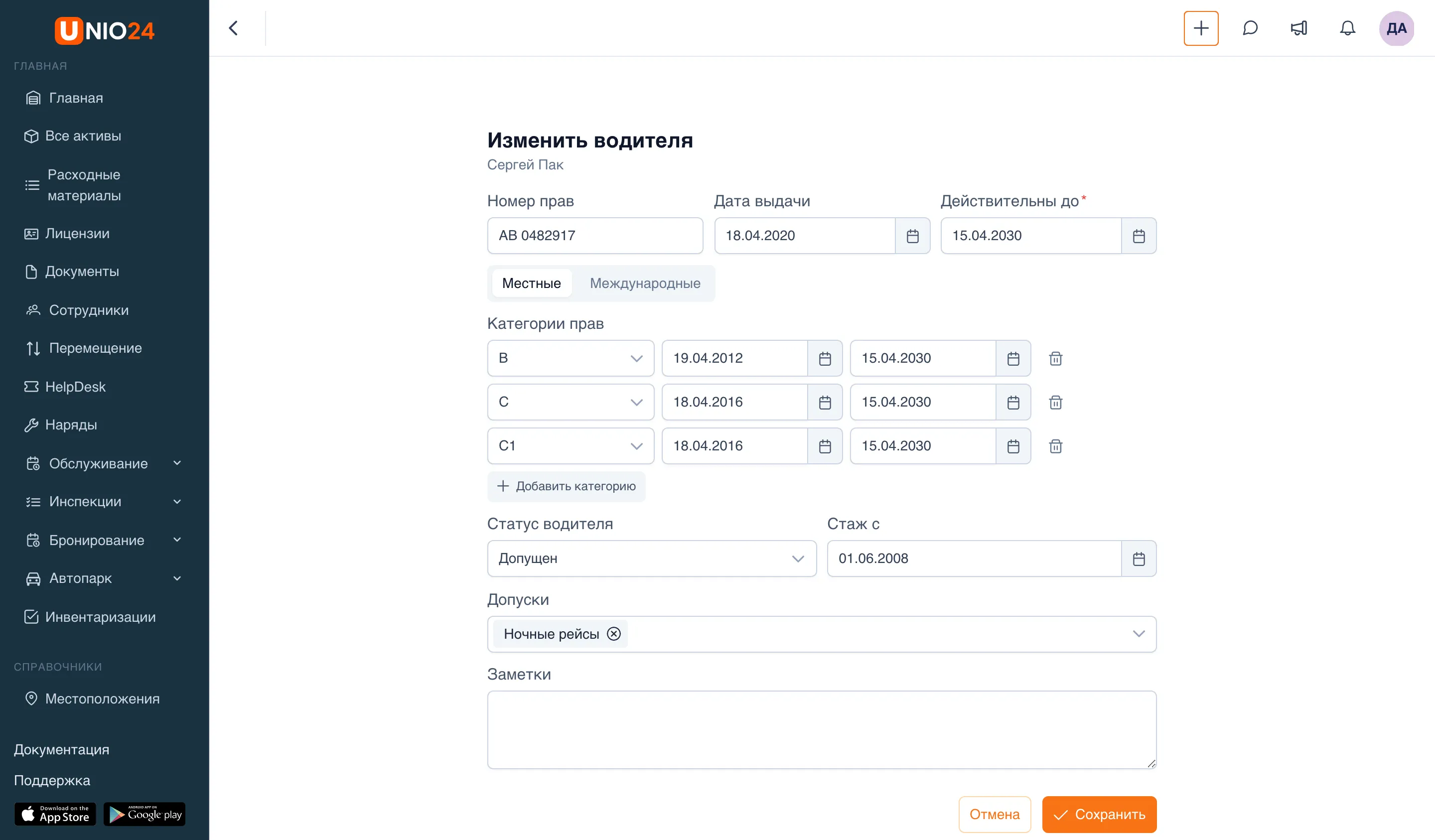
Номер и даты прав система записывает в документы сотрудника как «Водительское удостоверение» — его видно на карточке сотрудника на вкладке Документы, и о сроке придёт напоминание. Если позже указать новую дату выдачи, появится новый документ, который заменит прежний; если поменять только срок или номер, исправится текущий.
Добавить профиль водителя можно и с карточки сотрудника: вкладка Водитель → Завести профиль водителя.
Профиль водителя
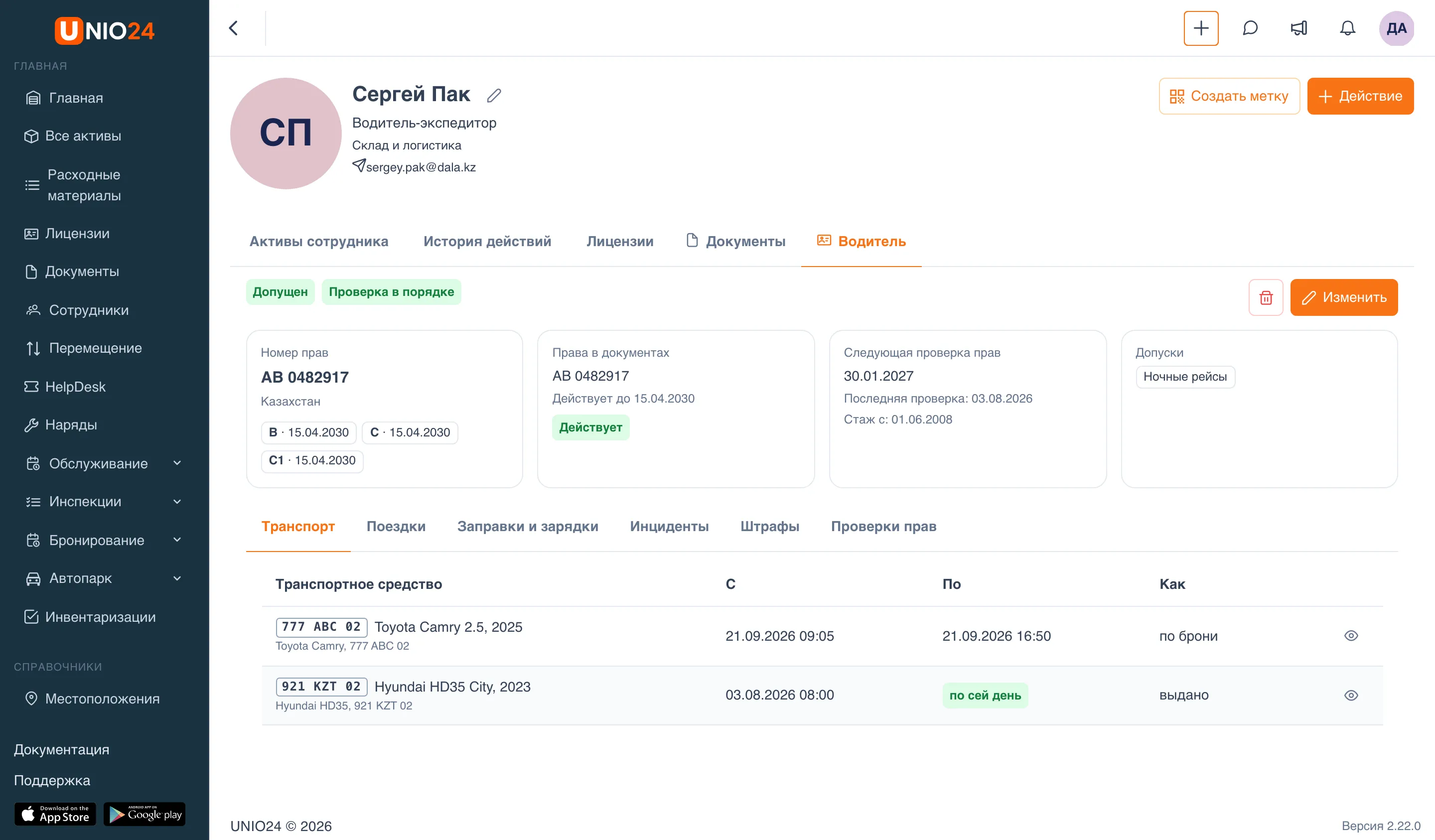
Заголовок раздела «Профиль водителя»Сверху — имя, статус водителя, метка проверки прав, подразделение и ссылка Открыть карточку сотрудника; справа — Удалить и Изменить. У отстранённого водителя под шапкой видна причина отстранения.
Плитки: Номер прав со страной и категориями (у каждой категории — срок; истёкшая выделена и подписана), Права в документах — номер, срок и статус документа, Следующая проверка прав с датой последней проверки и стажем, Допуски.
Вкладки:
- Транспорт — какие транспортные средства были за водителем, с какого по какое время и как (выдано или по брони);
- Поездки, Заправки и зарядки, Инциденты, Штрафы — записи, где он водитель;
- Проверки прав — все проверки с итогом, способом, датой следующей проверки, заметкой и тем, кто проверил.
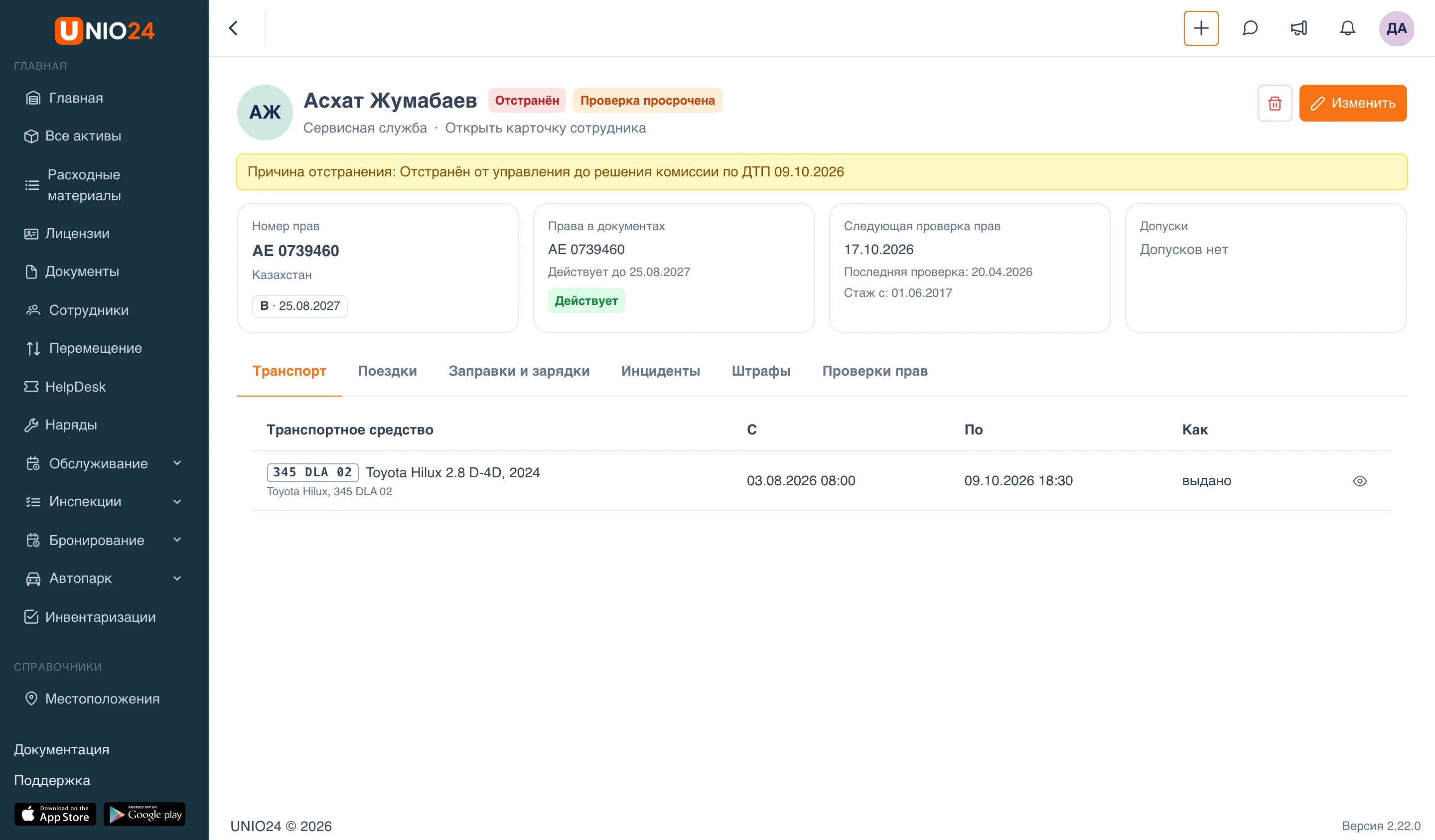
Удалить профиль водителя можно кнопкой Удалить — проверки прав останутся в истории, сотрудник и его документы не удаляются.
Записать проверку прав
Заголовок раздела «Записать проверку прав»- Откройте профиль водителя и перейдите на вкладку Проверки прав.
- Нажмите Записать проверку.
- Укажите, когда Проверено, Как (Лично, По реестру или Иначе) и Итог (Действительны, Недействительны или Истекли).
- Поле Следующая проверка можно оставить пустым — дата посчитается по интервалу компании. При необходимости напишите Заметку.
- Нажмите Сохранить.
- В том же окне появится раздел Сканы: загрузите фото или скан прав и нажмите Готово.
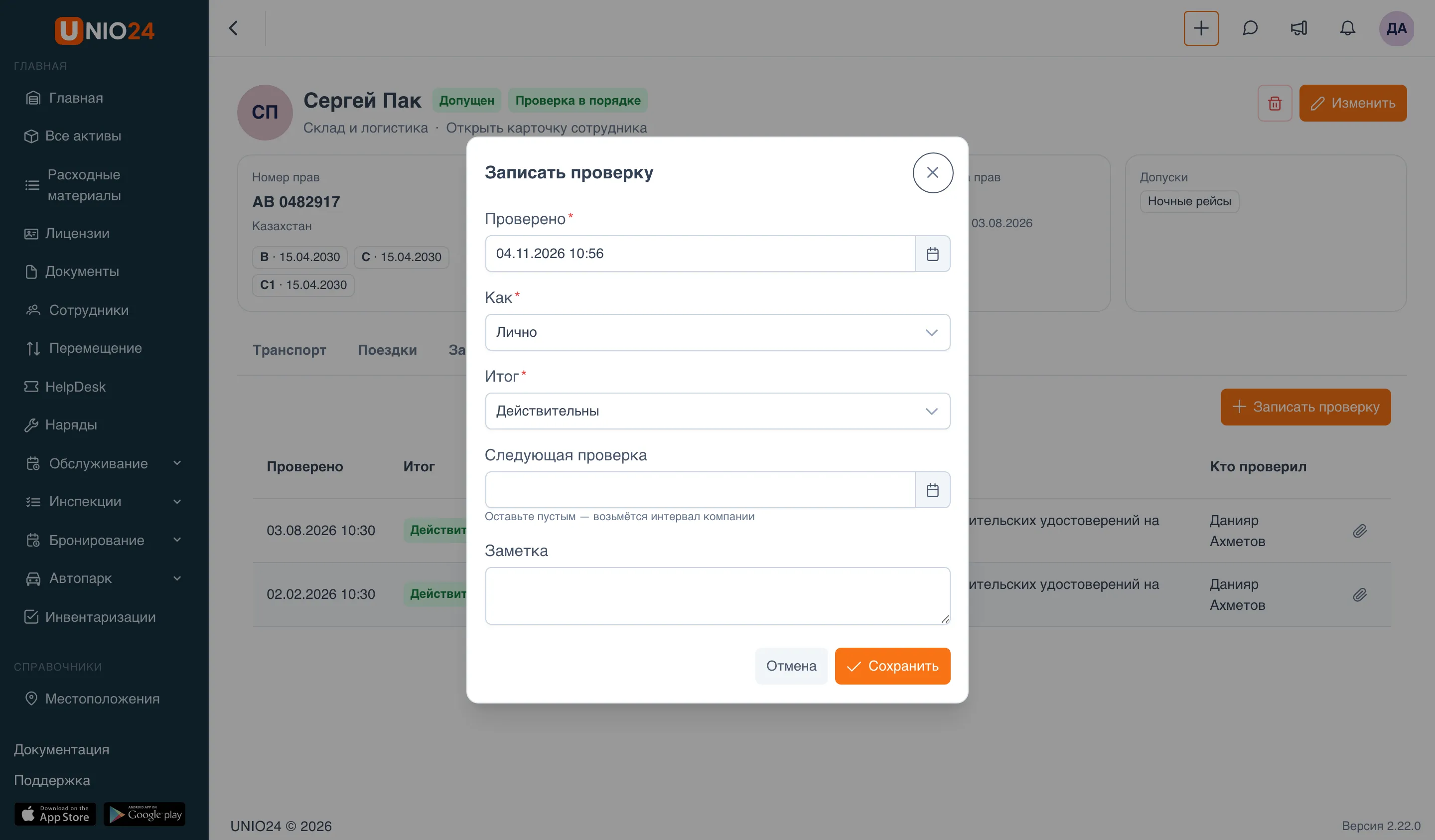
Если итог Недействительны или Истекли, у водителя появится метка Проверка не пройдена, и до новой успешной проверки он не допущен к вождению. Сканы прошлых проверок открывает действие Сканы в строке таблицы.
Отстранить водителя
Заголовок раздела «Отстранить водителя»- В профиле водителя нажмите Изменить.
- В поле Статус водителя выберите Отстранён и заполните Причину отстранения — она обязательна.
- Нажмите Сохранить.
Чтобы вернуть водителя к работе, снова выберите Допущен. Статус Не работает ставят водителю, который больше не водит, но чей профиль нужно сохранить.
Водитель на карточке сотрудника
Заголовок раздела «Водитель на карточке сотрудника»На карточке сотрудника вкладка Водитель показывает тот же профиль водителя с кнопками Удалить и Изменить. Вкладка видна тем, у кого есть право Просмотр транспорта, заправок и поездок или Управление водителями.
Выдача транспортного средства водителю без допуска
Заголовок раздела «Выдача транспортного средства водителю без допуска»Транспортное средство выдают водителю обычной выдачей актива или по брони. Как только в форме выдачи выбран сотрудник, система проверяет его допуск к этому транспортному средству и показывает причины вверху формы — до сохранения.
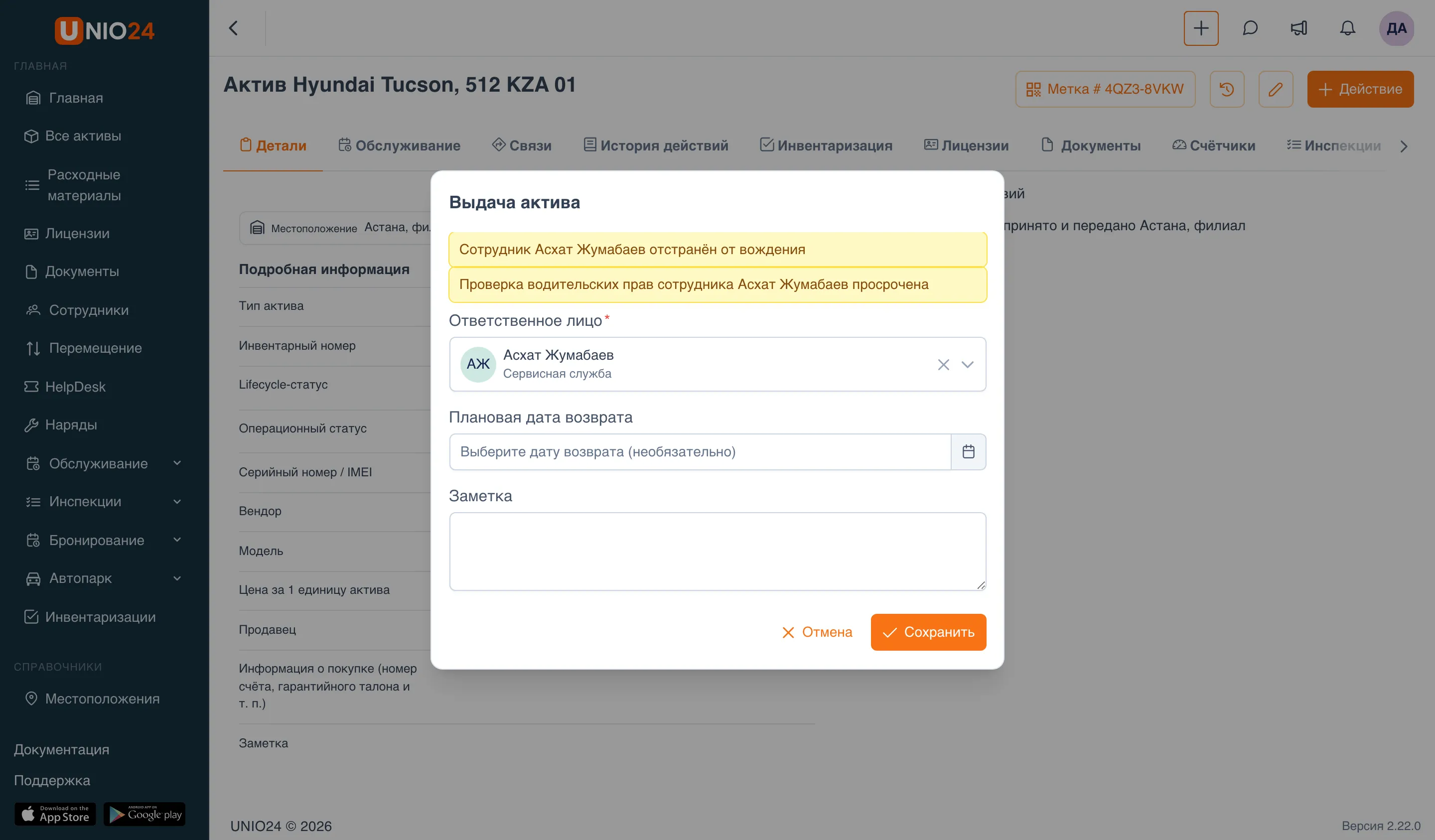
Что дальше, зависит от настройки Выдача транспортного средства водителю без допуска:
- Предупреждать — выдачу можно сохранить, а ответственные за парк получат уведомление о том, что транспортное средство выдано водителю без допуска;
- Запрещать — форма покажет причину красным, и кнопка Сохранить будет недоступна. Выберите другого водителя или сначала исправьте профиль: добавьте категорию, продлите права, запишите проверку.
Просроченная проверка прав только предупреждает и в режиме Запрещать. Выдача на местоположение или группу допуск не проверяет. Все причины недопуска перечислены в Справочнике по автопарку.
Что видит водитель
Заголовок раздела «Что видит водитель»Сотрудник, у которого из прав автопарка есть только права для водителя — Учёт заправок и поездок и Сообщение об инцидентах, — видит в меню Автопарк только нужные ему пункты. На странице Транспорт — только свои транспортные средства: выданные ему, взятые по брони и те, на которых у него открыта поездка. Над списком — напоминание о неоплаченных штрафах, где он водитель, с суммой к оплате и ссылкой Открыть. Свои инциденты и штрафы водитель видит и без отдельных прав на просмотр.
Право Просмотр штрафов водителю не нужно: оно открывает штрафы всех водителей и добавляет в меню пункт Сроки.
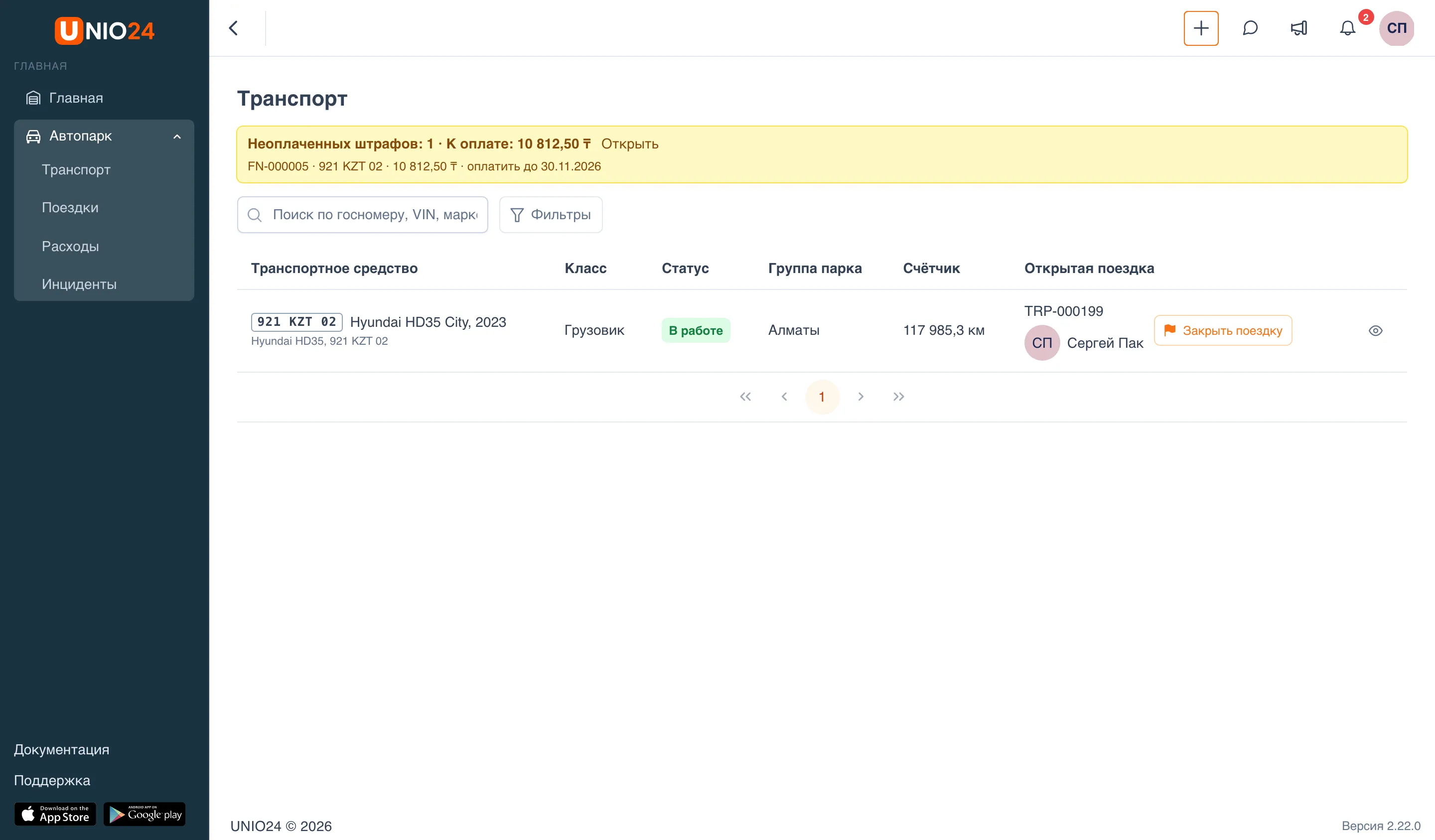
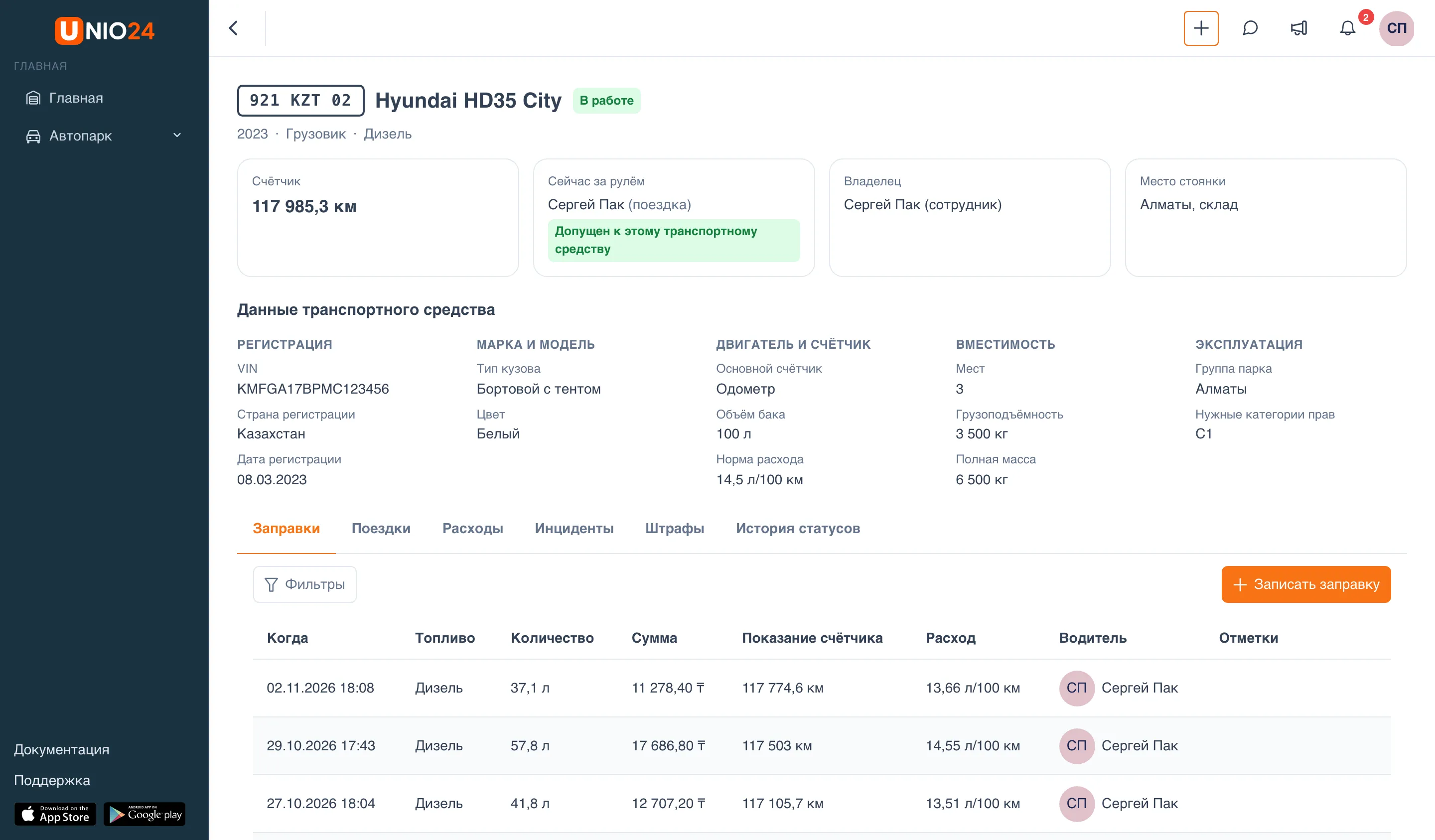
На карточке своего транспортного средства водитель видит данные машины, свой допуск и журналы. Он может Записать заправку, начать и закрыть поездку, записать расход и сообщить об инциденте. Свою запись он может исправить в течение суток. Кнопок Изменить, Вывести из работы, Исправить одометр, Путевой лист и вкладки Стоимость у него нет.
Полезные ссылки
Заголовок раздела «Полезные ссылки»- Автопарк — как устроены статусы, допуск водителя и меню модуля
- Заправки, поездки и расходы — заправки, поездки, путевой лист, расходы и топливные карты
- Инциденты и штрафы — аварии, поломки и штрафы
- Настройка автопарка — типы транспортных средств, группы парка, режим допуска и права
- Справочник по автопарку — поля, статусы, причины недопуска и уведомления
- Операции с активами — выдача и приём активов