

Инциденты и штрафы
Здесь описано, как вести инциденты с транспортными средствами — ДТП, поломки, угоны, вандализм и повреждения — и штрафы за нарушения правил дорожного движения и парковки.
Инциденты
Заголовок раздела «Инциденты»Инцидент хранит, что произошло, водителя, другую сторону, свидетелей, фото и страховой случай; из него можно открыть наряд или отправить транспортное средство в ремонт. Инциденты не удаляют — их закрывают статусом, и история сохраняется.
Откройте Автопарк → Инциденты. Инциденты одного транспортного средства есть и на его карточке, на вкладке Инциденты.
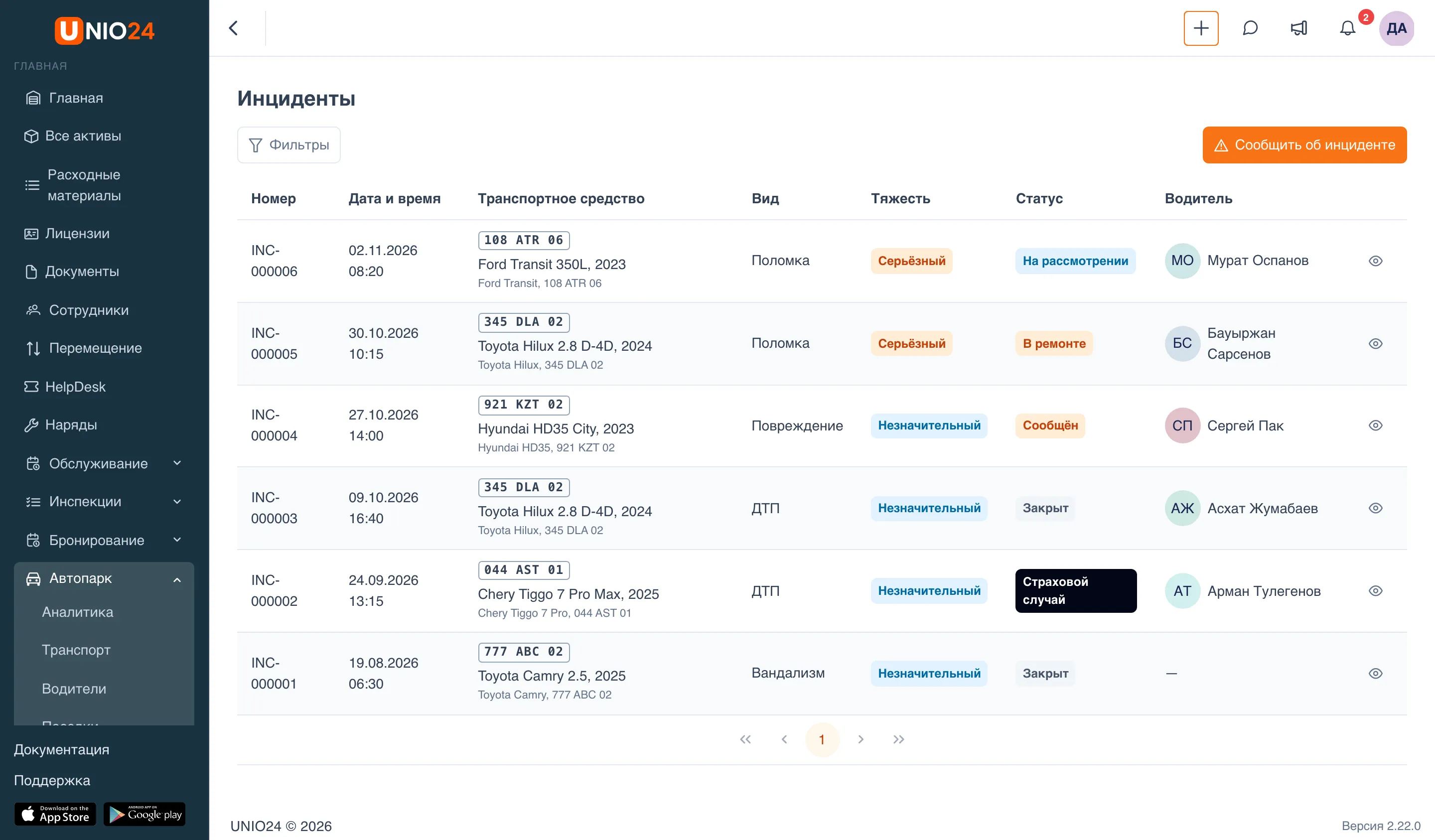
Чтобы открыть инцидент, нажмите Открыть инцидент в его строке.
Сообщить об инциденте
Заголовок раздела «Сообщить об инциденте»- Нажмите Сообщить об инциденте на странице Инциденты или на вкладке Инциденты карточки транспортного средства.
- Выберите Транспортное средство.
- В поле Водитель выберите:
- Определить, кто был за рулём — система найдёт водителя по поездке, брони или выдаче на момент инцидента;
- Водителя не было — например, машину повредили на стоянке;
- конкретного сотрудника.
- Укажите Дату и время, Вид (ДТП, Поломка, Угон, Вандализм, Повреждение, Другое) и Тяжесть (Незначительный, Серьёзный, Критический).
- Заполните Место и при необходимости Широту и Долготу.
- Опишите, Что произошло.
- Заполните обстоятельства: Номер протокола полиции, Наш водитель виновен (Не установлено, Да, Нет), переключатели Есть пострадавшие и Транспортное средство на ходу, Одометр и Оценку ущерба.
- Если в инциденте участвовала другая сторона, заполните блок Другая сторона: Имя, Контакт, Госномер транспортного средства, Страховщик, Номер полиса.
- Чтобы записать свидетелей, нажмите Добавить свидетеля и укажите Имя, Контакт и Показания.
- Нажмите Сохранить.
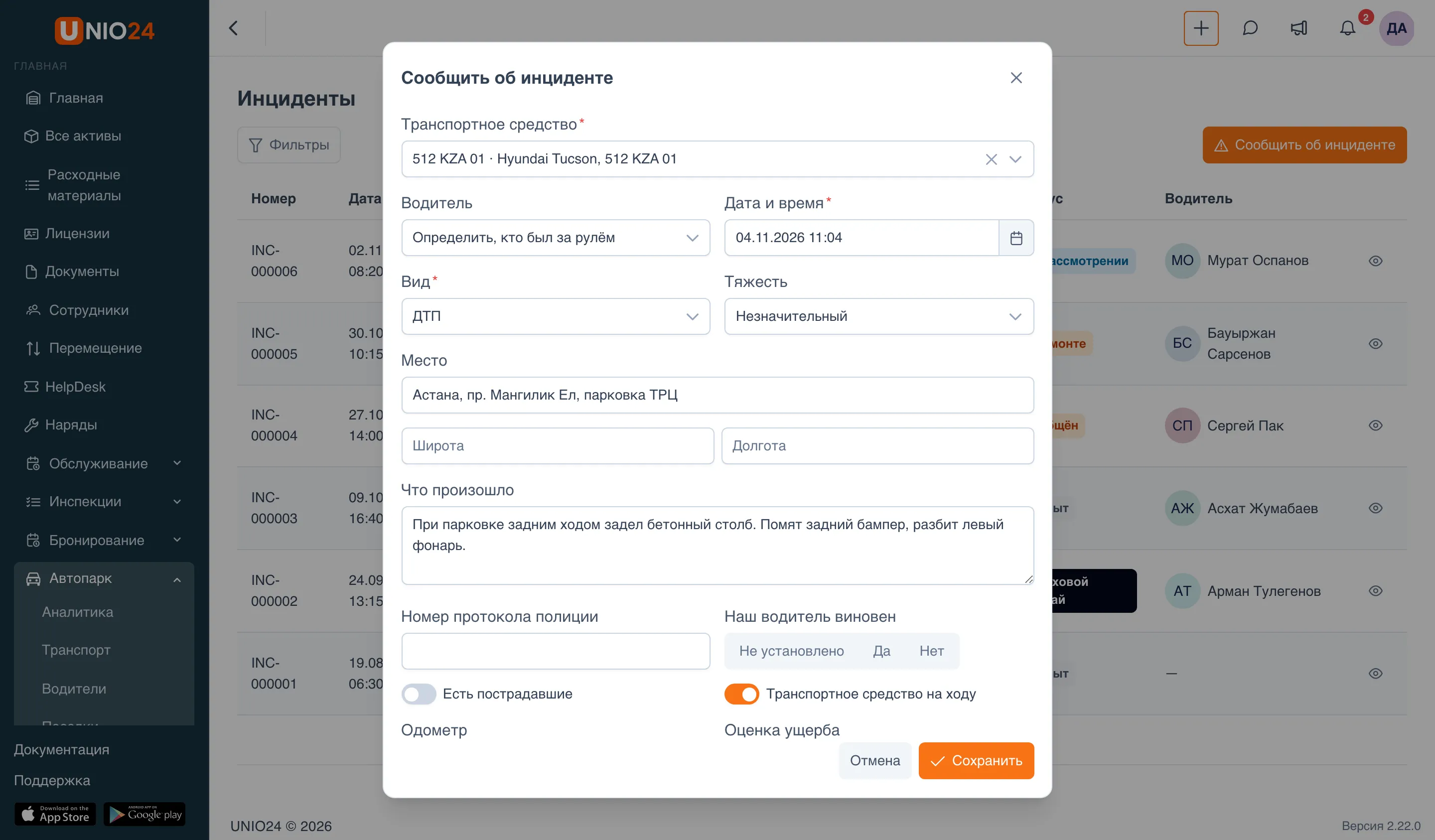
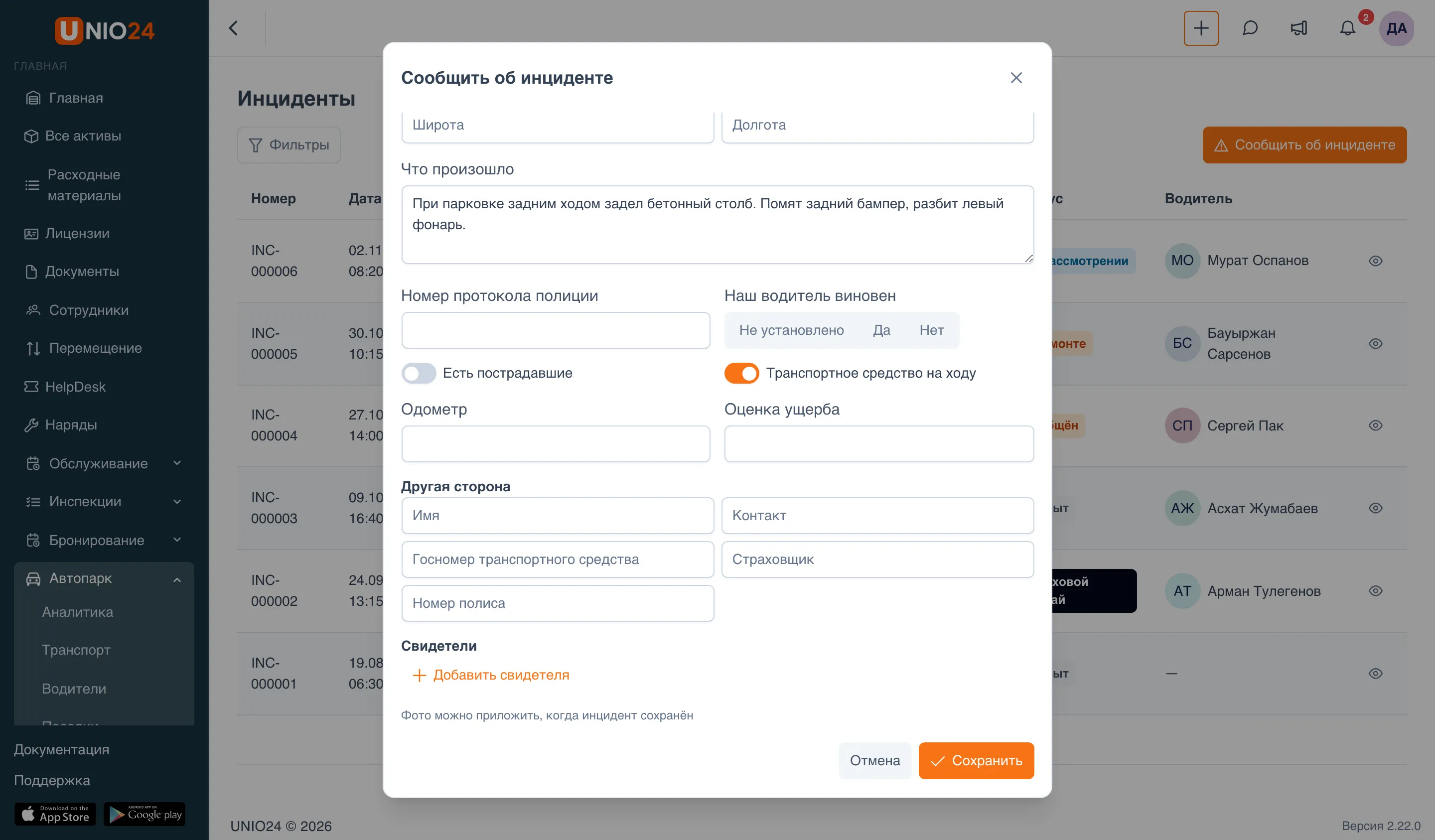
Фото прикладывают к сохранённому инциденту — на его карточке, на вкладке Фото. Показание одометра, если оно самое свежее, попадает и в счётчик транспортного средства.
О новом инциденте ответственные за парк получают уведомление. Водитель может сообщить об инциденте только со своим транспортным средством и видит только инциденты, где он сообщил о случившемся или был водителем.
Когда транспортное средство выводится из эксплуатации
Заголовок раздела «Когда транспортное средство выводится из эксплуатации»Пока инцидент открыт и транспортное средство не на ходу (переключатель Транспортное средство на ходу выключен) или тяжесть Критический, транспортное средство получает статус Выведено из эксплуатации. Когда инцидент закрывают, статус возвращается сам; если инцидент открыть снова, транспортное средство снова выводится из эксплуатации. Причину простоя можно закрыть и вручную на карточке транспортного средства — см. Транспорт и водители.
Карточка инцидента
Заголовок раздела «Карточка инцидента»Вверху карточки — номер, статус и тяжесть, под ними вид, время и место. Ниже — плитки Транспортное средство, Водитель, Оценка ущерба (с фактической стоимостью) и Статус страхового случая, описание Что произошло и разделы Обстоятельства, Другая сторона, Свидетели и Наряд и ремонт. Внизу — вкладки Журнал и Фото.
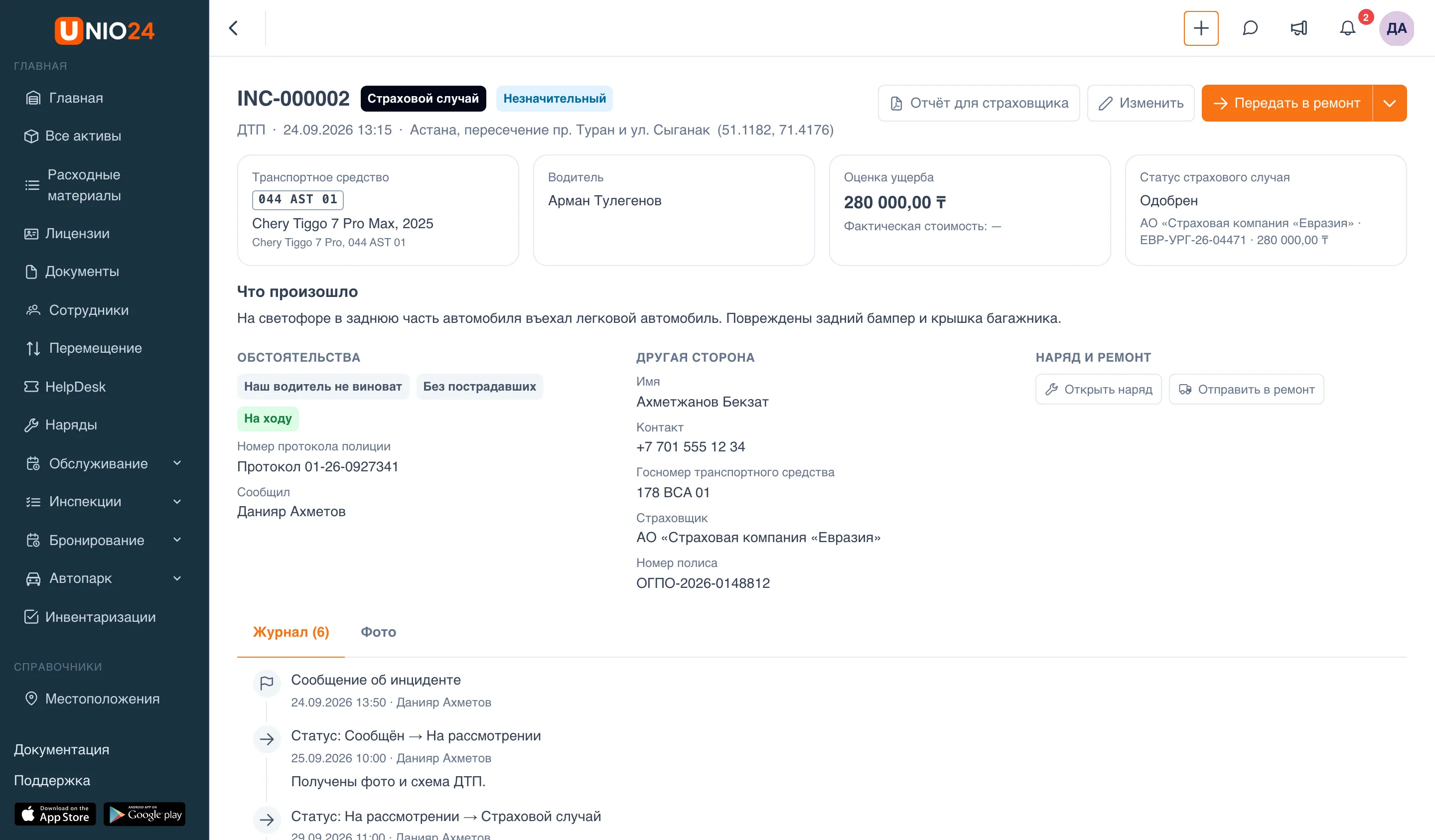
Вести инцидент по статусам
Заголовок раздела «Вести инцидент по статусам»Инцидент проходит статусы Сообщён → На рассмотрении → Страховой случай → В ремонте → Закрыт. Шаги можно пропускать: закрыть инцидент можно из любого статуса, а из ремонта вернуться к страховому случаю.
- На карточке инцидента нажмите главную кнопку справа вверху — она называет следующий шаг: Взять на рассмотрение, Оформить страховой случай, Передать в ремонт, Закрыть или, у закрытого инцидента, Открыть снова.
- Другие доступные переходы — в меню Сменить статус рядом с главной кнопкой.
- В окне перехода при необходимости напишите Заметку — до 2000 символов, она попадёт в журнал.
- Нажмите Сохранить.
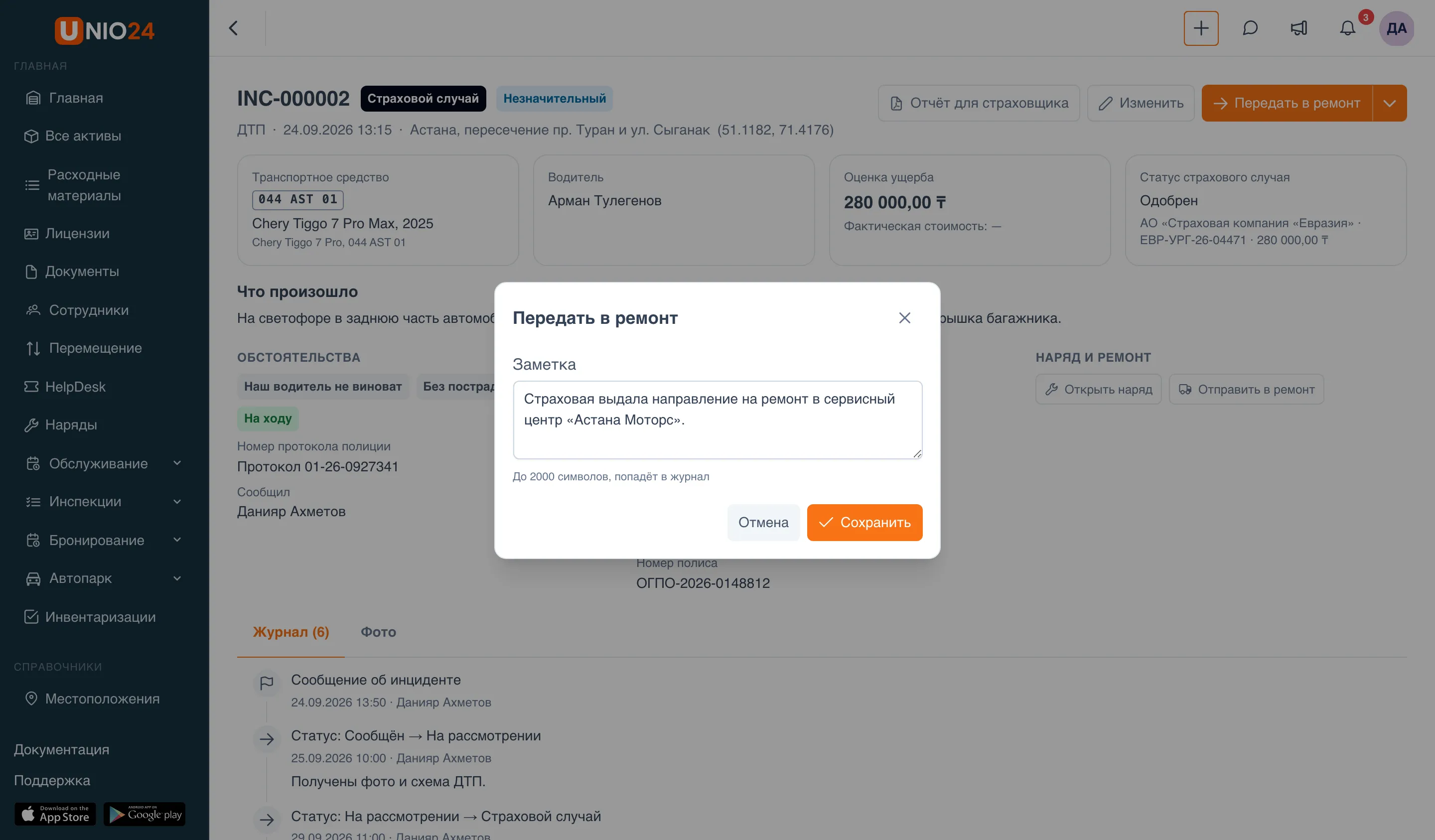
Закрытый инцидент открывают снова кнопкой Открыть снова — он возвращается в статус На рассмотрении.
Страховой случай
Заголовок раздела «Страховой случай»Данные страхового случая заполняют в окне правки инцидента.
- Переведите инцидент в статус Страховой случай — кнопкой Оформить страховой случай.
- Нажмите Изменить. Откроется окно Исправить инцидент.
- В блоке Страховой случай заполните Страховщика, Номер страхового случая, Сумму возмещения и выберите Статус страхового случая: Без страхового случая, Подан, Одобрен, Отклонён или Выплачен. Статус страхового случая меняется, только пока инцидент в статусе Страховой случай.
- Когда ремонт оплачен, укажите Фактическую стоимость.
- Нажмите Сохранить.
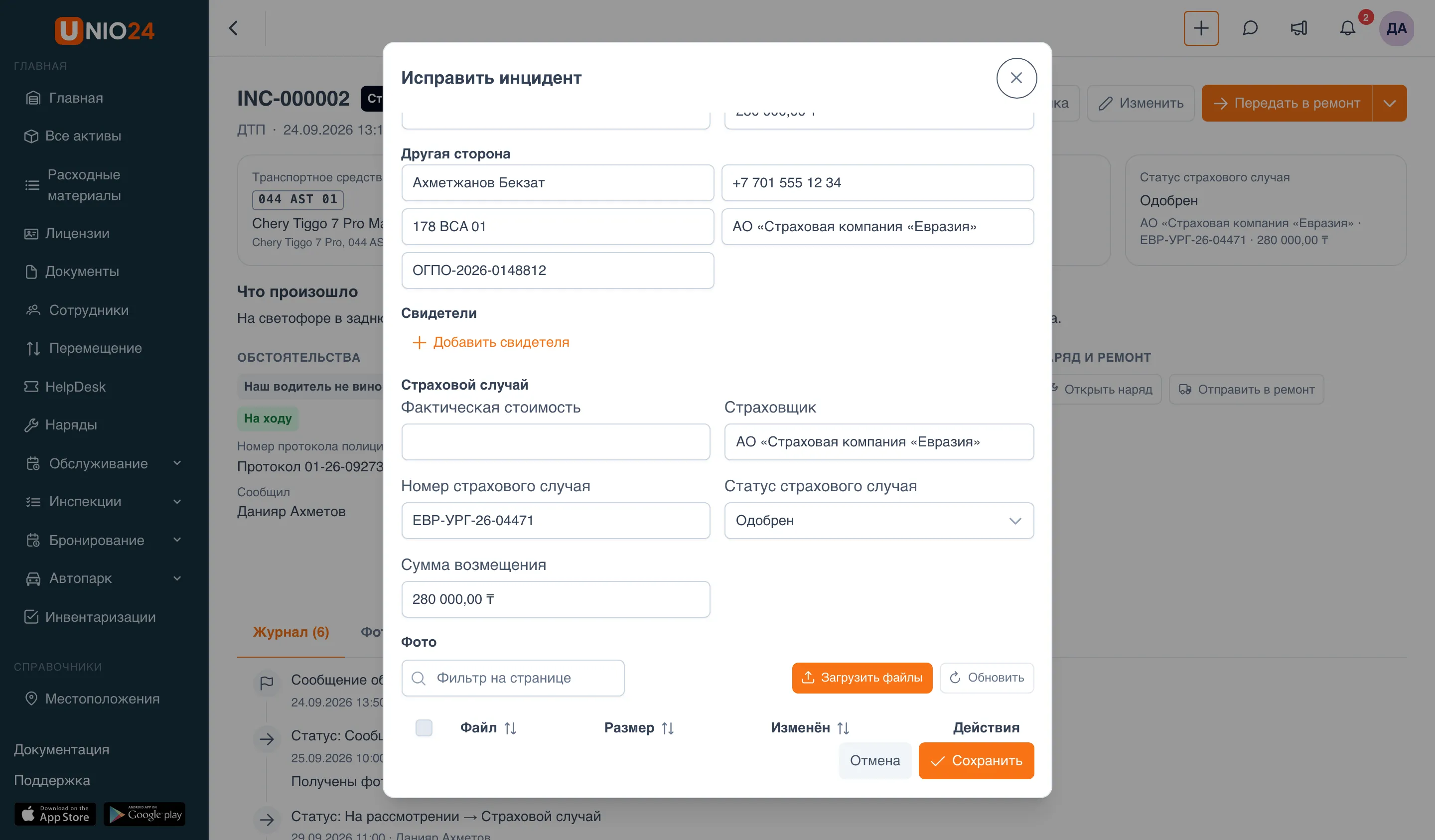
Каждое изменение страхового случая попадает в журнал строкой «Изменён страховой случай» — с тем, что было и что стало.
Когда инцидент с фактической стоимостью закрывают, а ремонт к нему не привязан, в расходах транспортного средства сам появляется расход Ремонт и обслуживание — см. Заправки, поездки и расходы. Если к инциденту привязан ремонт, стоимость придёт из ремонта, и второй расход не создаётся.
Открыть наряд или отправить в ремонт
Заголовок раздела «Открыть наряд или отправить в ремонт»Из инцидента можно сразу завести наряд на работы или отправить транспортное средство в ремонт в сервисный центр — инцидент будет связан с ними.
Наряд:
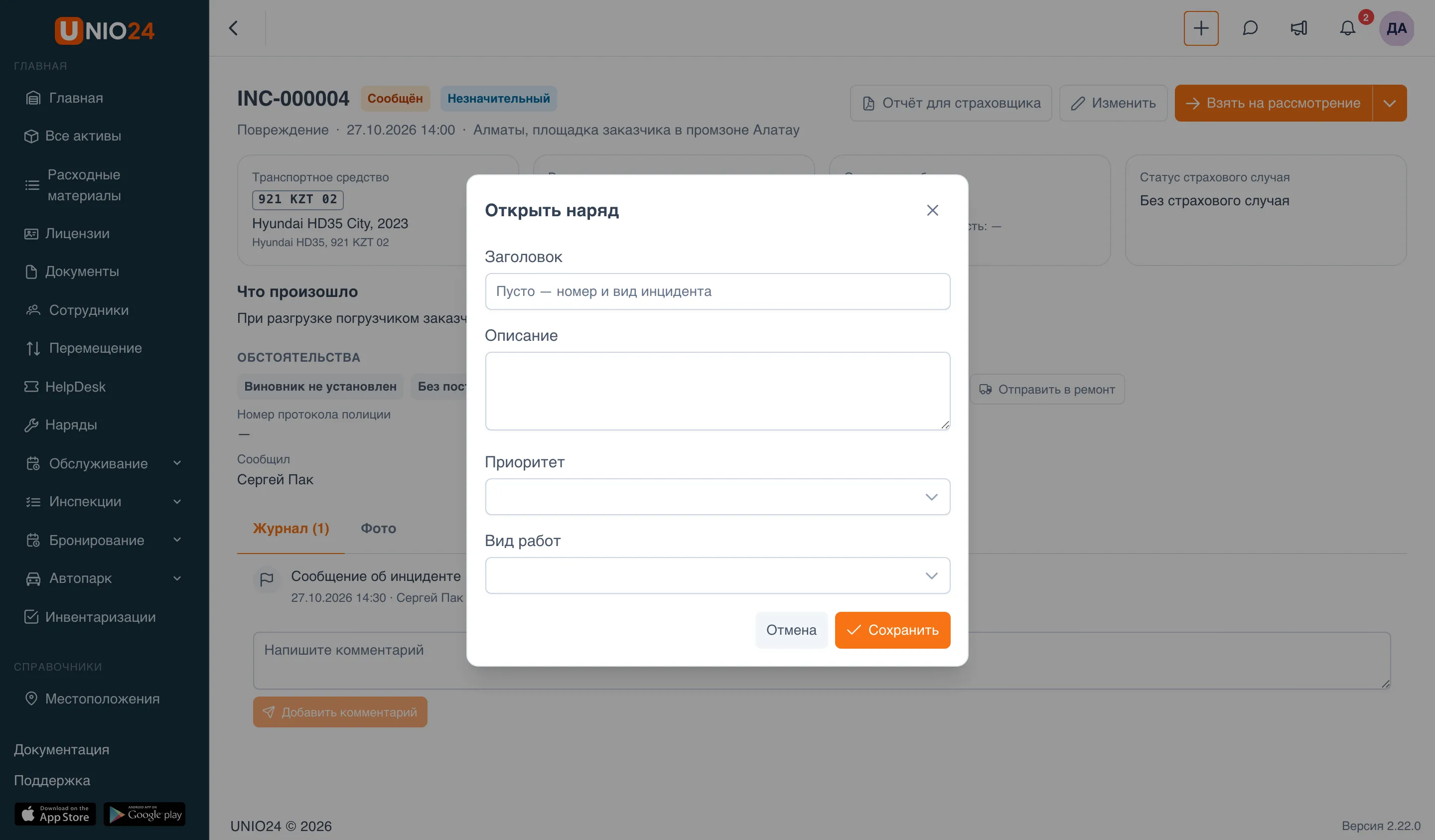
- В разделе Наряд и ремонт нажмите Открыть наряд.
- Введите Заголовок — если оставить пустым, заголовком станут номер и вид инцидента.
- При необходимости заполните Описание, выберите Приоритет и Вид работ. Если их не выбрать, система подберёт их по тяжести инцидента.
- Нажмите Сохранить.
Ремонт:
- В разделе Наряд и ремонт нажмите Отправить в ремонт.
- Выберите Сервисный центр, опишите, Что отремонтировать, и укажите Ожидаемый возврат.
- Нажмите Сохранить.
После этого в разделе Наряд и ремонт появится ссылка на наряд или ремонт, а в журнале — строка «Открыт наряд …» или «Отправлен в ремонт». К инциденту можно привязать один наряд и один ремонт. Чтобы открыть наряд, нужен включённый модуль «Наряды» и право создавать наряды; чтобы отправить в ремонт — право изменять активы. К закрытому инциденту наряд и ремонт не заводятся — сначала откройте его снова.
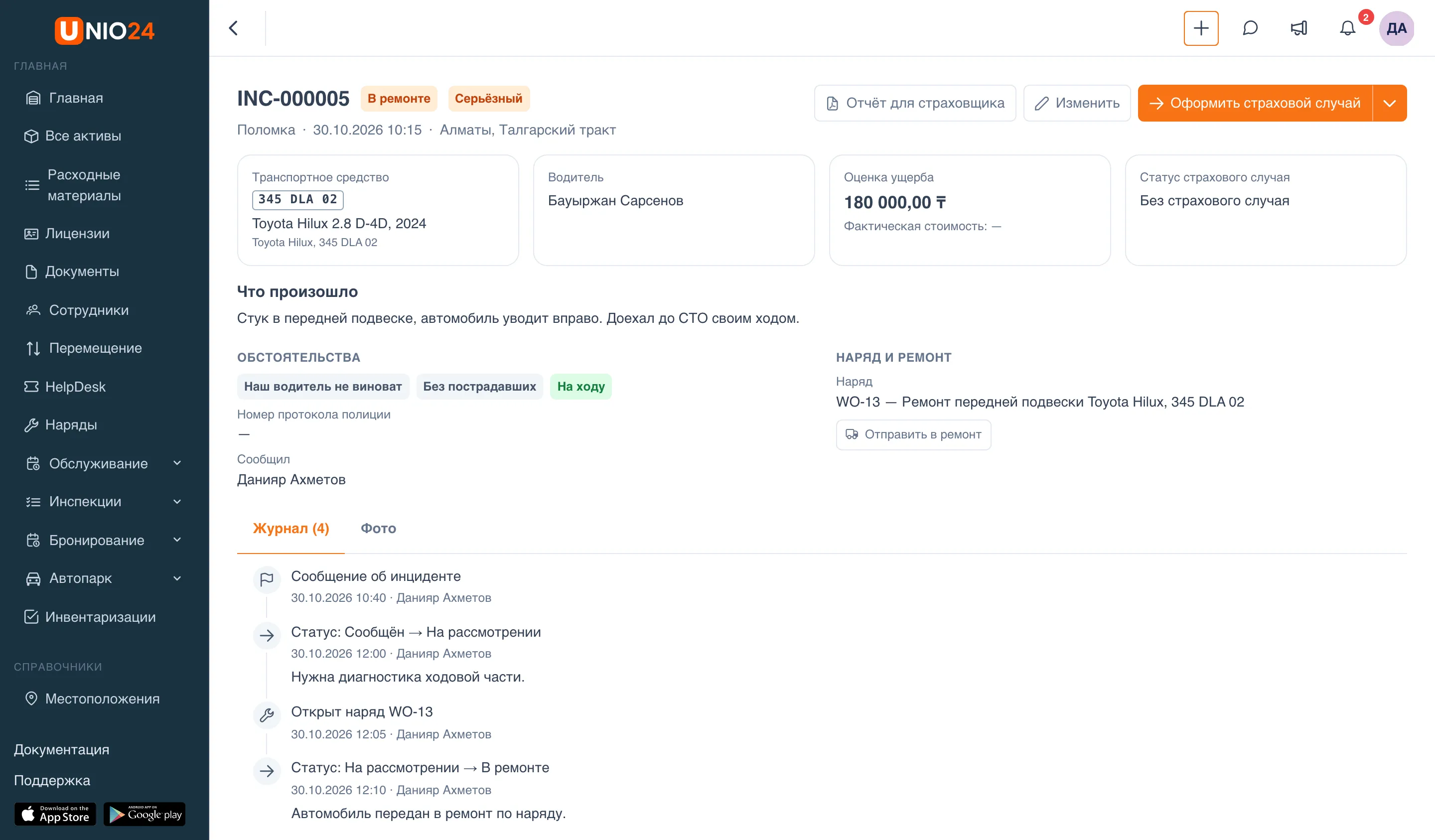
Как работать с нарядом — в разделе Создание и обработка нарядов.
Журнал и комментарии
Заголовок раздела «Журнал и комментарии»Вкладка Журнал — лента всех событий инцидента: сообщение об инциденте, смены статуса с заметками, изменения страхового случая, открытие наряда и ремонта, комментарии. Число в названии вкладки — сколько в журнале записей.
Чтобы оставить комментарий, напишите его в поле Напишите комментарий под журналом и нажмите Добавить комментарий.
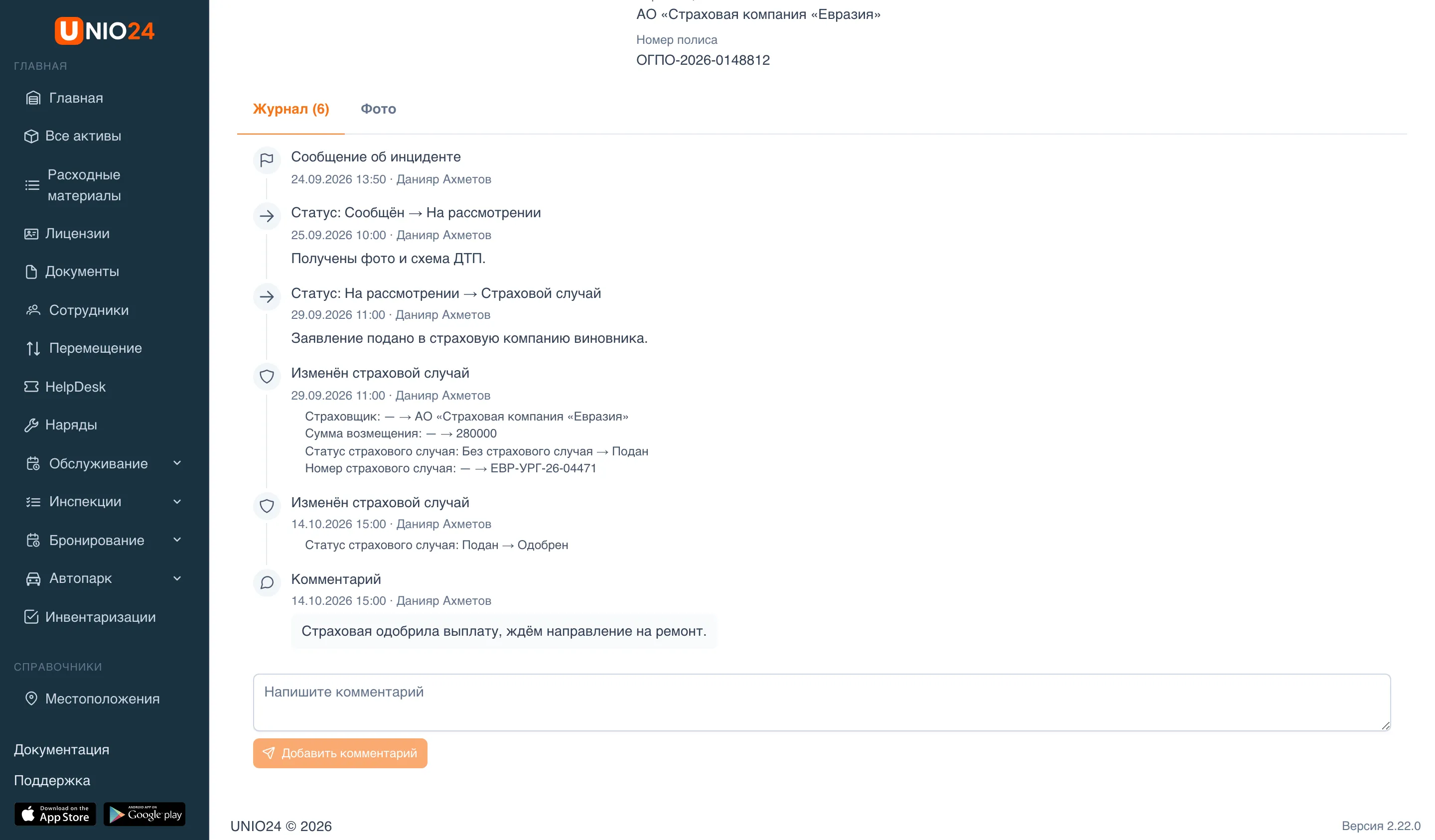
На вкладке Фото — фотографии инцидента; добавить или убрать фото может тот, кто ведёт инцидент.
Отчёт для страховщика
Заголовок раздела «Отчёт для страховщика»Нажмите Отчёт для страховщика на карточке инцидента — скачается PDF со всем, что известно об инциденте: транспортное средство и водитель, обстоятельства, другая сторона, свидетели, ущерб и страховой случай, журнал и до шести фото. Отчёт составляется на языке компании, потому что уходит наружу от её имени.
Штрафы ведут на вкладке Штрафы страницы Автопарк → Расходы. Штрафы одного транспортного средства есть на вкладке Штрафы его карточки, штрафы водителя — на его карточке.
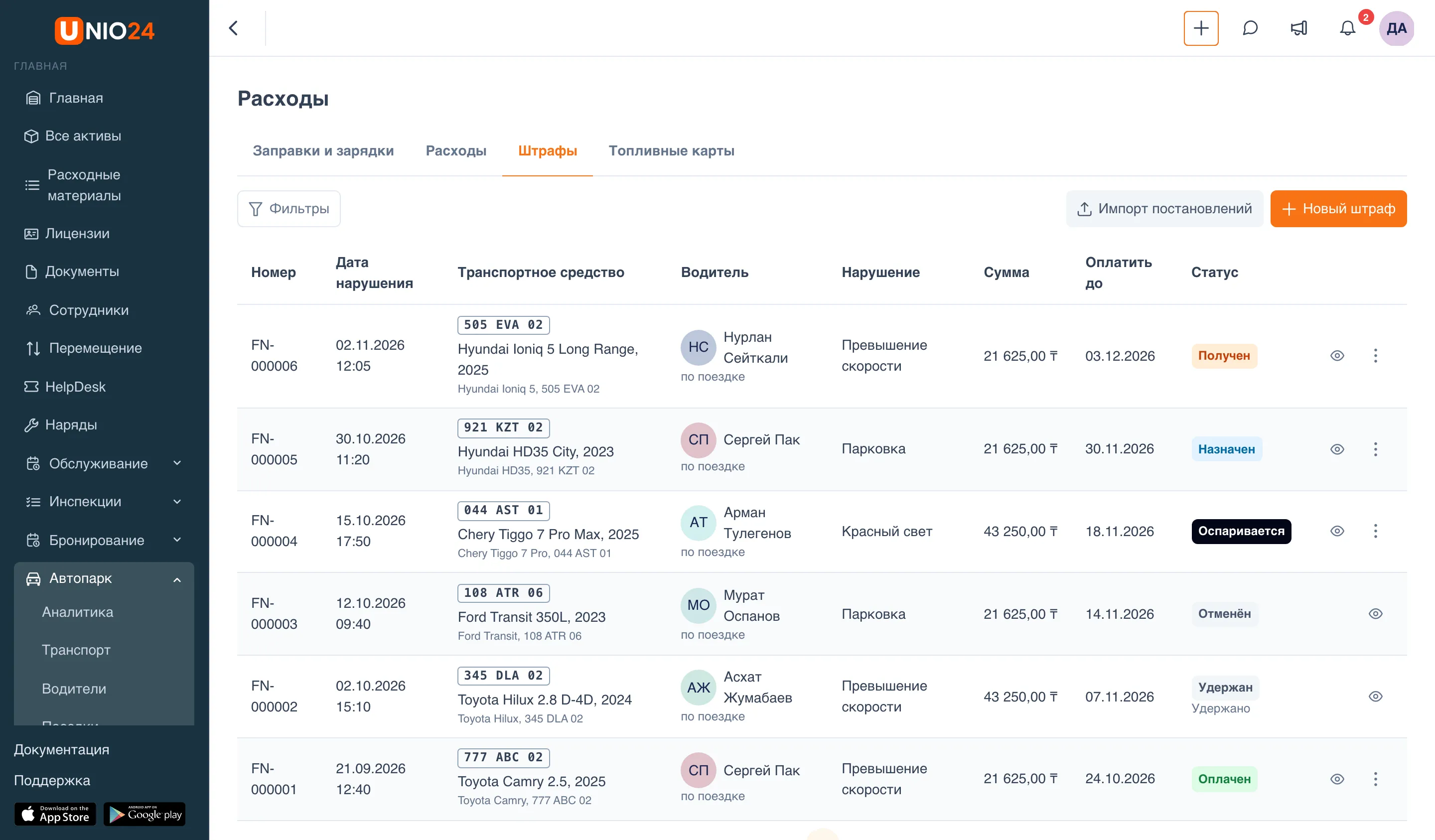
В панели Фильтры можно выбрать Транспортное средство, Водителя, Статус, Нарушение, Удержание и Период, а также отметить Только неоплаченные.
Добавить штраф
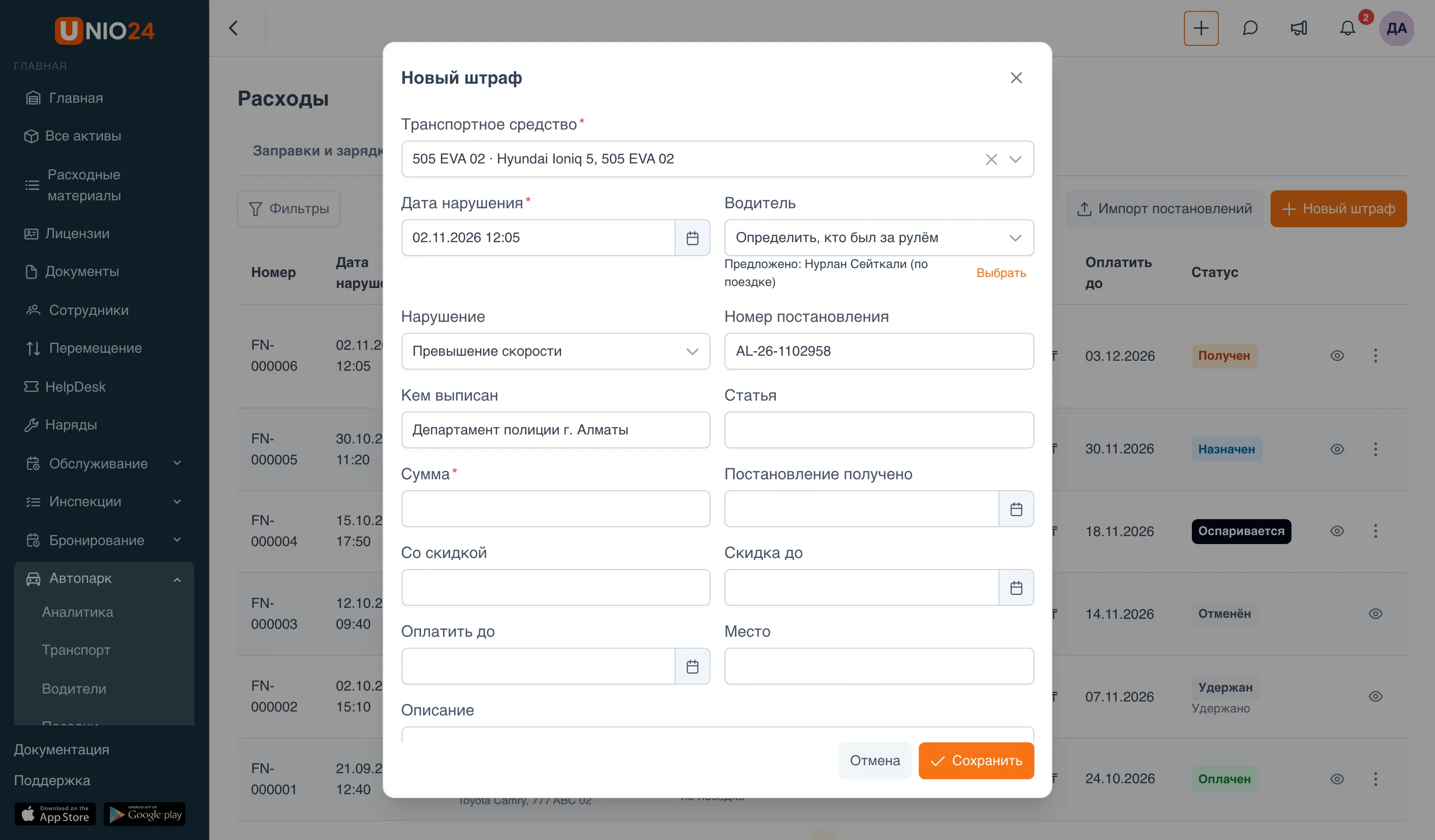
Заголовок раздела «Добавить штраф»- На вкладке Штрафы нажмите Новый штраф.
- Выберите Транспортное средство и укажите Дату нарушения.
- Под полем Водитель появится предложение — кто был за рулём в момент нарушения, например «Предложено: Нурлан Сейткали (по поездке)». Нажмите Выбрать, чтобы подставить его, или выберите водителя из списка. Если оставить Определить, кто был за рулём, система поставит предложенного водителя сама.
- Выберите Нарушение: Превышение скорости, Парковка, Платная дорога, Красный свет, Перегруз, Документы или Другое.
- Заполните реквизиты постановления: Номер постановления, Кем выписан, Статья, Постановление получено.
- Введите Сумму. Если за быструю оплату положена скидка, укажите сумму Со скидкой и последний день скидки — Скидка до.
- Укажите срок оплаты — Оплатить до, а также Место, Описание и Заметку, если нужно.
- Нажмите Сохранить.
Скан постановления прикладывают к сохранённому штрафу: откройте штраф и загрузите файлы в разделе Сканы постановления.
Откуда берётся предложенный водитель
Заголовок раздела «Откуда берётся предложенный водитель»Система смотрит, кто отвечал за транспортное средство в момент нарушения: сначала поездка, затем бронь, затем выдача. Под именем водителя в списке штрафов видно, как он найден: по поездке, по брони, по выдаче, выбран вручную или неизвестно. Если по записям за рулём никого не было, окно напишет «По записям в это время за рулём никого не было» — выберите водителя сами.
Действия со штрафом
Заголовок раздела «Действия со штрафом»В строке штрафа первым идёт действие, которое открывает окно штрафа (подсказка — номер штрафа, например «Штраф FN-000005»); в нём можно исправить данные. Остальные действия — в меню Действия (три точки); набор зависит от статуса:
- Назначить водителю — для полученного штрафа;
- Оспорить — для полученного и назначенного;
- Отметить оплату — пока штраф не оплачен и не отменён;
- Отменить — пока штраф не оплачен;
- Удержать с водителя — для оплаченного компанией;
- Закрыть удержание — когда сумма к удержанию с водителя определена.
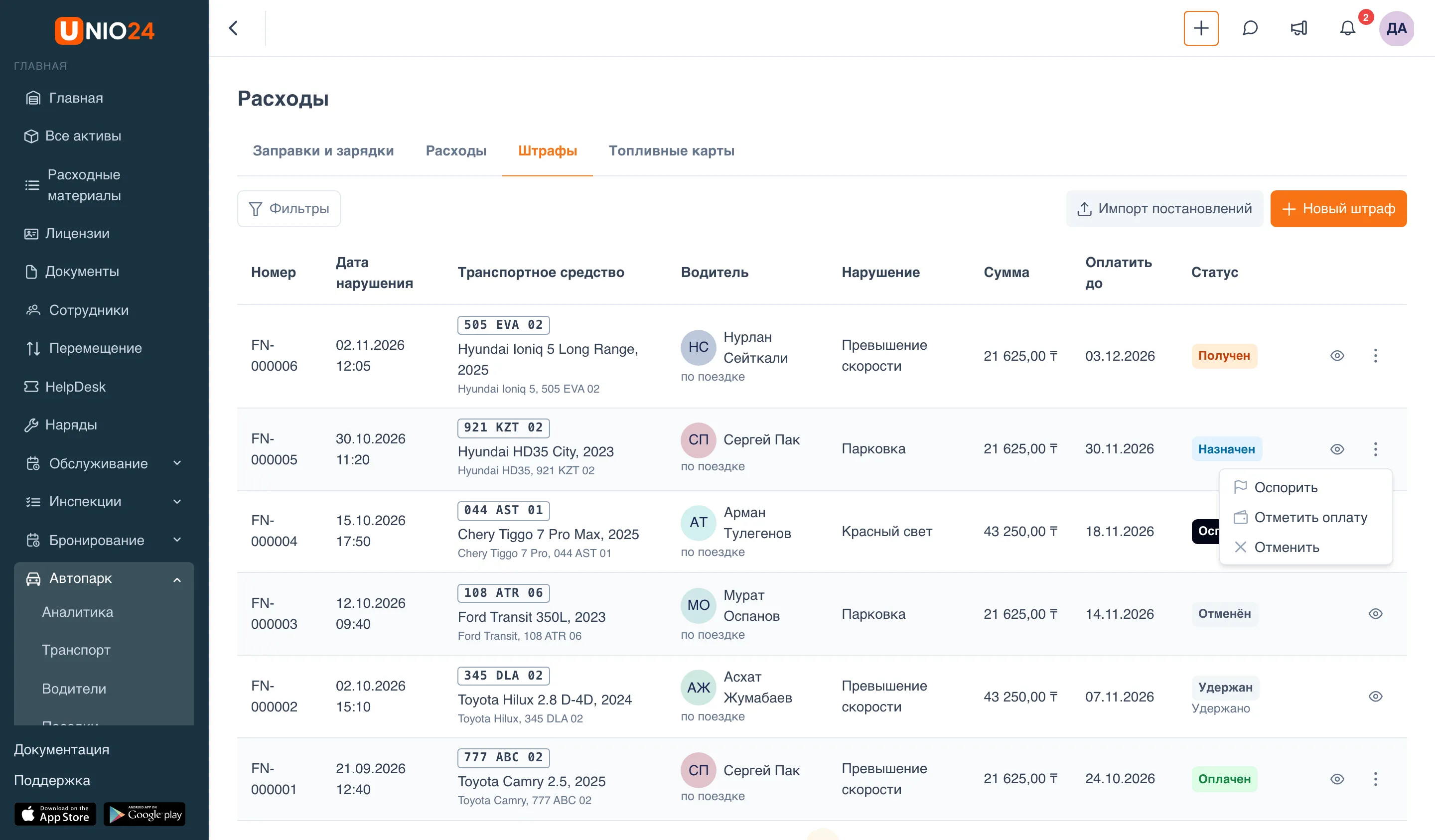
В каждом окне действия можно написать Заметку — до 2000 символов.
Назначить водителю
Заголовок раздела «Назначить водителю»- В меню Действия штрафа выберите Назначить водителю.
- Проверьте или выберите Водителя — по умолчанию стоит водитель штрафа.
- Нажмите Сохранить.
Штраф получает статус Назначен, а водитель — уведомление о штрафе.
Оспорить
Заголовок раздела «Оспорить»Если штраф выписан ошибочно, выберите Оспорить и в заметке укажите, почему. Штраф получает статус Оспаривается; когда решение принято, отметьте оплату или отмените штраф.
Отметить оплату
Заголовок раздела «Отметить оплату»- В меню Действия выберите Отметить оплату.
- В поле Кто платил выберите Компания или Водитель.
- Укажите Дату оплаты — не в будущем и не раньше нарушения.
- Нажмите Сохранить.
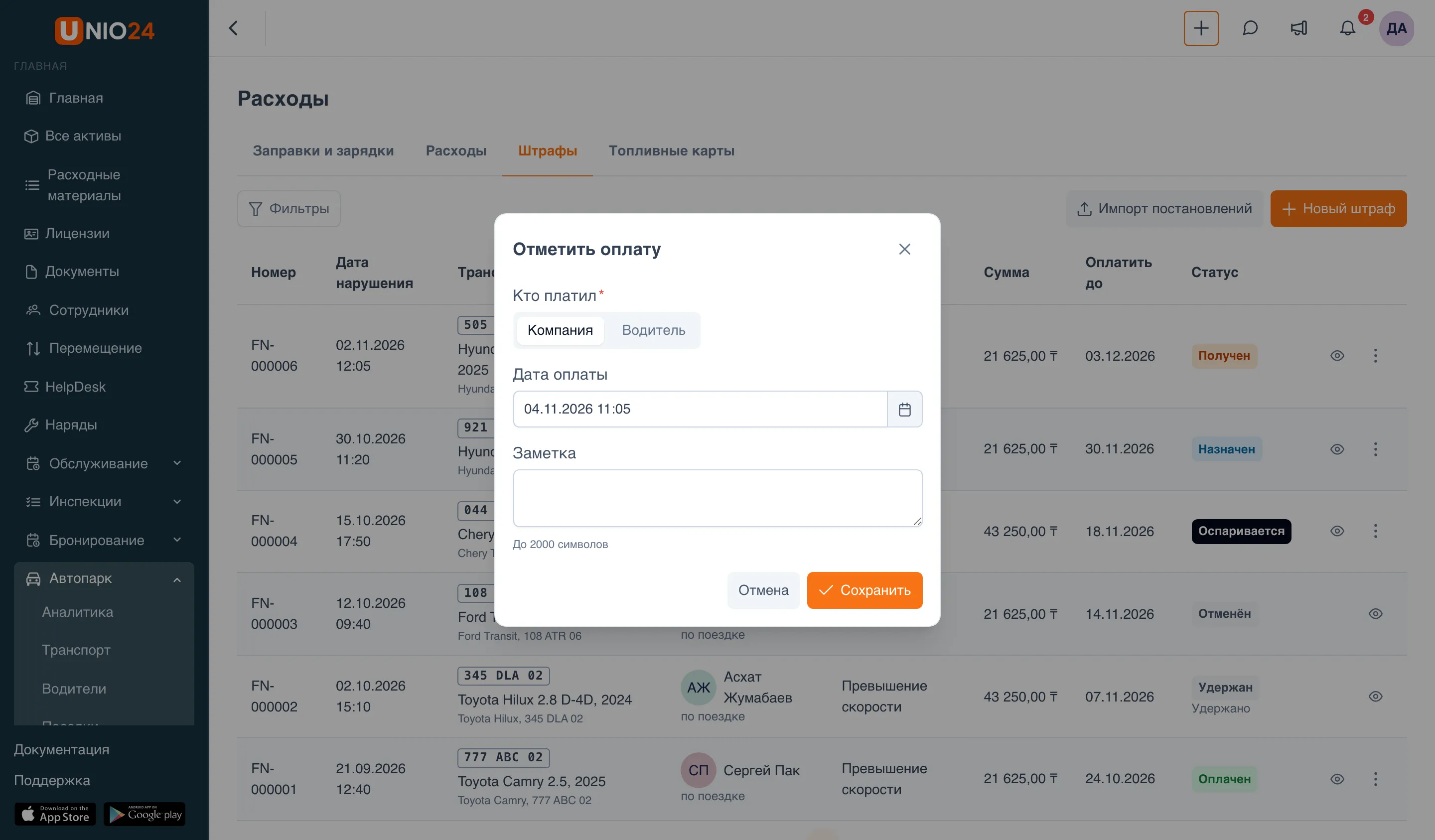
Если оплата пришлась на день Скидка до или раньше (по календарю компании), штраф считается оплаченным со скидкой. Если платила компания, в расходах транспортного средства появляется расход Штрафы; штраф, оплаченный водителем, в расходы компании не попадает.
После оплаты сумму, даты, транспортное средство и водителя изменить нельзя. Ошибочно записанную оплату исправляют в окне штрафа, в разделе Оплата, пока штраф в статусе Оплачен — расход пересчитается сам.
Удержать с водителя
Заголовок раздела «Удержать с водителя»Если компания оплатила штраф, а платить должен водитель, сумму можно удержать с него.
- У оплаченного компанией штрафа в меню Действия выберите Удержать с водителя.
- Если у штрафа ещё нет водителя, выберите его.
- В поле Удержано проверьте сумму — по умолчанию она равна оплаченной, больше неё указать нельзя. Под полем видно, сколько оплачено.
- Нажмите Сохранить.
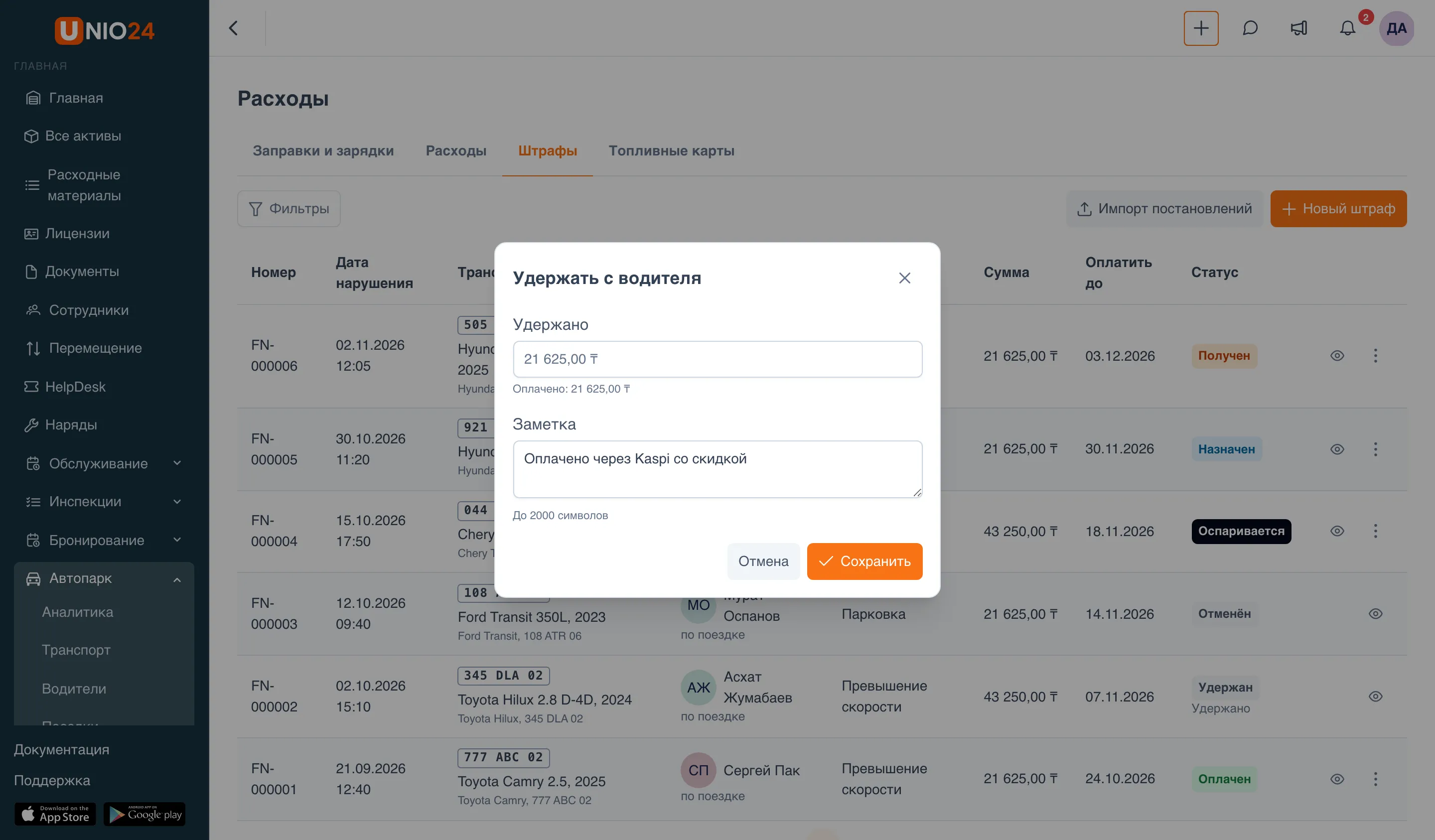
Штраф получает статус Удержан, а удержание — состояние К удержанию. Когда вопрос решён, выберите в меню Закрыть удержание и нажмите Удержано из зарплаты или Прощено.
Отменить
Заголовок раздела «Отменить»Если штраф отменён (например, после успешного оспаривания), выберите в меню Отменить. Оплаченный штраф отменить нельзя.
Что видит водитель
Заголовок раздела «Что видит водитель»Водитель видит в журнале штрафов только свои штрафы, без действий. На странице Автопарк → Транспорт у него показывается плашка с неоплаченными штрафами: сколько их, сколько всего К оплате (пока действует скидка — сумма со скидкой) и строка по каждому штрафу — номер, транспортное средство, сумма и срок оплаты. Кнопка Открыть ведёт в журнал штрафов.
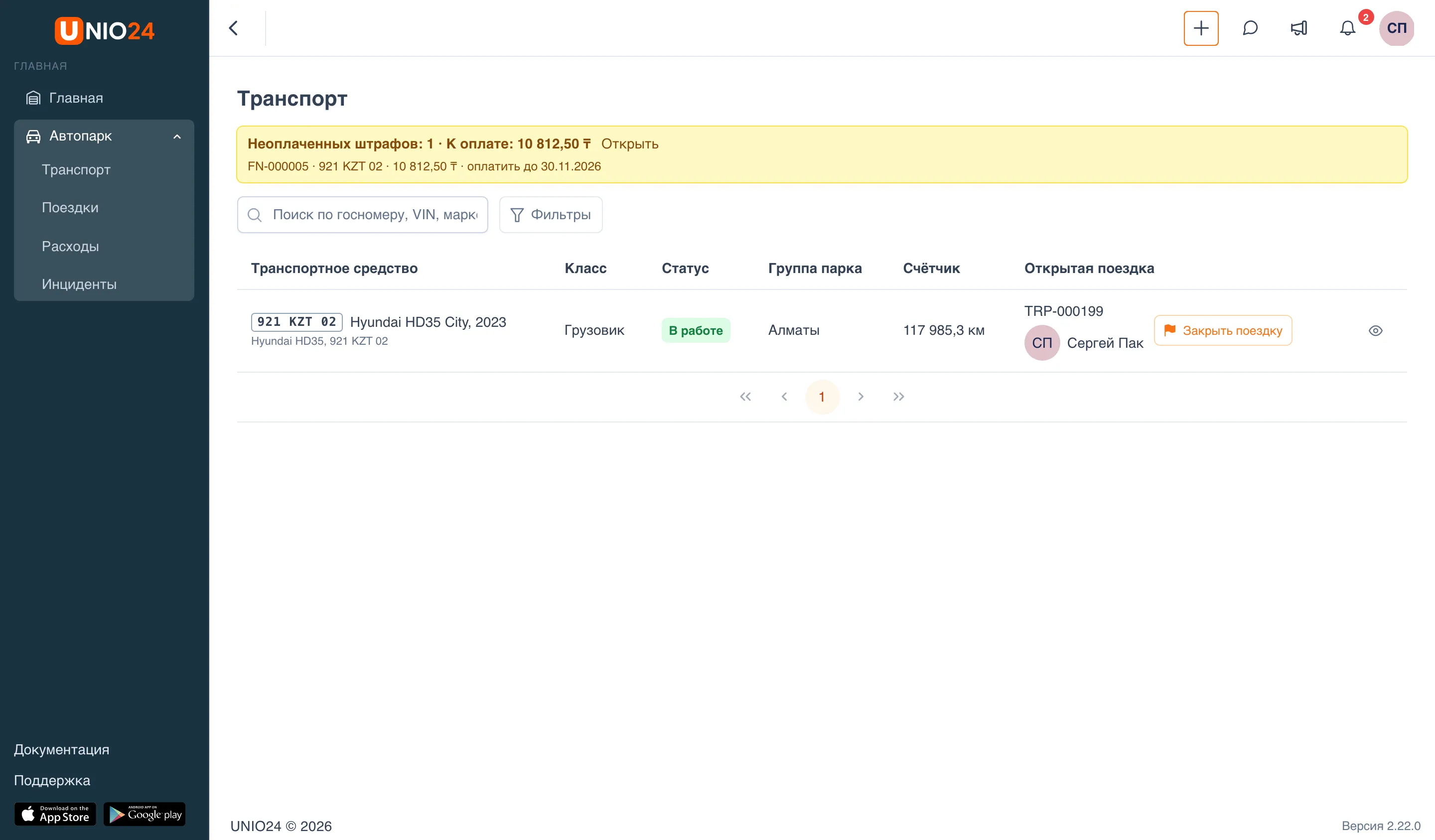
О неоплаченном штрафе система напоминает за 7 дней и за 1 день до ближайшего срока — последнего дня скидки или срока оплаты. Кто получает уведомления о штрафах — в разделе Справочник по автопарку.
Загрузить постановления файлом
Заголовок раздела «Загрузить постановления файлом»Если постановления приходят списком, их можно загрузить файлом вместо того, чтобы заводить по одному.
- На вкладке Штрафы нажмите Импорт постановлений. Откроется страница Импорт постановлений.
- Перетащите файл в поле Файл постановлений или нажмите выберите на компьютере. Подходят файлы .xlsx и .csv.
- Проверьте Страну постановлений — от неё зависят порядок дня и месяца в датах и десятичный разделитель.
- Нажмите Предпросмотр.
Готовых шаблонов для постановлений нет: в разделе Колонки укажите вручную, в какой колонке какое поле. Обязательны Дата нарушения, Госномер и Сумма; остальные — Номер постановления, Валюта, Со скидкой, Скидка до, Оплатить до, Постановление получено, Нарушение, Кем выписан, Статья, Место, Описание — по желанию. Транспортное средство ищется только по госномеру.
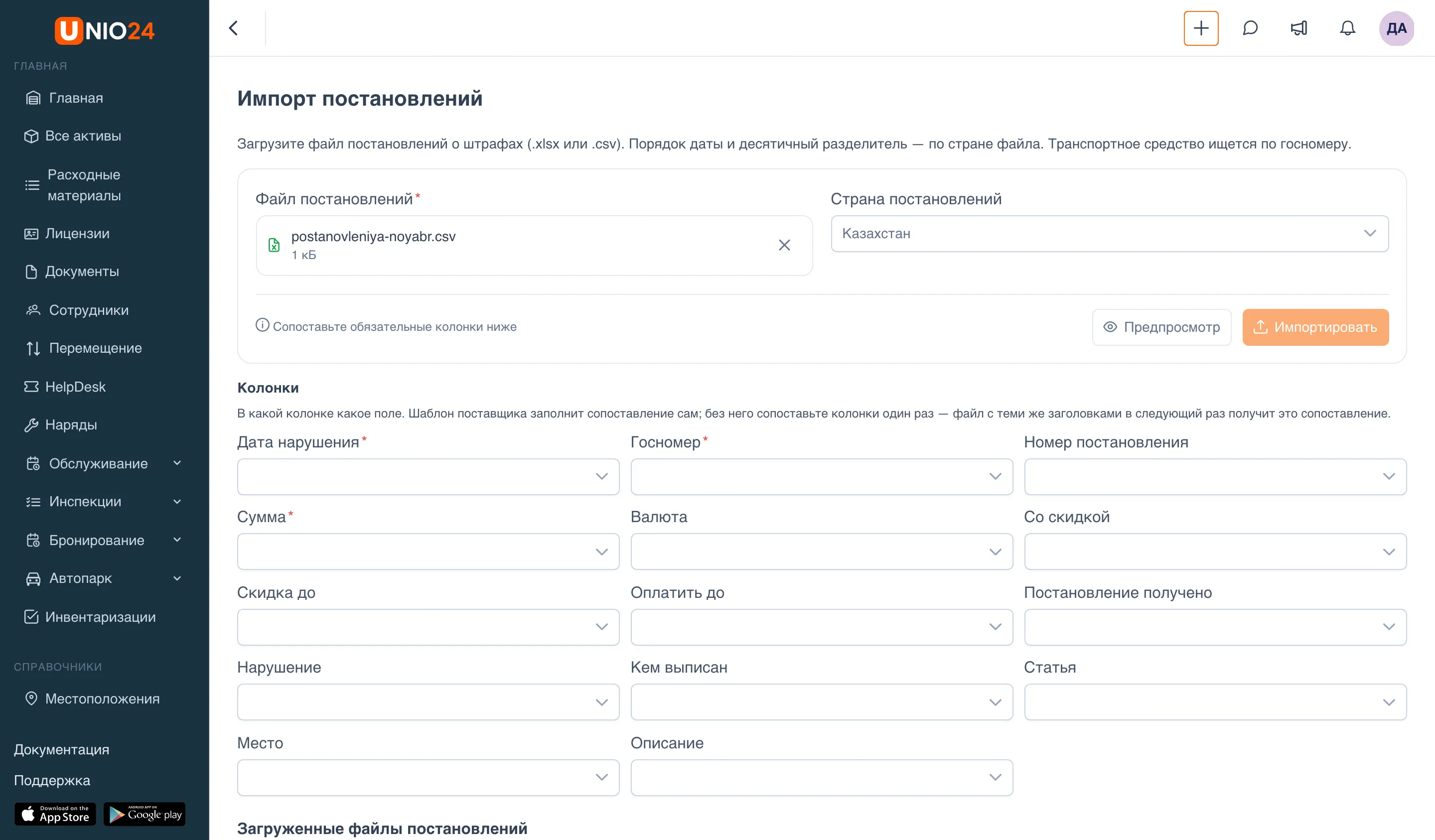
- Сопоставив колонки, нажмите Предпросмотр ещё раз. Для каждой строки видно найденное транспортное средство, предложенного водителя и проблемы. Номер постановления, который уже есть в системе или выше в этом же файле, — ошибка строки, второй штраф не создаётся.
- Нажмите Импортировать.
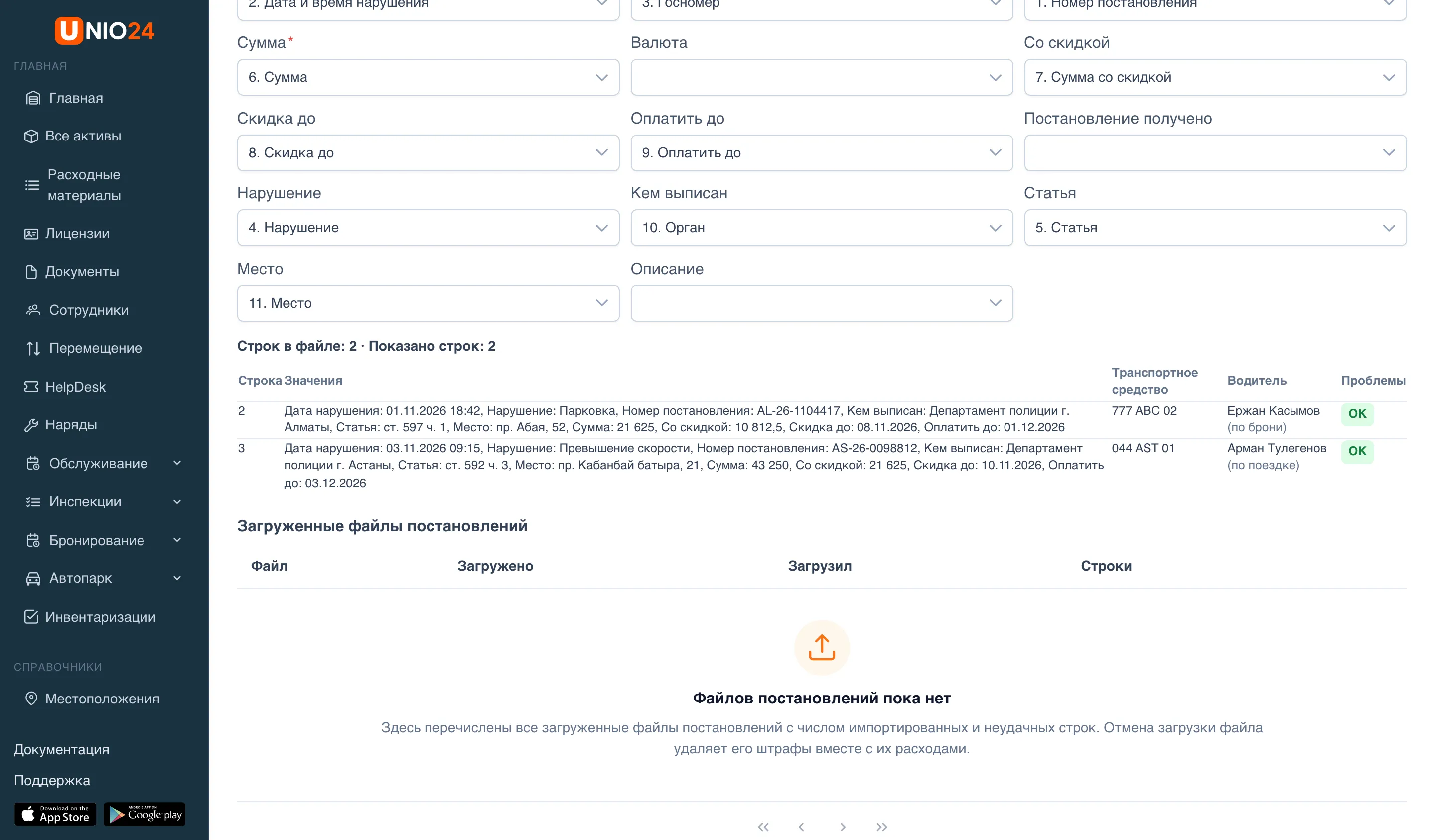
Сопоставление запоминается: следующий файл с такими же заголовками получит его сам. Загруженные штрафы получают статус Получен и предложенного водителя.
В таблице Загруженные файлы постановлений внизу страницы видно, кто и когда загрузил файл. Кнопка Отменить удаляет все штрафы этого файла вместе с их расходами. Если штрафы файла уже назначали, оспаривали или оплачивали, отменить загрузку нельзя — система покажет эти штрафы.
Полезные ссылки
Заголовок раздела «Полезные ссылки»- Автопарк — что умеет модуль и как он устроен
- Транспорт и водители — статус транспортного средства, причины простоя, водители
- Заправки, поездки и расходы — поездки, по которым находится водитель, и расходы по штрафам и инцидентам
- Сроки и аналитика автопарка — сроки оплаты штрафов и аналитика инцидентов и штрафов по водителям
- Справочник по автопарку — статусы инцидентов и штрафов, права и уведомления
- Создание и обработка нарядов — работа с нарядом, открытым из инцидента