

Робота з активами
Тут зібрано часті завдання під час роботи з активами.
Відкрити список активів
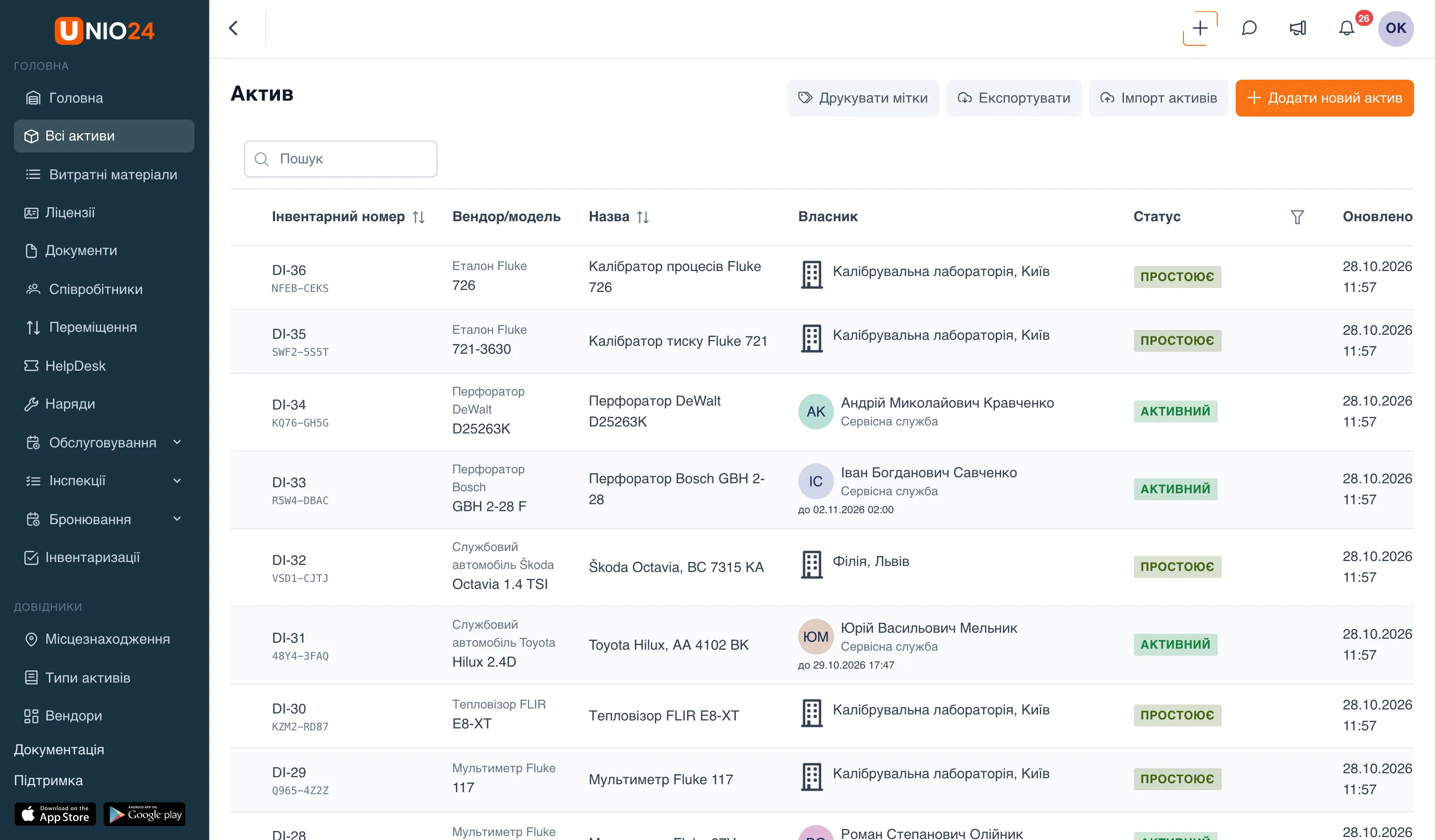
Section titled “Відкрити список активів”У головному меню ліворуч відкрийте Всі активи. Відкриється список зі стовпцями «Інв. номер», «Вендор/модель», «Назва», «Власник», «Статус» і «Оновлено». Над списком є пошук, а в стовпці статусу — фільтр за статусом життєвого циклу. Активи з підпорядкованими можна розгорнути стрілкою ліворуч.
Додати актив
Section titled “Додати актив”-
Відкрийте Всі активи в меню ліворуч.
-
Натисніть Додати новий актив.
-
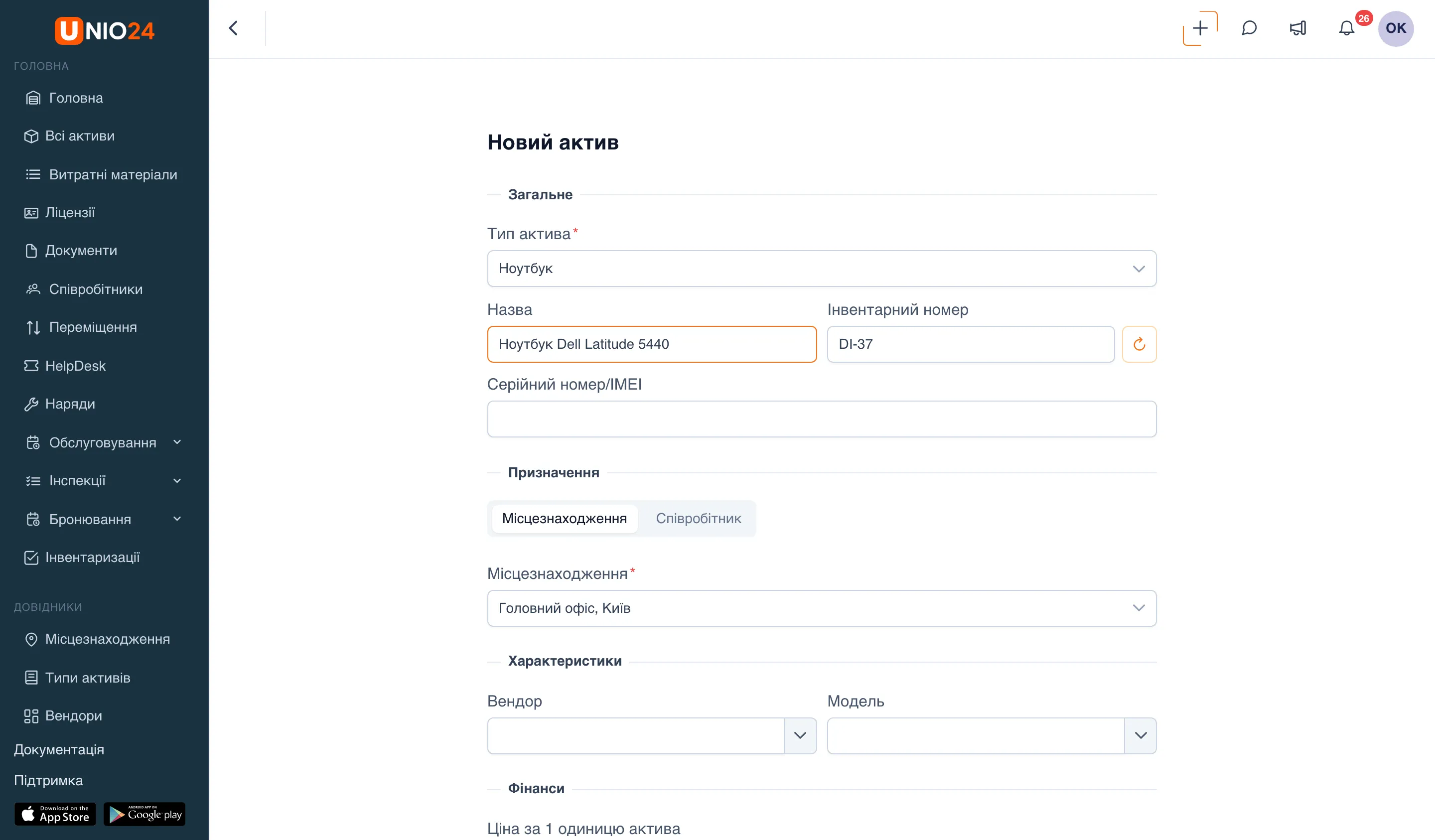
У полі Тип актива виберіть тип. Від нього залежить, які поля з’являться у формі.
-
Заповніть Назву.
-
Перевірте Інвентарний номер. Якщо в компанії ввімкнено автозаповнення, поле вже містить згенерований номер; за потреби натисніть кнопку зі значком оновлення поруч, щоб отримати новий. Номер має бути унікальним — для дубля система покаже «такий інвентарний номер уже є в системі».
-
У блоці Призначення виберіть власника. Перемикач Призначення має два варіанти:
- Місцезнаходження — потім виберіть місцезнаходження в полі Виберіть місцезнаходження;
- Співробітник — потім виберіть співробітника в полі Виберіть співробітника.
-
Заповніть решту полів, що з’явилися для вибраного типу активу. Вони згруповані за розділами: Характеристики (вендор, модель), Дати, Фінанси, Покупка. Які поля задає тип — див. у Довіднику.
-
За потреби заповніть Нотаток і додаткові поля.
-
Натисніть Зберегти.
Вендор і модель
Section titled “Вендор і модель”Якщо в типу активу є поля Вендор і Модель, вони працюють із підказками: почніть вводити назву, і система запропонує раніше введені значення. Якщо потрібного вендора чи моделі в списку немає, просто введіть назву — запис створиться автоматично, коли ви збережете актив.
Редагувати актив
Section titled “Редагувати актив”- Відкрийте Всі активи й виберіть актив, щоб відкрити його картку.
- У заголовку картки натисніть кнопку зі значком олівця (Змінити актив).
- Внесіть зміни. Набір полів відповідає типу активу.
- Натисніть Зберегти.
Якщо у формі змінити тип активу, поля, непотрібні новому типу, очищаються, а натомість з’являються поля й додаткові поля нового типу.
Списати й видалити актив
Section titled “Списати й видалити актив”Наприкінці життєвого циклу актив списують, а за потреби — видаляють. Це дві різні операції.
Списання — це переміщення активу до місцезнаходження для списання звичайною операцією приймання або переміщення. Після цього статус життєвого циклу активу стає «Очікує списання», операції на його картці більше не пропонуються, але сам актив і його історія зберігаються.
Видалення доступне лише для активів, які вже перебувають у місцезнаходженні для списання: у списку активів такого місцезнаходження в активу з’являється значок кошика. Видалення незворотне — разом з активом видаляються його історія, переміщення та записи про обслуговування.
Покроково обидві операції описано в розділі Операції з активами.
Зв’язати батьківський і підпорядковані активи
Section titled “Зв’язати батьківський і підпорядковані активи”Зв’язки задають з боку батьківського активу.
- Відкрийте картку активу, який буде батьківським.
- Перейдіть на вкладку Зв’язки.
- Натисніть Додати підпорядкований актив.
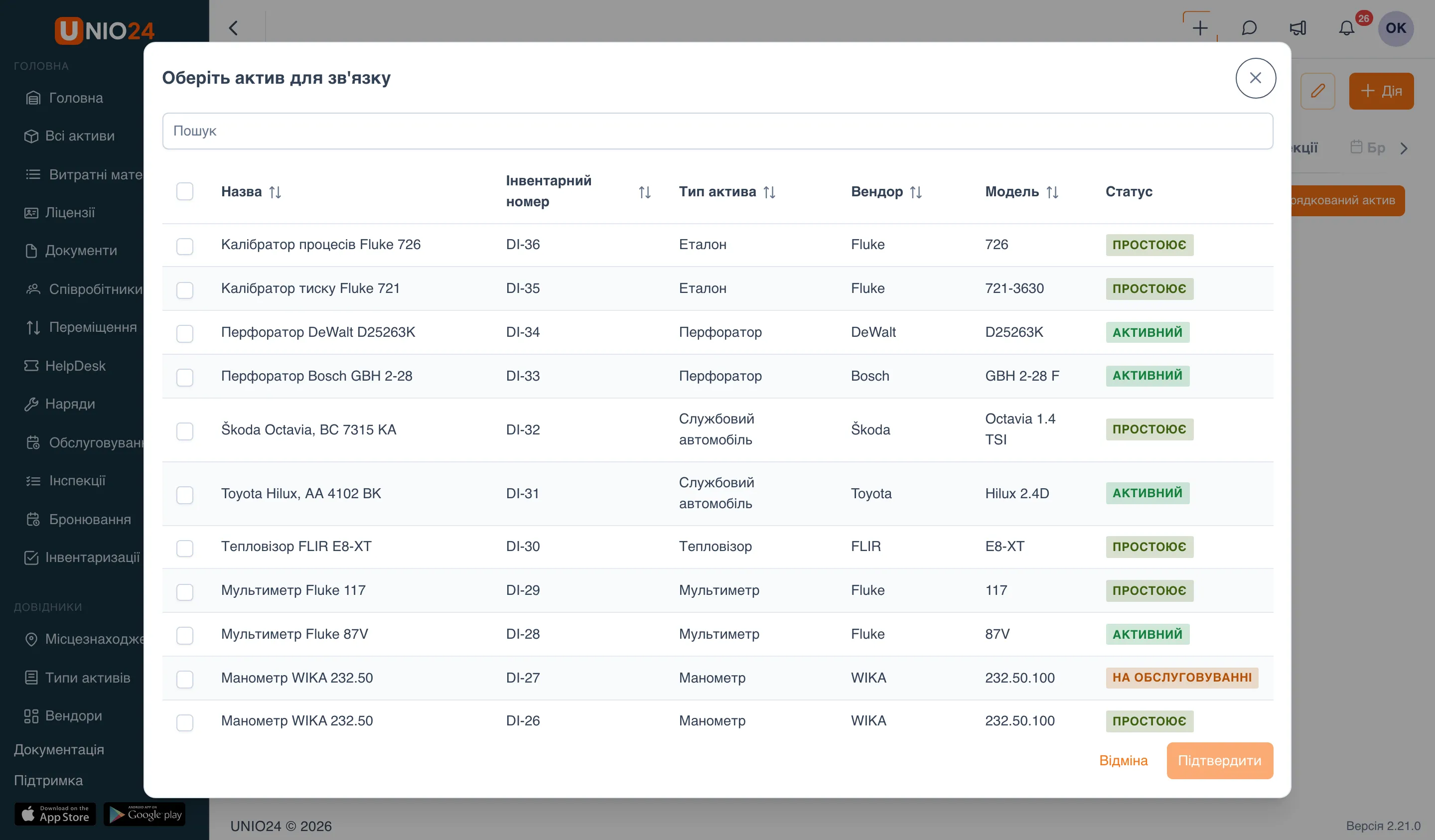
- У вікні знайдіть потрібні активи пошуком і позначте їх прапорцями.
- Натисніть Підтвердити.
Щоб прибрати зв’язок, на вкладці Зв’язки натисніть значок кошика в рядку підпорядкованого активу й підтвердьте видалення.
Переглянути історію змін
Section titled “Переглянути історію змін”- Відкрийте картку активу.
- У заголовку натисніть кнопку зі значком годинника (Історія змін).
- Відкриється список правок: хто вніс зміну, коли й які поля змінилися.
Історія змін показує правки полів картки. Операції з активом (видача, переміщення, сервіс) — на окремій вкладці Історія дій.
Корисні посилання
Section titled “Корисні посилання”- Активи — як влаштовані картка, статуси та ієрархія
- Довідник з активів — повний перелік полів
- Операції з активами — видача, приймання та переміщення