

Tomar y devolver activos
Aquí se reúnen las acciones del empleado que toma y devuelve activos por sí mismo.
Tomar un activo para usted
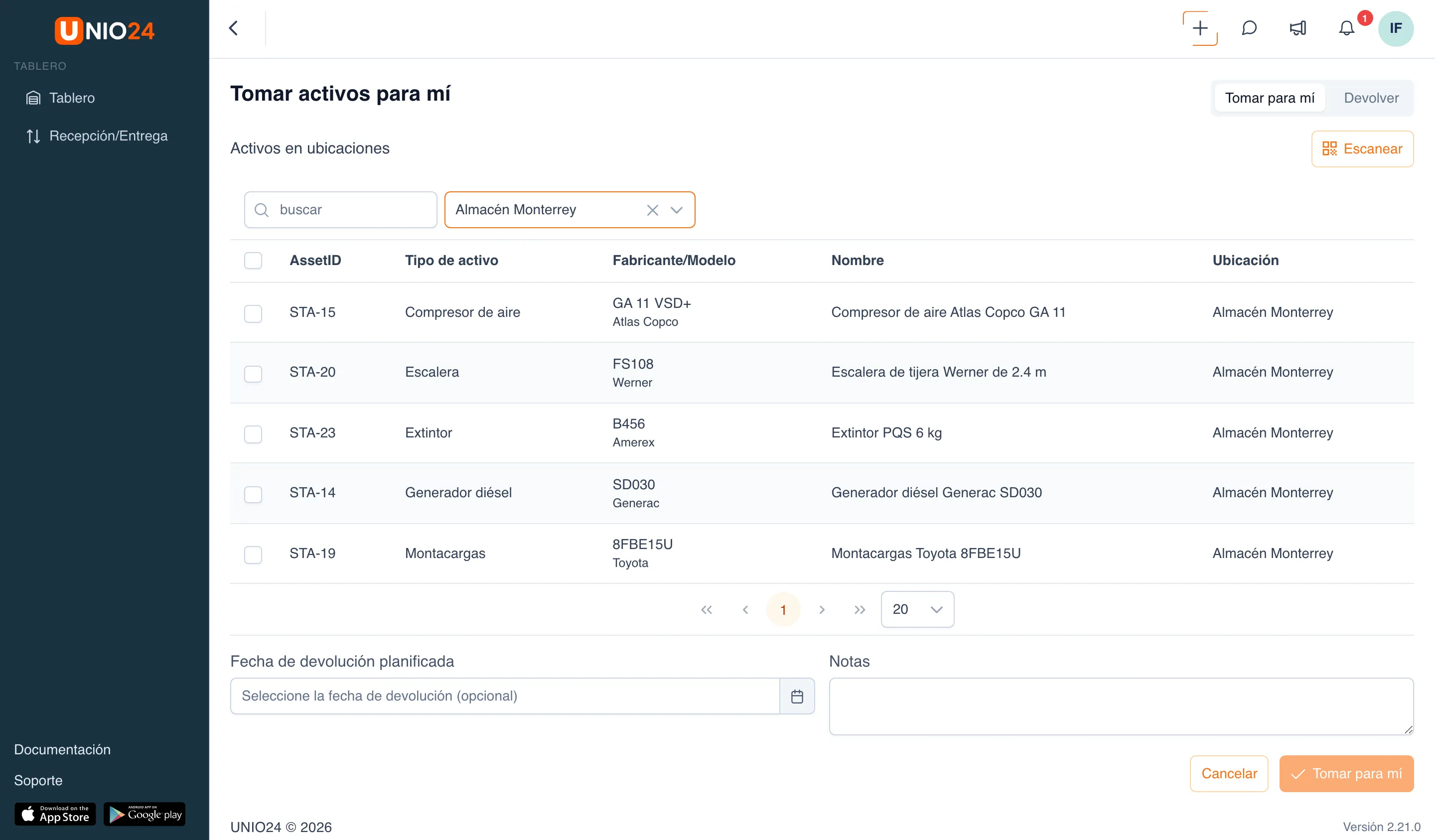
Sección titulada «Tomar un activo para usted»- Abra Tablero y, en el widget Mis activos, haga clic en Tomar para mí. O abra Recepción/Entrega en el menú de la izquierda y haga clic en Tomar para mí.
- En la página Tomar activos para mí, busque el activo:
- elija la Ubicación de donde lo toma: la lista mostrará solo los activos de ese lugar;
- o escriba en el buscador el nombre, el AssetID, el número de serie o el modelo (o ambas cosas);
- o haga clic en Escanear y apunte la cámara al código QR del activo.
- Marque con la casilla los activos que necesita. Sobre la tabla aparece «(Seleccionados: N de M)».
- Si el formulario muestra una advertencia, por ejemplo «Defectos abiertos en …», léala. Si la advertencia impide tomar el activo, el botón Tomar para mí no estará disponible.
- Si lo necesita, indique la Fecha de devolución planificada y las Notas, por ejemplo, para qué trabajo lo toma.
- Haga clic en Tomar para mí.
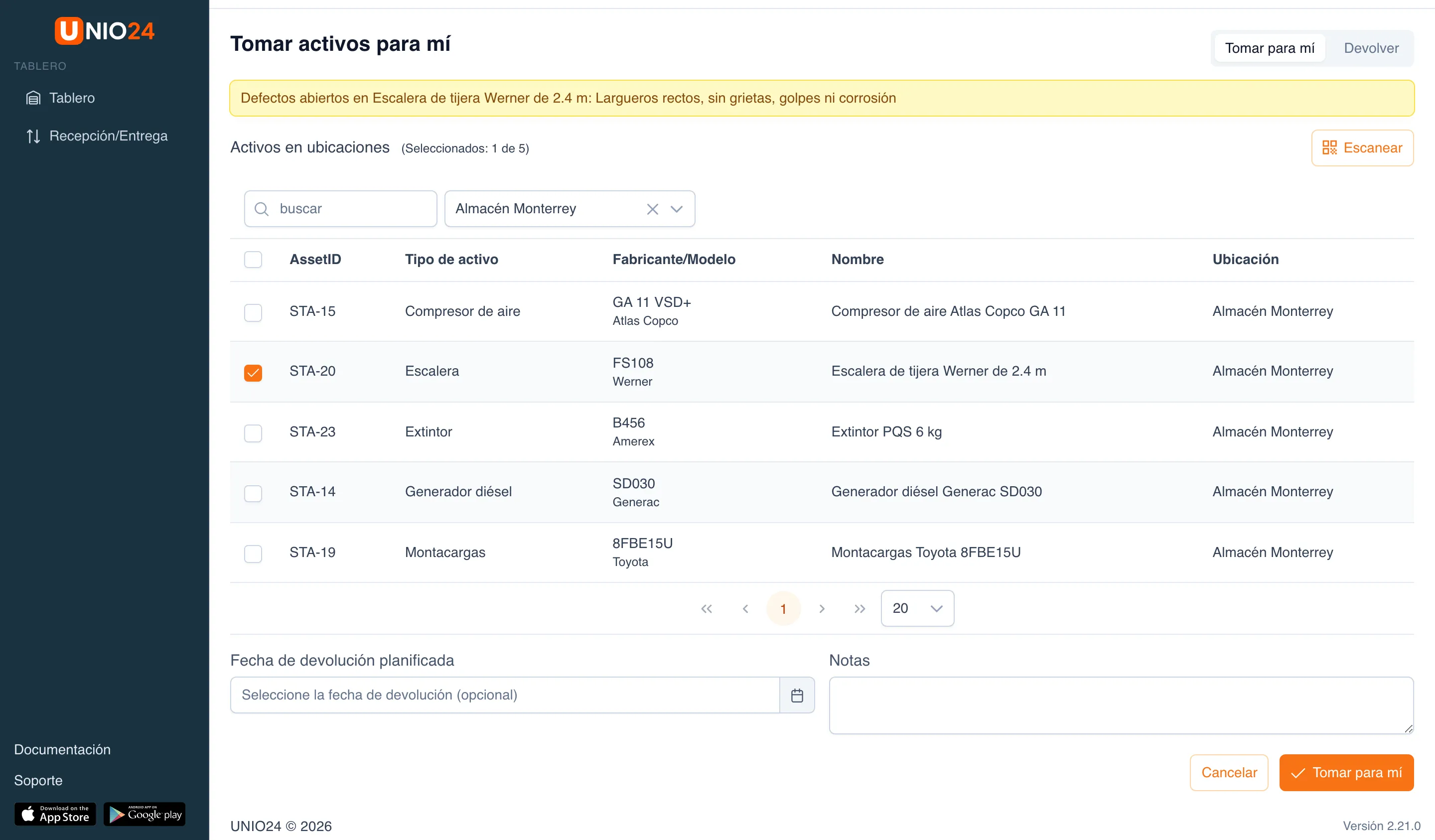
Al guardar aparece el mensaje «Documento n.º … creado», y el activo queda asignado a usted: lo verá en el widget Mis activos.
Devolver sus activos
Sección titulada «Devolver sus activos»- Abra Tablero y, en el widget Mis activos, haga clic en Devolver. O abra Recepción/Entrega y haga clic en Devolver.
- En la página Devolver mis activos, marque con la casilla los activos que devuelve. La lista solo incluye lo que tiene asignado.
- Si la tabla tiene la columna Condición, elija la condición de cada activo marcado en el campo Indique el estado del activo. Si la columna lleva asterisco, la condición es obligatoria.
- En el campo Devolver a la ubicación, elija a dónde regresa el activo.
- Si lo necesita, llene las Notas.
- Haga clic en Devolver.
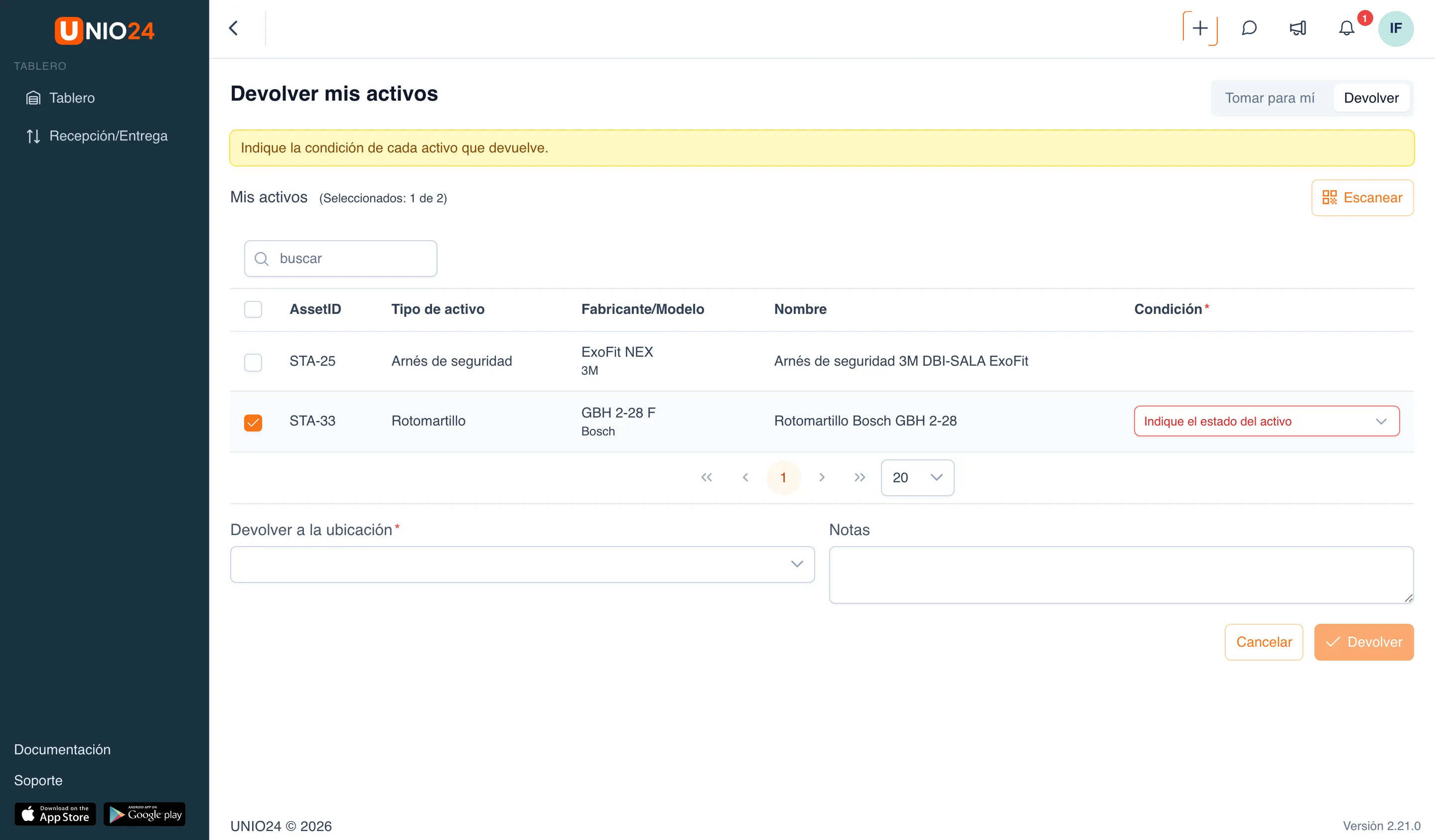
El botón Devolver no está disponible mientras no elija la ubicación y, si es obligatoria, la condición de cada activo.
Encontrar un activo por su código QR
Sección titulada «Encontrar un activo por su código QR»Las dos páginas tienen el botón Escanear. Apunte la cámara de la computadora o del celular al código QR del activo: quedará marcado en la lista. Si el activo no se puede tomar o devolver, el escáner indica el motivo: «Este activo ya está asignado a usted.», «Este activo no está asignado a usted.», «Este activo no se puede tomar ahora.» o «No se encontró ningún activo con este código.»
Ver sus traslados
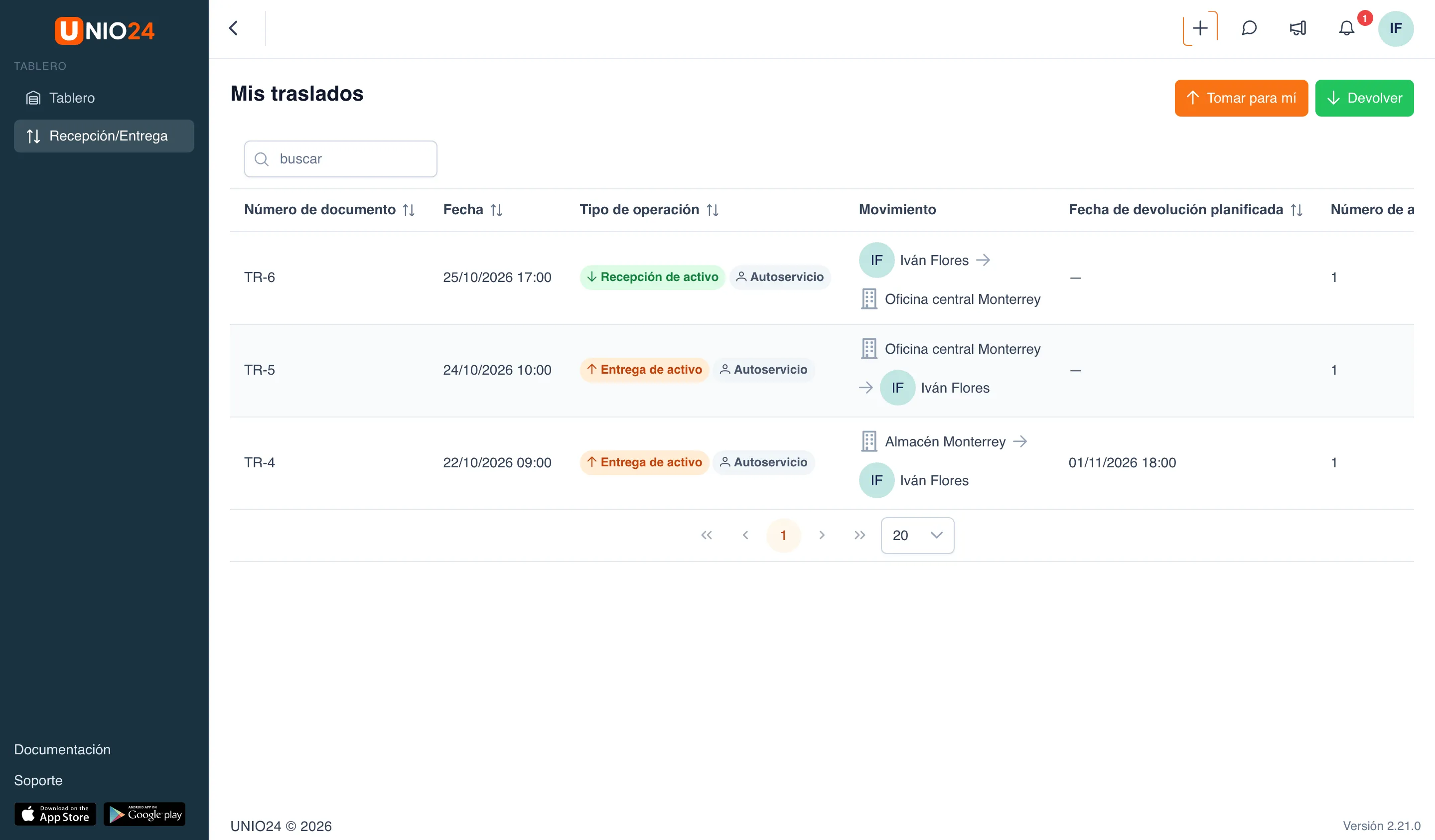
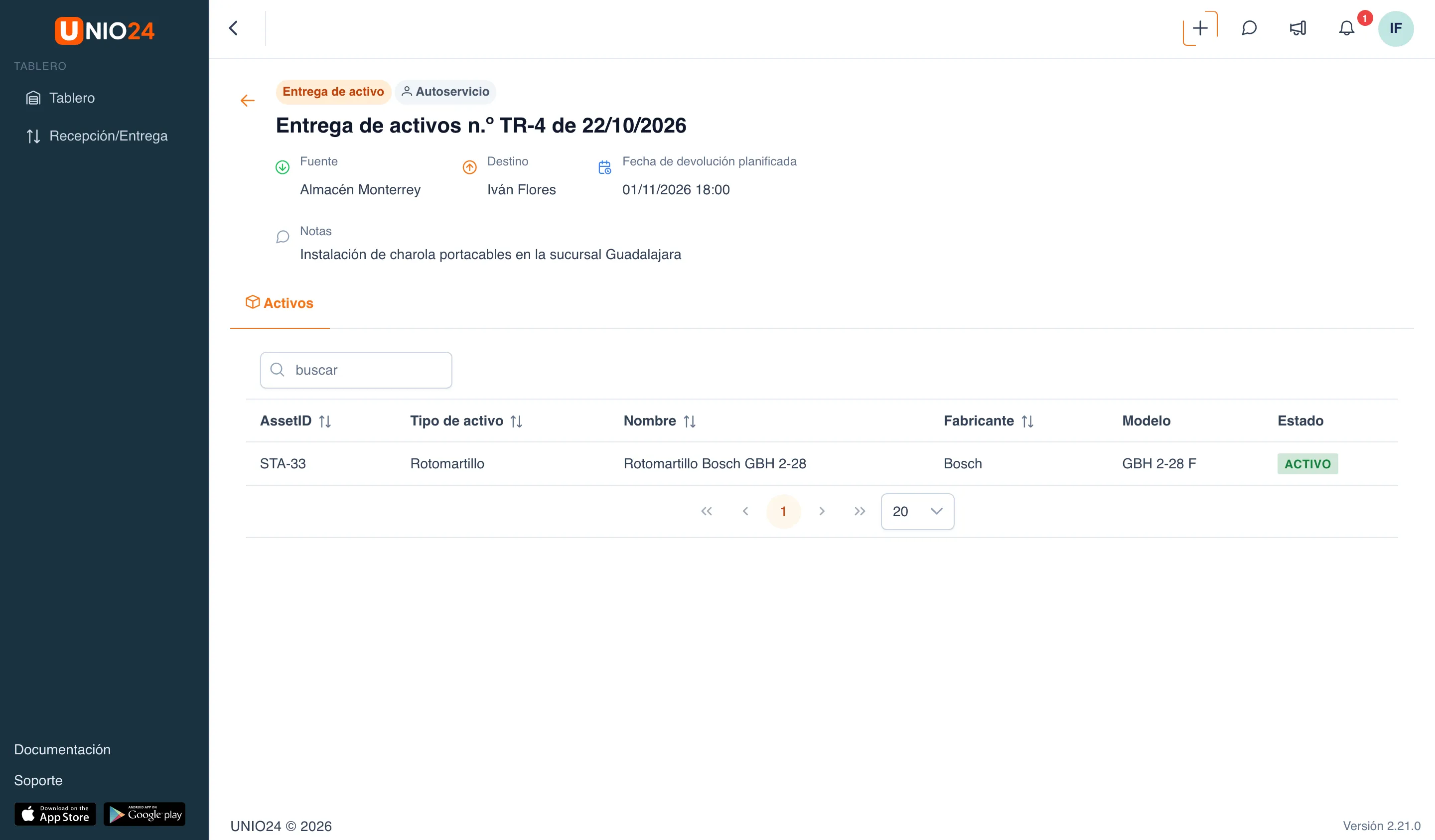
Sección titulada «Ver sus traslados»- Abra Recepción/Entrega en el menú de la izquierda. La página se llama Mis traslados: aquí solo están los documentos en los que usted es destino u origen.
- Para abrir un documento, haga clic en su fila.
Enlaces útiles
Sección titulada «Enlaces útiles»- Autoservicio: cómo funciona el autoservicio y qué se puede tomar