

Trabajar con documentos
Aquí se reúnen las tareas más comunes con documentos.
Agregar un documento
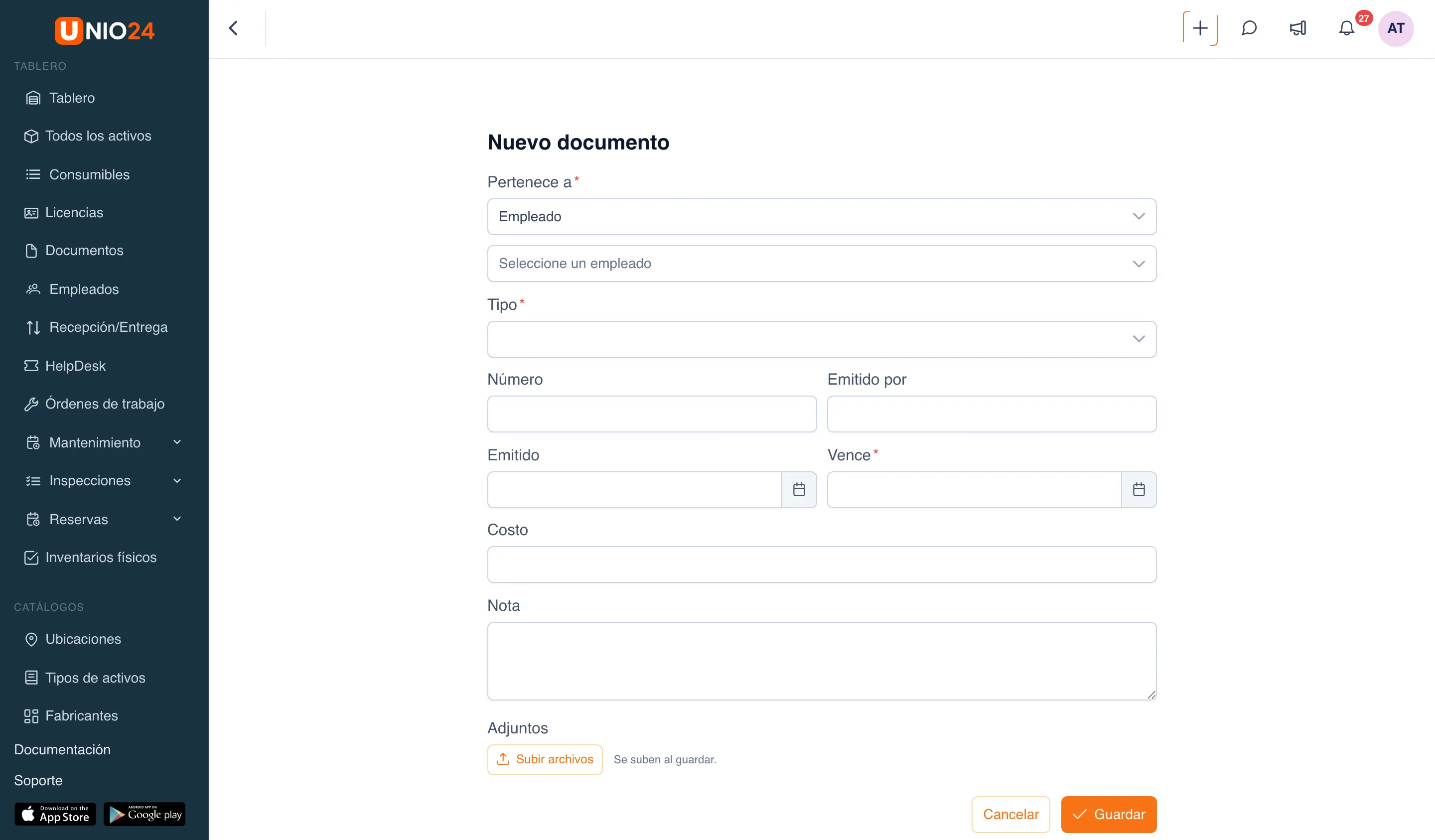
Sección titulada «Agregar un documento»- En el menú principal de la izquierda, abra Documentos.
- Haga clic en Nuevo documento.
- En el campo Pertenece a, elija Activo o Empleado.
- Para un activo, haga clic en Seleccionar activo, busque el activo y confirme la selección. Para un empleado, elíjalo en la lista Seleccione un empleado.
- Elija el Tipo de documento. La lista solo muestra los tipos que corresponden al dueño elegido: tipos de activos para un activo y tipos de empleados para un empleado.
- Llene Número y Emitido por.
- Indique las fechas: Emitido y Vence. La fecha de vencimiento es obligatoria y no puede ser anterior a la de emisión.
- Si hace falta, indique el Costo (por ejemplo, el precio de un contrato o de una póliza de seguro) y una Nota.
- En Adjuntos, haga clic en Subir archivos y elija un escaneo o una foto del documento. Si el tipo exige archivo, el documento no se puede guardar sin él.
- Haga clic en Guardar.
También puede agregar un documento directamente desde una ficha: abra el activo o el empleado, pase a la pestaña Documentos y haga clic en Nuevo documento. El dueño ya queda llenado.
Renovar un documento
Sección titulada «Renovar un documento»Un documento no se renueva cambiando su fecha: se agrega uno nuevo, y así los dos quedan en el historial.
- Abra la ficha del activo o del empleado y pase a la pestaña Documentos.
- Haga clic en Nuevo documento.
- Elija el mismo Tipo que el del documento que vence y llene los datos del documento nuevo: número, fechas, archivo.
- Haga clic en Guardar.
El documento nuevo pasa a ser el vigente, y el anterior recibe el estado Reemplazado. Para ver los documentos reemplazados en la pestaña, haga clic en Mostrar reemplazados.
Encontrar documentos por vencer y vencidos
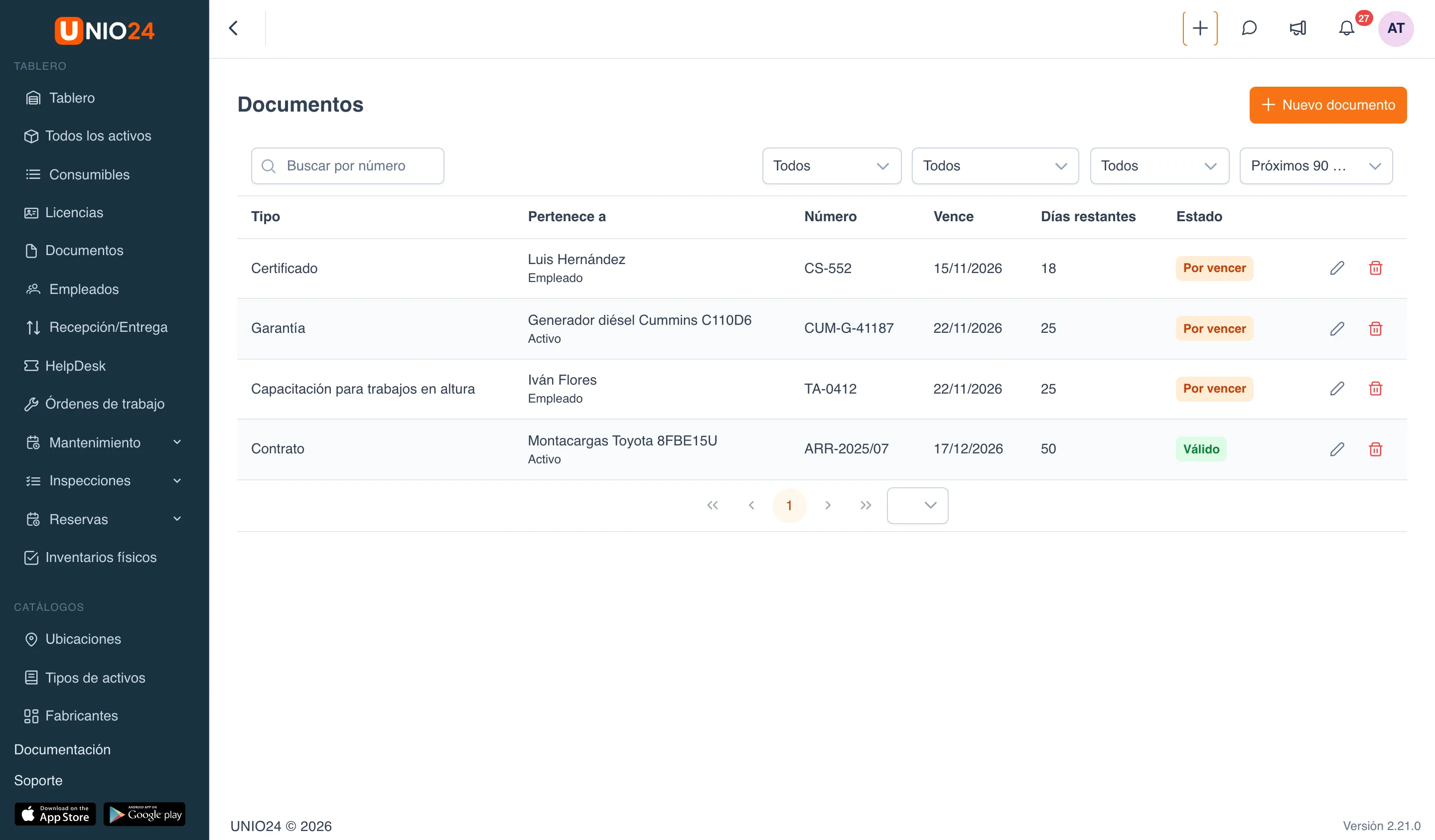
Sección titulada «Encontrar documentos por vencer y vencidos»- Abra Documentos.
- Use los filtros que están arriba de la tabla (de izquierda a derecha):
- estado: Válido, Por vencer, Vencido, Reemplazado;
- tipo de documento;
- sujeto: Activos o Empleados;
- plazo de vencimiento: Próximos 7 días, Próximos 30 días o Próximos 90 días. Los documentos ya vencidos no entran en estos plazos; para verlos, use el filtro de estado Vencido.
Los documentos siempre se ordenan por fecha de vencimiento, los más próximos primero. La columna Días restantes muestra cuántos días faltan para el vencimiento; en los documentos vencidos el número es negativo.
Ver los documentos de un activo o de un empleado
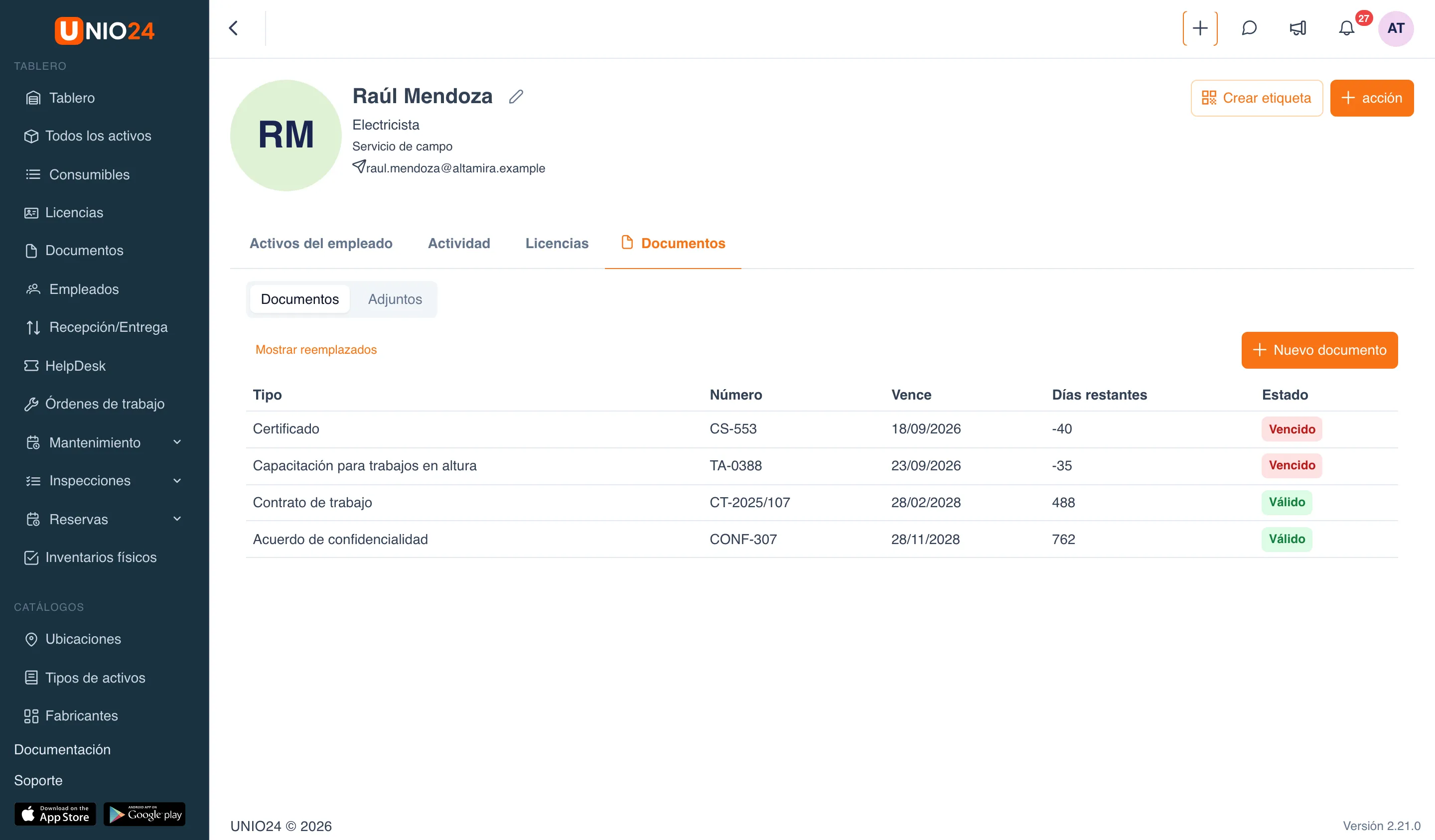
Sección titulada «Ver los documentos de un activo o de un empleado»- Abra la ficha del activo (Todos los activos → el activo) o del empleado (Empleados → el empleado).
- Pase a la pestaña Documentos.
- Use el selector de la parte superior de la pestaña: Documentos para los documentos con fecha de vencimiento, Adjuntos para los demás archivos.
- Para abrir un documento, haga clic en su fila. Se abre el formulario del documento con todos sus archivos.
Editar o eliminar un documento
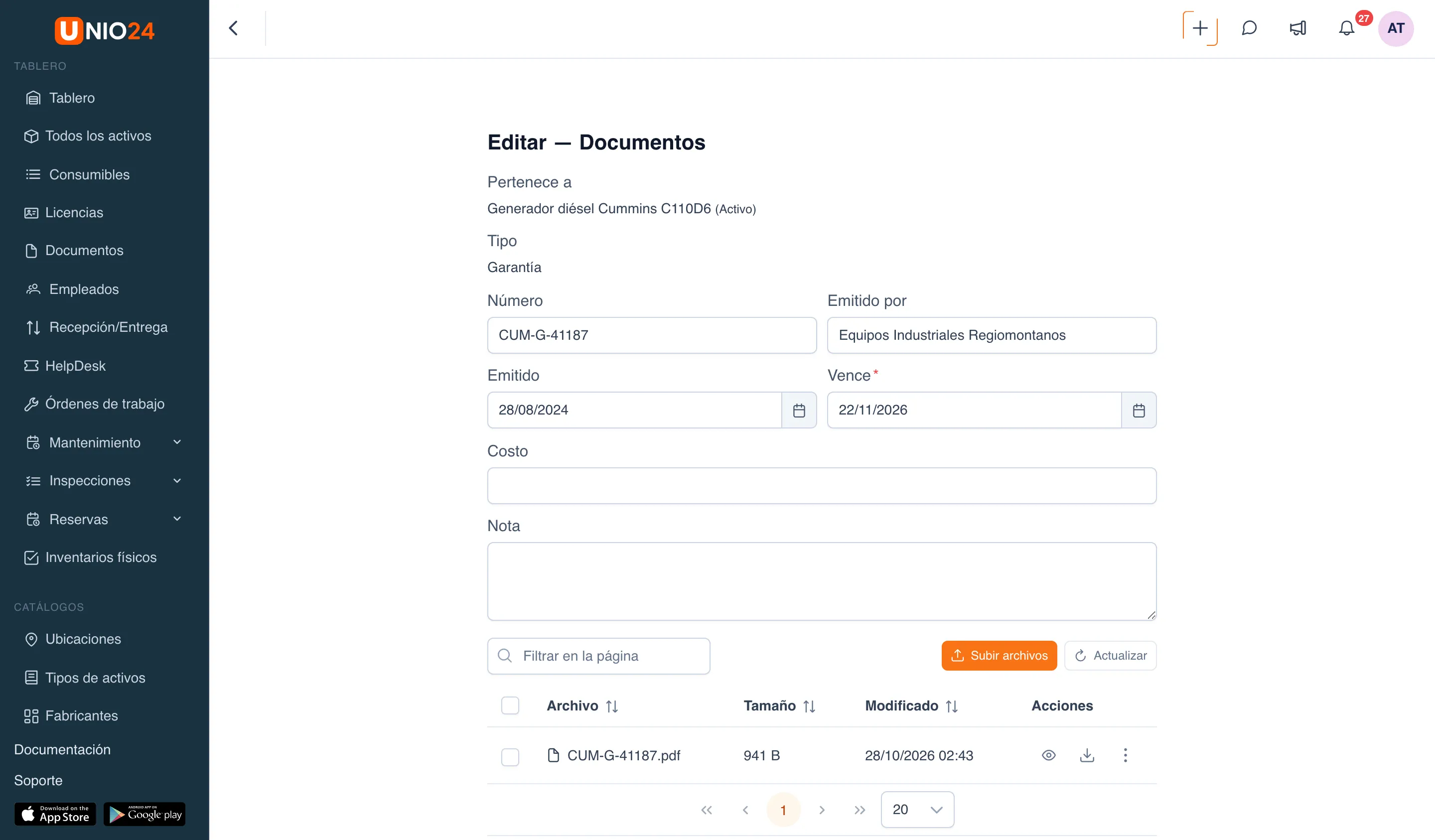
Sección titulada «Editar o eliminar un documento»- Abra Documentos.
- En la fila del documento, haga clic en Editar (el ícono del lápiz) o en Eliminar (el ícono del bote de basura).
En el formulario de edición puede cambiar el número, quién lo emitió, las fechas, el costo, la nota y los archivos. Pertenece a y Tipo no se pueden cambiar: si se equivocó, elimine el documento y agréguelo de nuevo.
Configurar los tipos de documento
Sección titulada «Configurar los tipos de documento»Los tipos de documento los configura un administrador.
- Abra Configuración → Tipos de documento. Los botones Todos, Activos y Empleados arriba de la tabla filtran los tipos por sujeto.
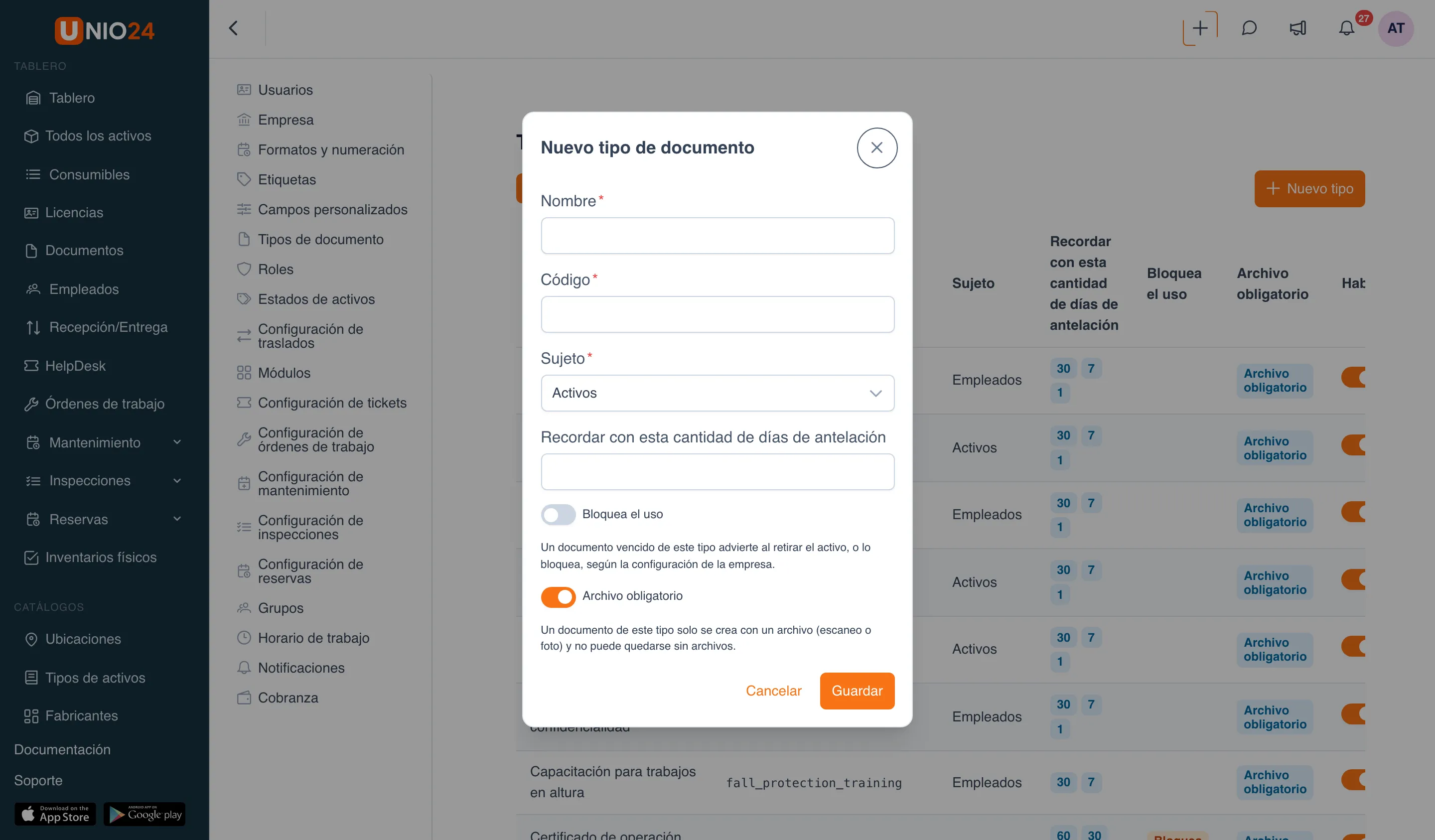
- Haga clic en Nuevo tipo.
- Llene Nombre y Código, un identificador corto en letras latinas, por ejemplo
fall_protection_training. - En el campo Sujeto, elija a qué pertenecen los documentos: Activos o Empleados.
- En el campo Recordar con esta cantidad de días de antelación, escriba un número de días y presione Enter: el valor se convierte en una etiqueta aparte. Agregue así todos los días, por ejemplo 60, 30 y 7. El número mayor define desde qué día un documento recibe el estado Por vencer.
- Active Bloquea el uso si un documento vencido de este tipo debe generar una advertencia (o un bloqueo) al entregar un activo.
- Deje encendido Archivo obligatorio si un documento de este tipo no se puede guardar sin un escaneo o una foto.
- Haga clic en Guardar.
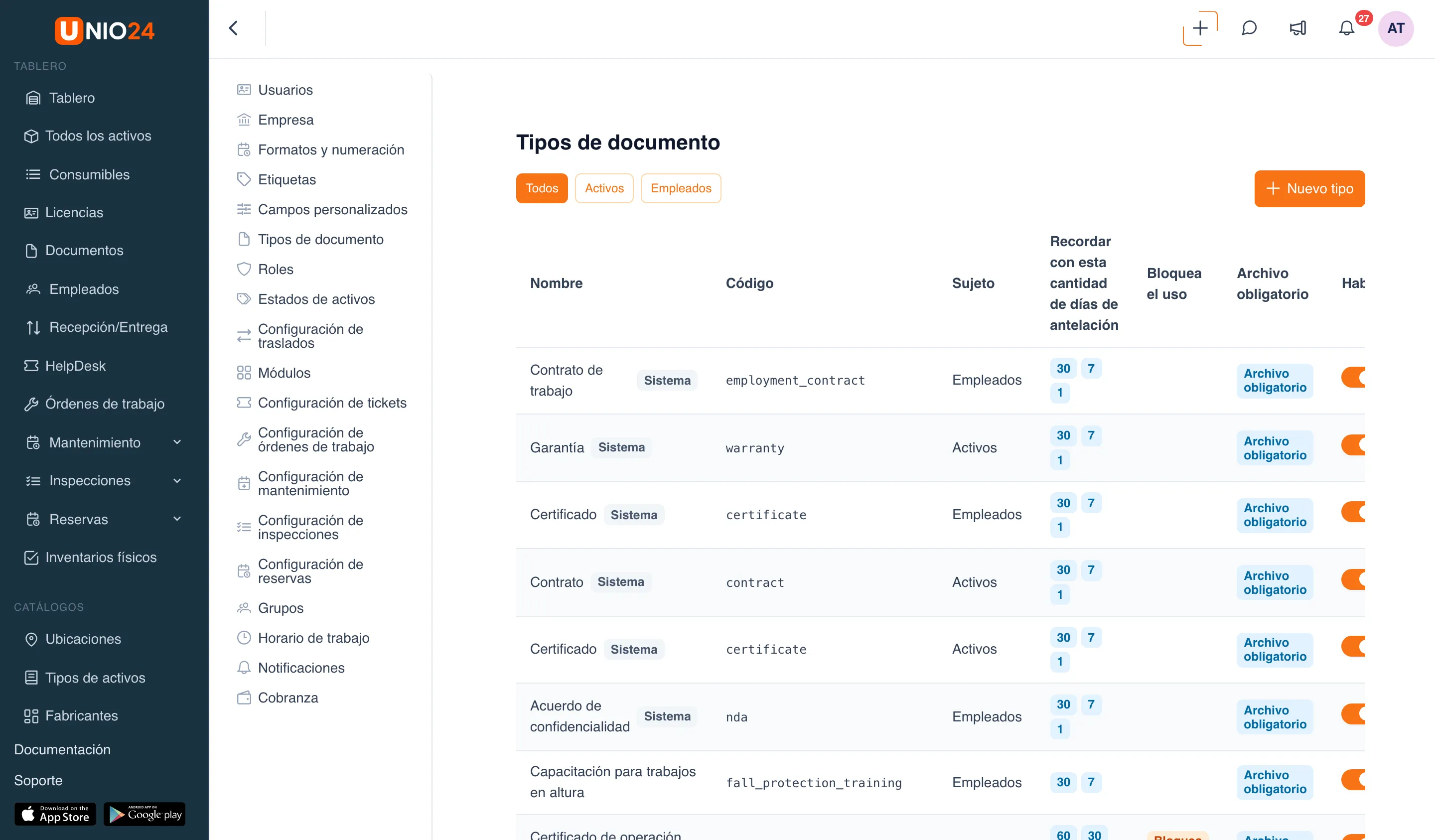
En la fila de un tipo puede:
- Editar: abrir el tipo para modificarlo. En los tipos integrados (con la etiqueta Sistema) no se pueden cambiar Código ni Sujeto; todo lo demás, sí;
- Eliminar: solo un tipo propio que todavía no tiene documentos. La columna Documentos muestra cuántos documentos de ese tipo existen.
Todas las empresas tienen seis tipos integrados, cada uno con recordatorios 30, 7 y 1 día antes: «Garantía», «Contrato» y «Certificado» para activos, y «Contrato de trabajo», «Certificado» y «Acuerdo de confidencialidad» para empleados.
Enlaces útiles
Sección titulada «Enlaces útiles»- Documentos: cómo funcionan los tipos, los estados y el reemplazo
- Referencia de documentos: todos los campos