

Gerenciar a assinatura e os pagamentos
Aqui estão as tarefas mais comuns do faturamento.
O pagamento é feito pelo serviço Stripe.
Ver o plano e o uso
Seção intitulada “Ver o plano e o uso”- No menu à esquerda, abra Configurações.
- Vá para Faturamento.
- No card Plano atual, veja o nome do plano, o preço com o período de faturamento e o selo de status.
- A barra Uso atual mostra quantos dos ativos incluídos no plano você usa.
- Para uma assinatura ativa, aparece abaixo a data do próximo pagamento — Próximo pagamento: em um plano pago ou Próxima atualização do plano: em um plano gratuito.
Escolher ou trocar de plano e pagar
Seção intitulada “Escolher ou trocar de plano e pagar”- Abra Configurações → Faturamento.
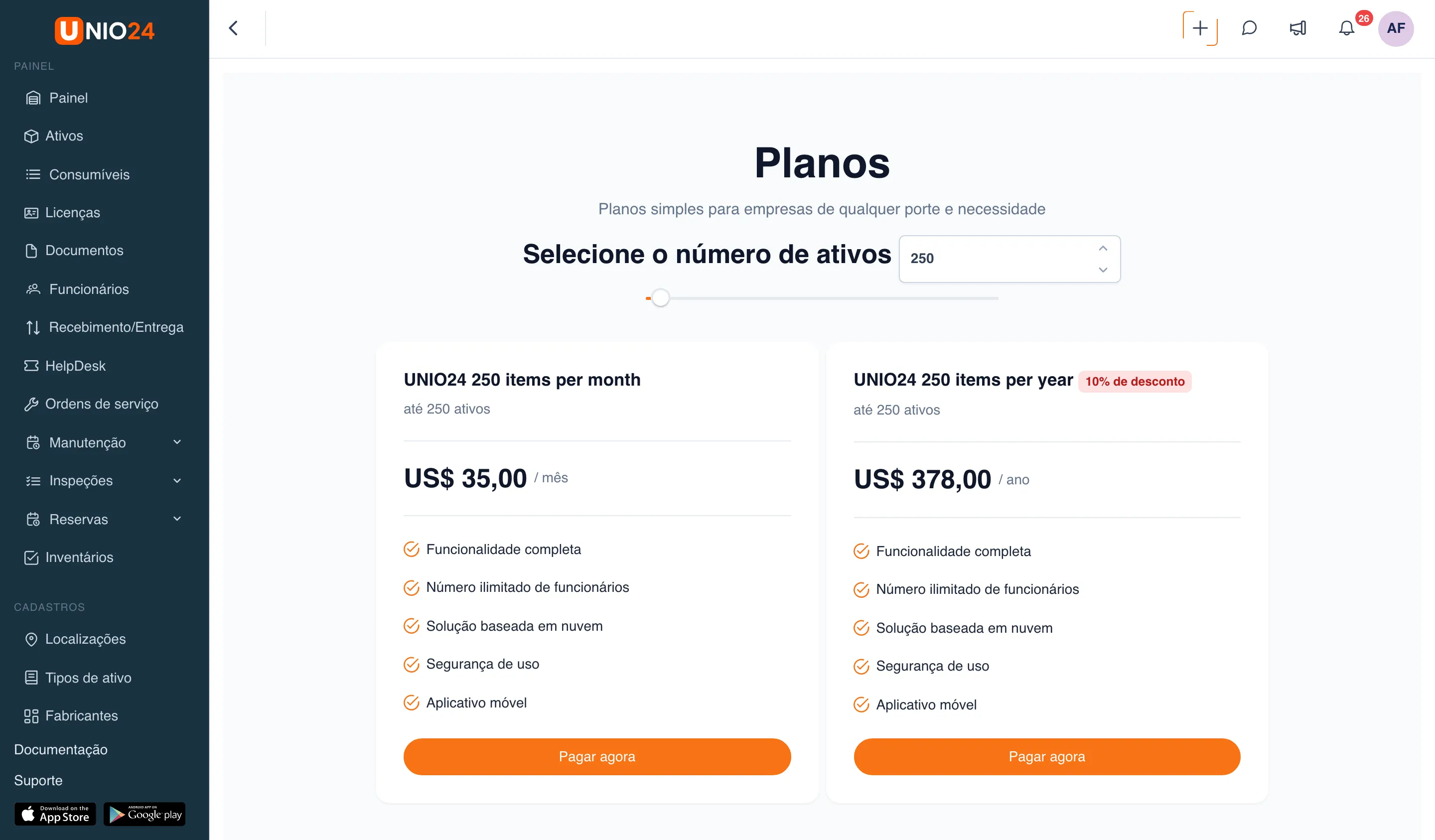
- Clique em Escolha seu plano. Abre a página Planos. Se o botão não estiver lá, a escolha de plano não está disponível nesta instalação — veja a explicação.
- Em Selecione o número de ativos, defina o número de que precisa — digite no campo ou mova o controle deslizante.
- Abaixo do número escolhido aparecem os planos correspondentes. Compare as opções mensal e anual; os planos anuais pagos trazem a marca 10% de desconto.
- No plano desejado, clique em Pagar agora.
Gerenciar a assinatura
Seção intitulada “Gerenciar a assinatura”- Abra Configurações → Faturamento.
- Clique em Gerenciar assinatura. O portal do cliente do Stripe abre em uma nova aba. Se o botão não estiver lá, a gestão pelo portal não está disponível para a assinatura atual.
- No portal, atualize a forma de pagamento, altere ou cancele a assinatura.
- Feche a aba do portal e volte ao aplicativo; as alterações aparecem na página de faturamento.
Baixar uma fatura
Seção intitulada “Baixar uma fatura”- Abra Configurações → Faturamento.
- Role até a seção Faturas, abaixo do card do plano. Se ainda não houve pagamentos, a seção não aparece.
- Encontre a fatura pelas colunas Número, Data, Valor, Moeda e Período de faturamento.
- Na linha da fatura, clique no botão com o ícone de fatura — a fatura completa abre em uma nova aba, de onde você pode salvá-la ou imprimi-la.
Links úteis
Seção intitulada “Links úteis”- Faturamento — como a assinatura funciona e o que significam os status
- Referência de faturamento — lista de campos e permissões