

Inventário com os funcionários
O inventário com os funcionários é uma conferência feita pelos próprios funcionários. Cada um recebe um e-mail com um link, abre o link no celular ou no computador e confirma os ativos que estão sob sua responsabilidade: se estão com ele ou não e em que condição. Não é preciso ter conta no UNIO24.
Se o funcionário tiver um item da empresa que não aparece na sua lista, ele informa isso na mesma página. O administrador ou gerente analisa esses registros: cadastra o item, transfere para o funcionário um ativo que já existe no sistema ou rejeita o registro.
Quando usar
Seção intitulada “Quando usar”- Os ativos estão espalhados com os funcionários — notebooks, celulares, ferramentas, instrumentos das equipes de campo — e não dá para passar por todos.
- É preciso saber rapidamente a condição dos itens, sem ninguém ir ao almoxarifado.
- Há suspeita de que parte dos itens não está cadastrada: foram entregues sem documento, comprados para uma obra ou sobraram de um projeto. Os próprios funcionários vão informar.
Como funciona
Seção intitulada “Como funciona”- O administrador ou gerente cria um inventário com Inventário automatizado com participação dos funcionários ativado.
- Cada funcionário responsável por ativos da abrangência recebe um e-mail com um link.
- O funcionário abre o link, marca cada ativo como Presente ou Ausente, escolhe a condição e, se precisar, escreve uma observação.
- Se tiver um item da empresa fora do cadastro, ele o adiciona no bloco Eu tenho, mas não está na lista.
- O organizador acompanha o andamento na aba Participantes e analisa os itens informados na aba Encontrado fora da lista.
- Quando o prazo termina ou o inventário é fechado, o link deixa de aceitar dados. Os itens informados podem ser analisados mesmo depois do fechamento.
Iniciar o inventário com os funcionários
Seção intitulada “Iniciar o inventário com os funcionários”- Abra Inventários e clique em Criar inventário.
- Preencha o Nome do inventário, a Data de início e a Data de término — até essa data os funcionários poderão enviar dados.
- Escolha a Origem do inventário — por exemplo, Por subdivisão ou Por funcionário. Todos os campos estão descritos em Criar um inventário.
- Ative Inventário automatizado com participação dos funcionários.
- Se quiser que o link só funcione para quem tem acesso ao e-mail do funcionário, ative Proteção por código OTP.
- Se precisar saber a condição de cada ativo, ative Requer avaliação da condição do ativo — assim o funcionário escolhe a condição de cada item que está com ele.
- Clique em Salvar.
Os e-mails são enviados logo depois de salvar — para cada funcionário responsável por pelo menos um ativo da abrangência. Ativos que estão em uma localização, e não com um funcionário, não entram na conferência pelos funcionários: quem os marca é o almoxarife, na aba Ativos. Os interruptores só podem ser definidos na criação — depois não é possível alterá-los.
Para um funcionário sem e-mail no cadastro, a mensagem não é enviada — na aba Participantes, ele aparece com o status Sem e-mail. Clique no botão de copiar link na linha dele (Copiar link) e envie o link como preferir, por exemplo pelo WhatsApp.
O que o funcionário recebe
Seção intitulada “O que o funcionário recebe”O e-mail “Convite para participar do inventário …” chega no endereço que consta no cadastro do funcionário, no idioma da empresa. Ele traz o nome do inventário, o prazo e o botão Ir para o inventário.
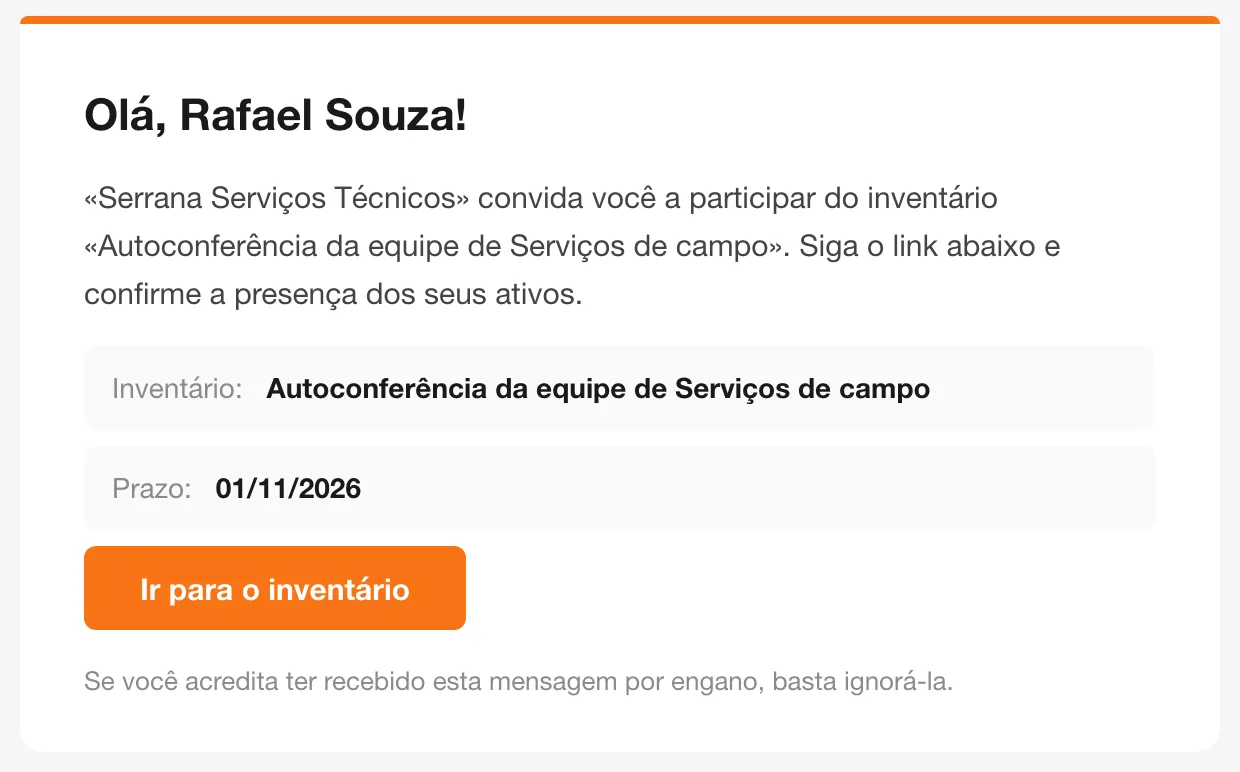
O link é pessoal: por ele só aparecem os ativos desse funcionário. Não é preciso repassá-lo a ninguém.
Confirmar os próprios ativos
Seção intitulada “Confirmar os próprios ativos”Quem faz isso é o funcionário. A página abre em qualquer navegador, inclusive no celular.
- Clique em Ir para o inventário no e-mail.
- Se a proteção por código OTP estiver ativada, um código de confirmação chega por e-mail. Digite-o e clique em Verificar. O código vale por 15 minutos; se não chegar, clique em Reenviar código.
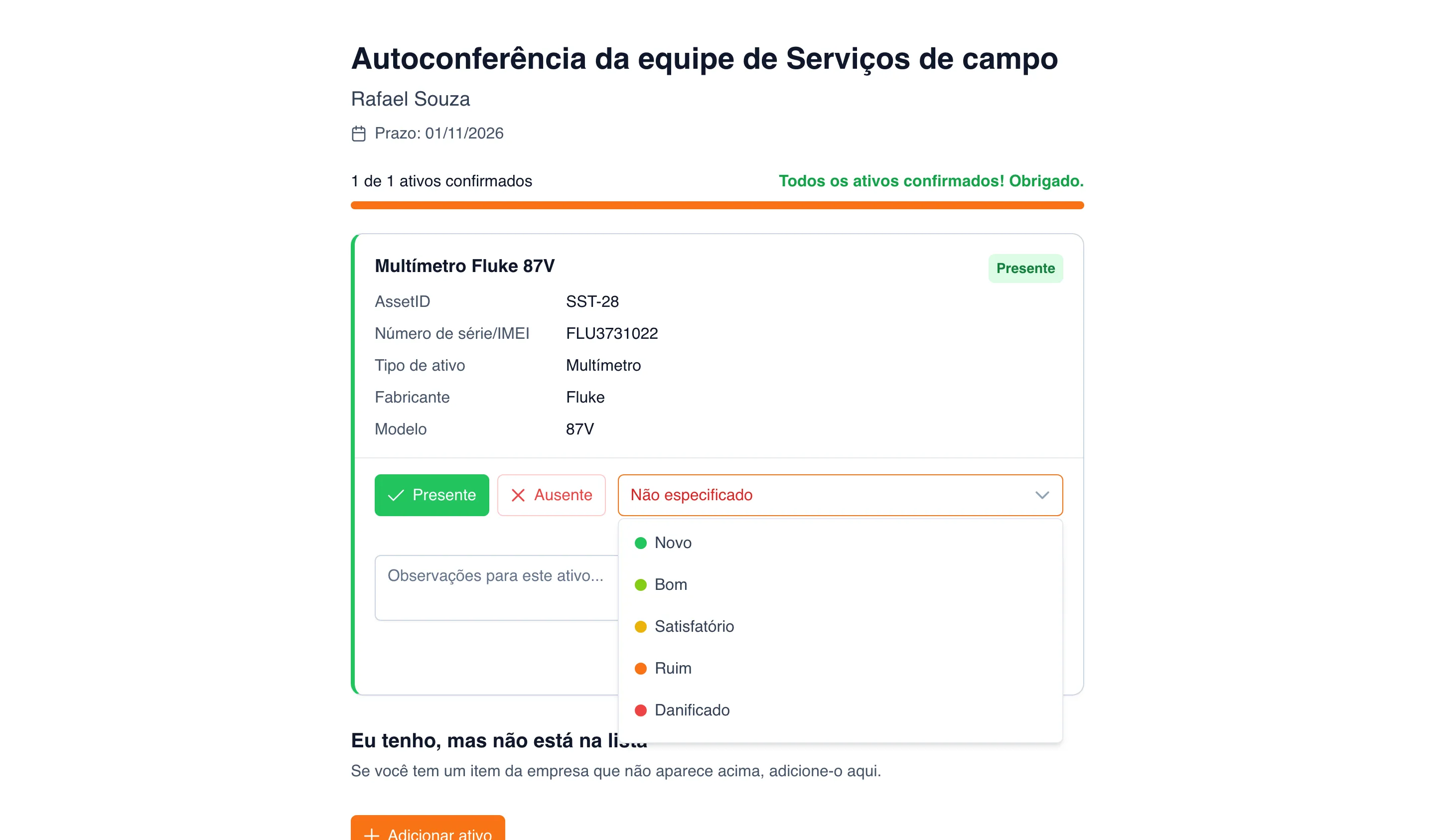
- No topo da página aparecem o nome do inventário, o seu nome, o prazo e o contador “N de M ativos confirmados”.
- Para cada ativo da lista:
- clique em Presente, se o item estiver com você, ou em Ausente, se não estiver;
- se aparecer ao lado o campo de condição, escolha em que estado o item está: Novo, Bom, Satisfatório, Ruim, Danificado etc. O campo aparece quando o organizador ativou a avaliação da condição;
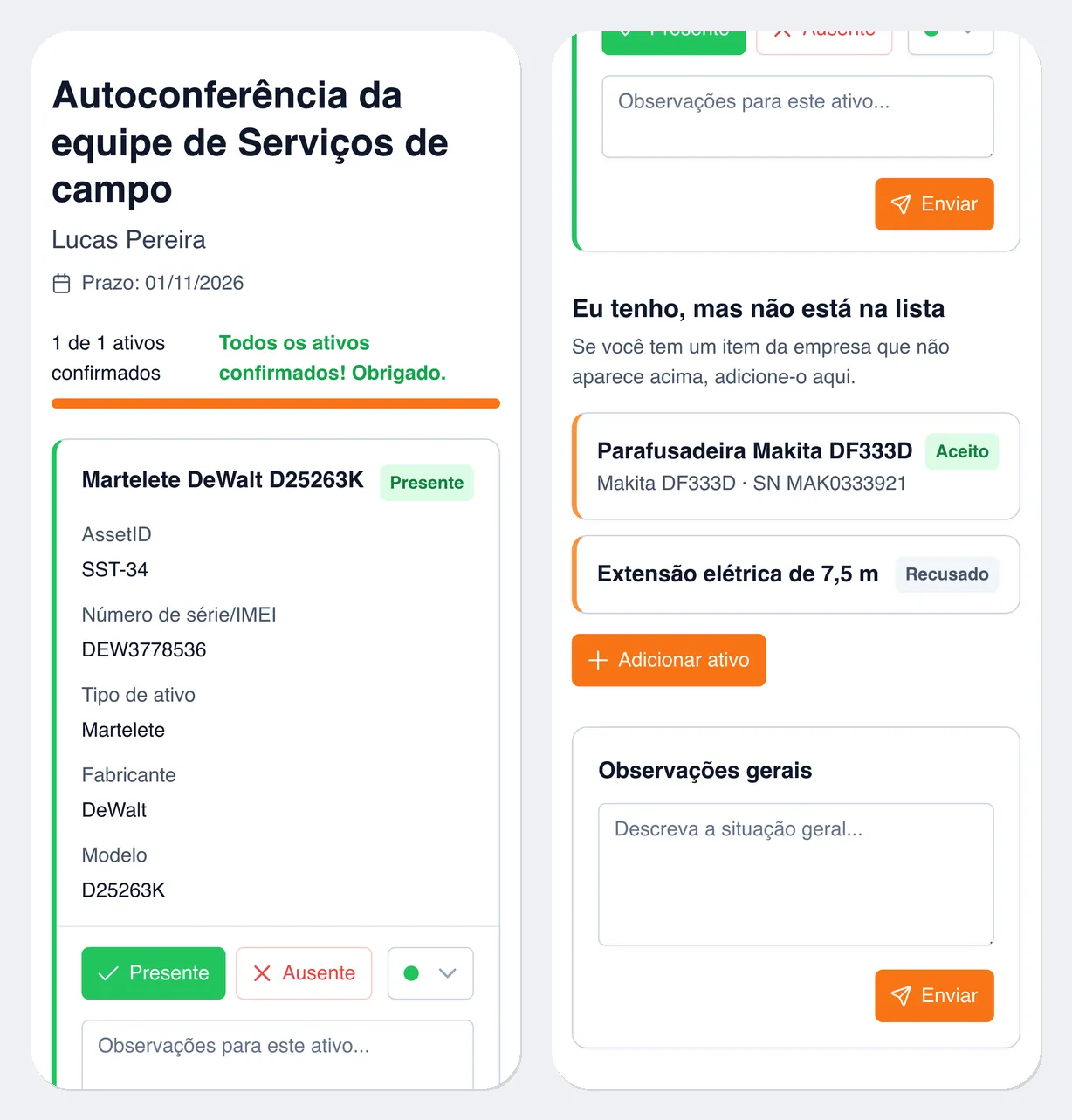
- se precisar, escreva em Observações para este ativo… — por exemplo, “Tela trincada” ou “Emprestei para um colega” — e clique em Enviar no cartão do ativo.
- A marcação de presença e a condição são salvas na hora. Quando todos os ativos estiverem marcados, aparece “Todos os ativos confirmados! Obrigado.”
Se você escreveu uma observação e não clicou em Enviar, aparece no pé da página a linha “Não enviado: N” com o botão Enviar tudo. Se tentar fechar a página, o navegador avisa que há alterações não salvas.
No fim da página fica o bloco Observações gerais — para comentar o inventário como um todo, por exemplo “Parte das ferramentas ficou na obra em Sorocaba”.
As marcações do funcionário ficam registradas no inventário. Elas não alteram o cadastro do ativo: a condição no cadastro continua a mesma até que alguém com permissão a altere.
Informar um item fora do cadastro
Seção intitulada “Informar um item fora do cadastro”Se você tem um item da empresa que não aparece na sua lista, informe-o — assim ele passa a ser controlado.
- Role a página até o bloco Eu tenho, mas não está na lista e clique em Adicionar ativo.
- Preencha o Nome — é o único campo obrigatório.
- Se possível, informe o Número de série (normalmente na plaqueta ou na etiqueta embaixo do aparelho), o AssetID (da etiqueta) — o número da etiqueta patrimonial, se houver —, o Fabricante, o Modelo, o Tipo de ativo e a Condição. Quanto mais precisos os dados, mais rápido o organizador identifica o item.
- Clique em Adicionar fotos e fotografe o item e a etiqueta com o número — até 5 fotos.
- No campo Comentário, escreva onde o item está guardado e como ele chegou até você.
- Clique em Salvar.
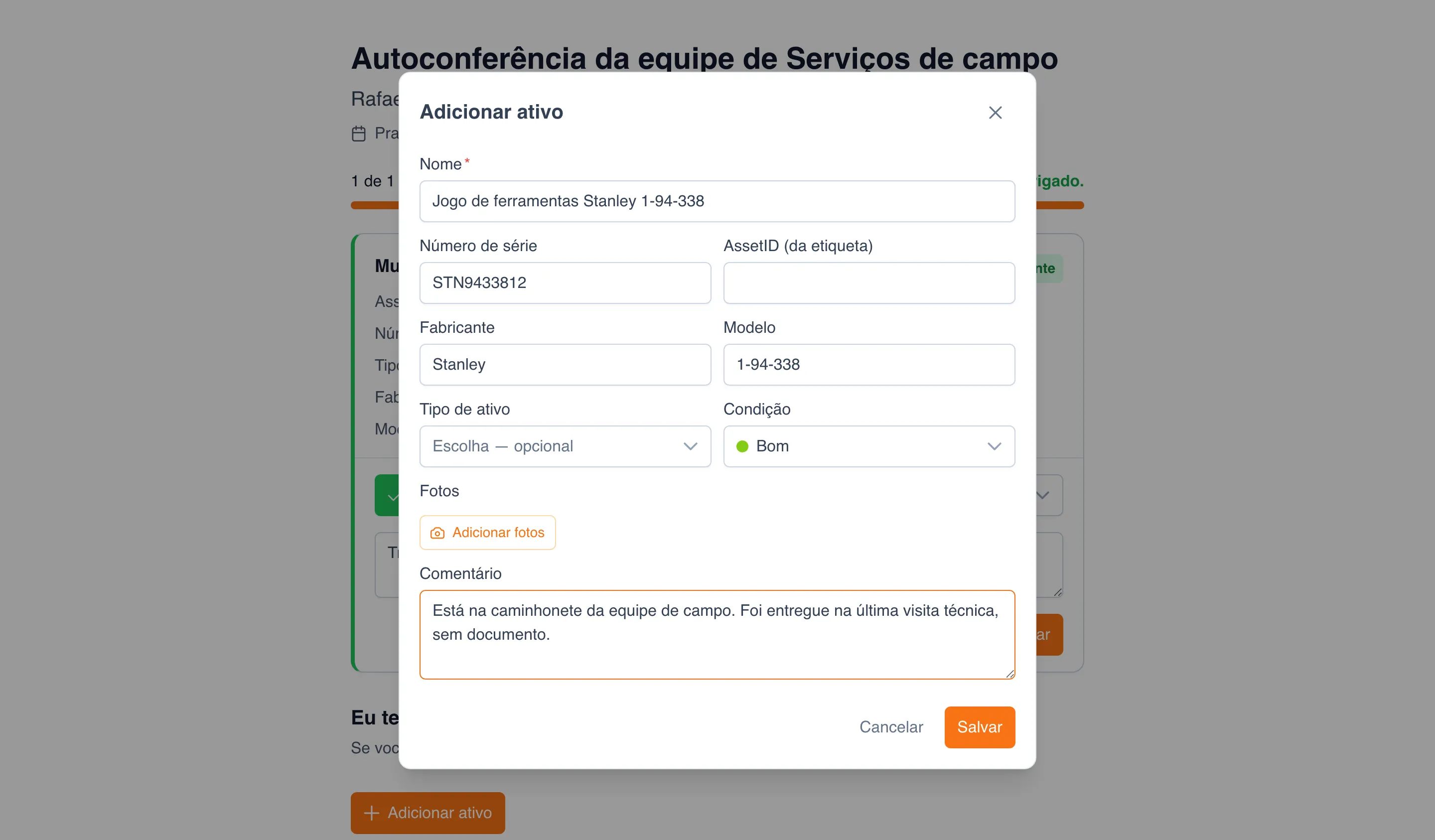
O registro aparece no bloco Eu tenho, mas não está na lista. Enquanto o organizador não o analisar e o inventário estiver aberto, você pode editá-lo (lápis) ou excluí-lo (lixeira). Um funcionário pode informar até 50 itens em um mesmo inventário.
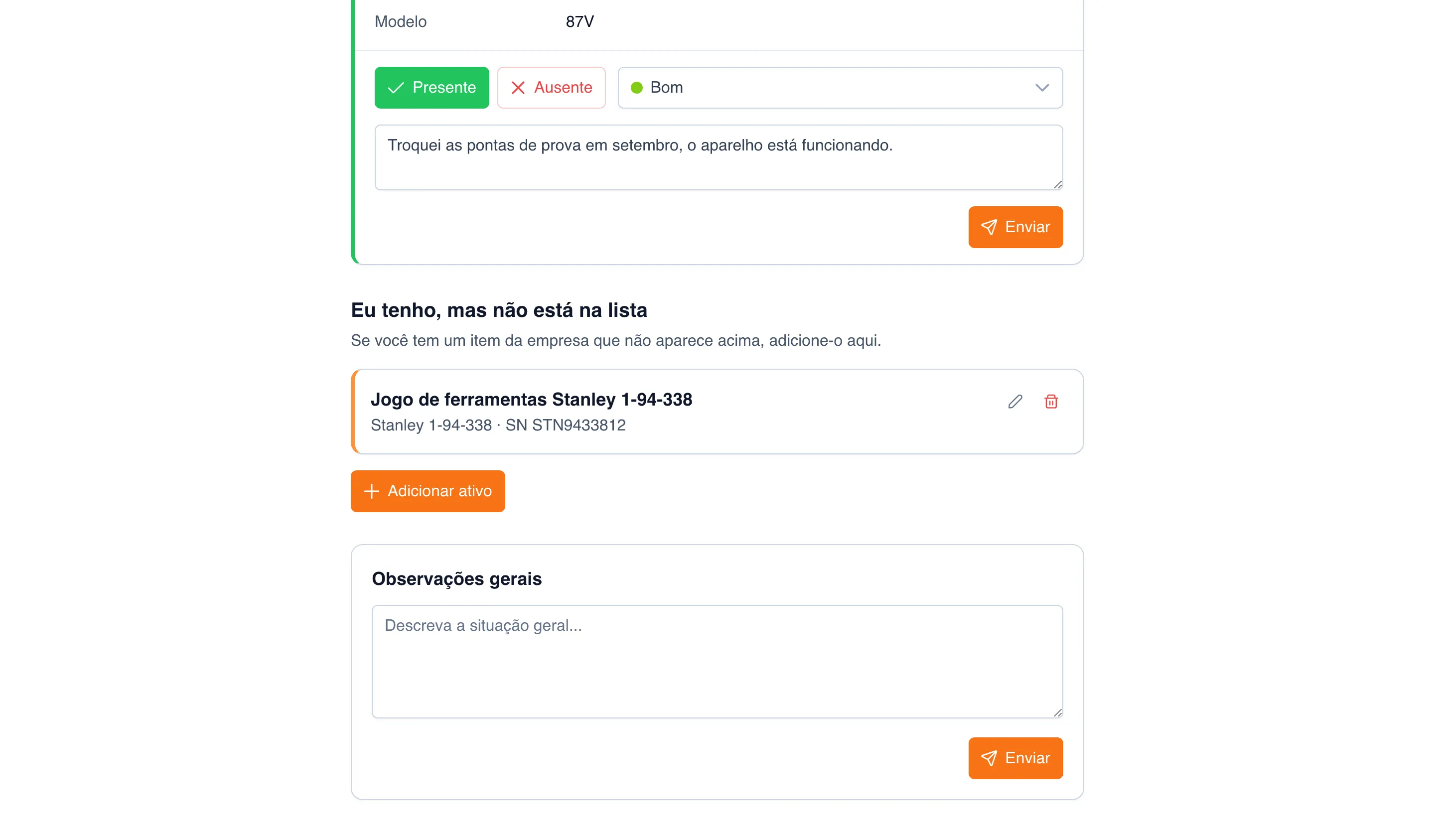
Quando o organizador decidir, o registro ganha um status: Aceito — o item foi cadastrado e está sob sua responsabilidade — ou Recusado — por exemplo, por ser um objeto pessoal. O status aparece quando você abre o link de novo, enquanto o inventário estiver aberto.
Acompanhar os participantes
Seção intitulada “Acompanhar os participantes”O organizador abre o inventário e vai à aba Participantes. Para cada funcionário aparece se o e-mail foi enviado (Enviado, Falhou, Sem e-mail), quando ele abriu o link pela última vez e quantos ativos confirmou.
- Reenviar — envia o e-mail de novo, por exemplo se o funcionário o perdeu.
- Copiar link (ícone de link) — copia o link pessoal do funcionário para enviá-lo de outra forma.
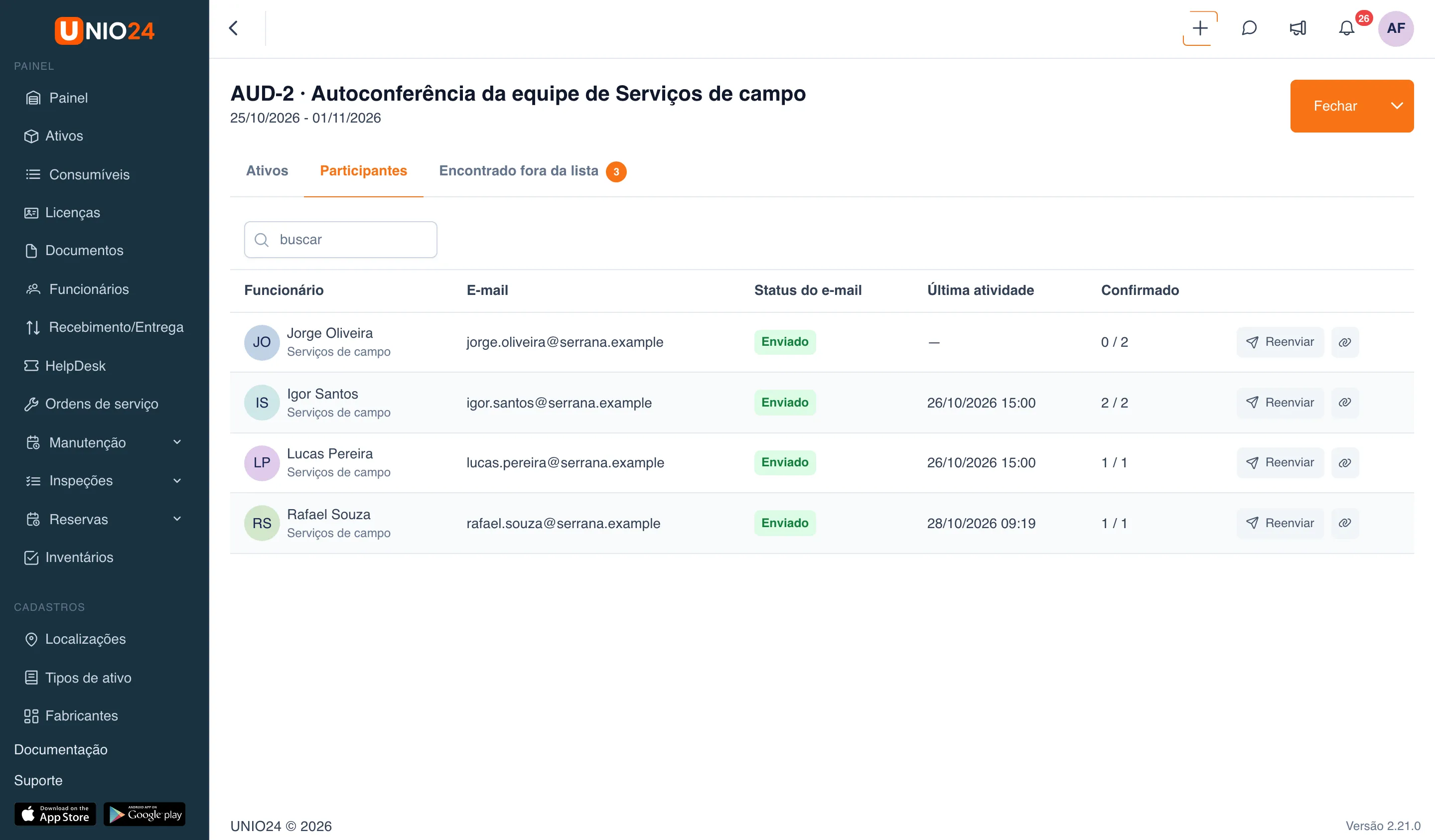
Se o inventário não for concluído até a data de término, os responsáveis recebem a notificação “Inventário requer atenção”.
Cadastrar os itens informados
Seção intitulada “Cadastrar os itens informados”Quem analisa os registros dos funcionários é o administrador ou gerente — alguém com permissão para editar inventários. Para criar um ativo, é preciso também a permissão de criar ativos; para transferir um ativo existente, a permissão de criar movimentações. A função padrão Gerente tem todas essas permissões.
Ver o que aguarda decisão
Seção intitulada “Ver o que aguarda decisão”Na lista Inventários, ao lado do nome, aparece quantos registros aguardam decisão — por exemplo, “3 para revisar”. Abra o inventário e vá à aba Encontrado fora da lista: o número na aba é o mesmo.
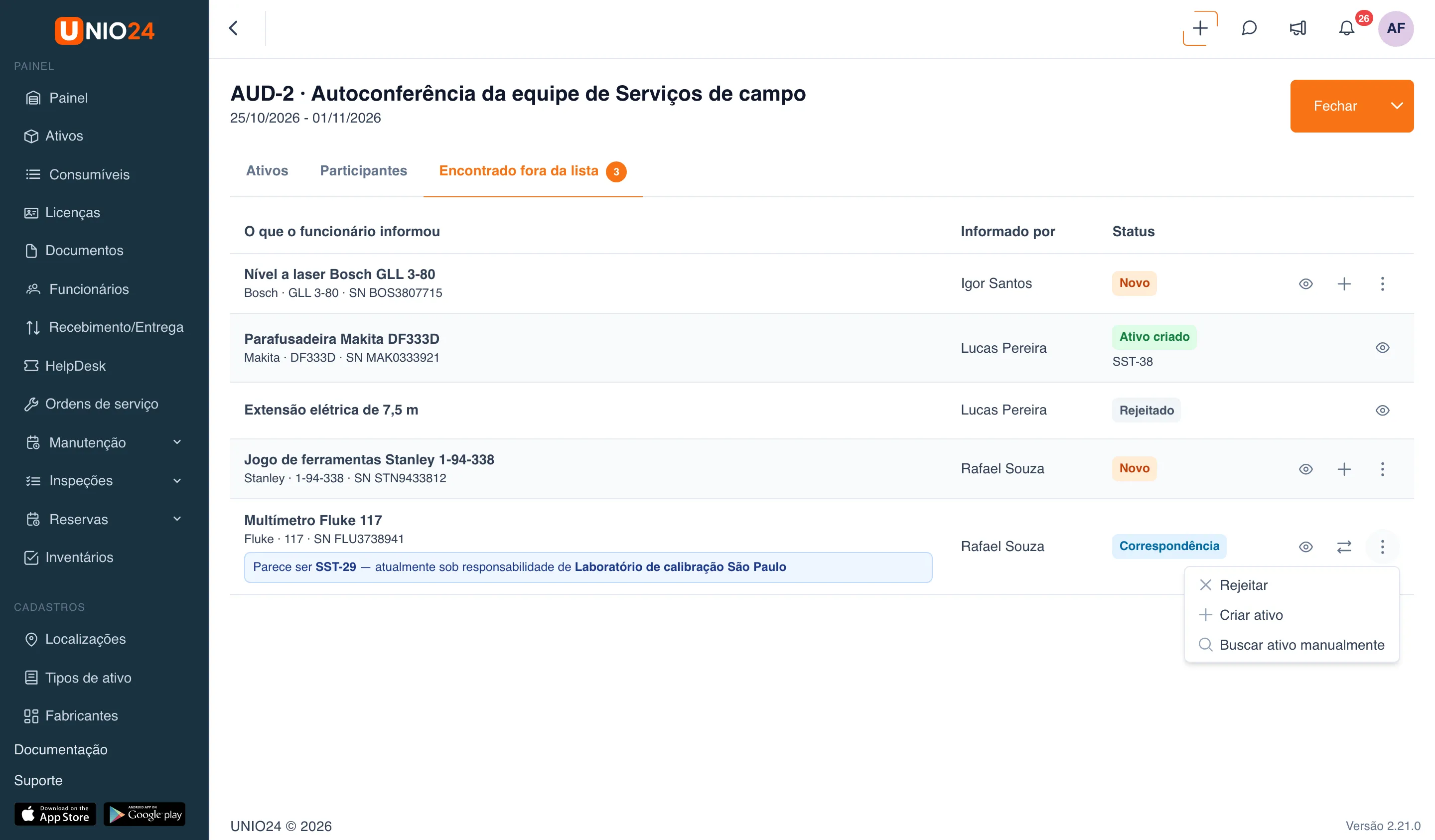
A tabela mostra o que o funcionário informou (nome, fabricante, modelo, número de série), quem informou e o status:
- Novo — aguarda decisão;
- Correspondência — aguarda decisão, e o sistema encontrou um ativo parecido pelo número de série ou pelo AssetID. Abaixo do nome aparece a sugestão: “Parece ser SST-29 — atualmente sob responsabilidade de Laboratório de calibração São Paulo”;
- Ativo criado, Transferido, Rejeitado — a decisão já foi tomada. No ativo criado, o AssetID aparece abaixo do status.
Ver um registro
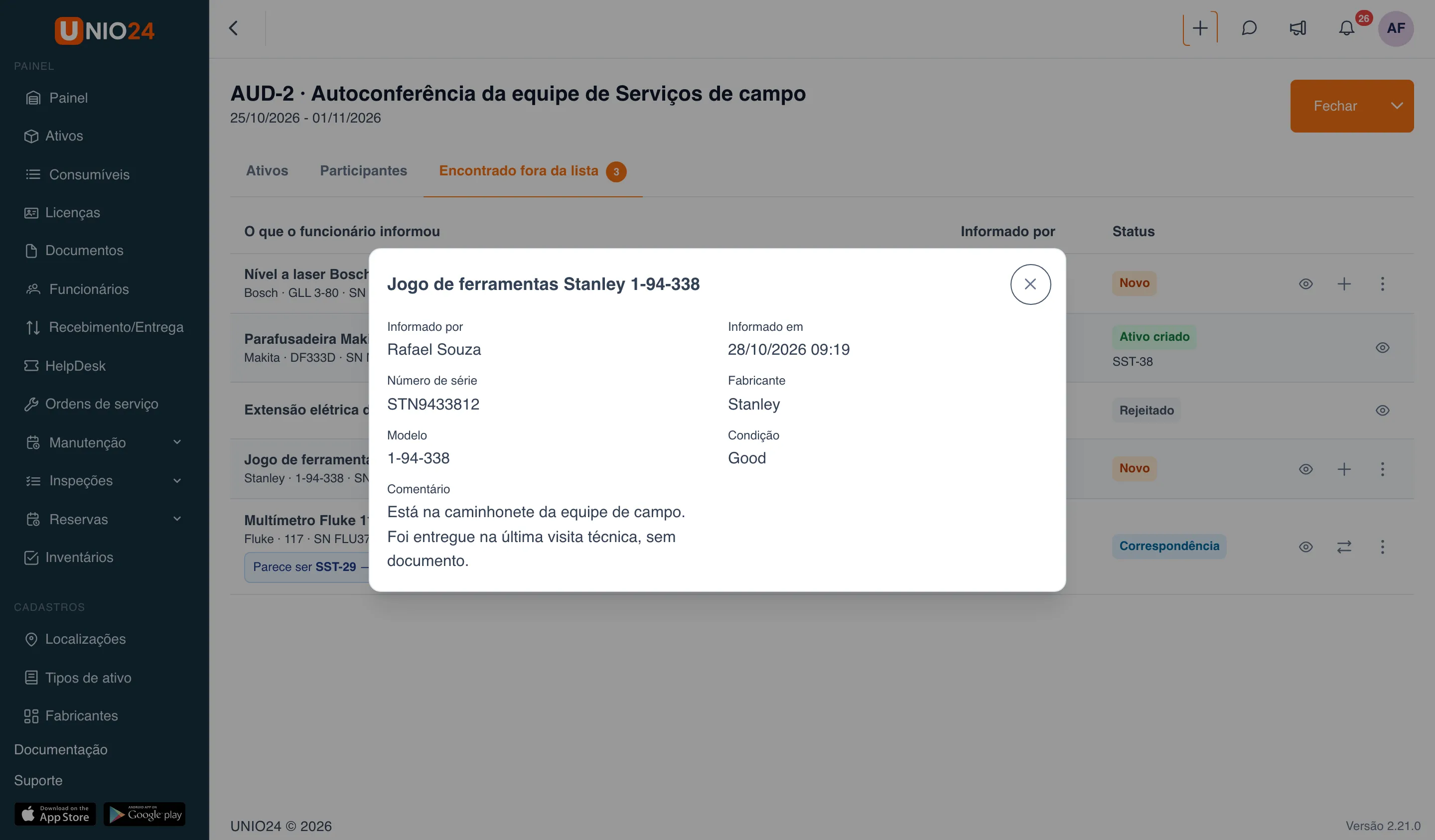
Seção intitulada “Ver um registro”Clique em Ver (ícone de olho) na linha. A janela mostra quem informou e quando, todos os campos preenchidos, as fotos e o comentário do funcionário.
Criar um ativo
Seção intitulada “Criar um ativo”É assim que se cadastra um item que ainda não existe no sistema.
- Clique em Criar ativo (ícone “+”) na linha do registro ou escolha a opção no menu de três pontos.
- Abre-se o formulário Novo ativo, já preenchido com os dados do registro: nome, número de série, fabricante, modelo e condição. O detentor é o funcionário que informou o item, e ele não pode ser alterado. O AssetID é preenchido com o próximo número da sequência.
- Escolha o Tipo de ativo, se o funcionário não o informou, confira e complete os campos — por exemplo, o preço e a data de compra.
- Clique em Salvar.
O ativo aparece no cadastro e fica sob responsabilidade do funcionário. As fotos do registro vão para a galeria do ativo. Se o tipo de ativo escolhido não guarda número de série, fabricante ou modelo, esses dados são acrescentados às notas do ativo, para não se perderem. O registro passa ao status Ativo criado, e o funcionário vê Aceito.
Transferir um ativo existente para o funcionário
Seção intitulada “Transferir um ativo existente para o funcionário”Use esta opção quando o item já está cadastrado, mas consta com outra pessoa ou em uma localização — ou seja, na prática ele está com o funcionário, mas no sistema está em outro lugar.
- Se o sistema encontrou um ativo parecido (status Correspondência), clique em Transferir para o funcionário (ícone de duas setas) na linha. Se houver vários parecidos, o menu traz uma opção para cada um, com o respectivo número.
- Se não houver correspondência, escolha no menu de três pontos Buscar ativo manualmente, encontre o ativo pelo número ou pelo nome, marque-o e clique em Adicionar.
- Na janela Mover o ativo para o funcionário, confira o ativo e o funcionário. Se precisar, informe a Data de devolução prevista e as Notas.
- Se o ativo estiver com outro funcionário, escolha Receber na localização — a localização em que ele será recebido primeiro do detentor anterior.
- Clique em Salvar.
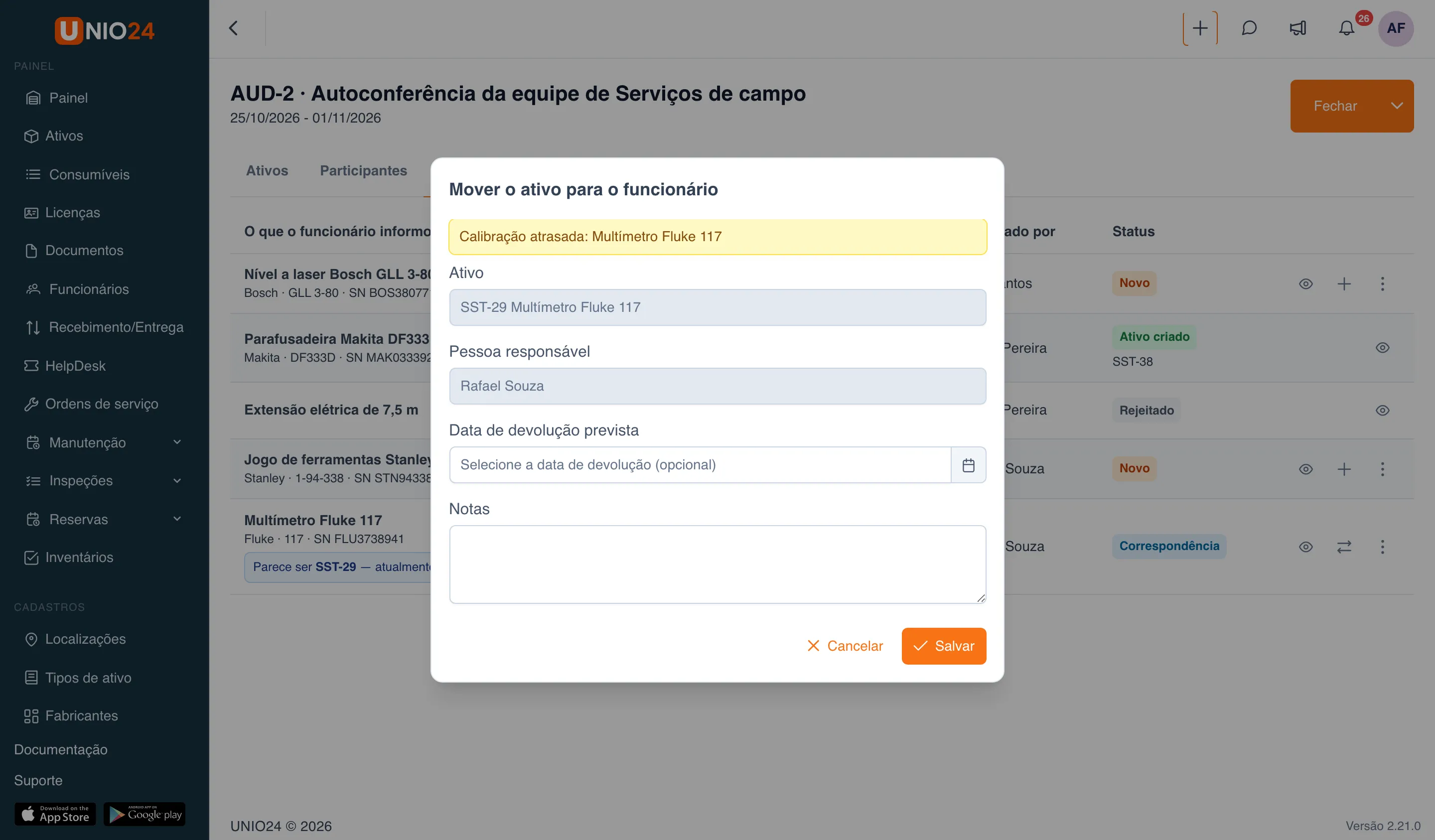
O sistema registra a entrega do ativo ao funcionário (e, se ele estava com outro funcionário, antes o recebimento na localização escolhida) com a observação “Conforme a auditoria AUD-2”. As fotos do registro vão para a galeria do ativo. Se houver avisos sobre o ativo — por exemplo, calibração atrasada —, eles aparecem na janela. Não é possível transferir um ativo baixado nem um ativo que está em uma central de serviço.
Rejeitar um registro
Seção intitulada “Rejeitar um registro”Se o item não pertence à empresa ou não precisa ser cadastrado, escolha Rejeitar no menu de três pontos, escreva o Motivo (opcional), se quiser, e clique em Rejeitar. O funcionário não vê o motivo — apenas o status Recusado.
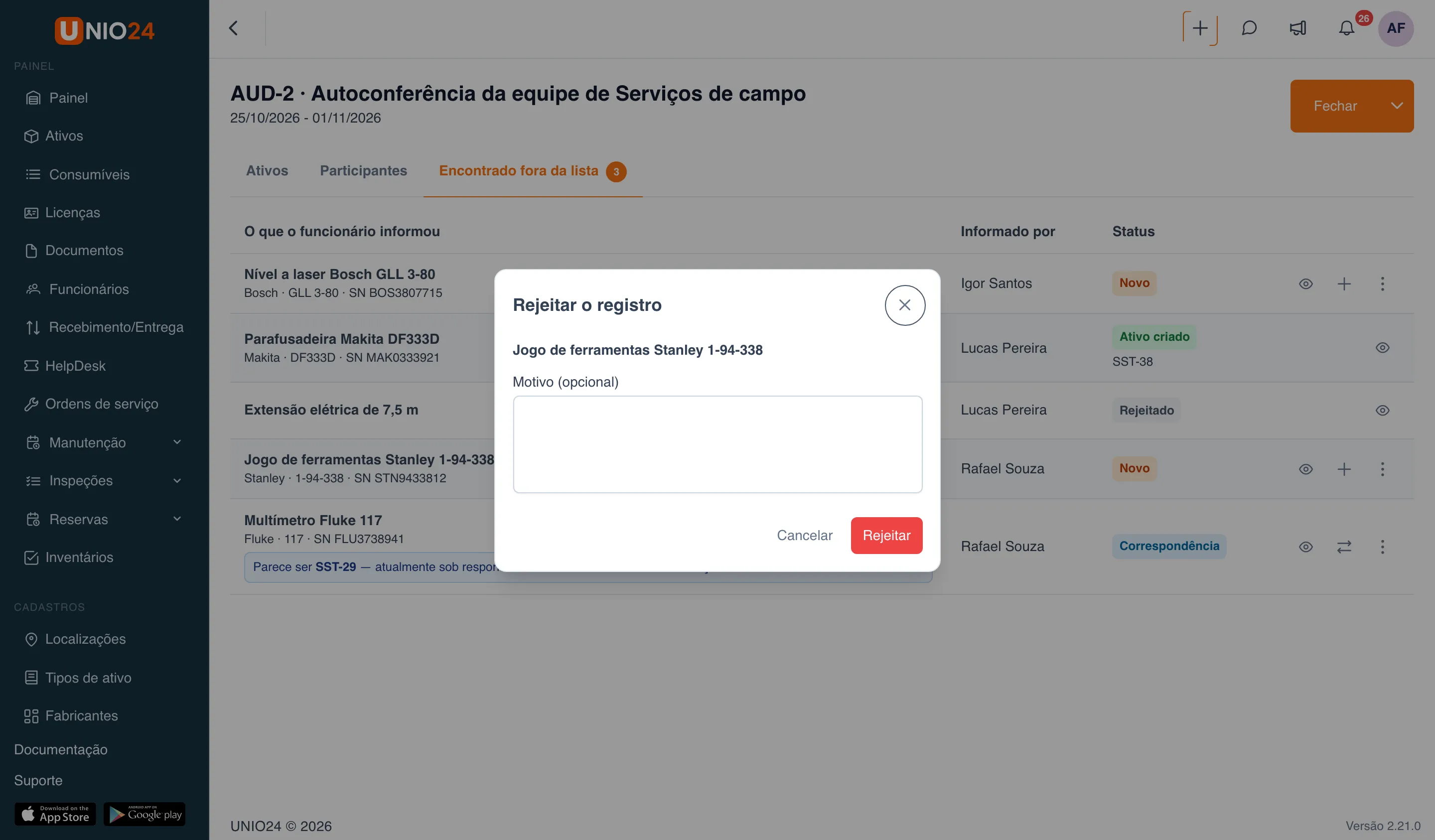
Cada registro recebe uma única decisão. Os itens informados fora da lista entram na exportação do inventário, em uma planilha separada.
Links úteis
Seção intitulada “Links úteis”- Realizar um inventário — criar um inventário e fazê-lo com o almoxarife
- Referência de inventário — campos, status e permissões
- Inventário — como funciona o inventário