

Configurar o autoatendimento
Estas tarefas são feitas pelo administrador.
Liberar o acesso de um funcionário
Seção intitulada “Liberar o acesso de um funcionário”O funcionário precisa de uma conta vinculada à sua ficha, com uma função que tenha a permissão Pegar para si e devolver os próprios. O mais simples é a função padrão Autoatendimento.
Convidar o funcionário
Seção intitulada “Convidar o funcionário”- Abra Funcionários no menu à esquerda.
- Na linha do funcionário, clique em Convidar usuário.
- Na janela Convidar usuário para o UNIO24, confira o E-mail.
- No campo Função, escolha Autoatendimento.
- Clique em Convidar usuário.
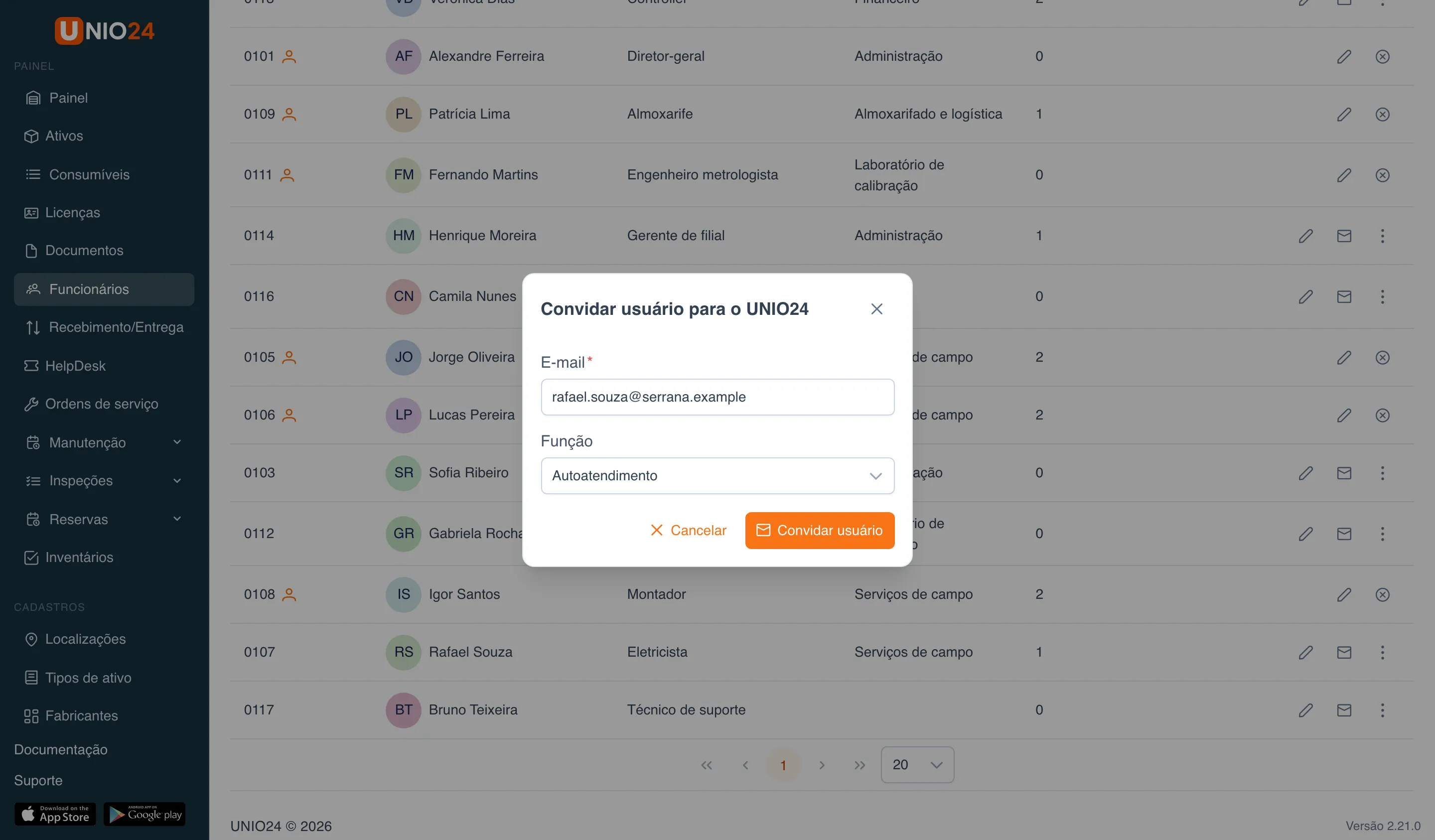
O funcionário recebe um e-mail com o link e, depois de definir a senha, pode pegar e devolver ativos. A conta já fica vinculada à ficha dele. Mais sobre convites em Usuários do sistema.
Vincular um usuário existente
Seção intitulada “Vincular um usuário existente”Se o funcionário já tem uma conta, mas ela não está vinculada à ficha:
- Abra Funcionários.
- Na linha do funcionário, abra o menu de três pontos e escolha Vincular usuário.
- Na janela Vincular um usuário à ficha do funcionário, escolha o Usuário e clique em Vincular. A lista só tem contas ainda não vinculadas a nenhuma ficha.
Para vincular, é preciso ter permissão de editar tanto funcionários quanto usuários. A função do usuário é alterada em Configurações → Usuários.
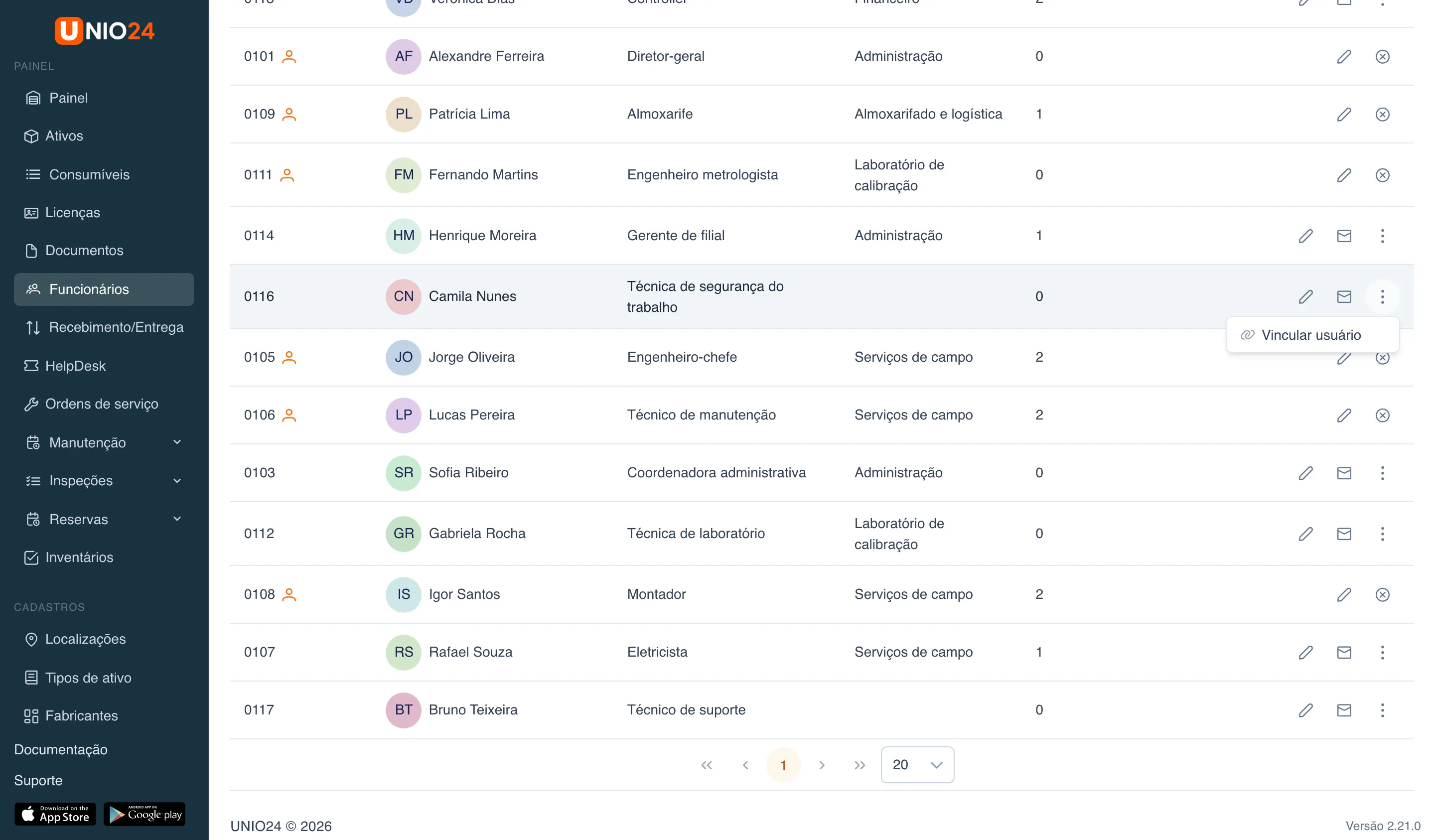
Os funcionários que já têm conta mostram o ícone de usuário ao lado do número. Se o usuário for desvinculado da ficha, o autoatendimento deixa de funcionar para ele.
Condição do ativo na devolução
Seção intitulada “Condição do ativo na devolução”- Abra Configurações → Configurações de movimentações.
- No bloco Condição do ativo na devolução por autoatendimento, escolha:
- Não perguntar: a condição não é informada na devolução;
- Opcional: a condição pode ser informada, mas não é exigida;
- Obrigatória: só é possível devolver o ativo informando a condição. Este é o padrão.
A escolha é salva na hora. Ao lado, no bloco Condição do ativo no recebimento e na movimentação, faz-se o mesmo para o recebimento e a transferência de ativos pelo almoxarife.
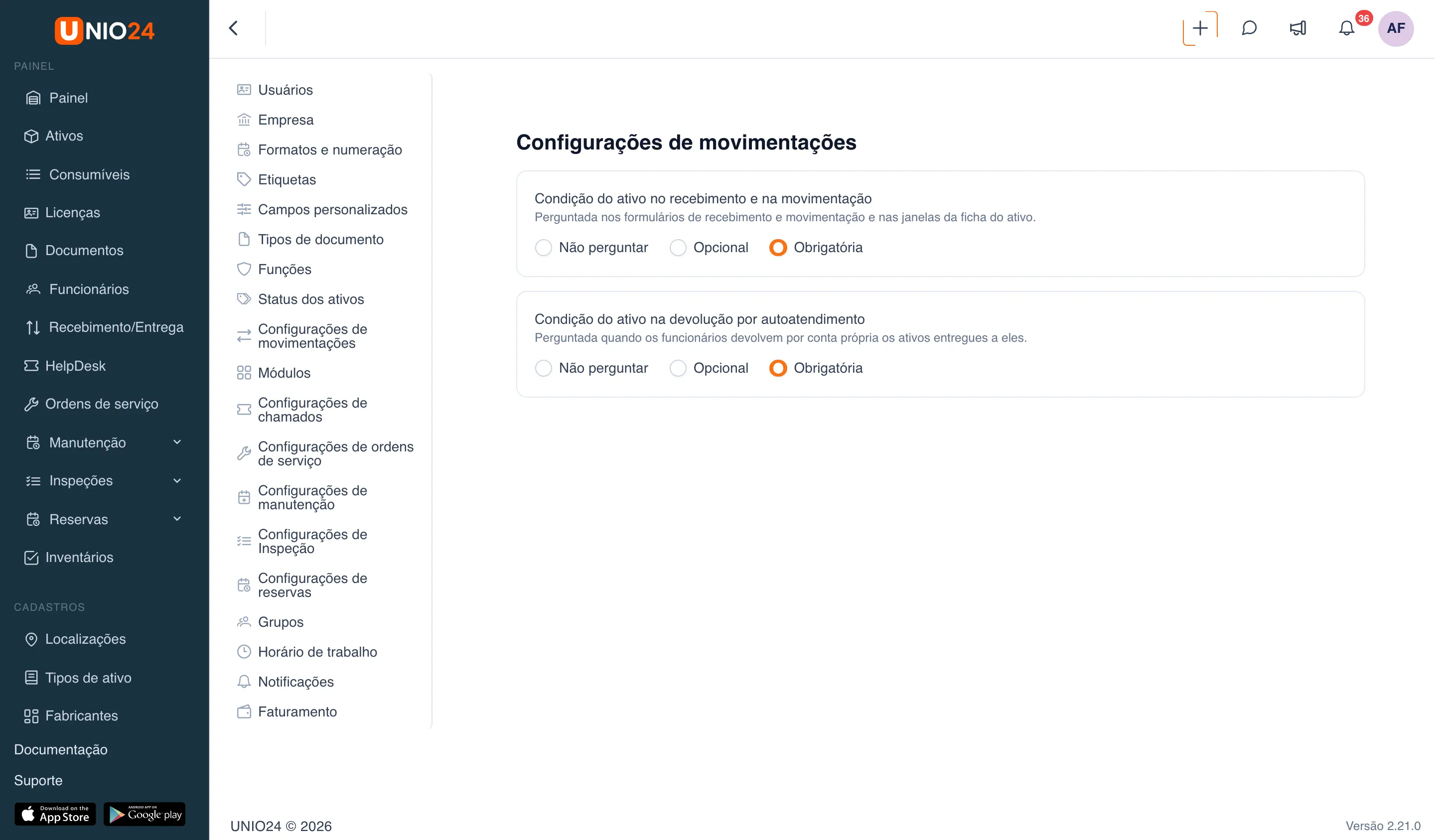
A lista de condições é definida em Configurações → Status dos ativos → aba Condições dos ativos. Se todas as condições estiverem desativadas, “Obrigatória” funciona como “Opcional”.
Uma função própria para o autoatendimento
Seção intitulada “Uma função própria para o autoatendimento”Se os funcionários precisam de algo além do autoatendimento, por exemplo ver todos os ativos, crie uma função própria em Funções e permissões. No grupo Recebimento/Entrega, marque:
- Pegar para si e devolver os próprios: as páginas “Pegar para mim” e “Devolver”;
- Ver os próprios: a página “Recebimento/Entrega” só com os próprios documentos.
As permissões Criar e Visualizar do mesmo grupo são mais amplas: com elas, o funcionário registra qualquer movimentação e vê todos os documentos.
Links úteis
Seção intitulada “Links úteis”- Autoatendimento: como funciona o autoatendimento
- Funcionários e usuários: como vincular um funcionário a uma conta