

Ativos, funcionários e localizações
Aqui você vê como encontrar o registro que procura, com o scanner ou pela busca, e o que dá para fazer na ficha dele.
Ler um código QR
Seção intitulada “Ler um código QR”- Toque no botão redondo do scanner, no centro da barra inferior.
- Aponte a câmera para a etiqueta; aparece a dica “Aponte a câmera para o código QR”. O código é reconhecido sozinho. No escuro, acenda a lanterna pelo botão no canto superior direito.
- Embaixo abre uma folha com o registro encontrado:
- ativo: ID do ativo e número de série, tipo, modelo, com quem ou onde ele está. O botão Ativo abre a ficha e, mais abaixo, ficam as ações disponíveis para você: Entrega, Recebimento, Transferência, Pegar para mim, Devolver, Realizar inspeção, Reserva rápida;
- funcionário, localização, consumível ou licença: um resumo e o botão que abre a ficha.
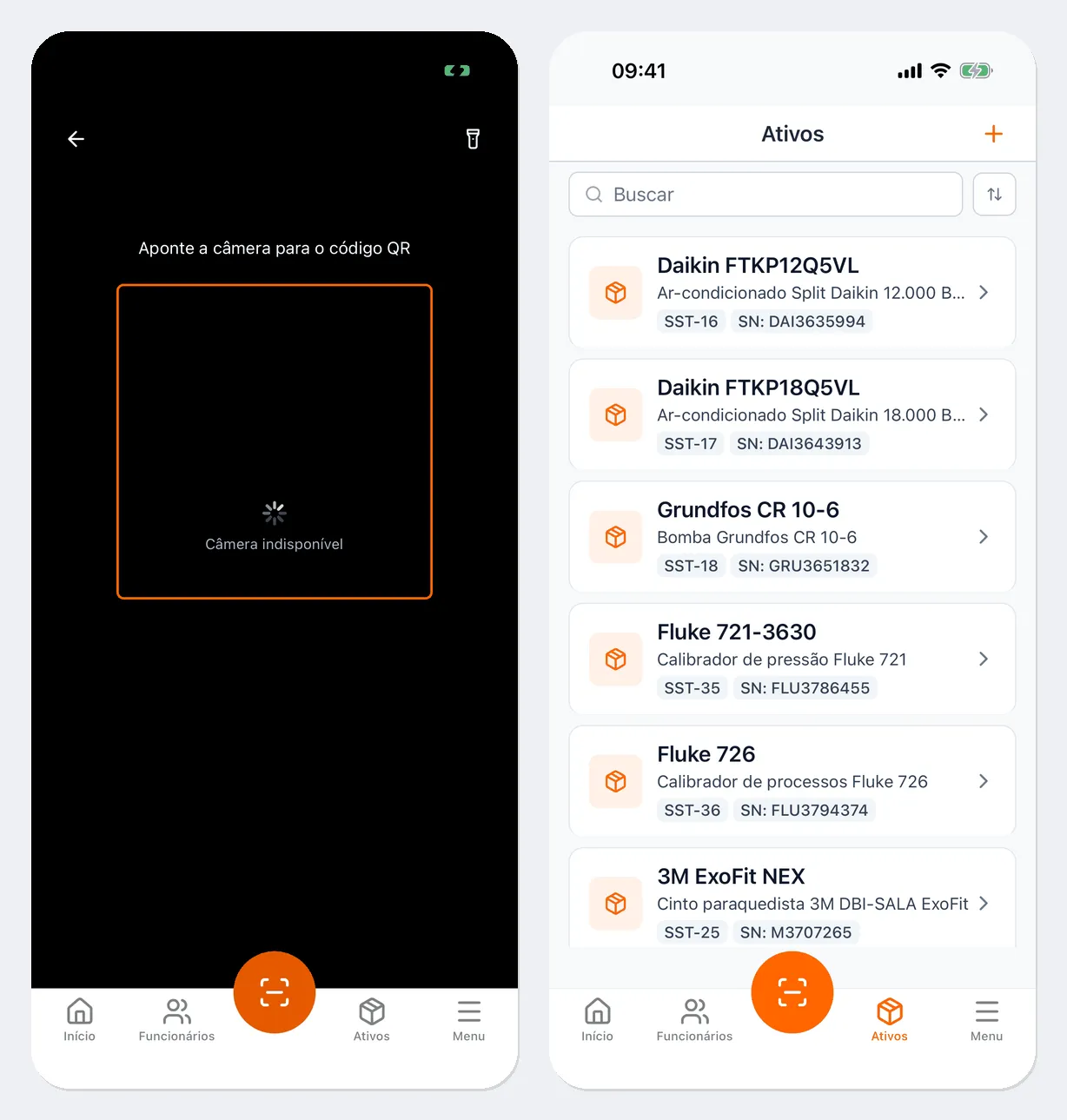
Se o código não servir, o aplicativo diz o motivo: “Código não encontrado. A etiqueta pode ter sido removida.”, “Este código pertence a outra empresa.”, “Não foi possível reconhecer o código.”. Sem internet, o scanner só encontra os registros que já estão guardados no celular; caso contrário, aparece “Item não encontrado no cache local. Conecte-se à internet.”
A câmera lê códigos QR. O scanner do aplicativo não reconhece códigos de barras das etiquetas.
Ler uma etiqueta NFC
Seção intitulada “Ler uma etiqueta NFC”Nos celulares com NFC, a janela do scanner tem o botão NFC.
- Toque em NFC; abre a janela Leitura NFC.
- Encoste o celular na etiqueta.
Daí em diante tudo funciona como com o código QR. Se o NFC estiver desligado nas configurações do celular, o aplicativo pede para ligá-lo.
Encontrar um ativo na lista
Seção intitulada “Encontrar um ativo na lista”Abra a aba Ativos. A busca procura por nome, ID do ativo e número de série; o botão ao lado muda a ordenação. Toque no ativo para abrir a ficha.
Ficha do ativo
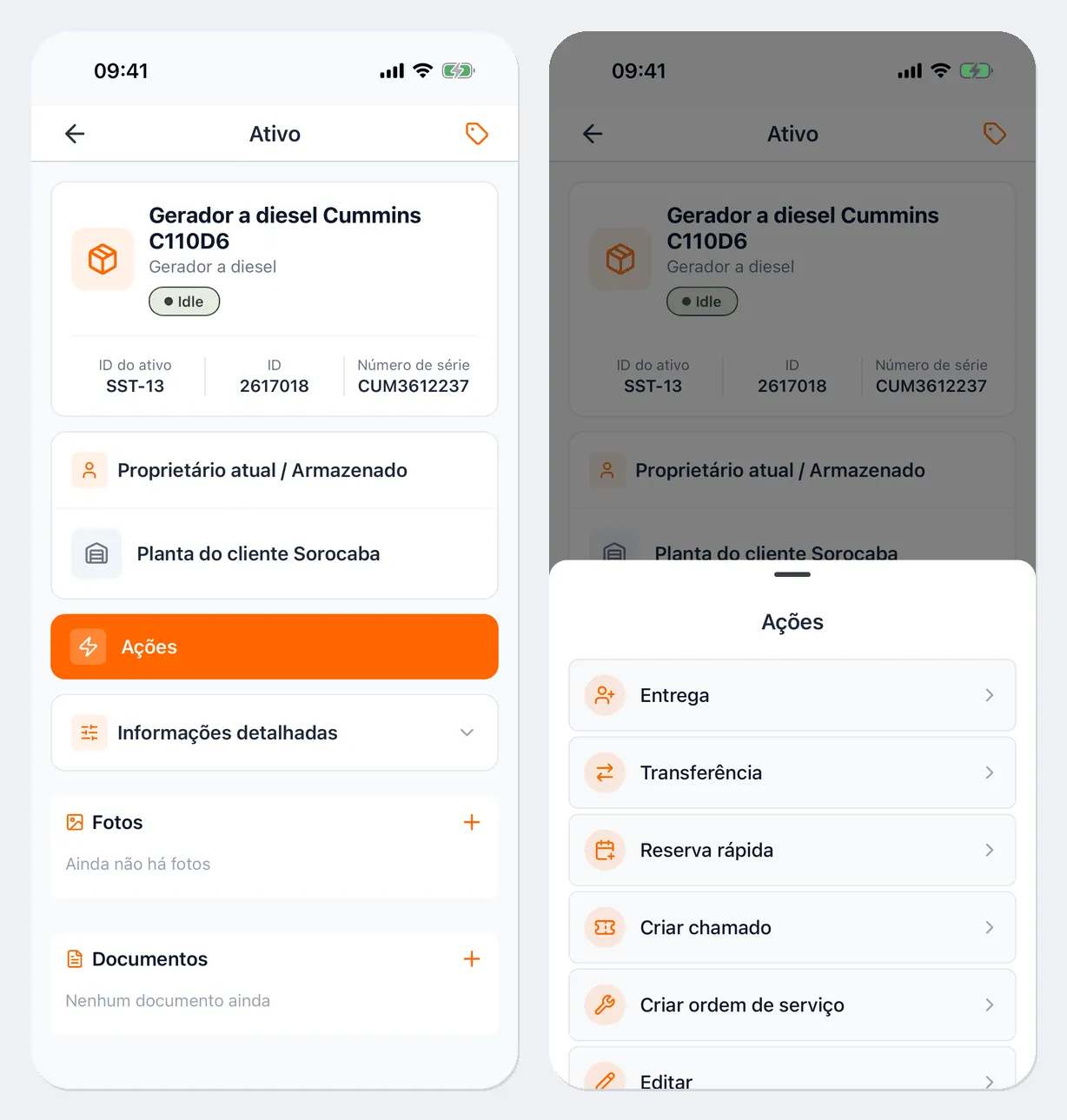
Seção intitulada “Ficha do ativo”No topo da ficha ficam o nome, o tipo, o status operacional, ID do ativo, ID e Número de série e, logo abaixo, Proprietário atual / Armazenado: o funcionário ou a localização. Se o ativo foi entregue por uma reserva, isso também aparece.
O botão Ações abre a lista de operações com o ativo. Quais delas aparecem depende das suas permissões e de onde o ativo está agora:
- Entrega, Recebimento, Transferência: veja Entrega, recebimento e transferência;
- Pegar para mim, Devolver: para o autoatendimento;
- Reserva rápida: levar o ativo agora mesmo, veja Reservas;
- Criar chamado, Criar ordem de serviço: veja Chamados e ordens de serviço;
- Gravar etiqueta NFC: nos celulares com NFC;
- Editar: alterar os dados do ativo.
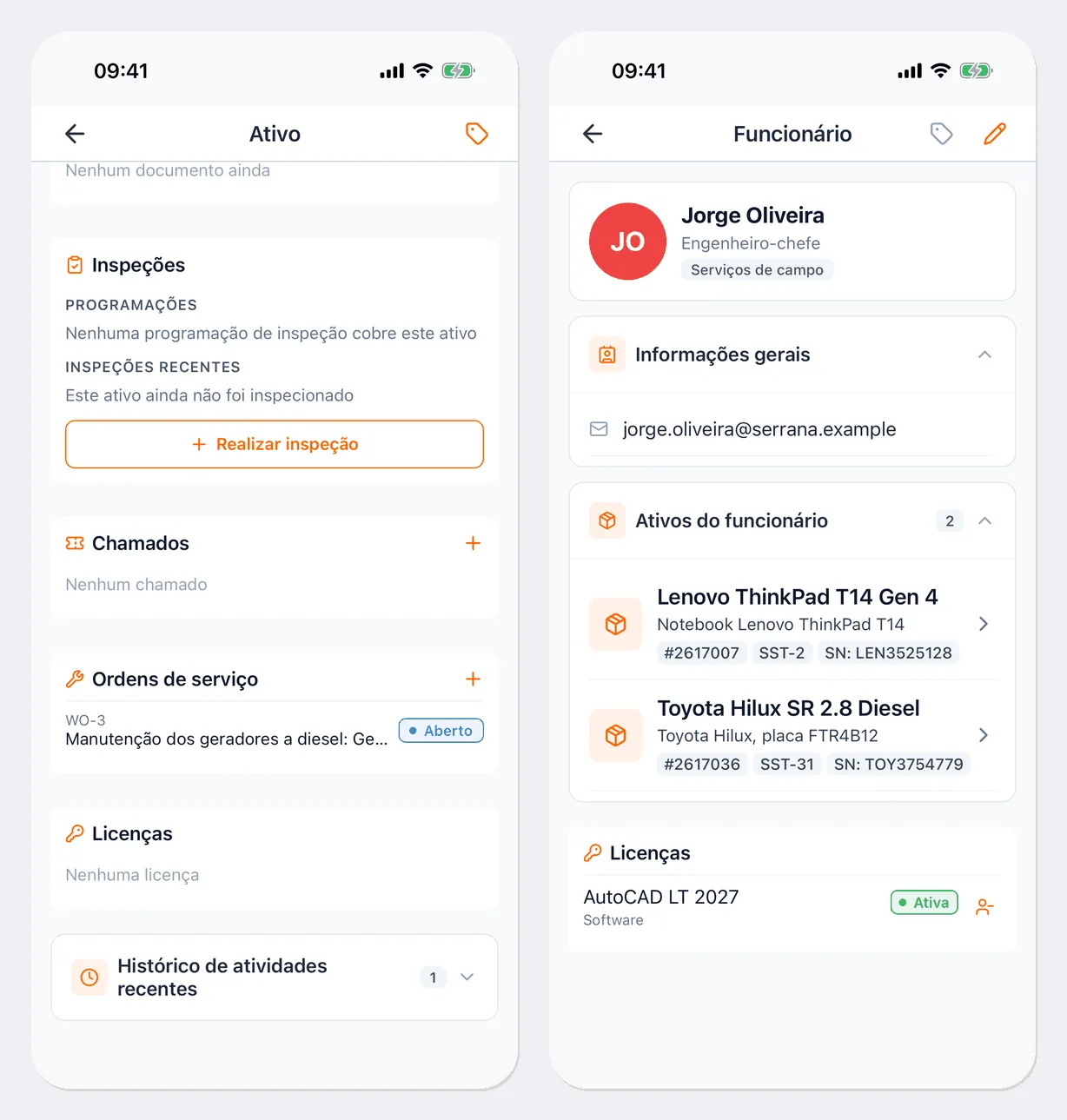
Mais abaixo na ficha:
- Informações detalhadas: tipo, modelo, fabricante, datas, nota;
- Fotos: Tirar foto ou Escolher da galeria e marcar a foto principal;
- Documentos: os arquivos anexados;
- Inspeções: as programações e as inspeções recentes do ativo, com o botão Realizar inspeção;
- Chamados, Ordens de serviço e Licenças do ativo, com links para eles;
- Histórico de atividades recentes.
Funcionários
Seção intitulada “Funcionários”Abra a aba Funcionários e escolha a pessoa. Na ficha aparecem o cargo, o departamento, o e-mail e o telefone, e no bloco Ativos do funcionário, tudo o que está com ele. Toque em um ativo para abrir a ficha dele.
Localizações
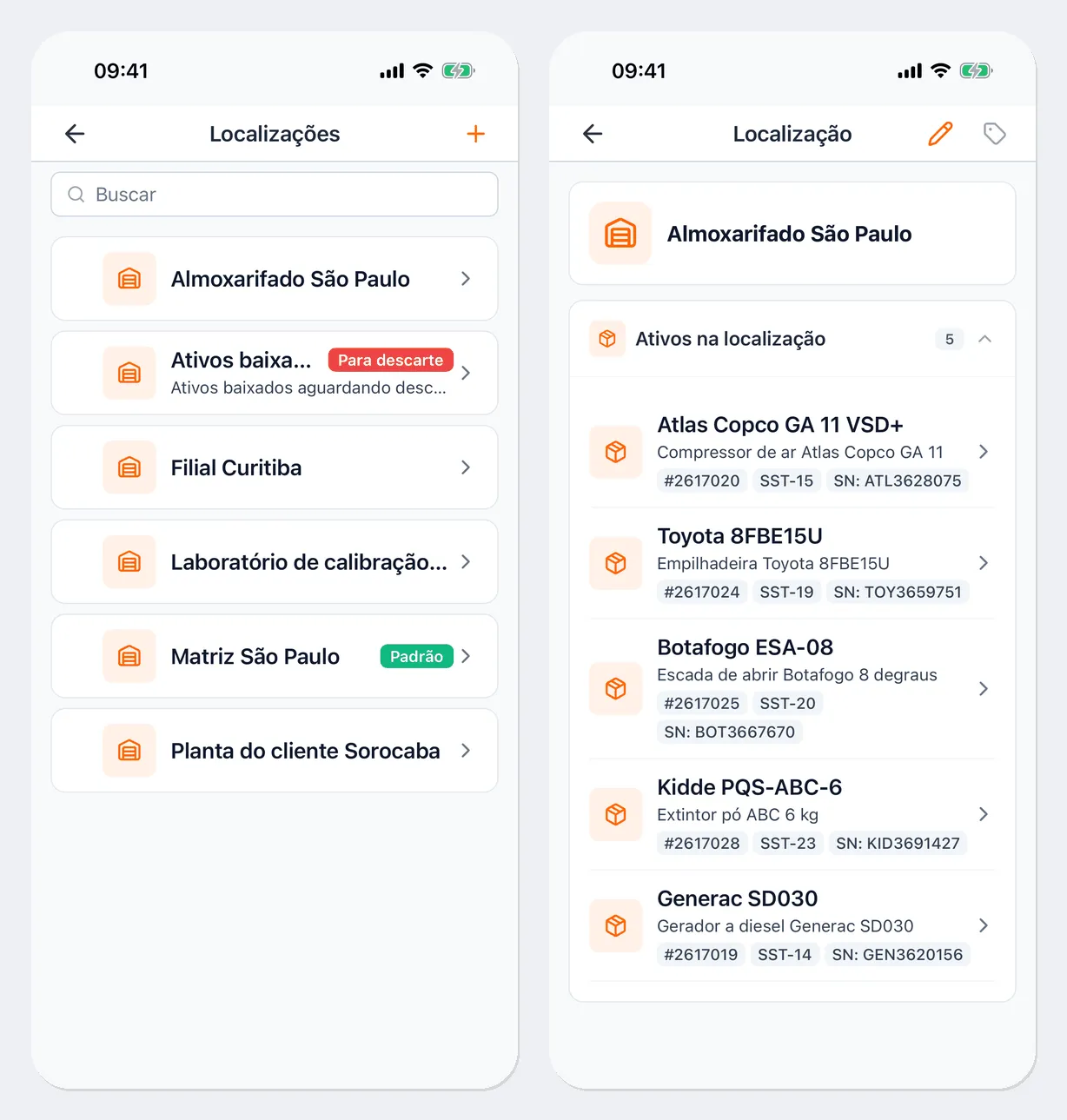
Seção intitulada “Localizações”Abra Menu → Localizações. A lista mostra as localizações aninhadas em árvore; a localização padrão tem a marca Padrão. Toque em uma localização para ver os Ativos na localização.
Consumíveis e licenças
Seção intitulada “Consumíveis e licenças”- Menu → Consumíveis: os itens, os saldos por localização e o histórico de movimentações. No aplicativo eles são apenas para consulta; entradas e baixas são feitas na versão web.
- Menu → Licenças: as licenças da empresa, seus postos de licença e prazos. Se você tiver permissão, pode atribuir um posto a um funcionário ou ativo (Atribuir posto) e devolvê-lo (Devolver posto de licença). Veja Licenças.
Etiqueta no ativo
Seção intitulada “Etiqueta no ativo”Se você tem permissão para editar ativos, a ficha do ativo mostra no canto superior direito o ícone de etiqueta, que abre a janela Etiqueta:
- Gerar: cria um código novo, se o ativo ainda não tem;
- Inserir código manualmente: vincula o código de uma etiqueta já colada;
- Mostrar QR: mostra o código na tela;
- Remover: desvincula o código. A etiqueta impressa antes deixa de funcionar.
Para gravar o código em uma etiqueta NFC, escolha Gravar etiqueta NFC em Ações, encoste o celular em uma etiqueta em branco e aguarde a mensagem “Etiqueta gravada”. A opção Proteger contra sobrescrita impede que a etiqueta seja regravada. As etiquetas são impressas na versão web; veja Etiquetas.
Links úteis
Seção intitulada “Links úteis”- Entrega, recebimento e transferência: operações com ativos no aplicativo
- Etiquetas: criação e impressão de etiquetas
- Trabalho sem internet: o que o scanner encontra sem conexão