

Operações com ativos
Uma operação com ativo registra que o ativo mudou de detentor ou foi enviado para manutenção. Cada operação é salva como um documento na seção Recebimento/Entrega, por isso sempre dá para ver quem fez o quê com o ativo e quando. Cada documento de movimentação tem o seu número; o formato da numeração é configurado em Configurações da empresa.
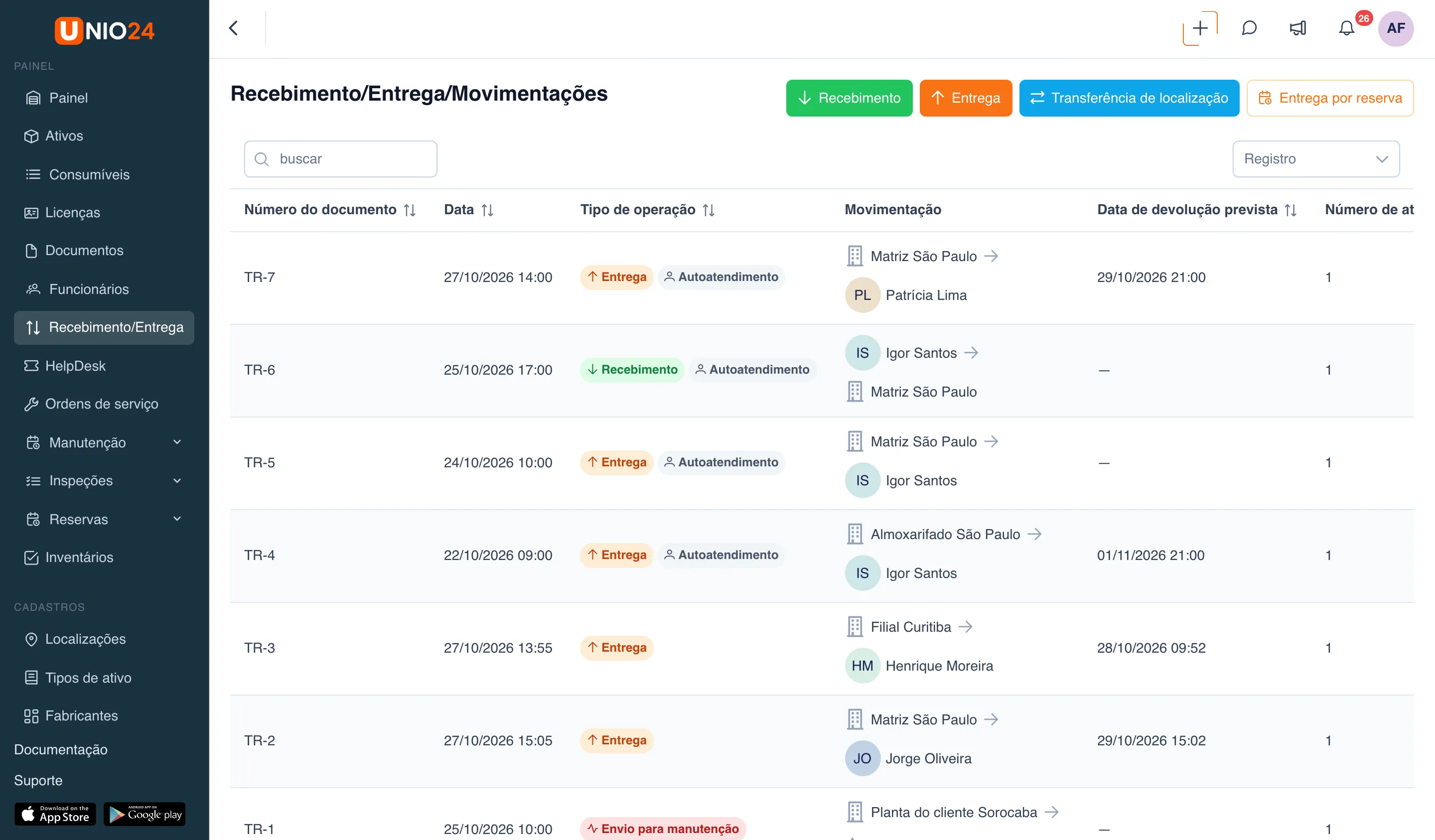
Além dos documentos registrados pelo almoxarife, a lista traz os documentos de autoatendimento: são criados pelos próprios funcionários quando pegam ou devolvem um ativo. Esses documentos têm a etiqueta Autoatendimento, e o filtro Registro, à direita acima da lista, separa os do tipo Comum dos de Autoatendimento. Se o módulo Reservas estiver ativado, acima da lista aparece o botão Entrega por reserva.
Onde está o ativo: funcionário ou localização
Seção intitulada “Onde está o ativo: funcionário ou localização”A cada momento, um ativo tem um único detentor: um funcionário ou uma localização. O ativo não pode estar ao mesmo tempo com um funcionário e em uma localização; a operação sempre o leva de uma situação para a outra.
As operações disponíveis dependem do detentor atual. Se o ativo está com um funcionário, ele pode ser recebido de volta, enviado para manutenção ou receber baixa. Se o ativo está em uma localização, ele pode ser entregue a um funcionário, transferido para outra localização, enviado para manutenção ou receber baixa. Por isso, o menu de ações da ficha mostra apenas as operações que fazem sentido para a situação atual.
O ativo em um só lugar
Seção intitulada “O ativo em um só lugar”O ativo está sempre em um único lugar, e o sistema garante que a movimentação comece onde ele realmente está:
- Um ativo na assistência técnica não pode ser entregue, recebido nem transferido até voltar do reparo. Na ficha desse ativo, o menu de ações oferece Retornar da manutenção (e a baixa). Se o ativo faz parte de outro (por exemplo, uma fonte que acompanha um equipamento), a regra vale para o conjunto inteiro.
- Não é possível transferir o ativo para a mesma localização em que ele já está: o sistema pede outro destino.
- Um documento que indica o ativo em uma localização diferente da real não é salvo: o sistema mostra quais ativos estão nessa situação.
Avisos na entrega
Seção intitulada “Avisos na entrega”Antes da entrega e da transferência, o sistema verifica o ativo: se a calibração está atrasada, se há documentos vencidos, defeitos de inspeção em aberto, se o ativo está reservado para outro funcionário. O que for encontrado aparece como aviso no próprio formulário. Ao salvar, o sistema pergunta “Entregar mesmo assim?” (na transferência, “Movimentar mesmo assim?”). Se as regras da empresa proíbem a entrega, por exemplo com um defeito crítico em aberto ou com a calibração atrasada no modo “Bloquear”, o botão Salvar fica indisponível.
Se o tipo de ativo tem uma inspeção na entrega e no recebimento configurada, o formulário mostra um bloco de inspeção: a inspeção obrigatória precisa ser feita antes de salvar.
Tipos de operação
Seção intitulada “Tipos de operação”O UNIO24 tem cinco tipos de operação.
- Entrega: passar o ativo de uma localização para um funcionário. Depois da entrega, o detentor passa a ser o funcionário.
- Recebimento: receber o ativo de volta do funcionário em uma localização. Depois do recebimento, o detentor passa a ser a localização.
- Transferência de localização: levar o ativo de uma localização para outra. O detentor continua sendo uma localização, só que outra; nenhum funcionário participa.
- Envio para manutenção: mandar o ativo para uma assistência técnica.
- Retorno da manutenção: receber o ativo de volta da assistência técnica.
A entrega, o recebimento e a transferência podem ser feitos tanto na seção Recebimento/Entrega quanto direto na ficha do ativo. O envio para manutenção, o retorno e a baixa só são feitos na ficha do ativo: a seção Recebimento/Entrega não tem botões para eles. Funcionários com a função “Autoatendimento” pegam e devolvem ativos por conta própria; consulte Autoatendimento.
As mesmas operações de entrega, recebimento e transferência valem não só para ativos, mas também para vagas de licença: uma vaga pode ser entregue a um funcionário ou a um ativo, recebida de volta e transferida. Mais detalhes em Licenças.
Condição na operação
Seção intitulada “Condição na operação”No recebimento e na transferência entre localizações, registra-se a Condição do ativo, por exemplo “Bom” ou “Danificado”. É o estado físico real do ativo, independente do status do ciclo de vida. A condição atual aparece na ficha do ativo. O conjunto de condições é configurado em Status e condições dos ativos; a avaliação da condição também é usada no inventário.
Se a condição precisa ou não ser informada, quem decide é o administrador, na página Configurações → Configurações de movimentações, no bloco Condição do ativo no recebimento e na movimentação:
- Não perguntar: os formulários não têm o campo “Condição”;
- Opcional: a condição pode ser informada, mas não é exigida;
- Obrigatória: sem a condição de cada ativo, o recebimento e a transferência não são salvos. Este é o padrão.
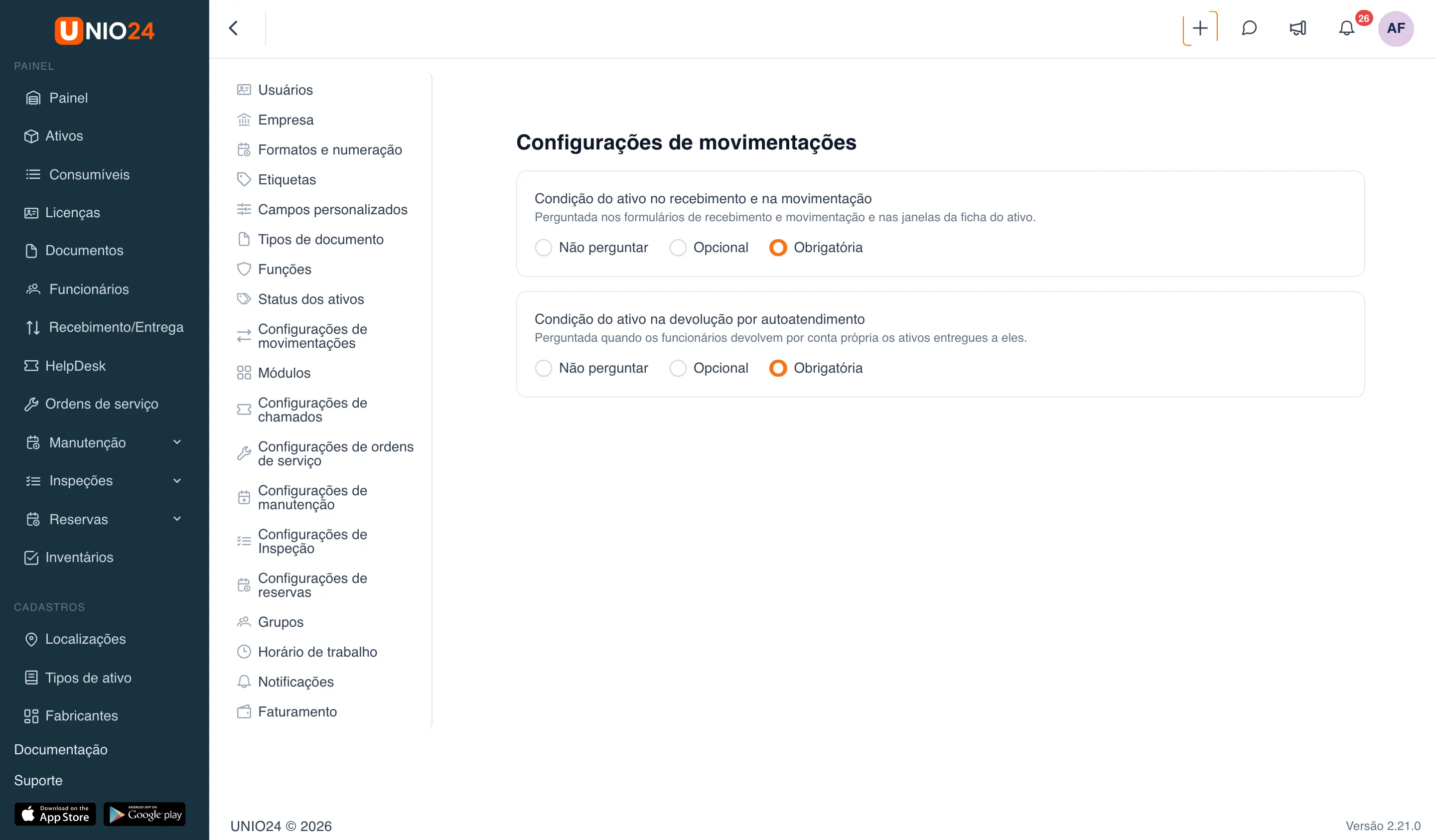
O segundo bloco da página, Condição do ativo na devolução por autoatendimento, faz o mesmo para o autoatendimento. Se todas as condições estiverem desativadas na empresa, “Obrigatória” funciona como “Opcional”.
Manutenção no ciclo de vida
Seção intitulada “Manutenção no ciclo de vida”Quando o ativo vai para reparo ou manutenção, isso é registrado pelas operações Envio para manutenção e Retorno da manutenção (na ficha do ativo, correspondem às ações Enviar para manutenção e Retornar da manutenção). No envio, você escolhe um de dois modos no bloco Opções de manutenção.
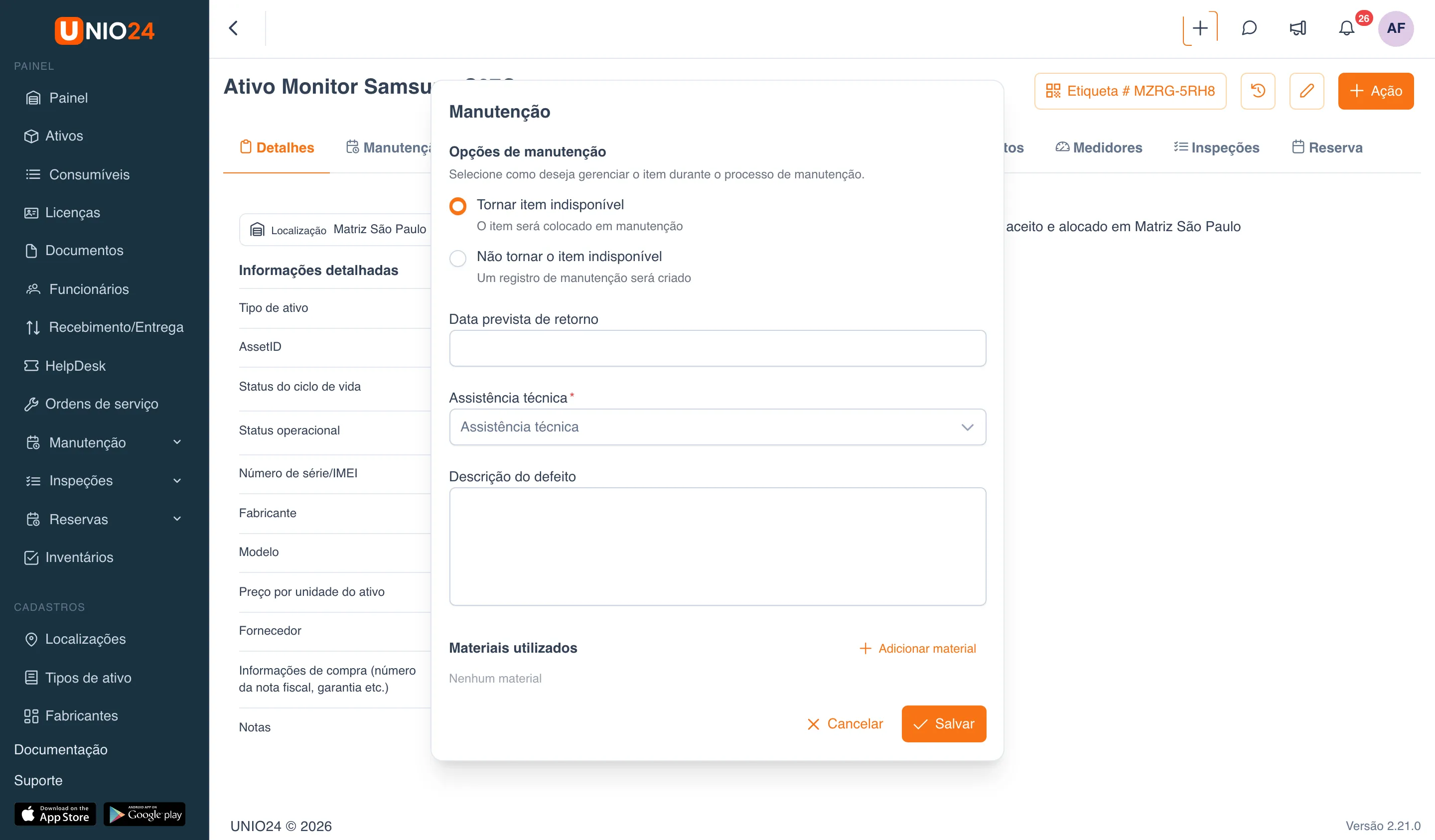
Tornar item indisponível. O ativo passa para o status do ciclo de vida “Em manutenção” e fica indisponível para outras operações. Informe a Data prevista de retorno. Enquanto o ativo está nesse status, a ficha oferece, no lugar de “Enviar para manutenção”, a ação Retornar da manutenção: o retorno encerra a manutenção, e o ativo volta a ficar disponível. Este modo serve para reparos que tiram o ativo de operação.
Não tornar o item indisponível. O status do ativo não muda, o ativo continua disponível, e só é criado um registro de manutenção. A data de envio e a data de retorno (Data de envio para manutenção, Data de retorno da manutenção) são informadas de uma vez, então não é preciso uma operação de retorno separada. Este modo serve para registrar um reparo já feito ou uma manutenção que não tirou o ativo de operação.
Nos dois modos, a Assistência técnica é obrigatória: ela é escolhida no cadastro de Assistência técnica e, se a que você procura não existir, pode ser adicionada direto na lista. O registro também recebe a Descrição do defeito, o Custo do reparo, a Descrição do problema relatada pela assistência técnica e a baixa dos consumíveis utilizados.
Quem envia para manutenção e recebe de volta é o funcionário com a permissão Reparos. Enquanto o ativo está na assistência técnica, não é possível enviá-lo de novo para reparo: primeiro ele precisa voltar. Se o ativo não tem data prevista de retorno e o reparo passa de duas semanas, chega um lembrete de reparo demorado.
O reparo pode fazer parte de uma ordem de serviço: se a ordem é executada por uma assistência técnica, o envio para manutenção acontece quando a ordem passa para “em andamento”, e o retorno da manutenção conclui a ordem sozinho.
Todos os registros de manutenção ficam na ficha do ativo, na aba Manutenção. Um seletor no alto da aba mostra os reparos, as ordens de serviço e os chamados do ativo. Assim se vê todo o histórico de reparos.
No fim do ciclo de vida, o ativo recebe baixa: na ficha do ativo, no menu Ação, escolha Dar baixa e indique a localização de baixa. O ativo é movido para lá, o status do ciclo de vida passa a ser “Pendente de descarte”, e a ficha deixa de oferecer operações. Se o ativo estava em reparo nesse momento, o reparo em aberto é encerrado.
Links úteis
Seção intitulada “Links úteis”- Como fazer operações com ativos: instruções passo a passo
- Referência de operações com ativos: lista completa de tipos de operação, campos e permissões