

Inspeções
Os modelos e as programações de inspeção são configurados na versão web, mas fazer as inspeções é mais prático no celular: junto ao ativo, com a câmera à mão, inclusive onde não há sinal.
O que está na hora de inspecionar
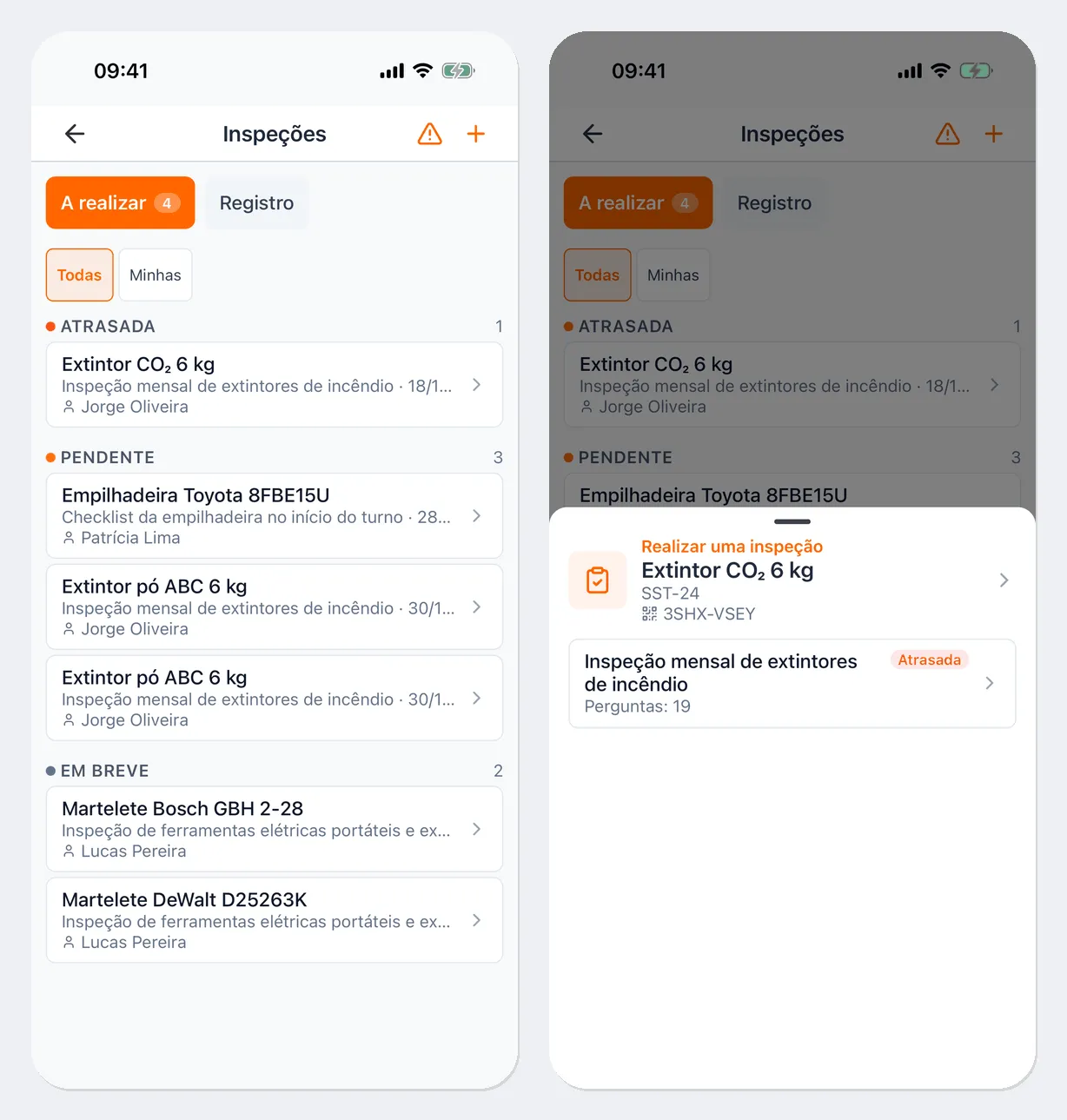
Seção intitulada “O que está na hora de inspecionar”Abra Menu → Inspeções ou toque na linha Inspeções da tela inicial; ali já aparece quantas inspeções estão pendentes e quantas estão atrasadas.
Na aba A realizar, as inspeções programadas ficam agrupadas em Atrasada, Pendente e Em breve. A chave Todas / Minhas deixa só as que estão sob sua responsabilidade. A aba Registro traz as inspeções já feitas e só abre com conexão à internet.
Iniciar a inspeção
Seção intitulada “Iniciar a inspeção”Há várias formas de começar:
- toque em uma linha da lista A realizar e escolha o modelo;
- escaneie a etiqueta do ativo e, na janela que se abre, escolha o modelo no bloco Realizar uma inspeção;
- na ficha do ativo, toque em Realizar inspeção;
- na tela Inspeções, toque em +, escolha o Modelo, se precisar use Selecionar ativo, e toque em Iniciar. Sem ativo, a inspeção segue apenas o modelo, como na inspeção de uma sala.
Se a inspeção desse ativo com esse modelo já tiver sido iniciada, o aplicativo continua de onde parou.
Responder às perguntas
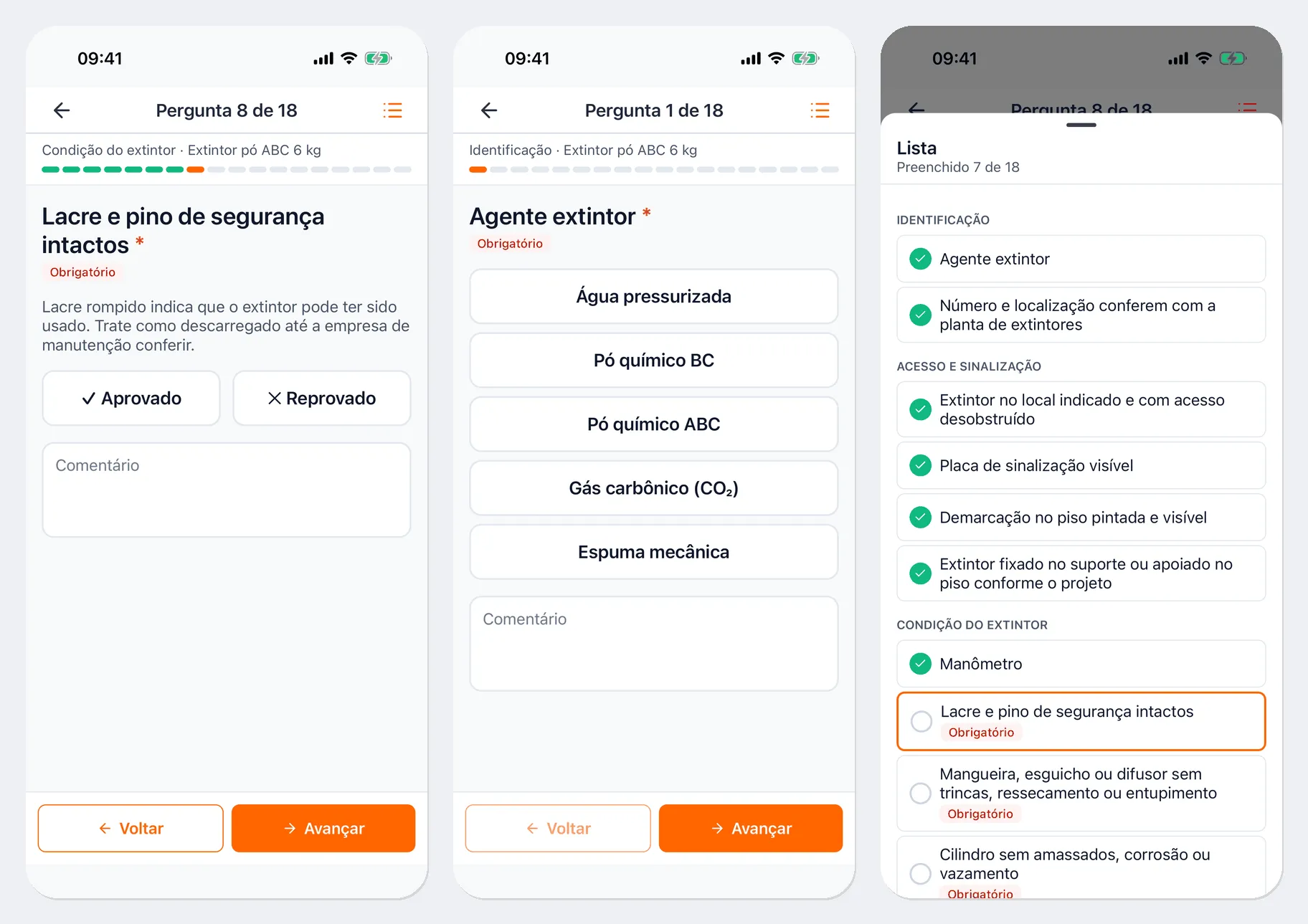
Seção intitulada “Responder às perguntas”As perguntas vêm uma por tela: no topo ficam “Pergunta N de M”, a seção e a barra de progresso. Responda e toque em Avançar; Voltar retorna à pergunta anterior. As perguntas obrigatórias têm a marca “Obrigatório”.
Tipos de resposta:
- Aprovado / Reprovado: depois da resposta, o aplicativo passa sozinho para a próxima pergunta;
- uma opção de uma lista;
- sim ou não, número, texto, nota em estrelas;
- leitura do medidor do ativo;
- foto: Tirar foto ou Escolher da galeria;
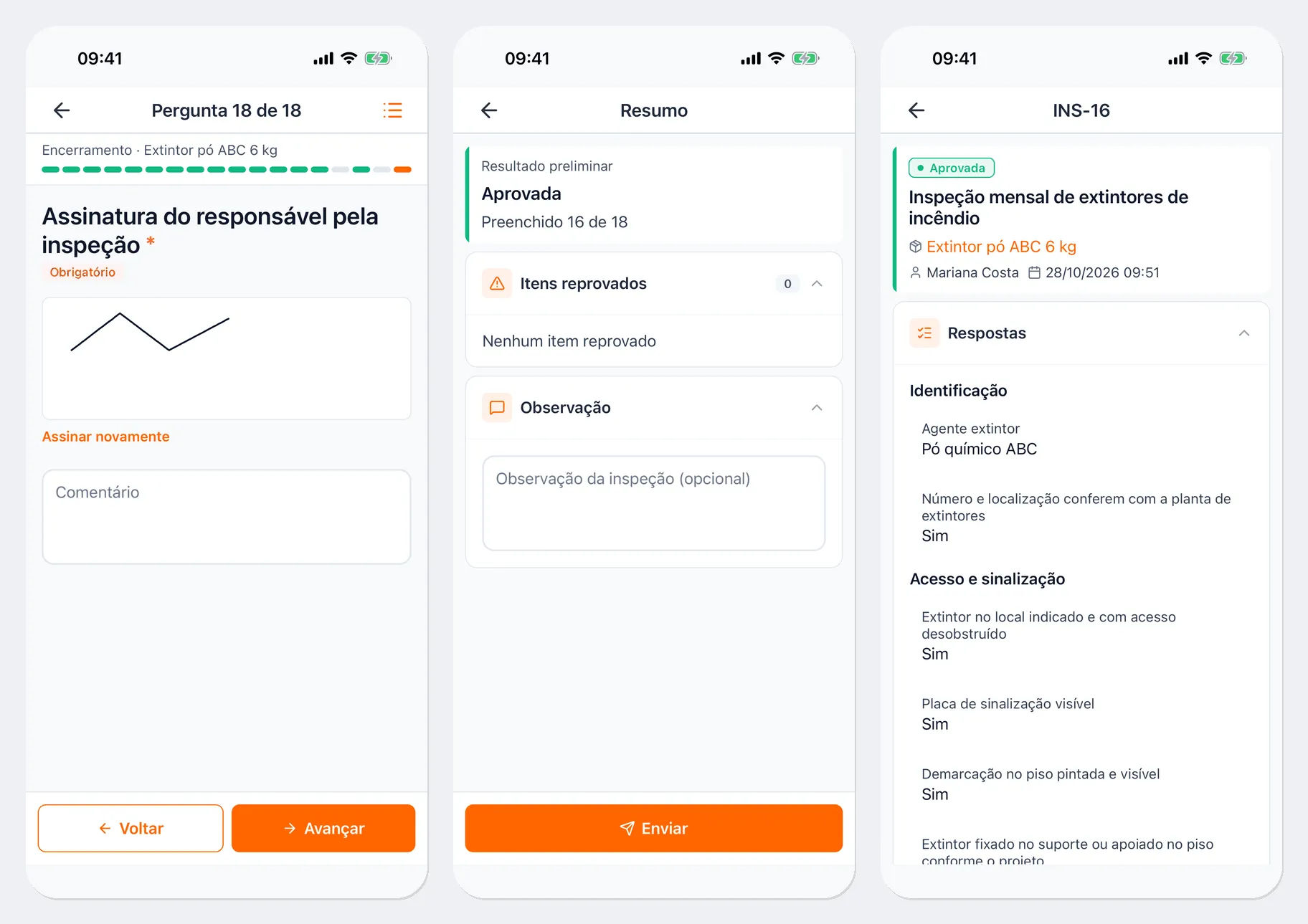
- assinatura: assine com o dedo dentro da moldura; Assinar novamente apaga a assinatura.
Qualquer pergunta aceita um Comentário. Algumas perguntas só aparecem com determinada resposta à anterior, por isso o número de perguntas pode mudar durante a inspeção.
O ícone de lista no canto superior direito abre a Lista de todas as perguntas, mostrando quais já têm resposta. Toque em uma pergunta para ir até ela.
As respostas ficam salvas no celular conforme você avança. Para interromper, toque em Salvar rascunho: dá para continuar a inspeção depois.
Salvar a inspeção no UNIO24
Seção intitulada “Salvar a inspeção no UNIO24”Depois da última pergunta, abre a tela Resumo:
- Resultado preliminar: “Aprovada”, “Aprovada com defeitos” ou “Reprovada”, e quantas perguntas foram preenchidas;
- Itens reprovados: os itens que não passaram na verificação. Depois de salvar, eles viram defeitos;
- Observação: uma observação geral sobre a inspeção.
Se ainda houver perguntas obrigatórias sem resposta, no lugar do botão de envio aparece Ir para a primeira sem resposta. Com tudo preenchido, toque em Enviar: a inspeção é salva no UNIO24 e recebe um número. Abre a ficha dela com o resultado e as respostas.
Sem internet
Seção intitulada “Sem internet”Dá para fazer a inspeção sem conexão se o modelo já estiver no celular (ele é baixado quando você abre Inspeções com internet). Depois de tocar em Enviar, a inspeção entra na fila e aparece a tela “Enviaremos quando a conexão voltar”, com os botões Ir para o ativo e Escanear o próximo ativo.
As inspeções na fila aparecem na tela Inspeções, no bloco Aguardando envio: “Na fila”, “Enviando…” ou “Rejeitada pelo servidor”. Uma inspeção rejeitada pode ser aberta com Abrir, corrigida e enviada de novo com Tentar novamente. Se você sair do aplicativo, as inspeções não enviadas não se perdem: elas são enviadas depois do próximo login.
Defeitos
Seção intitulada “Defeitos”O botão com um triângulo no canto superior direito da tela Inspeções abre os Defeitos: os itens que não passaram na verificação nas inspeções salvas. Para encerrar um defeito, abra-o, toque em Encerrar e escolha como ele foi resolvido: Corrigido ou Dispensado (só quem tem permissão para corrigir inspeções pode dispensar). Isso exige internet.
Inspeção na entrega, no recebimento e na ordem de serviço
Seção intitulada “Inspeção na entrega, no recebimento e na ordem de serviço”Se o ativo exigir uma inspeção na entrega ou no recebimento, o formulário da operação mostra Inspeção obrigatória · Realizar ao lado do ativo; veja Entrega, recebimento e transferência. Se a ordem de serviço tiver inspeções “antes do trabalho” ou “depois do trabalho”, elas são feitas pela ficha da ordem; veja Chamados e ordens de serviço.
Links úteis
Seção intitulada “Links úteis”- Inspeções: modelos, programações, defeitos
- Realizar inspeções: o mesmo na versão web
- Trabalho sem internet: a fila de envio