

Importação de dados
A importação é o cadastro em massa de registros a partir de uma planilha, em vez de criá-los um a um. Você envia um arquivo Excel ou CSV, mapeia as colunas dele para os campos do sistema e inicia o processamento. A importação é iniciada nas próprias páginas das seções; os botões de importação aparecem para quem tem permissão para criar os registros correspondentes.
O que pode ser importado
Seção intitulada “O que pode ser importado”São quatro tipos de registro, cada um na sua seção:
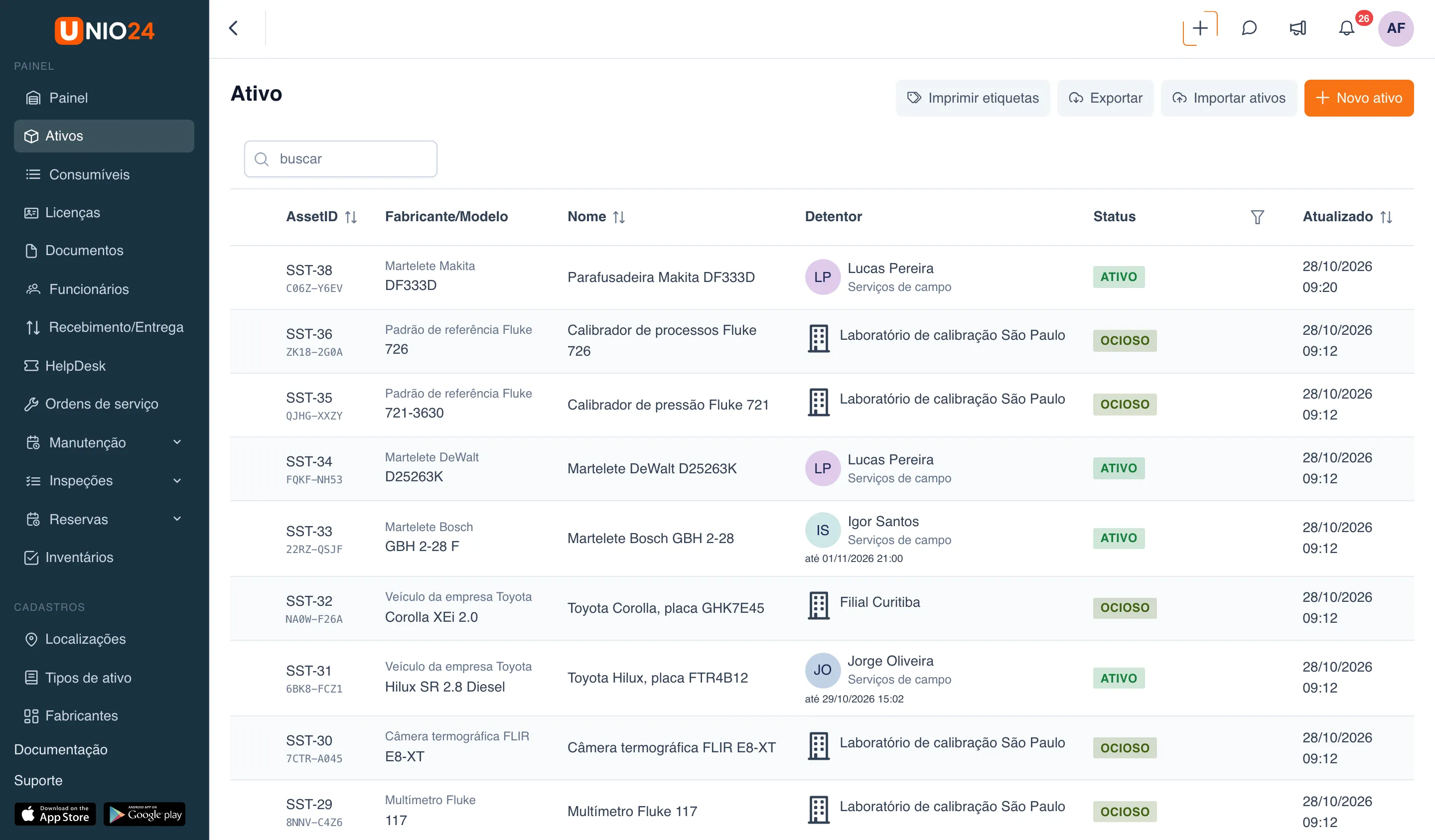
- Ativos — na página Ativos, com o botão “Importar ativos”.
- Funcionários — na página Funcionários, com o botão “Importar funcionários”.
- Localizações — na página Localizações, com o botão “Importar”.
- Consumíveis — na página Consumíveis, com o botão “Importar consumíveis”.
São assistentes separados: tipos de registro diferentes não podem ser carregados em um único arquivo — eles têm modelos e campos diferentes.
Chaves para identificar duplicados
Seção intitulada “Chaves para identificar duplicados”Na importação, o sistema verifica se o registro já existe. A comparação é feita por uma única chave:
- para ativos — pelo AssetID (o número de inventário do ativo); se o mesmo número se repetir no arquivo, é criado um único ativo e as repetições são ignoradas;
- para funcionários — pelo ID do funcionário e, se não houver, pelo e-mail e depois pelo sobrenome e nome;
- para consumíveis — pelo SKU.
O que fazer com um duplicado encontrado você escolhe antes de iniciar: ignorar ou atualizar o registro existente. Mais detalhes em Estratégias para duplicados.
Como a importação funciona
Seção intitulada “Como a importação funciona”Os assistentes de ativos, funcionários e consumíveis passam pelas mesmas quatro etapas: Enviar arquivo, Mapear campos, Opções e Resultado. A importação de localizações é mais simples — uma janela com as etapas Selecionar um arquivo, Pré-visualização, Importar e Concluído.
- Você baixa o modelo, preenche com os dados e envia o arquivo. O sistema lê as linhas e mostra quantas encontrou.
- Você mapeia cada coluna do arquivo para um campo do sistema. As colunas que não interessam ficam com o valor “Não importar”.
- Você escolhe o que fazer com os duplicados e inicia a importação.
- O sistema mostra o resultado: quantos registros foram importados, atualizados, ignorados e quantos deram erro, além do protocolo com a análise de cada linha com problema.
O modelo, os campos obrigatórios e os limites do arquivo estão descritos na Referência de importação. O passo a passo do assistente está em Como importar dados.
Importação em segundo plano
Seção intitulada “Importação em segundo plano”O arquivo é processado em segundo plano: a página mostra o progresso “N de M linhas”, e você pode fechá-la — a importação continua e, quando você voltar, o progresso volta a aparecer. Arquivos grandes não são interrompidos por tempo.
Na empresa, só uma importação é feita por vez. Enquanto ela não termina, as páginas de importação mostram a mensagem “Uma importação de … está em andamento: N de M linhas. Você poderá iniciar outra quando ela terminar.”
Histórico e desfazer a importação
Seção intitulada “Histórico e desfazer a importação”Abaixo do assistente de cada tipo fica o Histórico de importações: as últimas cargas com data, arquivo, autor, status e resultado.
A última importação de cada tipo pode ser desfeita em até 25 minutos depois de terminar — pelo botão Desfazer importação no histórico (ao lado aparece até que horas). Desfazer exclui os registros criados por essa importação, mas mantém os que foram alterados ou usados depois dela: por exemplo, um ativo que já foi entregue, incluído em um inventário ou que tem um chamado. O histórico mostra quantos registros foram excluídos, quantos foram mantidos e por quê. Os registros que a importação atualizou não voltam aos valores anteriores ao desfazer.
Mapeamento das colunas
Seção intitulada “Mapeamento das colunas”O modelo já traz os cabeçalhos corretos, então, ao enviar um arquivo feito a partir do modelo, o sistema preenche o mapeamento das colunas sozinho. Se você usar um arquivo próprio, os cabeçalhos podem não coincidir — nesse caso, confira e ajuste o mapeamento manualmente na etapa Mapear campos.
Alguns campos são obrigatórios: enquanto não forem mapeados, não é possível avançar. A lista de campos obrigatórios de cada tipo está na Referência de importação.
Arquivos CSV salvos pelo Excel (com separador “;” e codificação do Windows) são lidos corretamente.
Links úteis
Seção intitulada “Links úteis”- Como importar dados — instruções passo a passo
- Referência de importação — lista completa de campos, estratégias e motivos para ignorar linhas