

Configurar etiquetas
Estas tarefas são feitas pelo administrador.
Todas as configurações de etiquetas ficam em Configurações → Etiquetas. O acesso exige permissão para editar as configurações.
Como abrir as configurações de etiquetas
Seção intitulada “Como abrir as configurações de etiquetas”- No menu principal à esquerda, abra a seção Configurações.
- Escolha a página Etiquetas.
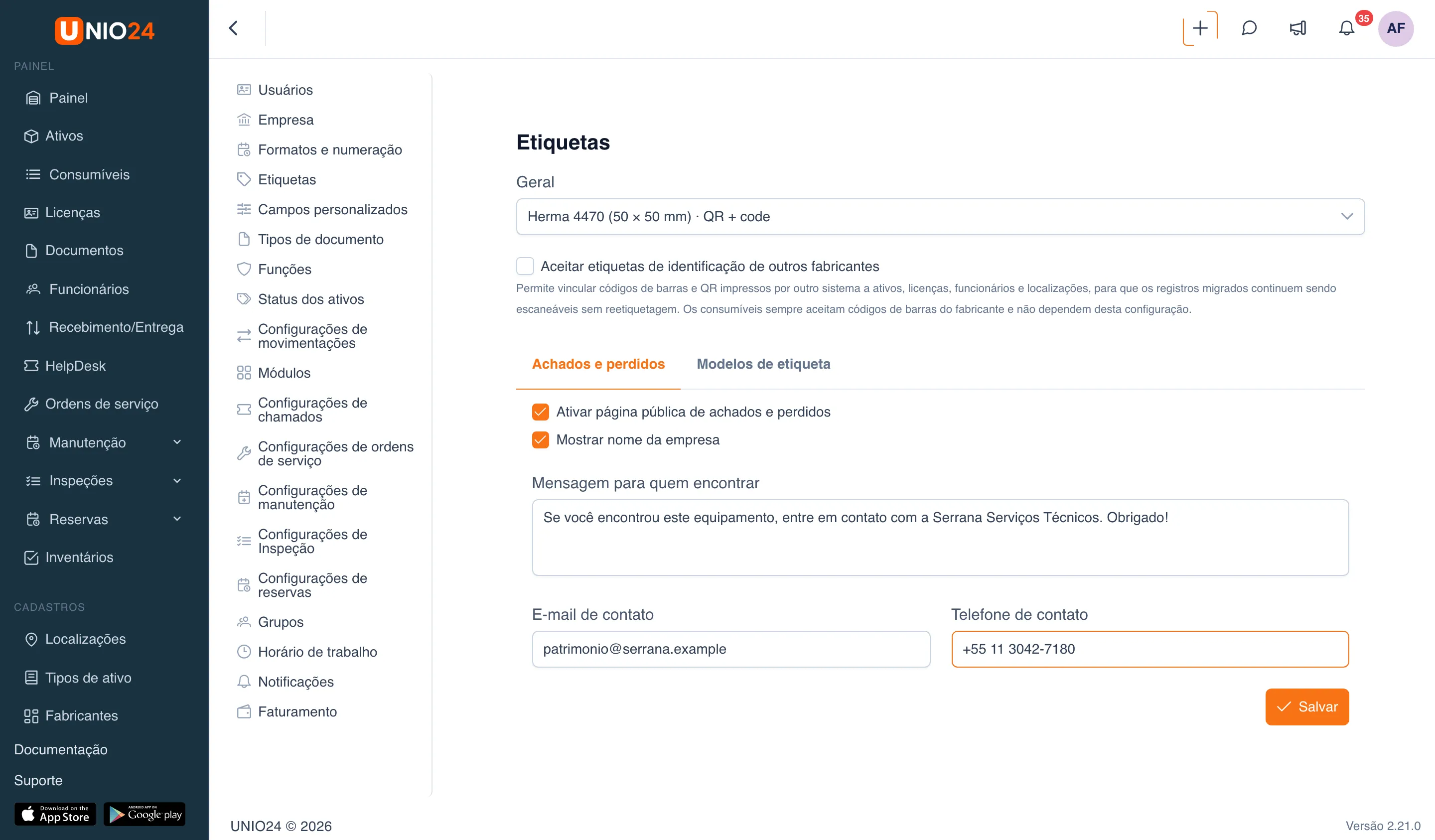
- A página tem o bloco Geral (no topo) e duas abas: Achados e perdidos e Modelos de etiqueta.
Configurações gerais
Seção intitulada “Configurações gerais”No bloco Geral, no topo da página, define-se o modelo padrão.
- Na página Configurações → Etiquetas, no bloco Geral, abra a lista de modelos.
- Escolha o modelo que será oferecido primeiro nas janelas de impressão.
- A escolha é salva na hora — aparece a notificação “Modelo de etiqueta padrão salvo”.
Criar um modelo de etiqueta
Seção intitulada “Criar um modelo de etiqueta”O modelo define o layout da etiqueta e está ligado a uma predefinição.
- Abra Configurações → Etiquetas e vá à aba Modelos de etiqueta.
- Clique em Novo modelo de etiqueta.
- Informe o Nome.
- No campo Predefinição, escolha o formato físico da etiqueta. As predefinições ficam agrupadas por região (EUA e internacionais), com o tamanho ao lado do nome.
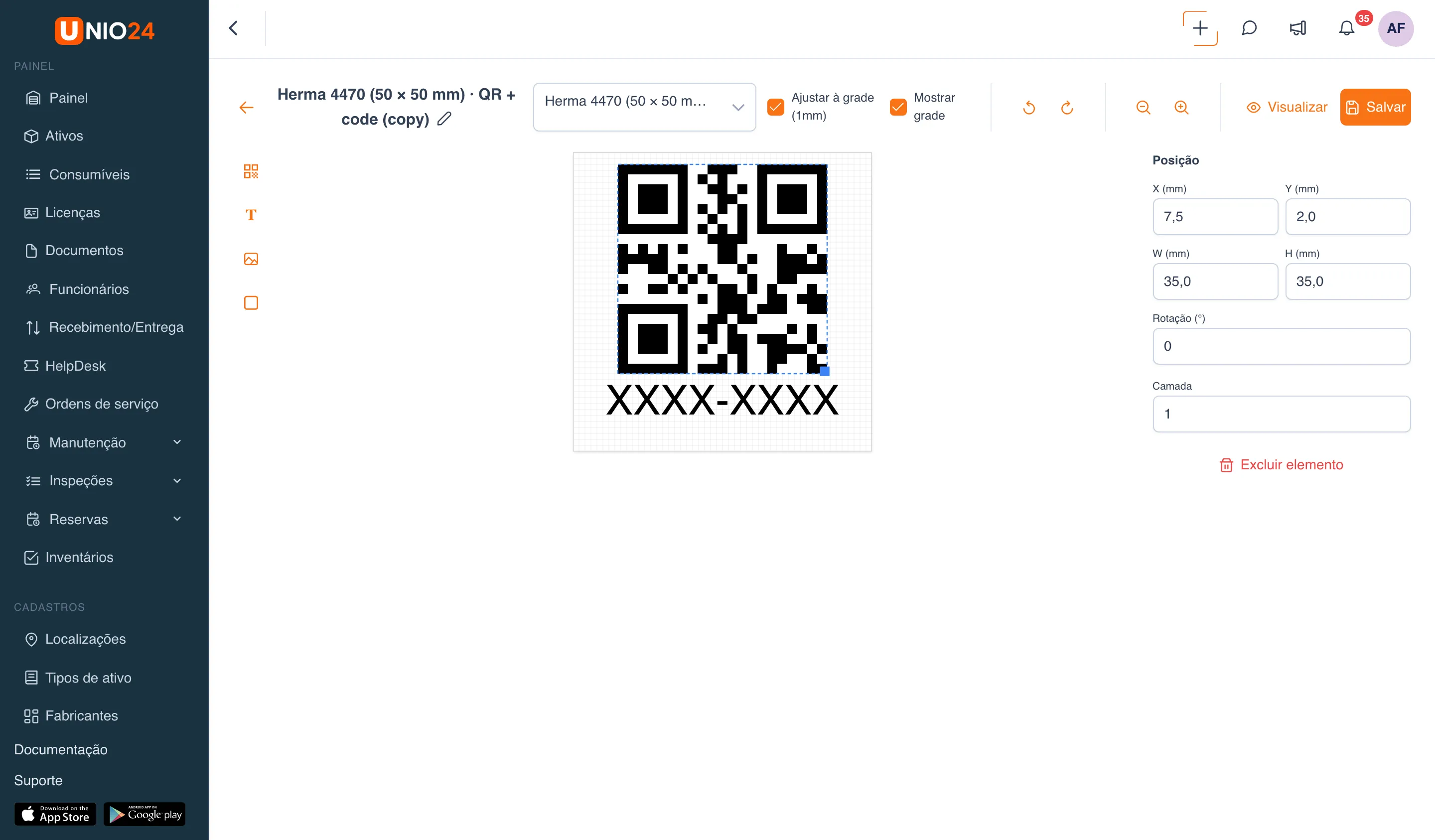
- Salve — abre-se o Editor de modelo de etiqueta com o novo modelo (ele já traz um QR code no centro).
Diagramar o modelo no editor
Seção intitulada “Diagramar o modelo no editor”O editor abre ao criar um modelo ou pelo botão de editar (lápis) de um modelo personalizado na aba Modelos de etiqueta. À esquerda fica a barra de ferramentas; no centro, a etiqueta; à direita, as propriedades do elemento selecionado.
Adicionar um elemento
Seção intitulada “Adicionar um elemento”- Na barra de ferramentas à esquerda, escolha o tipo de elemento: Código QR, Texto, Logotipo ou Forma. O elemento aparece na etiqueta.
- Arraste o elemento com o mouse até o lugar desejado e mude o tamanho pelas bordas. As opções Ajustar à grade (passo de 1 mm) e Mostrar grade ajudam a alinhar os elementos.
- Os valores exatos podem ser definidos no painel de propriedades à direita: Posição (X, Y), medidas (W, H), Rotação e Camada (ordem de sobreposição).
Configurar um elemento de texto
Seção intitulada “Configurar um elemento de texto”- Selecione o elemento de texto na etiqueta.
- No painel de propriedades à direita, no campo Vínculo, escolha o que será preenchido na impressão:
- Texto estático — então digite o texto fixo no campo Texto estático;
- ou um dos vínculos: Código da etiqueta, Código (bruto), URL da etiqueta, Nome da empresa, Nome do objeto, AssetID, Número de série, Modelo.
- Ajuste o Tamanho da fonte (pt), o Peso da fonte, o Alinhamento e a Cor.
Configurar uma forma
Seção intitulada “Configurar uma forma”- Selecione o elemento de forma.
- No campo Tipo de forma, escolha Linha ou Retângulo.
- Defina a Cor e a Espessura do traço (mm).
- Se precisar, troque a predefinição na lista do topo do editor (os elementos se ajustam automaticamente às novas medidas).
- Clique em Visualizar para ver a etiqueta com dados de exemplo.
- Clique em Salvar. Os botões Desfazer e Refazer desfazem e refazem as alterações.
Se o layout passar dos limites da página, o sistema mostra o erro “O layout excede os limites da página” — reduza os elementos ou troque a predefinição.
Predefinições
Seção intitulada “Predefinições”A predefinição define o formato físico da etiqueta (bobina ou folha, medidas e, para a folha, linhas, colunas, margens e espaçamentos). O sistema tem predefinições prontas, agrupadas por região, e você escolhe uma delas ao criar o modelo.
Achados e perdidos
Seção intitulada “Achados e perdidos”A página de achados e perdidos é o que vê a pessoa sem acesso que leu o código (veja Como o código leva ao registro). Configure-a na aba Achados e perdidos.
- Abra Configurações → Etiquetas e vá à aba Achados e perdidos.
- Marque Ativar página pública de achados e perdidos para que a página apareça para quem encontrou o objeto. Sem isso, o código mostra à pessoa sem acesso apenas uma mensagem genérica, sem contatos.
- Marque Mostrar nome da empresa, se quiser que a página indique o dono.
- No campo Mensagem para quem encontrar, digite o texto que a pessoa vai ver.
- Preencha o E-mail de contato e o Telefone de contato — eles viram botões de contato na página.
- Clique em Salvar. Aparece a notificação “Configurações de achados e perdidos salvas”.
Links úteis
Seção intitulada “Links úteis”- Etiquetas — o que são o código, o modelo, a predefinição e a página de achados e perdidos
- Referência de etiquetas — a lista completa de campos e configurações