

Primeiros passos
Depois do cadastro, no primeiro acesso, o UNIO24 faz algumas perguntas sobre a sua empresa e, com base nas respostas, ativa os módulos necessários. No final, você pode carregar dados de demonstração para explorar o sistema antes de cadastrar os seus.
Assistente de configuração no primeiro acesso
Seção intitulada “Assistente de configuração no primeiro acesso”O assistente Estamos configurando o UNIO24 para sua empresa tem cinco etapas. Você passa de uma etapa para outra com os botões Próximo e Voltar; as respostas são salvas a cada etapa, então, se você fechar o navegador, o assistente continua de onde parou.
-
O que você gerencia? — marque o que você controla: equipamentos de TI, ferramentas, veículos e frota, móveis, peças de reposição e consumíveis etc.
-
O que você quer fazer com isso? — marque as tarefas. Elas determinam quais módulos são ativados:
Tarefa Módulos ativados Solicitações dos funcionários Chamados Reparos e manutenção Ordens de serviço Manutenção planejada por calendário e leituras de medidores Manutenção preventiva e Ordens de serviço Calibração e aferição de instrumentos Manutenção preventiva Inspeções com listas de verificação Inspeções Reserva de equipamentos e veículos Reservas Acompanhamento de licenças e assinaturas Licenças As demais tarefas não ativam módulos — os recursos de que elas precisam estão disponíveis para todos.
-
Como você conheceu a gente? — etapa opcional.
-
Conte-nos sobre sua empresa — país, moeda, fuso horário, formato de data e de hora, número de funcionários e setor. País, moeda e fuso horário são preenchidos automaticamente; você pode corrigi-los.
-
Quer ver como funciona? — escolha Criar dados de demonstração ou Começar com um sistema vazio.
A escolha de módulos e as configurações da empresa podem ser alteradas depois: os módulos em Módulos e o restante em Configurações da empresa.
Depois do cadastro, você recebe um e-mail de boas-vindas.
Dados de demonstração
Seção intitulada “Dados de demonstração”Os dados de demonstração são um conjunto pronto de ativos, funcionários e localizações. Com eles você vê como são as fichas, como funcionam a entrega e a transferência, o inventário e outros recursos, sem precisar cadastrar nada manualmente.
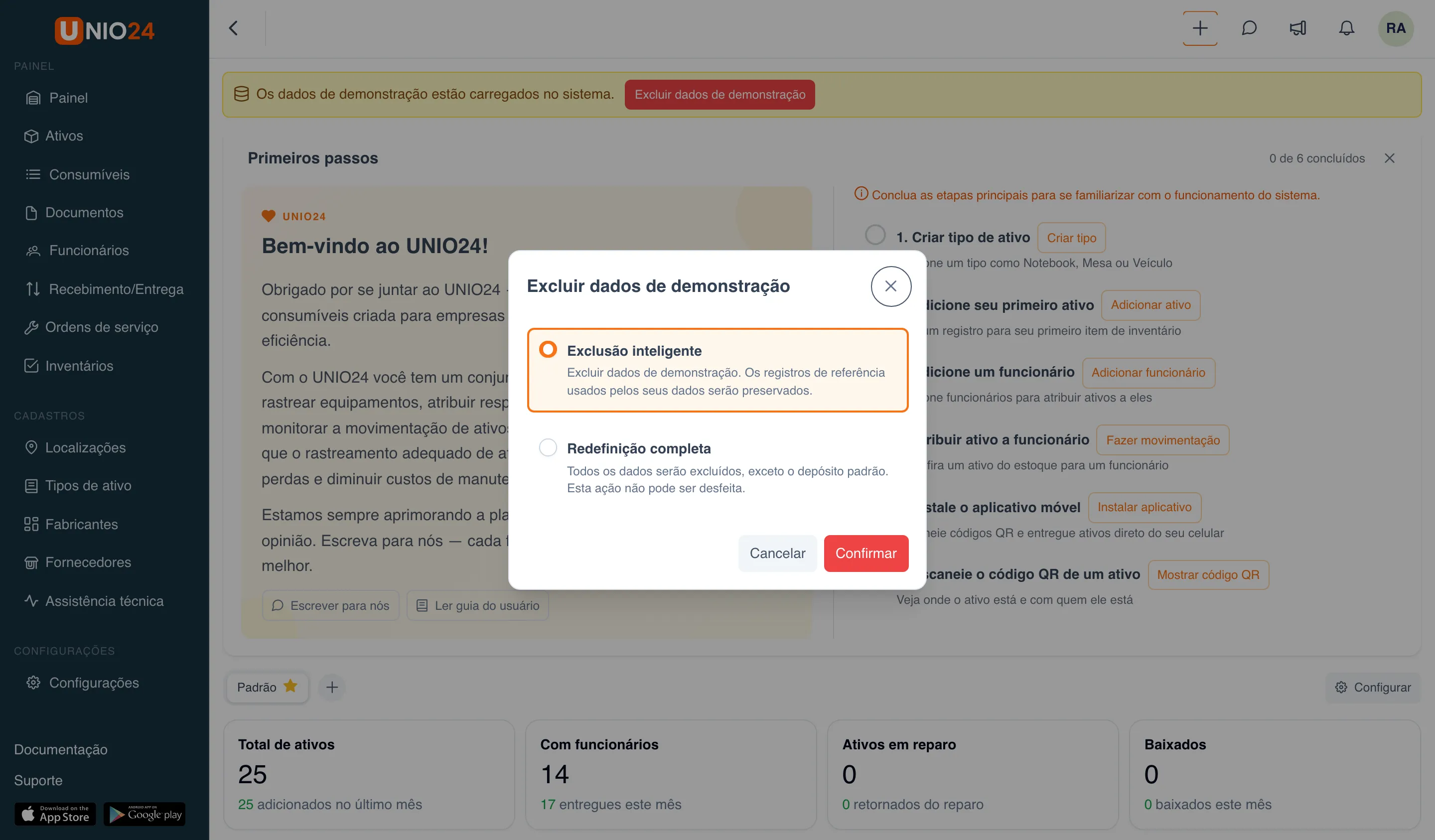
Enquanto os dados de demonstração estiverem carregados, o topo do painel mostra o aviso Os dados de demonstração estão carregados no sistema. com o botão Excluir dados de demonstração. Quando terminar de conhecer o sistema, clique nele e escolha uma das duas opções de exclusão:
- Exclusão inteligente — exclui os dados de demonstração, mas preserva os registros de referência (por exemplo, tipos de ativo ou status) que já são usados pelos seus próprios dados.
- Redefinição completa — exclui todos os dados, exceto o depósito padrão. A ação não pode ser desfeita.
Depois de excluir os dados de demonstração, o sistema está pronto para os seus dados. Mais detalhes sobre o gerenciamento de dados em Exportação de dados.
Widget “Primeiros passos”
Seção intitulada “Widget “Primeiros passos””O painel de uma empresa nova tem o widget Primeiros passos — seis etapas que mostram, em poucos minutos, como o sistema funciona:
- Criar tipo de ativo — por exemplo, “Notebook”, “Mesa” ou “Veículo”.
- Adicione seu primeiro ativo. Cada ativo novo já ganha o seu código QR.
- Adicione um funcionário.
- Atribuir ativo a funcionário — transfira um ativo do estoque para um funcionário.
- Instale o aplicativo móvel — aponte a câmera do celular para o código QR do widget e entre no aplicativo com seu e-mail e senha.
- Escaneie o código QR de um ativo com o aplicativo — veja onde o ativo está e com quem ele está.
As etapas concluídas são marcadas automaticamente, e o topo do widget mostra “N de 6 concluídos”. Quando todas forem concluídas, o widget sugere os próximos passos: carregar o restante dos ativos do Excel, imprimir etiquetas QR e convidar colegas. O widget pode ser fechado com o botão Fechar widget.
Por onde começar
Seção intitulada “Por onde começar”Para começar o controle, primeiro preencha os cadastros, depois cadastre e entregue os ativos e, por fim, ajuste o sistema à sua empresa.
Preencha os cadastros
Seção intitulada “Preencha os cadastros”- Tipos de ativo — defina as categorias de objetos controlados (por exemplo, “Notebook”, “Mesa”, “Veículo”) e o conjunto de campos que os ativos de cada tipo terão. Veja Tipos de ativo.
- Localizações — adicione os locais e pontos de armazenamento onde ficam os ativos. Veja Localizações. Elas podem ser importadas de um arquivo.
- Funcionários — cadastre as pessoas a quem os ativos serão atribuídos. Veja Funcionários. Eles também podem ser importados de um arquivo.
Se precisar, configure cadastros adicionais: status e condições dos ativos, campos personalizados e etiquetas.
Cadastre e entregue os ativos
Seção intitulada “Cadastre e entregue os ativos”- Adicione os ativos — manualmente, um por um, ou por importação em massa de Excel ou CSV.
- Atribua os ativos a funcionários ou localizações — veja Operações com ativos.
Ajuste o sistema à sua empresa
Seção intitulada “Ajuste o sistema à sua empresa”- Configurações da empresa — país, moeda, fuso horário, formatos de data e hora, numeração de documentos. Veja Configurações da empresa.
- Módulos — ative os módulos adicionais (Licenças, Chamados, Ordens de serviço, Manutenção preventiva, Inspeções, Reservas) se a sua empresa precisar deles. Veja Módulos.
- Autoatendimento — permita que os funcionários peguem e devolvam ativos por conta própria. Veja Autoatendimento.
- Usuários e funções — convide colegas e defina os direitos de acesso deles. Veja Usuários do sistema e Funções e permissões.