

Etiquetas
A etiqueta dá a um registro um código curto, pelo qual ele pode ser encontrado. O código vai para o objeto físico: é impresso como QR code em uma etiqueta adesiva ou gravado em uma etiqueta NFC. Quando o código é lido, a pessoa volta ao registro — ou, se não tiver acesso, cai na sua página pública de achados e perdidos.
O que são a etiqueta e o código
Seção intitulada “O que são a etiqueta e o código”A etiqueta é o vínculo entre um registro do sistema e um código. O código tem 8 caracteres e é exibido no formato XXXX-XXXX. Um registro pode ter várias etiquetas ao longo do tempo, mas só uma fica ativa de cada vez. Quando você gera um código novo ou digita um código de outra etiqueta, o código anterior deixa de valer (status Revogada) e não leva mais ao registro.
O QR code não codifica o registro em si, e sim o endereço público do código. Por ele o sistema descobre a qual registro o código está vinculado e decide o que mostrar a quem leu.
Quais registros podem ser etiquetados
Seção intitulada “Quais registros podem ser etiquetados”A etiqueta pode ser atribuída a cinco tipos de registro:
- Ativos
- Consumíveis
- Funcionários
- Localizações
- Licenças
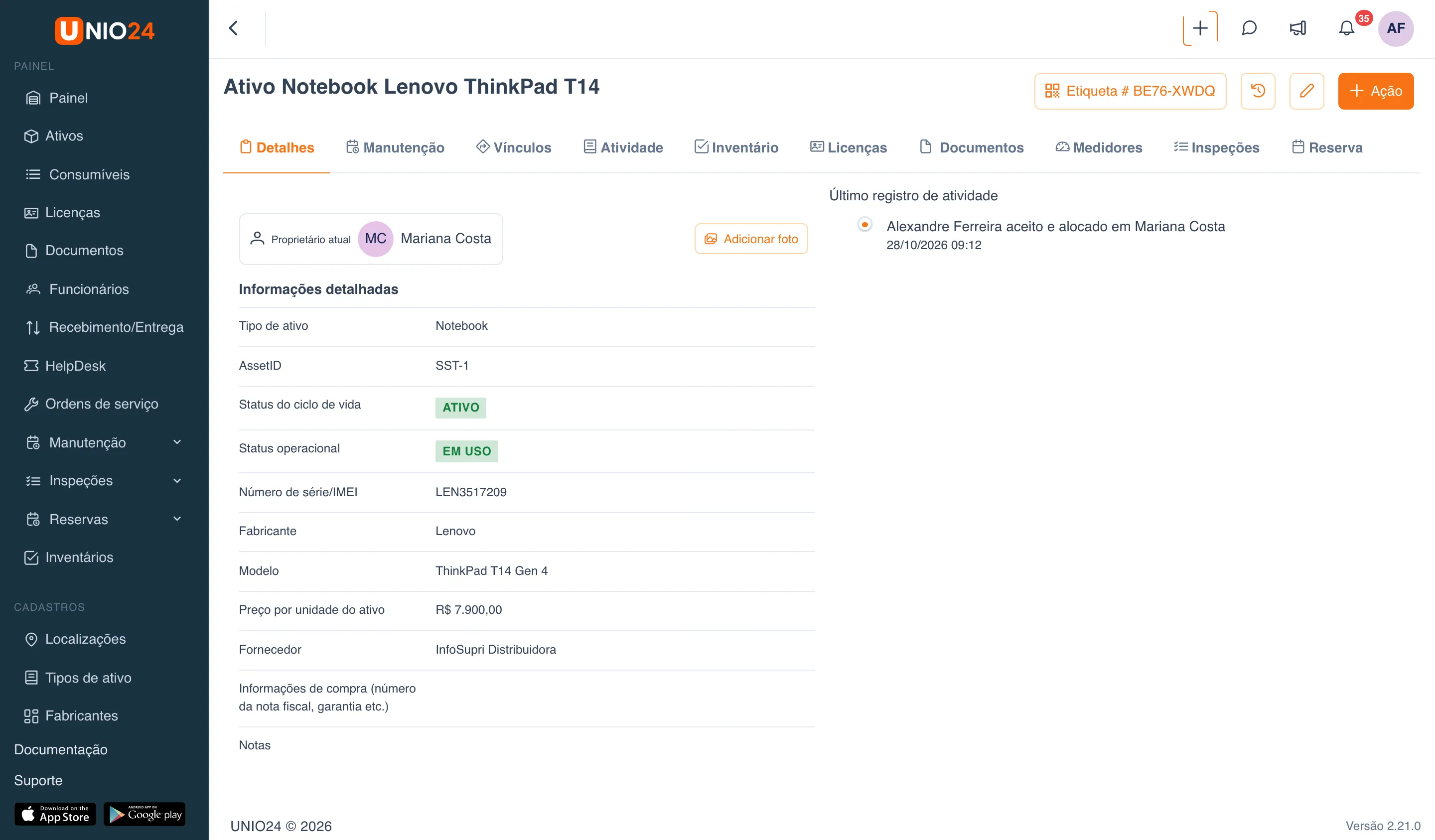
No cadastro desses registros há o botão de etiqueta. Se ainda não houver código, o botão diz Gerar etiqueta; se houver, mostra o código da etiqueta.
Ações com a etiqueta
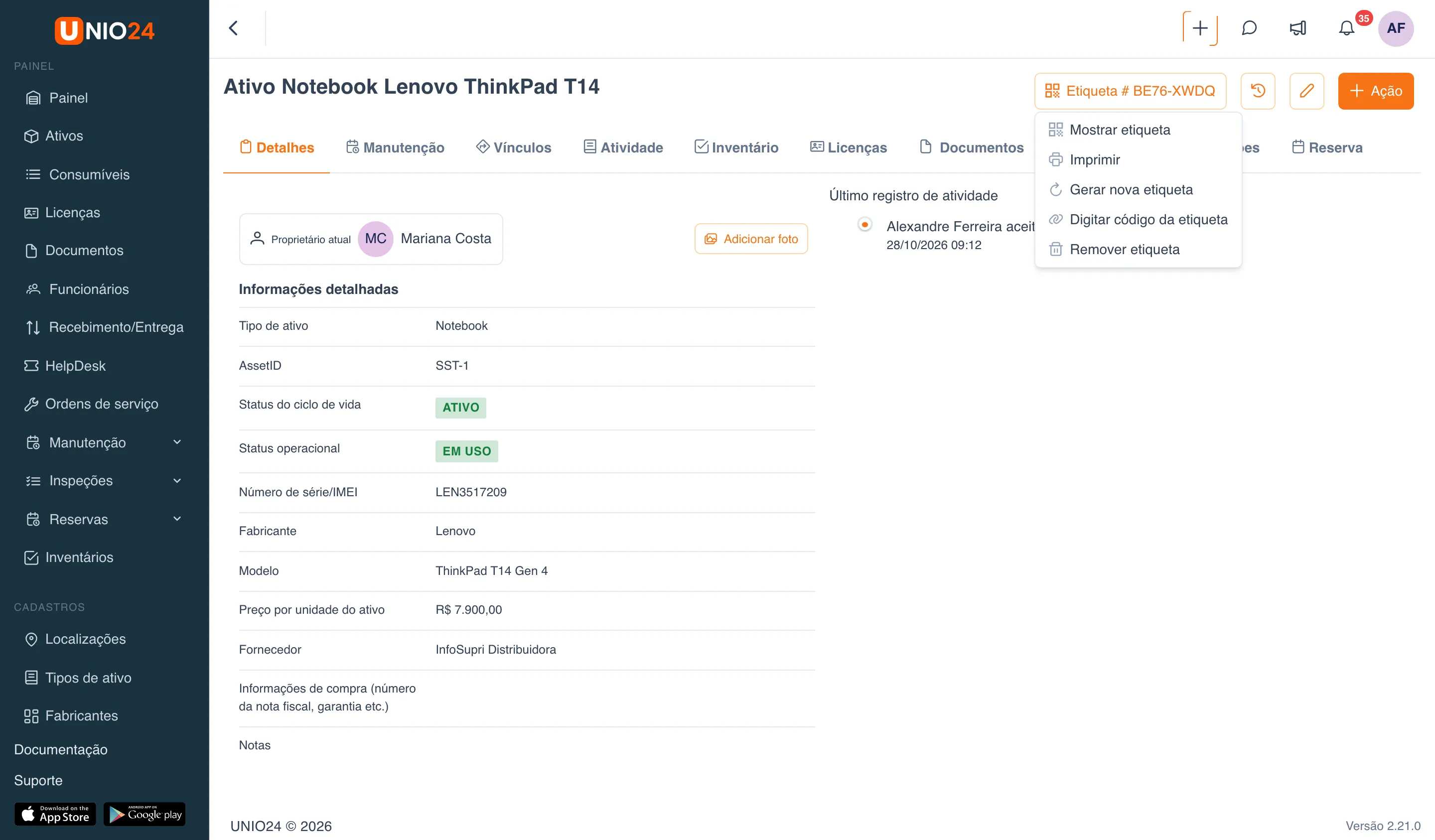
Seção intitulada “Ações com a etiqueta”O botão de etiqueta no cadastro abre um menu. As opções dependem de o registro ter ou não um código ativo:
- Mostrar etiqueta — exibe o QR code do registro na tela, para que possa ser lido.
- Imprimir — abre a janela de impressão da etiqueta: escolha do modelo, número de cópias, pré-visualização, impressão ou Baixar PDF.
- Gerar nova etiqueta — gera um código novo e o vincula ao registro. Se já havia um código, ele é substituído, e a etiqueta impressa anterior deixa de funcionar.
- Digitar código da etiqueta — vincula ao registro um código que já existe, por exemplo de uma etiqueta impressa com antecedência (digitado ou lido pela câmera).
- Remover etiqueta — desvincula o código do registro. A etiqueta impressa deixa de funcionar, mas é possível atribuir um código de novo.
Enquanto não houver código, o menu traz só Gerar nova etiqueta e Digitar código da etiqueta; as demais opções aparecem depois que o código é atribuído. As instruções para cada ação estão em Trabalhar com etiquetas.
Este é o menu da interface web. A gravação do código em uma etiqueta NFC física é feita no aplicativo móvel UNIO24.
Tipos de etiquetagem
Seção intitulada “Tipos de etiquetagem”O código da etiqueta é só um identificador; ele chega ao objeto de uma destas formas. O UNIO24 aceita dois suportes para o código.
- Etiqueta adesiva com QR code. O código é impresso como QR code e colado no objeto. As etiquetas são diagramadas e impressas no próprio sistema (veja Modelos e predefinições e Impressão) e lidas com a câmera do celular no aplicativo móvel.
- Etiqueta NFC. O mesmo código é gravado em uma etiqueta NFC (adesivo ou chaveiro) pelo aplicativo móvel UNIO24. Para abrir o cadastro, basta encostar o celular na etiqueta — não é preciso câmera nem linha de visão.
Como etiquetar um ativo
Seção intitulada “Como etiquetar um ativo”No cadastro do registro, gere o código e depois leve-o ao objeto — imprima a etiqueta adesiva com QR code ou grave o código em uma etiqueta NFC pelo aplicativo móvel UNIO24. A partir daí, o ativo é aberto lendo o QR code ou encostando o celular na etiqueta NFC no aplicativo móvel.
Adesivo ou NFC: qual escolher
Seção intitulada “Adesivo ou NFC: qual escolher”As duas formas levam ao mesmo cadastro — o suporte é escolhido conforme as condições de uso.
As etiquetas adesivas com QR code são mais baratas e versáteis: servem qualquer impressora e a câmera de qualquer celular, e é fácil imprimir muitas de uma vez. Mas a etiqueta precisa de linha de visão e de uma superfície limpa e lisa, e com o tempo pode se apagar, sujar ou descolar. É uma boa escolha para equipamentos de escritório, móveis, ferramentas e etiquetagem em massa em condições normais.
As etiquetas NFC são mais resistentes e duráveis: são lidas por aproximação, sem linha de visão (a etiqueta pode ficar escondida sob uma superfície), são mais difíceis de danificar ou falsificar, e a gravação pode ser protegida por senha contra regravação acidental. Em compensação, são mais caras, são gravadas uma a uma pelo aplicativo e exigem um celular com NFC. É uma boa escolha para ativos de alto valor, ambientes pesados ou sujos (almoxarifado, oficina, área externa) e locais em que a etiqueta comum não fica colada.
Se precisar, combine as duas: o mesmo ativo pode ter uma etiqueta adesiva com QR code e uma etiqueta NFC.
Como o código leva ao registro
Seção intitulada “Como o código leva ao registro”O código da etiqueta codifica um endereço público. Ele pode ser aberto com uma leitura comum: apontar a câmera do celular para o QR code ou encostar o celular na etiqueta NFC. Não é preciso instalar o aplicativo UNIO24 nem entrar no sistema — o endereço abre no navegador. O que o sistema mostra depende de a pessoa ter ou não acesso ao registro.
- Com acesso. Se a pessoa entrou no UNIO24 e a função dela tem permissão para o registro, abre o próprio registro — por exemplo, o cadastro do ativo.
- Sem acesso. Se a pessoa não entrou ou não tem permissão (por exemplo, alguém de fora que achou o objeto), em vez do registro abre a página pública de achados e perdidos.
Devolução de um ativo perdido
Seção intitulada “Devolução de um ativo perdido”A página de achados e perdidos serve para um único caso: o objeto etiquetado se perdeu, e quem o encontrou quer devolvê-lo ao dono. Por isso ela não mostra os dados do registro, apenas como entrar em contato com a empresa. Como a página abre com uma leitura comum — pela câmera ou por NFC —, qualquer pessoa com celular pode devolver o achado, sem aplicativo e sem conta no sistema.
O conteúdo da página é definido por você (veja Configurar etiquetas):
- um título com o nome da empresa (que pode ser ocultado);
- a Mensagem para quem encontrar — texto livre, por exemplo pedindo que entrem em contato;
- os contatos: E-mail de contato e Telefone de contato.
Se a página pública de achados e perdidos estiver desativada ou o código não estiver ativo (revogado), quem encontrou vê apenas uma mensagem genérica, sem contatos.
Modelos e predefinições
Seção intitulada “Modelos e predefinições”A aparência e a impressão da etiqueta são definidas por duas coisas.
- A predefinição é o formato físico da etiqueta: Bobina (impressora térmica) ou Folha (Carta/A4), o tamanho da etiqueta e, para a folha, o número de linhas e colunas, as margens e os espaçamentos. As predefinições são do sistema (prontas) ou personalizadas e ficam agrupadas por região (EUA e internacionais).
- O modelo de etiqueta é o layout por cima da predefinição: quais elementos ficam na etiqueta e onde. O modelo é criado no Editor de modelo de etiqueta visual e está sempre ligado a uma predefinição.
Na etiqueta entram elementos de quatro tipos: Código QR, Texto, Logotipo e Forma. O elemento de texto pode ser estático ou buscar o valor no registro por meio de um vínculo — por exemplo, o código da etiqueta, o nome do objeto, o AssetID, o número de série, o modelo ou o nome da empresa. Na impressão, os vínculos são substituídos pelos dados reais do registro.
Um modelo é escolhido como padrão (Configurações → Etiquetas → Geral) — ele é oferecido primeiro nas janelas de impressão.
Impressão
Seção intitulada “Impressão”A impressão passa por um PDF e pela janela de impressão comum do navegador: o sistema gera o PDF com a etiqueta e abre a janela de impressão ou salva o arquivo. Não é preciso driver especial nem conexão direta com a impressora — serve qualquer impressora que imprima PDF. Dá para imprimir uma etiqueta pelo cadastro do registro ou várias de uma vez a partir da lista (veja Trabalhar com etiquetas).
A forma de impressão é escolhida pela predefinição: Folha (Carta/A4) — para impressoras comuns; Bobina (impressora térmica) — para impressoras de etiquetas.
Onde imprimir
Seção intitulada “Onde imprimir”- Impressora comum e folhas de etiquetas. Serve uma impressora a laser ou jato de tinta e folhas de etiquetas autoadesivas no formato A4 ou Carta (várias etiquetas por folha). É prático para volumes pequenos e quando não há impressora de etiquetas. A impressão a laser é preferível à jato de tinta: o toner não borra, resiste melhor à umidade e o QR code sai com mais contraste.
- Impressora de etiquetas (térmica). Imprime em bobina de etiquetas autoadesivas, uma a uma. É prática para volumes grandes e etiquetagem frequente. A impressão térmica pode ser de dois tipos: direta (sem ribbon) — a etiqueta desbota com o tempo e não tolera calor e luz; por transferência térmica (com ribbon) — a imagem é resistente e serve para identificação de longa duração.
Quais etiquetas escolher
Seção intitulada “Quais etiquetas escolher”- Para escritório e condições normais, etiquetas autoadesivas de papel são suficientes.
- Para almoxarifado, oficina, área externa e longa duração, use etiquetas sintéticas (polipropileno ou poliéster): não rasgam e não temem umidade. Se precisar, proteja o QR code com laminação ou película transparente.
- Prefira superfície fosca — no brilho podem surgir reflexos que atrapalham a leitura.
- Escolha um tamanho de etiqueta em que o QR code não fique pequeno demais, senão a câmera tem mais dificuldade para lê-lo.
Se as condições de uso forem severas ou for preciso a máxima durabilidade, use uma etiqueta NFC no lugar da etiqueta impressa: ela não é impressa, o código é gravado pelo aplicativo.
Links úteis
Seção intitulada “Links úteis”- Trabalhar com etiquetas — instruções passo a passo
- Configurar etiquetas — instruções passo a passo
- Referência de etiquetas — a lista completa de ações, campos e configurações