

Entrega, recebimento e transferência
As operações com ativos no aplicativo são as mesmas da versão web: entrega a um funcionário, recebimento em uma localização e transferência entre localizações. Um funcionário que trabalha no modo de autoatendimento pode, por conta própria, pegar um ativo para si e devolvê-lo.
As operações exigem internet: sem conexão, não é possível salvá-las.
Entregar um ativo pela ficha dele
Seção intitulada “Entregar um ativo pela ficha dele”É o jeito prático de entregar um único ativo que está nas suas mãos.
- Escaneie a etiqueta do ativo ou encontre-o na aba Ativos.
- Na ficha, toque em Ações → Entrega. Se o ativo estiver com um funcionário, no lugar da entrega aparece Recebimento.
- No campo Funcionário, escolha para quem vai entregar. Se precisar, informe o Prazo de devolução e uma Nota.
- Toque em Confirmar.
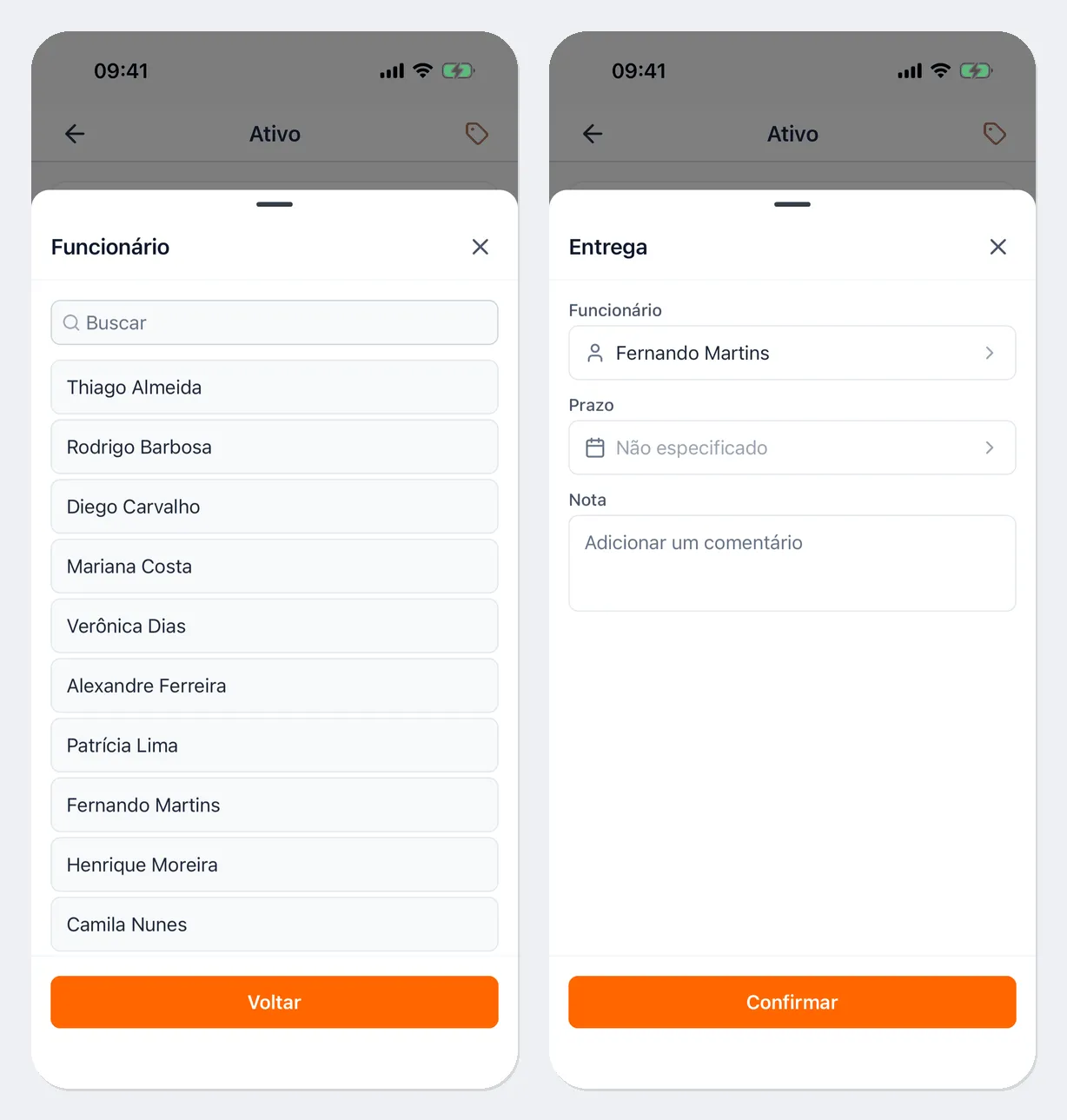
A Transferência também é feita pelas Ações: escolha a Localização de destino e confirme.
Entregar ou transferir vários ativos
Seção intitulada “Entregar ou transferir vários ativos”- Na aba Início, no bloco Recebimento/Entrega, toque em Entrega, Recebimento ou Transferência.
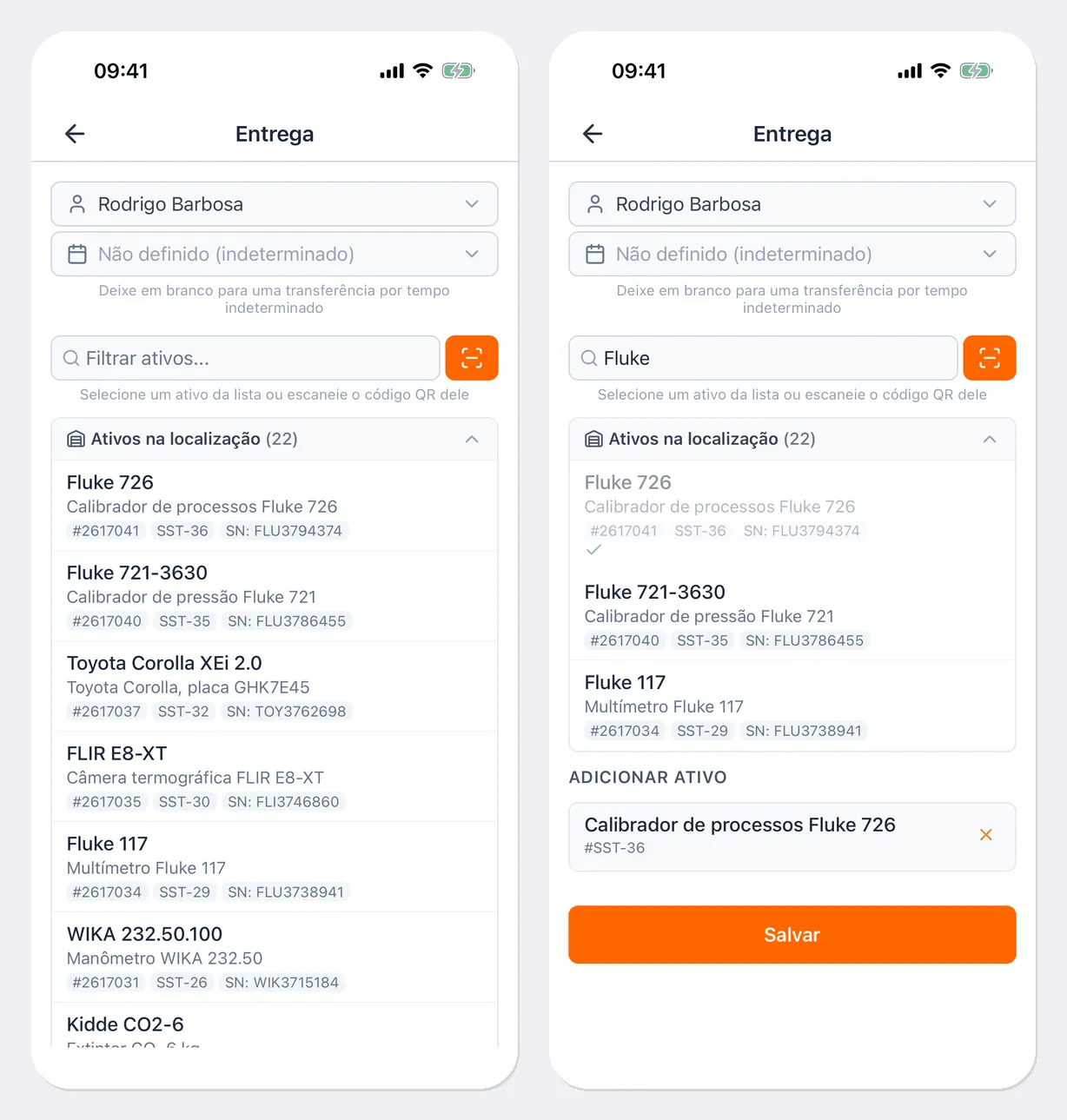
- Escolha o destino:
- na entrega, o funcionário no campo Selecionar funcionário e, se precisar, a data de devolução (em branco, a entrega fica por tempo indeterminado);
- no recebimento, a localização para onde o ativo volta;
- na transferência, as localizações de origem e de destino.
- Adicione os ativos: escolha-os na lista (o campo Filtrar ativos… reduz a lista) ou toque no botão do scanner ao lado do filtro e escaneie as etiquetas. Os ativos adicionados ficam marcados com um visto e aparecem mais abaixo; o “x” remove o ativo.
- No recebimento e na transferência, você pode escolher a Condição de cada ativo. Se ela é obrigatória, quem decide é o administrador.
- Toque em Salvar. Aparece a mensagem “Transferência criada com sucesso”.
Se houver alertas para o ativo (por exemplo, calibração vencida, defeito de inspeção em aberto ou documento expirado), o aplicativo os mostra e pergunta se deve seguir com a operação: Entregar mesmo assim ou Movimentar mesmo assim. Se o alerta bloquear a operação, não é possível salvá-la.
Se o tipo do ativo exigir uma inspeção na entrega ou no recebimento, ao lado do ativo aparece Inspeção obrigatória · Realizar. Faça a inspeção (veja Inspeções) e só depois salve a operação.
Pegar um ativo para si e devolvê-lo
Seção intitulada “Pegar um ativo para si e devolvê-lo”Esses botões aparecem para o funcionário a quem o administrador liberou o autoatendimento: a conta dele precisa estar vinculada à ficha de funcionário; veja Funcionários e usuários.
Pegar para mim:
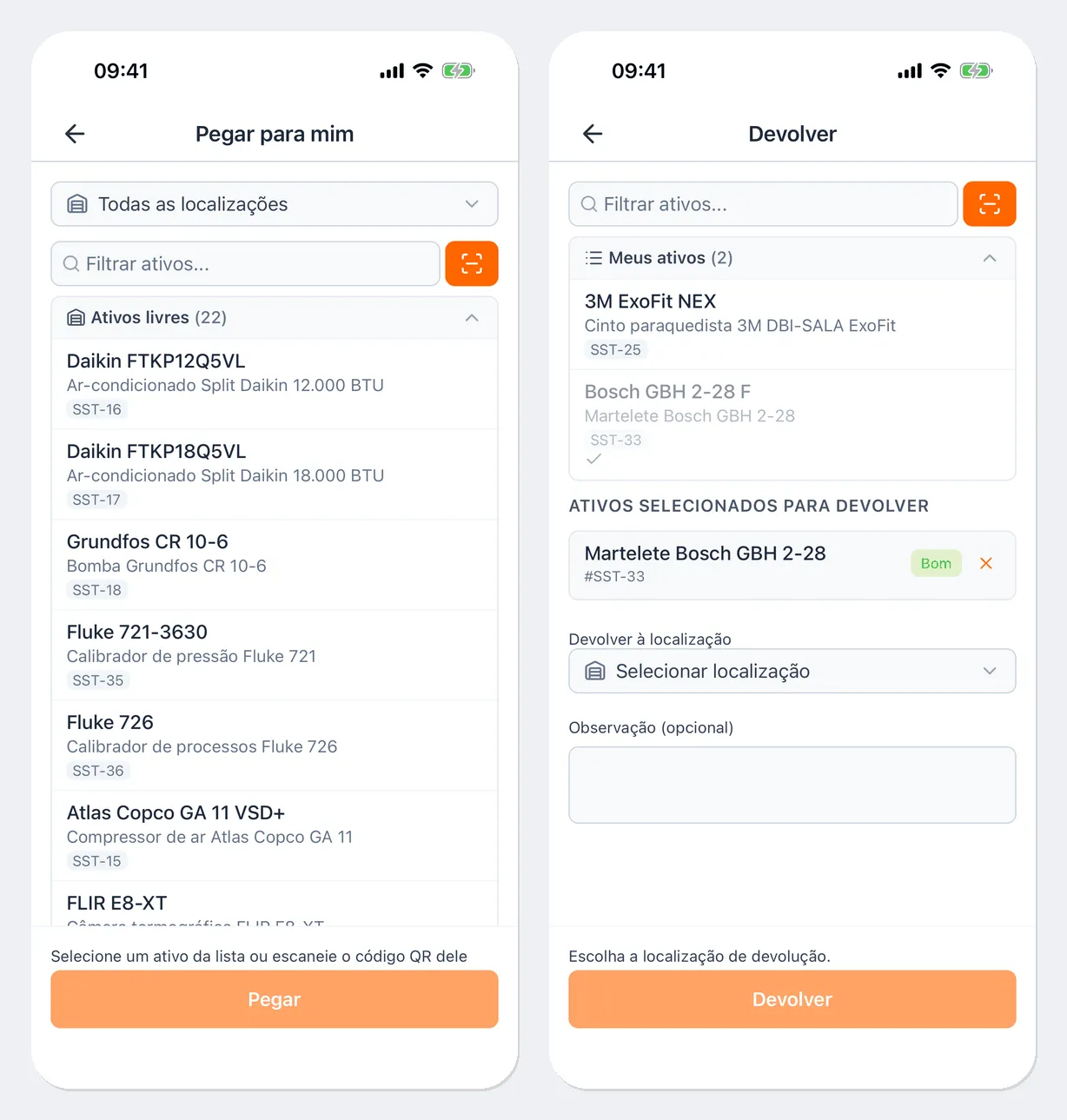
- Na aba Início, toque em Pegar para mim. Ou escaneie a etiqueta do ativo e toque em Pegar para mim na janela que se abre.
- Escolha de qual localização vai pegar (o padrão é Todas as localizações) e marque os ativos na lista Ativos livres ou escaneie-os.
- Se precisar, informe a data de devolução e uma Observação (opcional).
- Toque em Pegar. Aparece “Documento nº … criado”.
Devolver:
- Na aba Início, toque em Devolver ou toque em um ativo da lista Meus ativos.
- Marque os ativos que vai devolver e escolha a condição de cada um.
- No campo Devolver à localização, escolha para onde o ativo volta.
- Toque em Devolver.
Se não for possível pegar ou devolver o ativo, o aplicativo explica o motivo, por exemplo: “Este ativo já está com você. Devolva-o em “Devolver”.” ou “Você está em processo de desligamento: não pode mais pegar ativos para si. Ainda pode devolver os que estão com você.” As regras do autoatendimento estão em Referência de autoatendimento.
Ver os documentos de movimentação
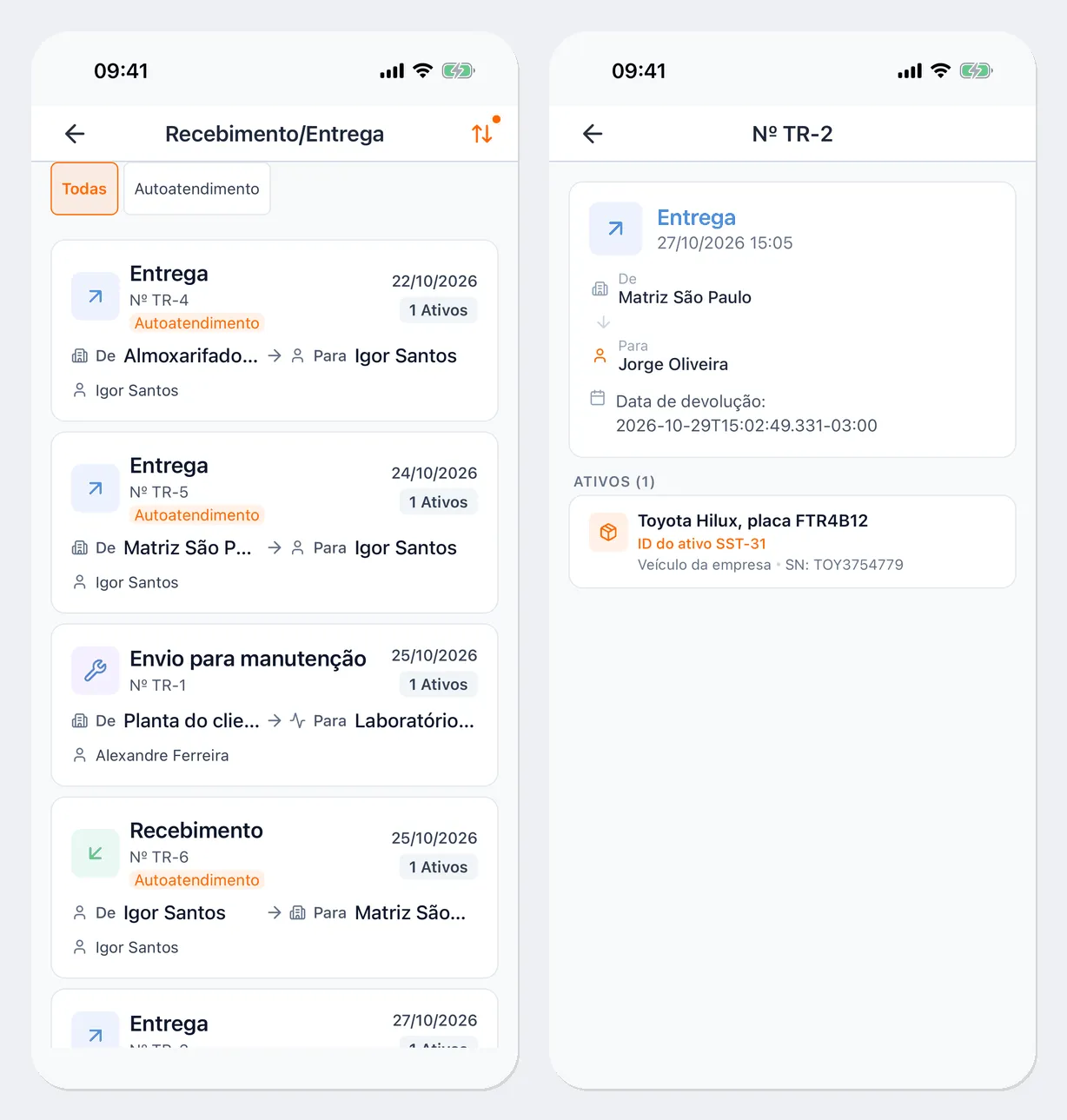
Seção intitulada “Ver os documentos de movimentação”Abra Menu → Recebimento/Entrega. A lista mostra os documentos: tipo de operação, número, data, origem e destino, quantos ativos e quem registrou. A marca Autoatendimento indica os documentos que o próprio funcionário registrou; o filtro Autoatendimento mostra só esses. Toque em um documento para abri-lo.
O funcionário no modo de autoatendimento vê aqui apenas os próprios documentos, e a seção se chama Minhas movimentações.
Links úteis
Seção intitulada “Links úteis”- Operações com ativos: o que cada operação significa
- Autoatendimento: como funciona e quem configura
- Inspeções: inspeção na entrega e no recebimento