

Configurar a manutenção preventiva
Estas tarefas são feitas pelo administrador ou por um funcionário com a permissão Gerenciar planos.
Ativar o módulo
Seção intitulada “Ativar o módulo”- No menu principal à esquerda, abra Configurações.
- Escolha a página Módulos.
- Encontre o cartão Manutenção preventiva e ligue a chave.
Depois disso, o menu ganha o grupo Manutenção com os itens Calibrações, Programações, Planos, Planos de trabalho e Análise, e as configurações ganham a página Configurações de manutenção.
Para que os planos criem ordens de serviço, o módulo Ordens de serviço também precisa estar ativo. Se você desativar as ordens de serviço, o sistema avisa quantas ordens abertas e quantos planos serão afetados: as ordens abertas geradas pelos planos continuam como estão, mas as programações se desvinculam delas, e os planos com ordens de serviço passam apenas a registrar. Quando as ordens de serviço forem reativadas, os planos voltam a criar ordens.
Ordem da configuração
Seção intitulada “Ordem da configuração”- Crie um plano de trabalho — o que fazer na manutenção.
- Crie um plano de manutenção — para quais ativos e com que frequência.
- Se o plano conta o vencimento pelo uso, confira se os ativos têm medidores — veja Controlar os medidores do ativo.
- Confira as programações criadas na página Manutenção → Programações.
Criar um plano de trabalho
Seção intitulada “Criar um plano de trabalho”- Abra Manutenção → Planos de trabalho.
- Clique em Novo plano de trabalho.
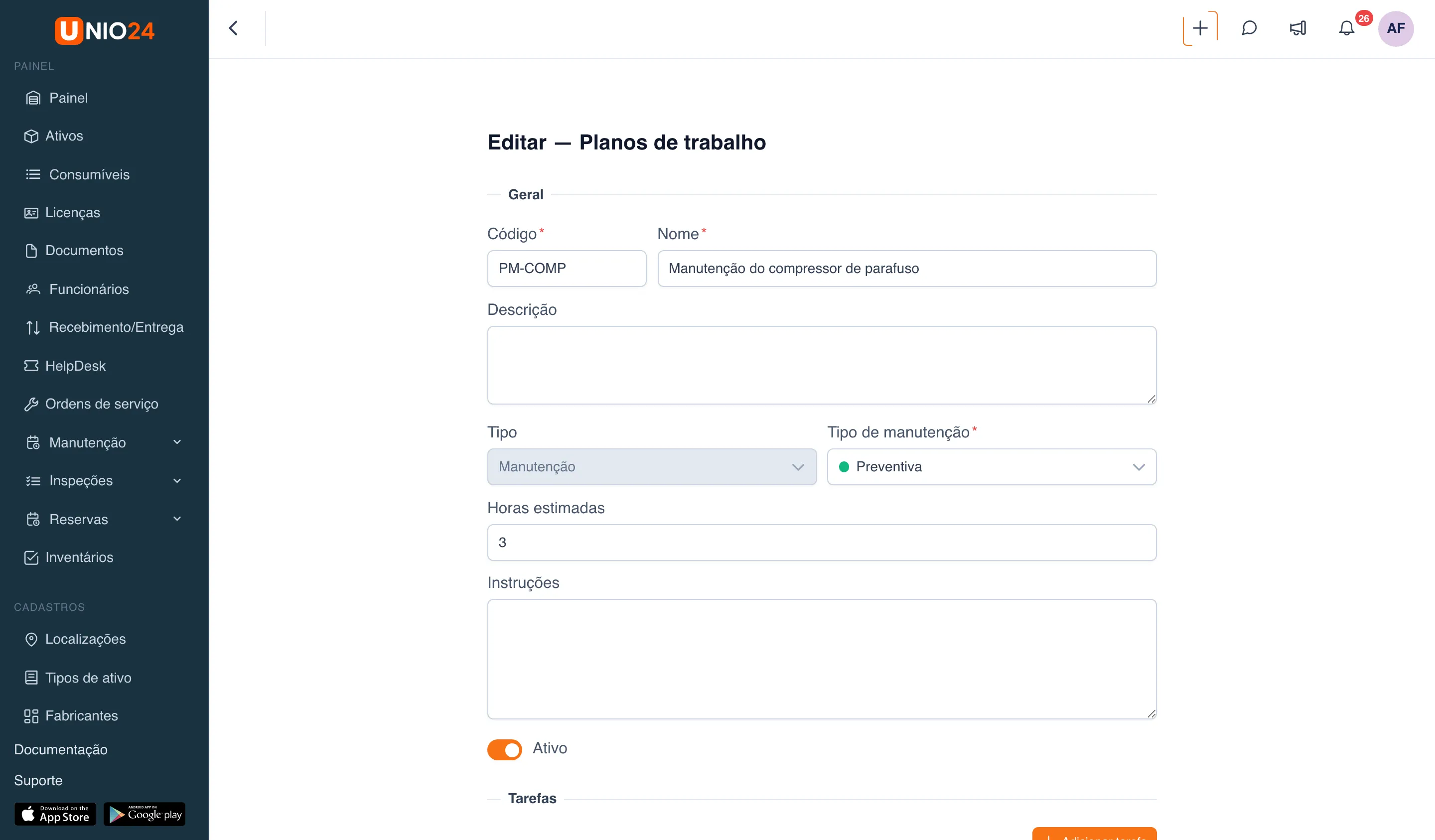
- No bloco Geral, preencha:
- Código — um código curto, por exemplo
PM-COMP. Campo obrigatório; - Nome — por exemplo, “Manutenção do compressor de parafuso”. Campo obrigatório;
- Descrição — se precisar;
- Tipo — Manutenção ou Calibração. O plano de trabalho de calibração está descrito em Calibração;
- Tipo de manutenção — o tipo que as ordens de serviço vão receber. Campo obrigatório;
- Horas estimadas — quanto tempo o trabalho leva;
- Instruções — orientações gerais para o técnico.
- Código — um código curto, por exemplo
- Deixe ligada a chave Ativo. Um plano de trabalho inativo não pode ser escolhido num novo plano de manutenção.
- No bloco Tarefas, clique em Adicionar tarefa e digite o título da tarefa. Marque Obrigatória nas tarefas sem as quais a ordem de serviço não pode ser concluída. Uma tarefa a mais é removida pelo botão de lixeira na linha dela.
- No bloco Materiais, clique em Adicionar material, escolha o material entre os consumíveis e informe a quantidade.
- Clique em Salvar.
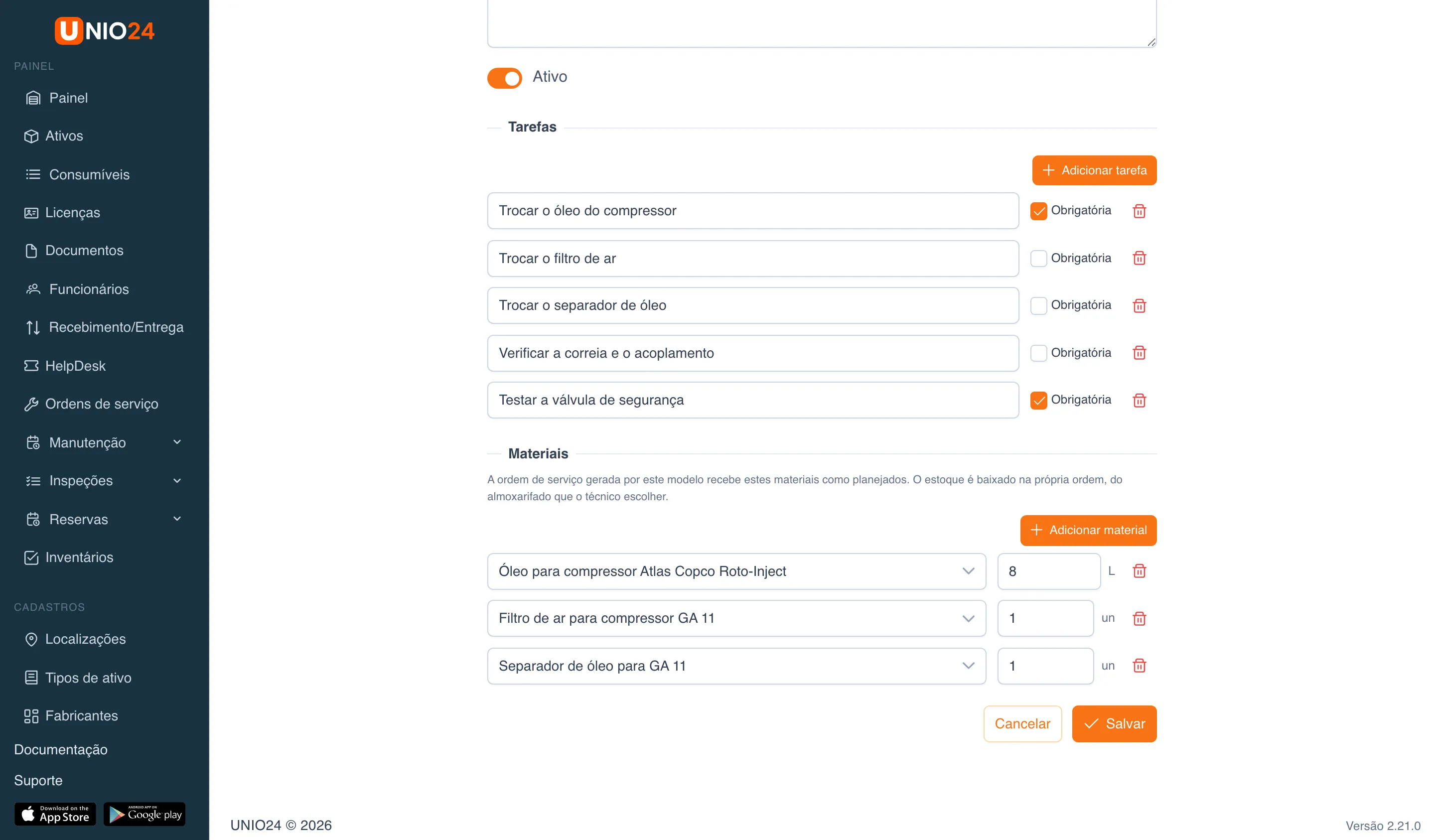
Os materiais do plano de trabalho entram na ordem de serviço como planejados: o estoque só é baixado quando o técnico os entrega na ordem. Para alterar os materiais do plano de trabalho, você precisa da permissão para ver consumíveis.
Na lista de planos de trabalho, o menu de três pontos da linha permite Editar, Duplicar (cria uma cópia com “(cópia)” no nome) e Excluir o plano de trabalho. Um plano de trabalho usado em algum plano de manutenção não pode ser excluído — o item aparece como Em uso.
Criar um plano de manutenção
Seção intitulada “Criar um plano de manutenção”- Abra Manutenção → Planos.
- Clique em Novo plano de manutenção.
- No bloco Geral, preencha:
- Nome — por exemplo, “Manutenção do compressor de ar”. Campo obrigatório;
- Plano de trabalho — o que fazer. Campo obrigatório;
- Descrição — se precisar.
- No campo Escopo, escolha:
- Tipo de ativo — o plano vale para todos os ativos do Tipo de ativo escolhido. Você também pode escolher uma Localização: assim o plano cobre só os ativos dessa localização e das que ficam dentro dela;
- Ativo — o plano vale para um único ativo.
- Defina os Gatilhos — veja Periodicidade.
- Escolha a Referência e o Início da contagem — veja Referência e início da contagem.
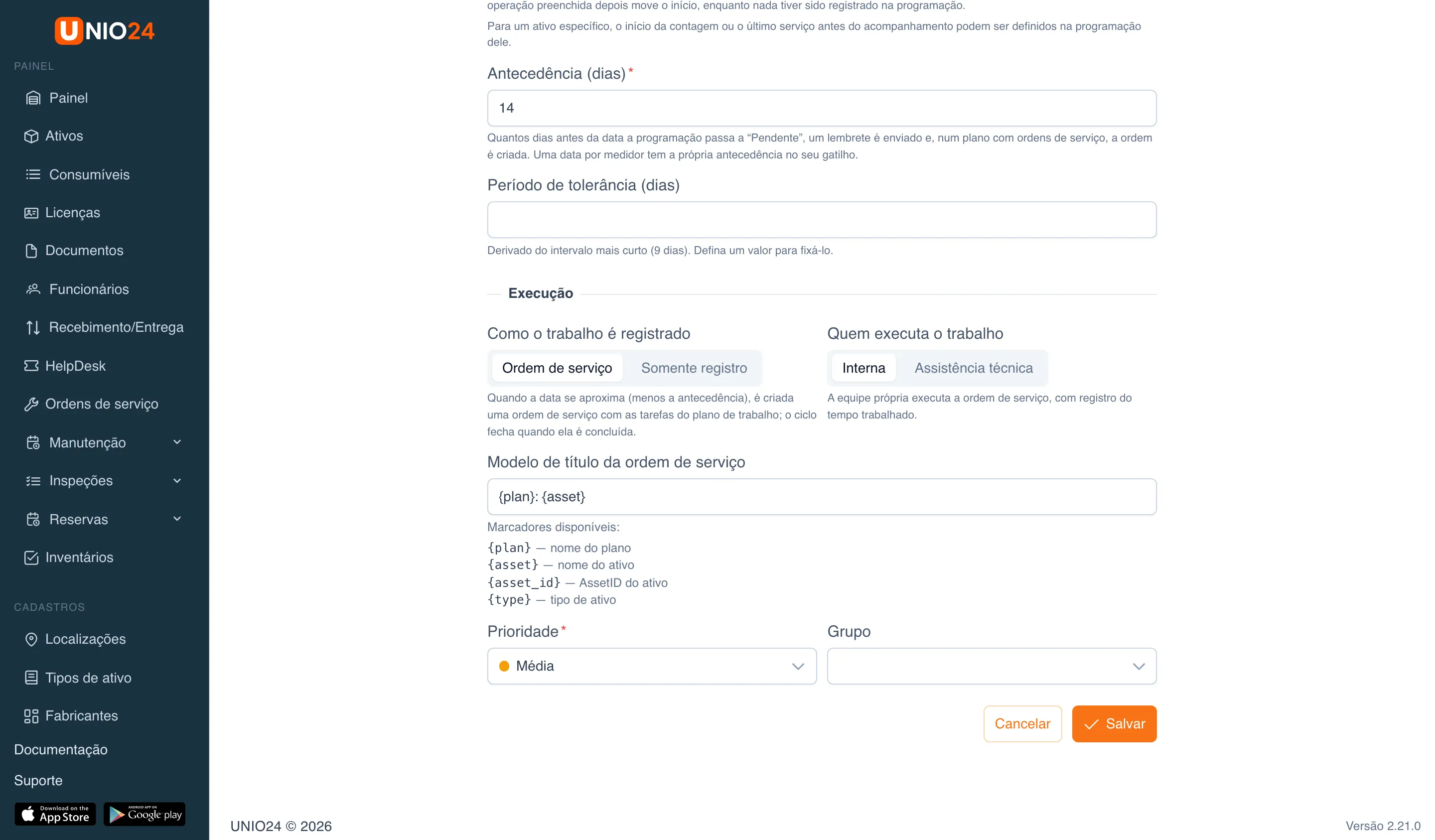
- No campo Antecedência (dias), informe quantos dias antes do vencimento a programação passa a Pendente, o lembrete é enviado e, num plano com ordem de serviço, a ordem é criada. O padrão é 7 dias.
- Se precisar, informe o Período de tolerância (dias) — quantos dias depois do vencimento a execução ainda conta como no prazo. Se o campo ficar vazio, a tolerância é de 10% do intervalo mais curto, mas nunca menos de um dia.
- Configure a Execução — veja Execução.
- Clique em Salvar.
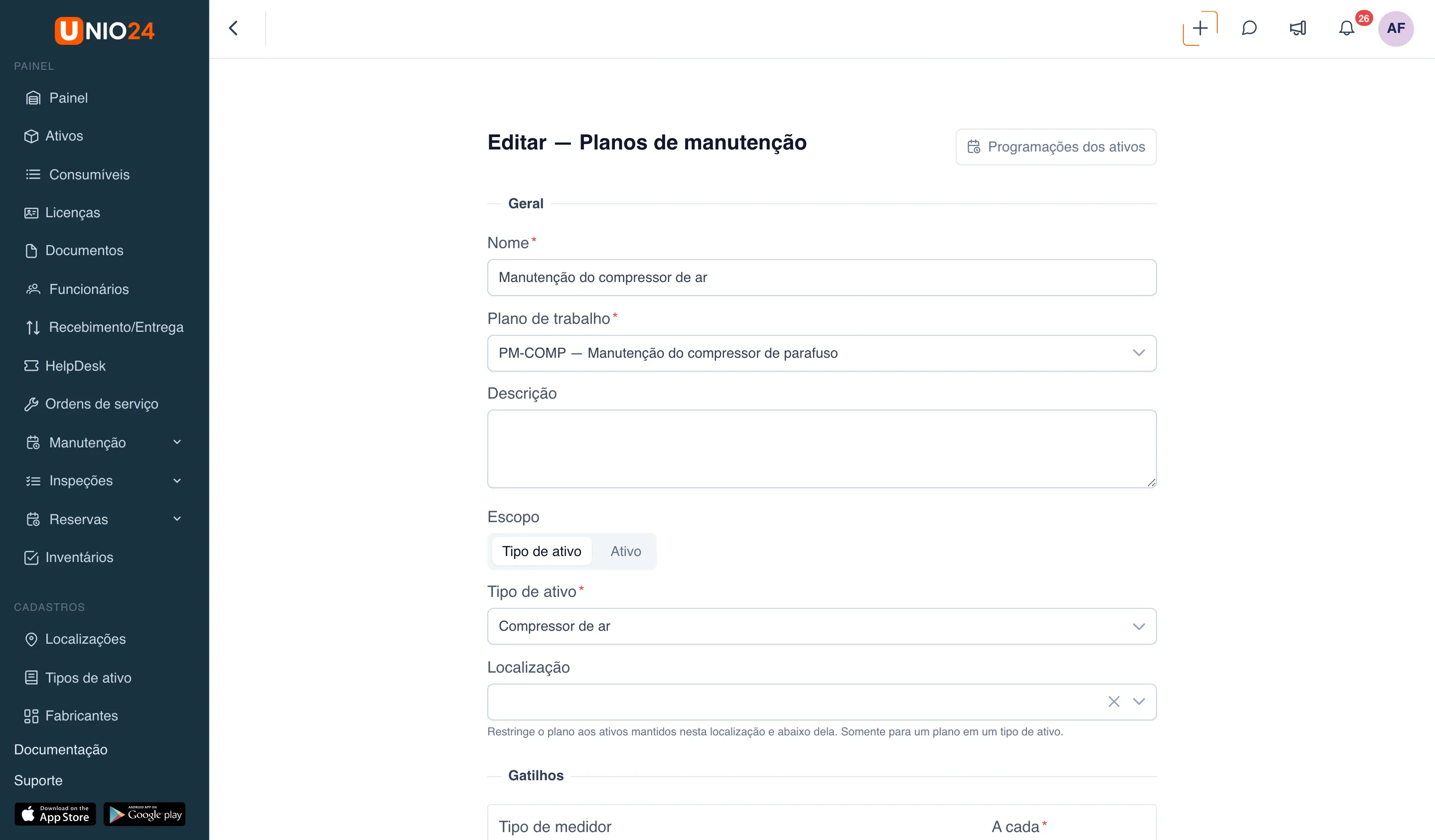
Depois de salvar, o sistema cria as programações de todos os ativos correspondentes. A lista delas se abre pelo botão Programações dos ativos no formulário do plano ou pelo número na coluna Programações da lista de planos.
Periodicidade
Seção intitulada “Periodicidade”No bloco Gatilhos, adicione um ou os dois gatilhos:
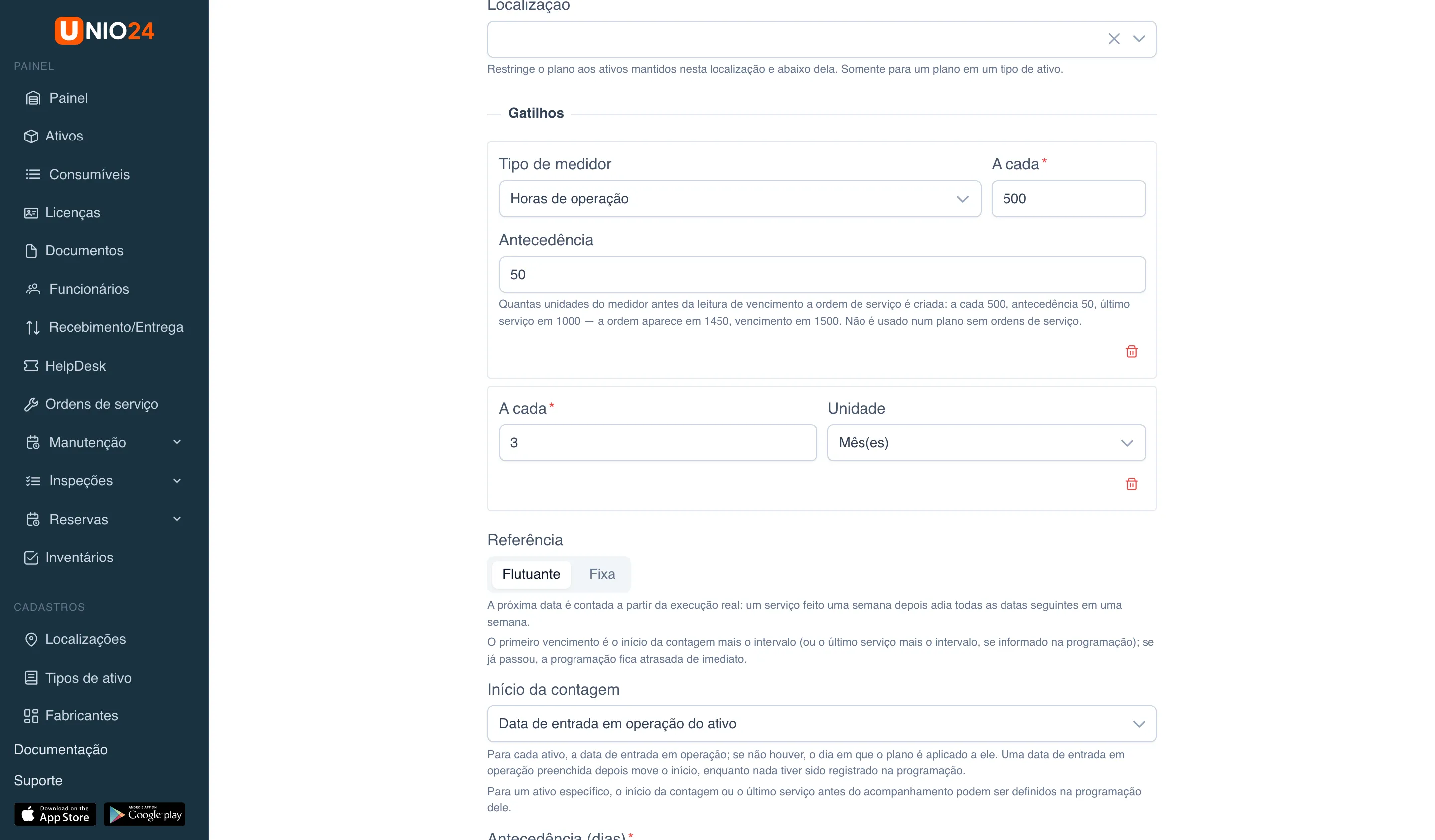
- Adicionar gatilho por tempo — informe A cada e a Unidade: dias, semanas, meses ou anos;
- Adicionar gatilho por medidor — escolha o Tipo de medidor (horas de operação, quilometragem, ciclos ou personalizado), informe A cada e a Antecedência — quantas unidades do medidor antes do vencimento a ordem de serviço é criada. Por exemplo, a cada 500 horas de operação com antecedência de 50: se a última manutenção foi em 1.000, a ordem aparece em 1.450 e o vencimento é em 1.500.
Se os dois gatilhos forem definidos, vale o que acontecer primeiro. Se algum ativo não tiver um medidor do tipo necessário, o formulário avisa: para esses ativos, o vencimento por medidor nunca chega.
Referência e início da contagem
Seção intitulada “Referência e início da contagem”Referência:
- Flutuante — o próximo vencimento é contado a partir da data real da execução. Se o serviço atrasou uma semana, os vencimentos seguintes também andam uma semana;
- Fixa — os vencimentos seguem uma grade de calendário a partir do início da contagem, e um atraso não move a grade. Com a referência fixa, escolha também o Primeiro serviço: No início da contagem ou Um intervalo após o início.
Início da contagem — a partir de quando contar o primeiro vencimento, enquanto não houve nenhuma manutenção:
- Data de entrada em operação do ativo — para cada ativo, a data em que ele entrou em operação; se ela não estiver preenchida, o dia em que o plano foi aplicado ao ativo;
- Data de aplicação do plano ao ativo — o dia em que o ativo entrou no plano;
- Data fixa — uma única data para todos os ativos do plano, informada no campo Data de início.
Para um ativo específico, o início da contagem ou a data do último serviço antes do acompanhamento podem ser definidos na programação dele — veja Mudar o início da contagem de um ativo.
Execução
Seção intitulada “Execução”- No campo Como o trabalho é registrado, escolha:
- Ordem de serviço — quando o vencimento se aproxima, é criada uma ordem de serviço com as tarefas do plano de trabalho; o ciclo fecha quando a ordem é concluída;
- Somente registro — nenhuma ordem de serviço é criada; a execução é marcada à mão na programação.
- No campo Quem executa o trabalho, escolha Interna ou Assistência técnica e, se precisar, indique a Assistência técnica. A ordem de serviço para a assistência técnica é coordenada, não executada: quando ela passa para execução, o ativo é enviado para o reparo.
- Num plano com ordem de serviço, preencha:
- Modelo de título da ordem de serviço — o padrão é
{plan}: {asset}. Você pode usar{plan}— o nome do plano,{asset}— o nome do ativo,{asset_id}— o AssetID do ativo,{type}— o tipo de ativo; - Prioridade — a prioridade das ordens de serviço. Campo obrigatório;
- Grupo — para quem atribuir as ordens e enviar os lembretes.
- Modelo de título da ordem de serviço — o padrão é
Pausar, editar ou excluir um plano
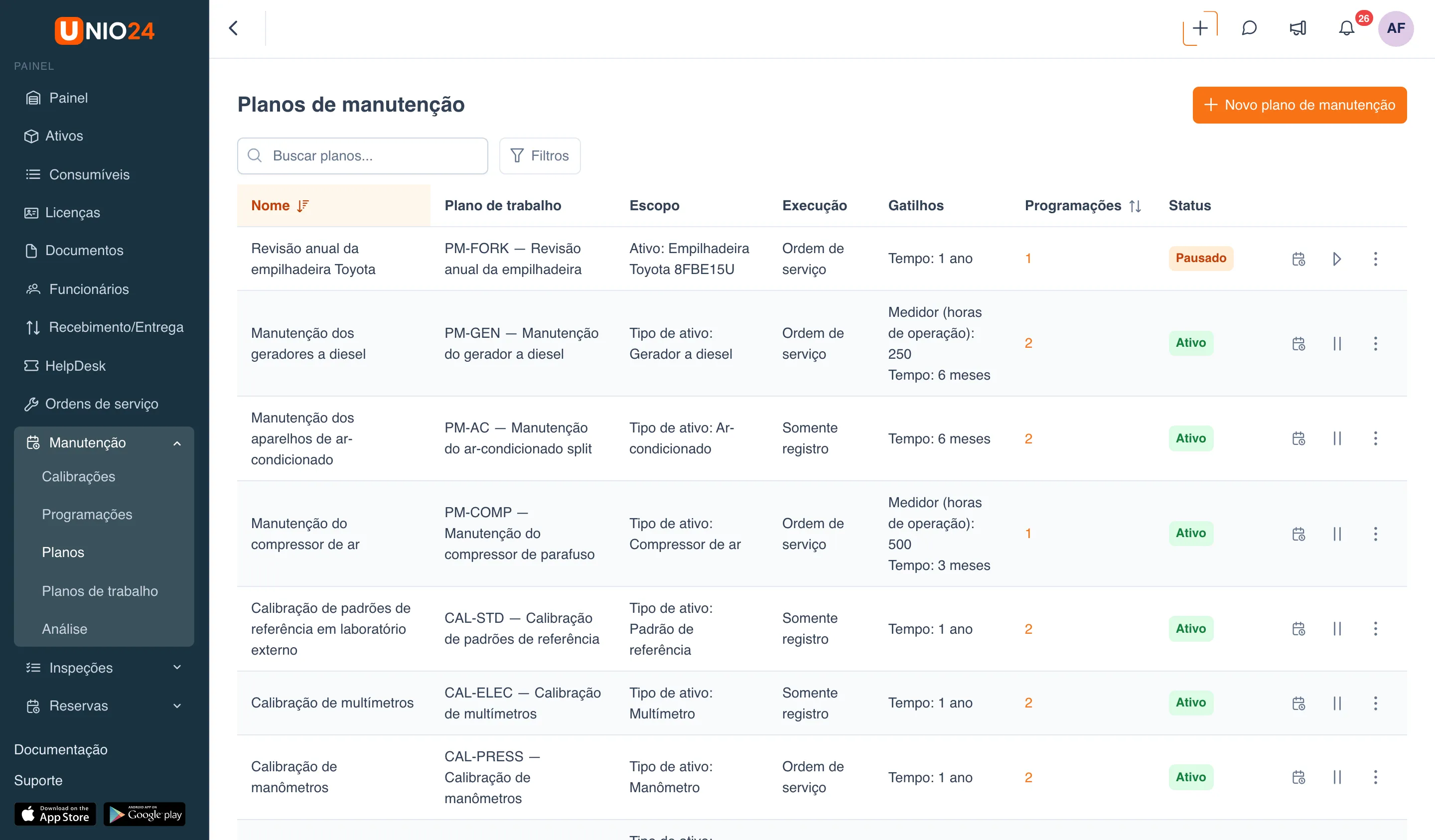
Seção intitulada “Pausar, editar ou excluir um plano”- Abra Manutenção → Planos.
- Na linha do plano:
- Programações dos ativos — abre as programações deste plano;
- Pausar — suspende o plano por um tempo: sem lembretes nem ordens de serviço, os vencimentos são mantidos. Um plano pausado volta a funcionar com a ação Retomar;
- no menu de três pontos — Editar e Excluir.
Ao excluir um plano, as ordens de serviço abertas dele não são excluídas: elas viram ordens comuns. O histórico de execuções continua nas fichas dos ativos.
Configurações de manutenção
Seção intitulada “Configurações de manutenção”- Abra Configurações → Configurações de manutenção.
- Aqui ficam as regras de calibração e assinaturas — Aplicação de calibração, Avisar antes da calibração (dias), Exigir assinaturas eletrônicas. Elas estão descritas em Calibração: registros e assinaturas.
- Clique em Salvar.
Links úteis
Seção intitulada “Links úteis”- Manutenção preventiva — como os vencimentos são calculados e o que o plano faz
- Referência de manutenção — todos os campos e valores