

Trabalhar com as programações de manutenção
Aqui estão as tarefas do dia a dia da manutenção preventiva.
Encontrar o que precisa de manutenção
Seção intitulada “Encontrar o que precisa de manutenção”- No menu principal à esquerda, abra Manutenção → Programações.
- As programações seguem a ordem do próximo vencimento: no topo, as atrasadas; abaixo, as pendentes e as próximas. Para mudar a ordem, clique no título da coluna Próximo vencimento.
- Para achar um ativo ou plano específico, digite o nome no campo Buscar programações….
- Para filtrar por status ou por plano, clique em Filtros e escolha o Status (Próximo, Pendente, Atrasado) e/ou o Plano.
A coluna Dias até o vencimento mostra quantos dias faltam ou há quantos dias o vencimento passou. Se o plano conta pelo medidor, a coluna Meta do medidor mostra a leitura atual e o valor em que a manutenção vence. A coluna Ordem de serviço aberta mostra o número da ordem já gerada pela programação.
Botões na linha da programação
Seção intitulada “Botões na linha da programação”À direita de cada linha há quatro ações. O nome de cada uma aparece quando você passa o mouse sobre ela.
- Gerar ordem de serviço — gerar agora uma ordem de serviço pela programação, sem esperar o vencimento;
- Pular — pular o vencimento atual;
- Início da contagem — ver a partir de quando o vencimento é contado e mudar o início da contagem para este ativo;
- Concluir — registrar uma manutenção feita sem ordem de serviço.
Se já existe uma ordem de serviço aberta para a programação, Pular e Concluir ficam indisponíveis: a própria ordem registra a execução quando for concluída. Os mesmos botões aparecem na ficha do ativo, aba Manutenção → Programações.
Gerar uma ordem de serviço antes do vencimento
Seção intitulada “Gerar uma ordem de serviço antes do vencimento”Normalmente a ordem de serviço é criada sozinha quando o vencimento se aproxima. Se o trabalho precisa ser feito antes:
- Abra Manutenção → Programações.
- Na linha do ativo, clique em Gerar ordem de serviço.
A ordem aparece em Ordens de serviço com as tarefas e os materiais do plano de trabalho, e o número dela aparece na coluna Ordem de serviço aberta. O vencimento da programação não muda: o próximo vencimento é calculado quando a ordem for concluída.
O botão fica indisponível se o plano trabalha em Somente registro, se já existe uma ordem aberta para a programação ou se você não tem permissão para criar ordens de serviço. Se o plano estiver pausado, o sistema pergunta “O plano está pausado. Criar uma ordem de serviço mesmo assim?”.
Registrar a manutenção como feita
Seção intitulada “Registrar a manutenção como feita”Assim se registra o trabalho dos planos em Somente registro ou um serviço feito sem ordem de serviço.
- Abra Manutenção → Programações.
- Na linha do ativo, clique em Concluir.
- Na janela Concluir programação, preencha:
- Concluído em — a data em que o trabalho foi feito. Não pode ser uma data futura;
- Valor do medidor — a leitura no momento da manutenção, se o plano conta pelo medidor;
- Custo — quanto custou o trabalho;
- Nota — se precisar.
- Clique em Salvar.
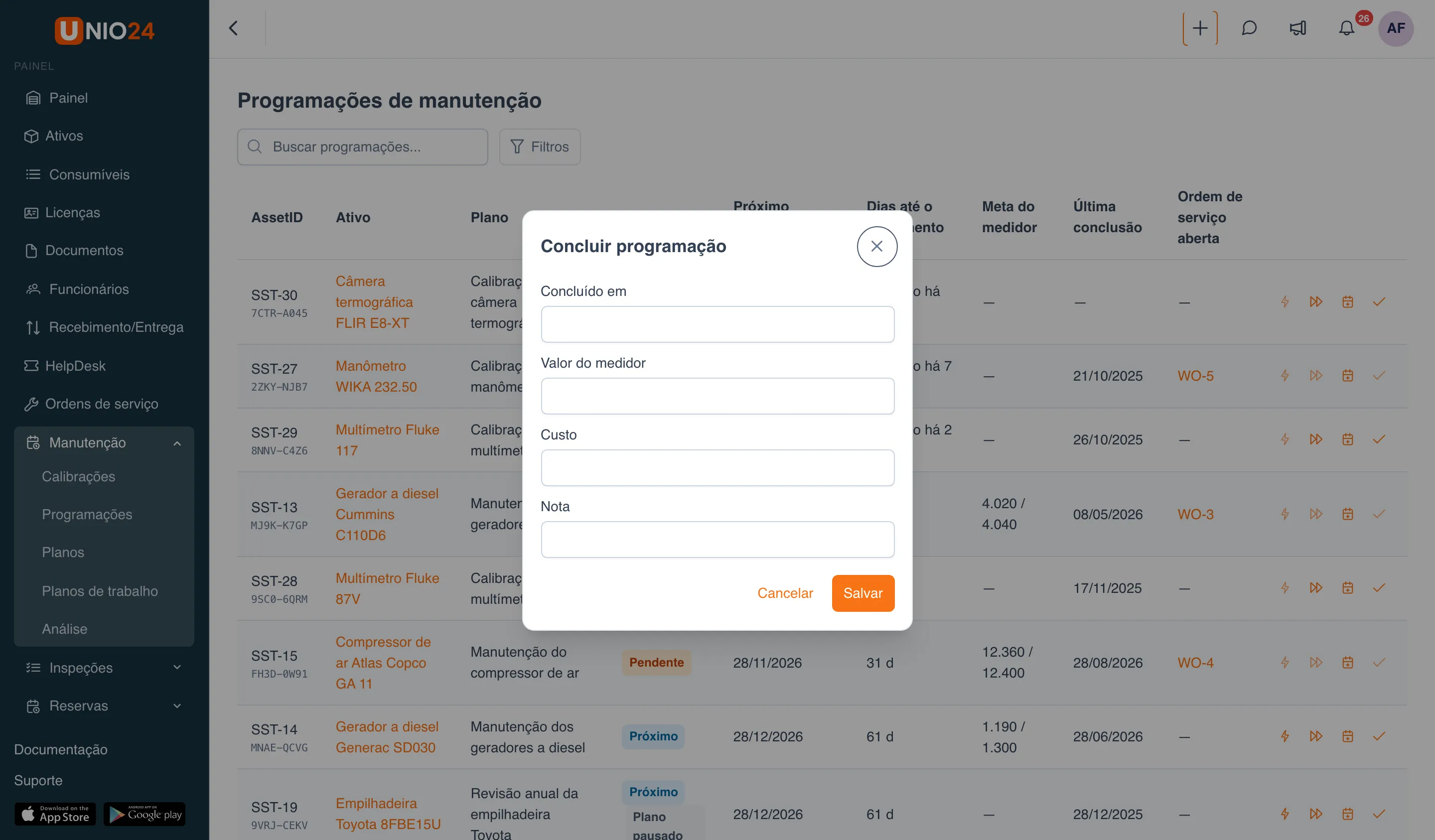
A execução entra no histórico de manutenção do ativo e o próximo vencimento é recalculado. Só é possível registrar uma execução por data.
Pular um vencimento
Seção intitulada “Pular um vencimento”Se desta vez a manutenção não vai ser feita — por exemplo, o equipamento está em modernização ou a filial está fechada para reforma:
- Abra Manutenção → Programações.
- Na linha do ativo, clique em Pular.
- Na janela Pular programação, explique no campo Nota por que o vencimento foi pulado.
- Clique em Salvar.
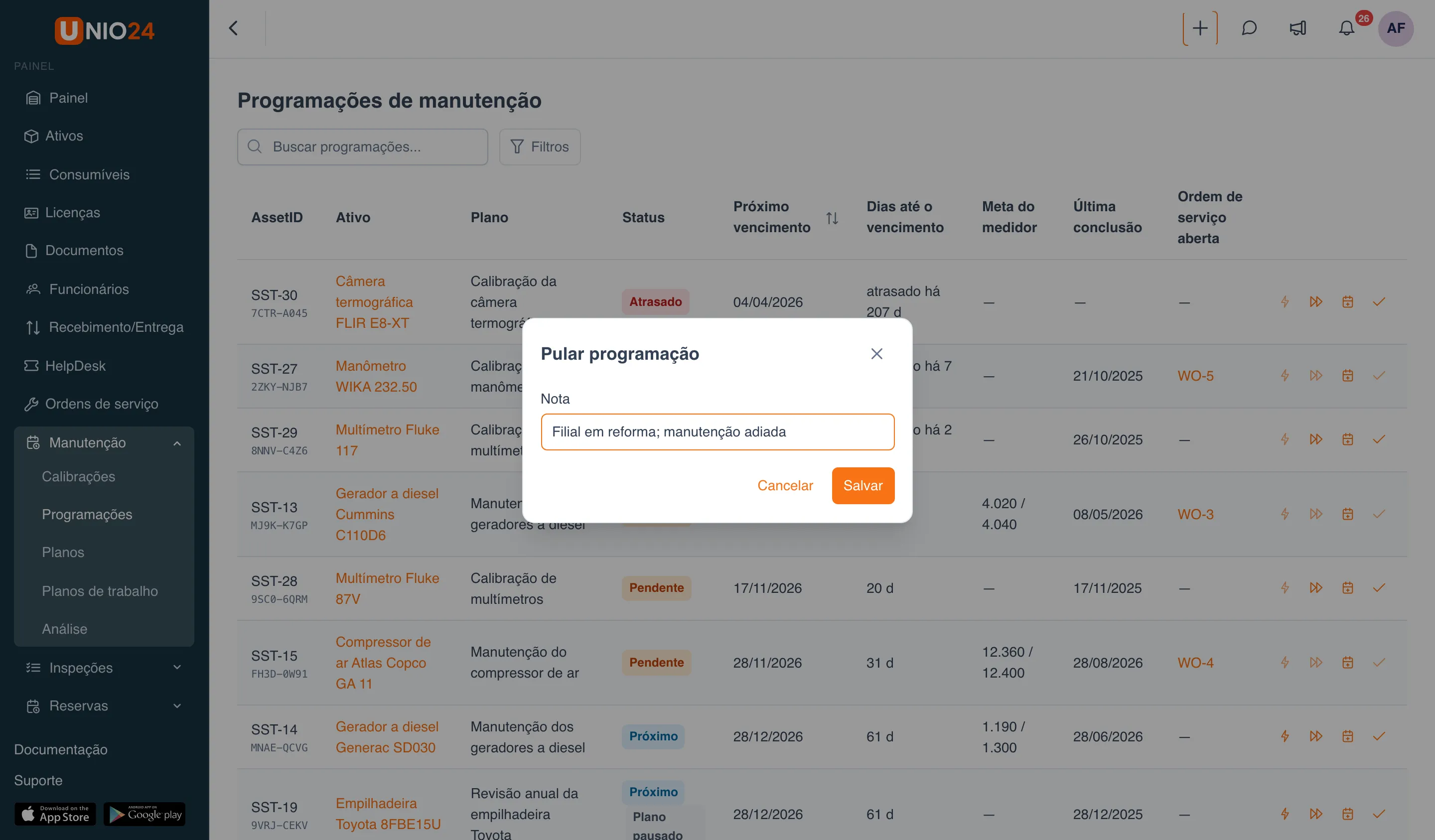
Pular não conta como trabalho feito: a data da última execução não muda, e o próximo vencimento é contado a partir do vencimento pulado. No histórico do ativo, essa linha aparece como Ignorado.
Mudar o início da contagem de um ativo
Seção intitulada “Mudar o início da contagem de um ativo”O início da contagem é usado enquanto o plano ainda não foi executado nenhuma vez: é a partir dele que o sistema calcula o primeiro vencimento.
- Abra Manutenção → Programações.
- Na linha do ativo, clique em Início da contagem.
- O bloco Agora mostra o próximo vencimento atual e a partir de quando ele é contado.
- Para usar uma data sua, informe-a no campo Início da contagem. Essa data fica fixada para este ativo: mudanças no plano e uma nova data de entrada em operação não a alteram. Para voltar à regra do plano, clique em Contar como o plano.
- Se o ativo recebeu manutenção antes de entrar no UNIO24, informe a data no campo Último serviço antes do acompanhamento — o vencimento passa a ser contado a partir dela.
- Confira no bloco Depois de salvar como fica o vencimento e clique em Salvar.
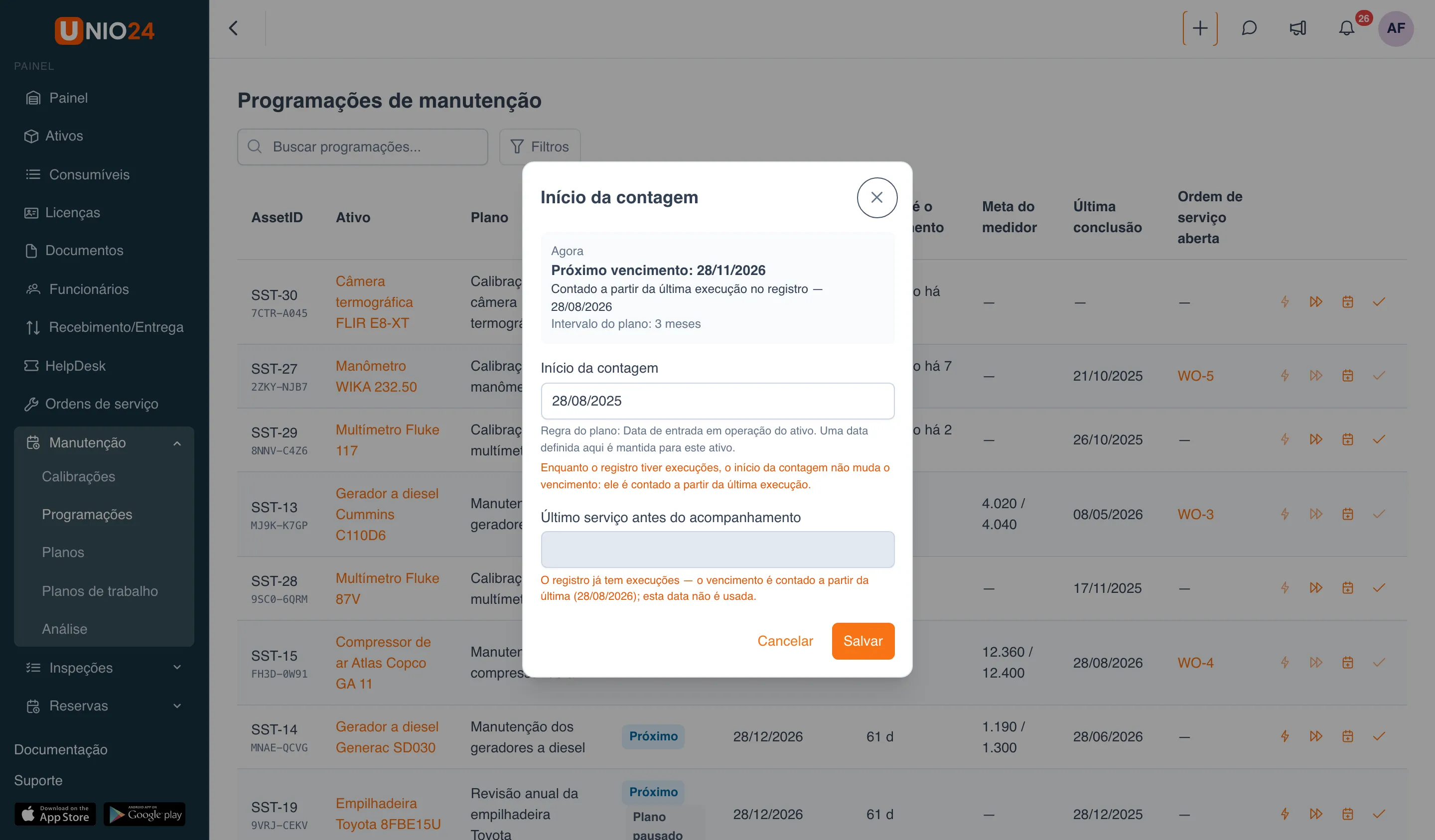
Enquanto houver execuções no histórico, o vencimento é contado a partir da última delas e o início da contagem não tem efeito — a janela avisa sobre isso.
Executar uma ordem de serviço do plano
Seção intitulada “Executar uma ordem de serviço do plano”A ordem de serviço criada pelo plano é executada como qualquer outra — veja Criar e tratar ordens de serviço. Particularidades:
- na aba Tarefas estão as tarefas do plano de trabalho. As obrigatórias precisam ser marcadas como feitas; sem isso, a ordem não pode ser concluída;
- na aba Materiais, o bloco Materiais planejados mostra o que foi planejado. Para retirar um material do almoxarifado, clique em Entregar na linha dele: abre a janela de entrega já com esse material e a quantidade restante — escolha a Localização de onde o material sai e salve. As colunas Entregue e Restante mostram quanto já foi retirado;
- o ativo da ordem não pode ser trocado — a ordem foi criada para o ativo específico da programação.
Quando a ordem é concluída, a manutenção entra no histórico do ativo e o vencimento é recalculado.
Ver a manutenção de um ativo
Seção intitulada “Ver a manutenção de um ativo”- Abra a ficha do ativo: Ativos → o ativo desejado.
- Vá para a aba Manutenção.
- Alterne entre as seções no topo da aba:
- Programações — os planos que cobrem o ativo, com status e próximo vencimento;
- Histórico — todas as execuções e vencimentos pulados: vencimento, data de conclusão, pontualidade, custo, nota;
- Manutenção — os envios do ativo para a assistência técnica;
- Ordens de serviço e Chamados — as ordens de serviço e os chamados do ativo.
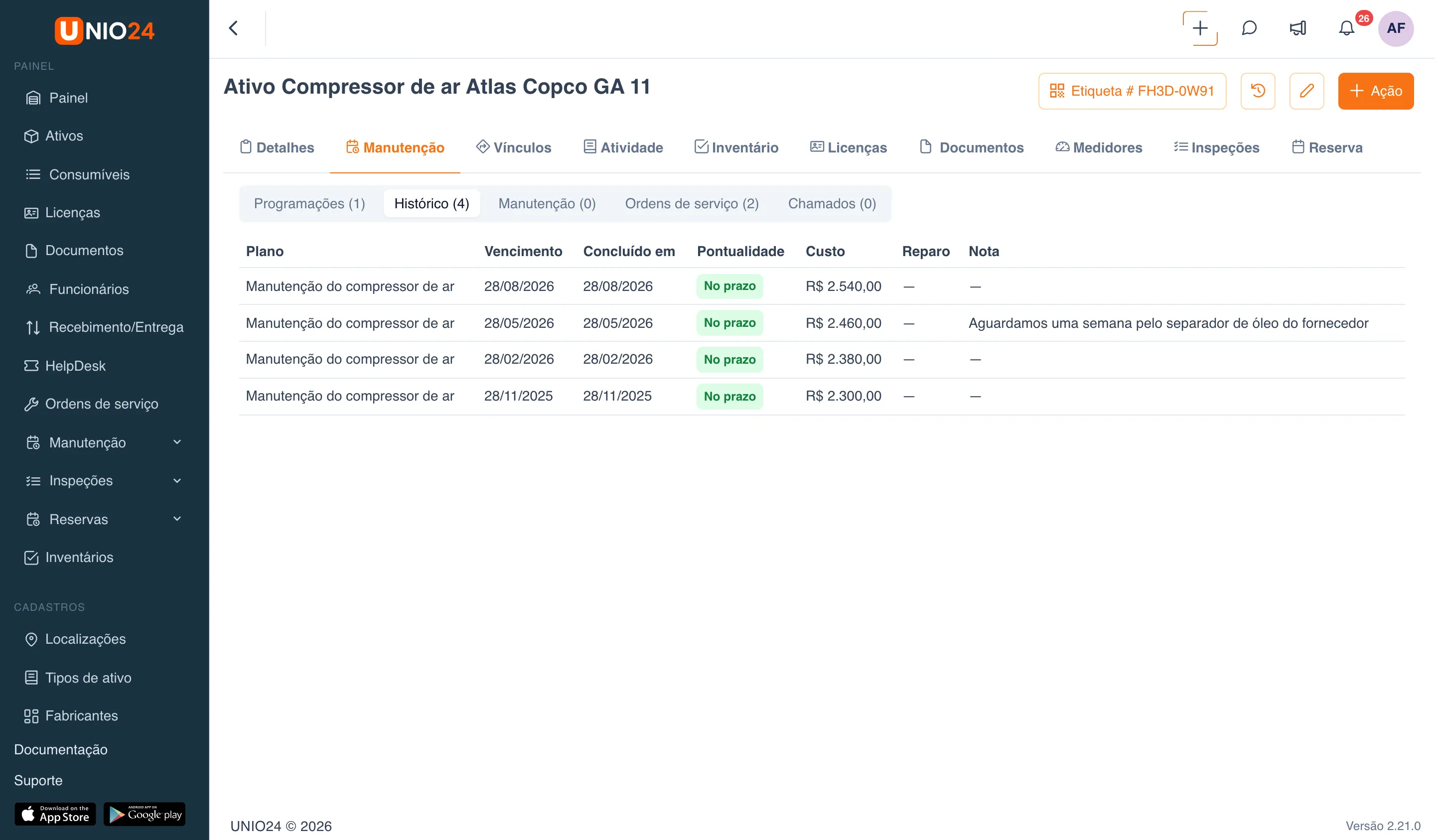
Controlar os medidores do ativo
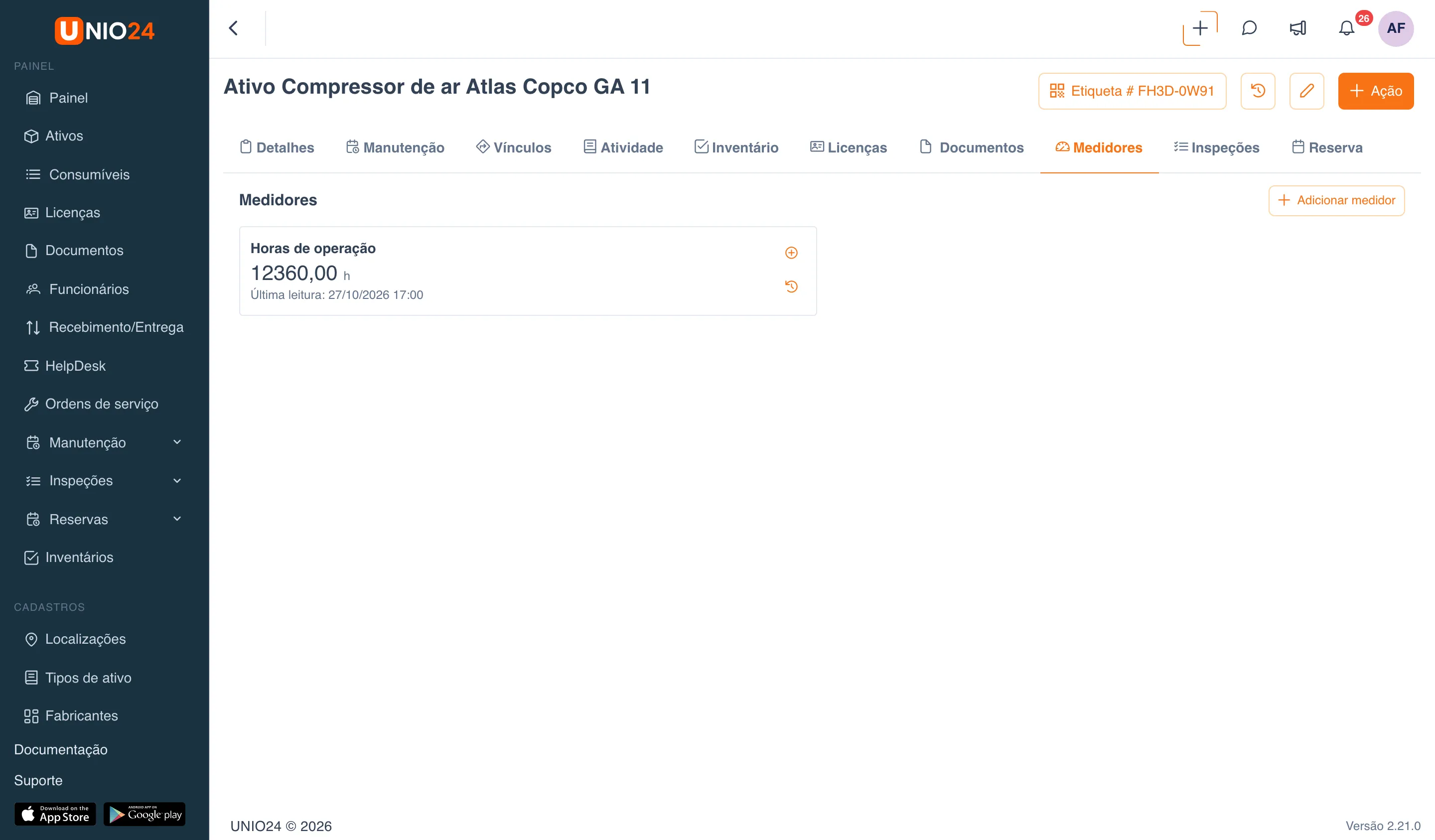
Seção intitulada “Controlar os medidores do ativo”Os medidores são necessários para os planos que contam o vencimento pelo uso. Para adicionar medidores e leituras, você precisa da permissão para editar ativos.
Adicionar um medidor
Seção intitulada “Adicionar um medidor”- Abra a ficha do ativo e vá para a aba Medidores.
- Clique em Adicionar medidor.
- Escolha o Tipo: Horas de operação, Quilometragem, Ciclos ou Personalizado. Para o personalizado, informe o Nome.
- Se precisar, informe a Unidade.
- Deixe marcado Somente crescente se a leitura não pode diminuir.
- Clique em Salvar.
Lançar uma leitura
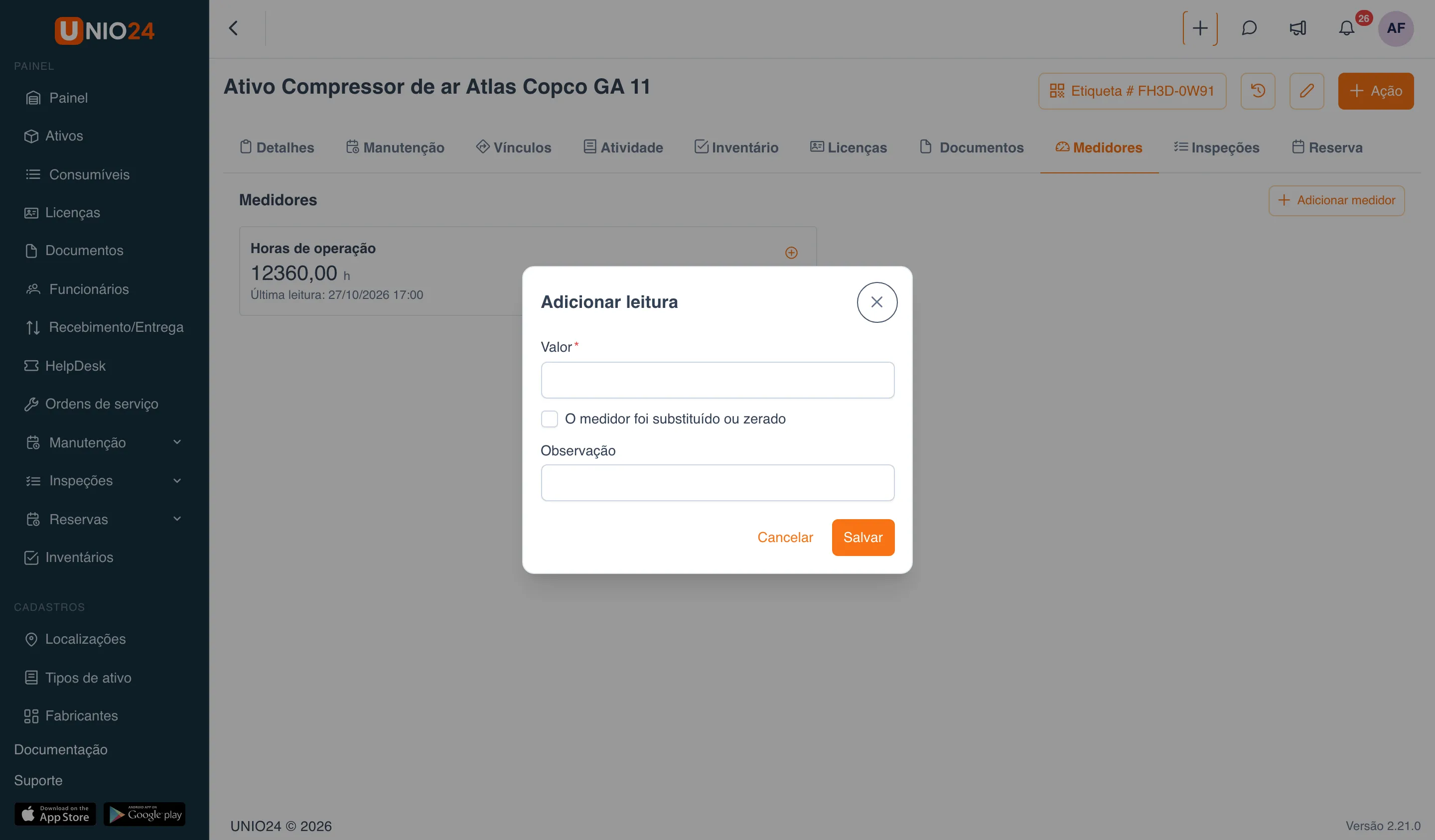
Seção intitulada “Lançar uma leitura”- Na aba Medidores, clique em Adicionar leitura no cartão do medidor.
- Digite o Valor. Num medidor crescente, ele não pode ser menor que a última leitura.
- Se o medidor foi trocado ou zerado, marque O medidor foi substituído ou zerado e informe a Leitura na instalação.
- Se precisar, preencha a Observação e clique em Salvar.
Todas as leituras do medidor se abrem pela ação Leituras no cartão dele. Assim que uma nova leitura atinge o limite do plano, a programação muda de status na hora e, se o plano trabalha com ordens de serviço, a ordem é criada. As leituras também são gravadas nos medidores durante as inspeções que têm um item “Leitura do medidor”.
Links úteis
Seção intitulada “Links úteis”- Manutenção preventiva — como os vencimentos são calculados e o que o plano faz
- Configurar a manutenção preventiva — como criar planos de trabalho e planos de manutenção