

Exportação de dados
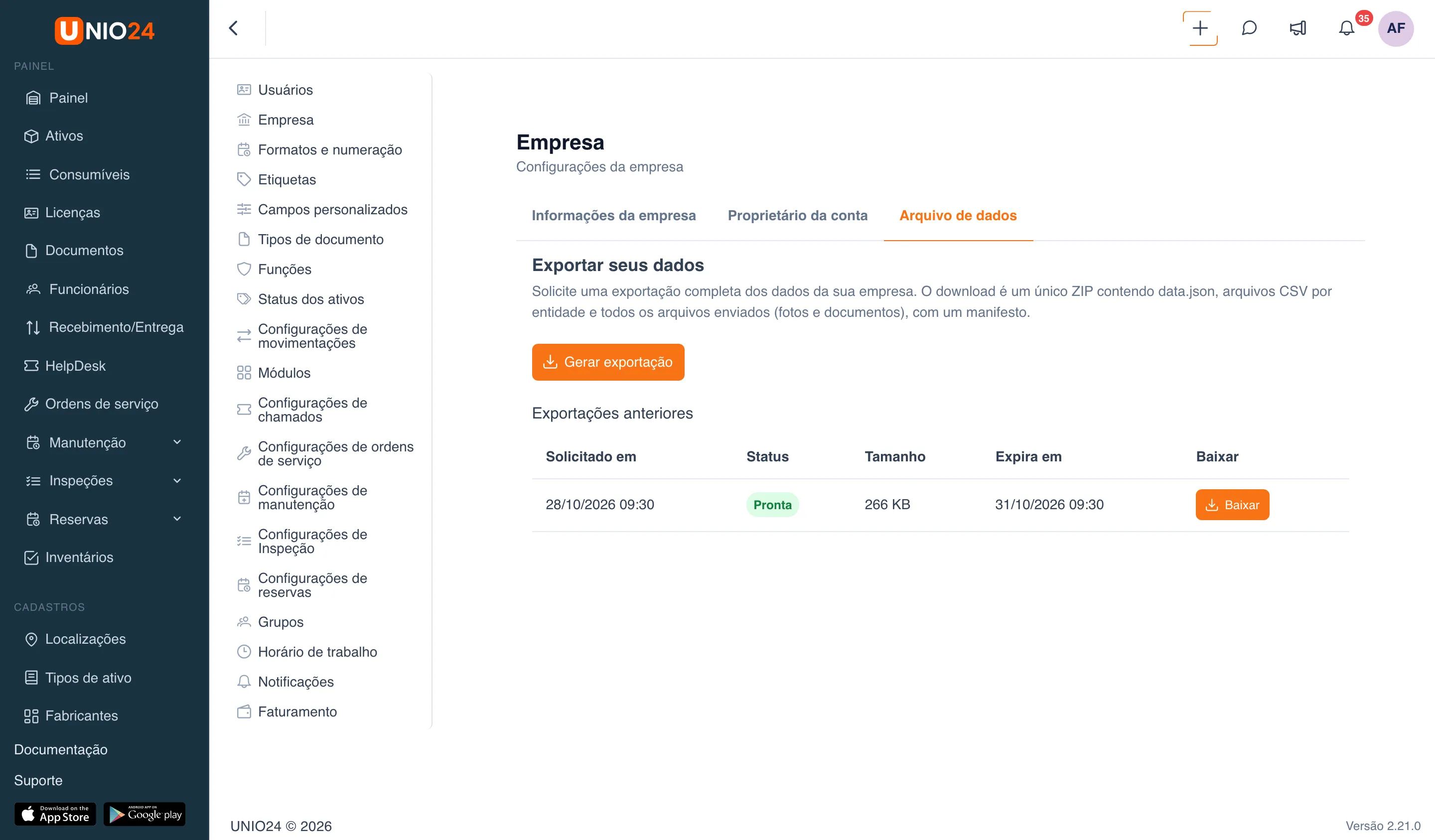
A exportação de dados gera um retrato completo de todos os dados da sua empresa em um único arquivo ZIP. Ela serve para auditoria, cópia de segurança ou migração. Fica na página Configurações → Empresa, na aba Arquivo de dados.
O que vem no arquivo
Seção intitulada “O que vem no arquivo”O arquivo pronto é um único ZIP que reúne:
data.json— o retrato completo de todos os dados em um único arquivo;- a pasta
csv/— os mesmos dados em arquivos CSV separados por entidade: ativos, funcionários, chamados, ordens de serviço e também os dados dos módulos — licenças, documentos, inventários, manutenção preventiva e calibração, inspeções, reservas; - a pasta
files/— todos os arquivos enviados: fotos e documentos anexados; files_manifest.csv— o manifesto que liga cada arquivo da pastafiles/ao registro ao qual ele está anexado.
O arquivo também inclui os registros de histórico — o histórico de ações com os ativos. Não é preciso escolher um formato: a exportação é sempre gerada como esse arquivo único.
Gerar a exportação
Seção intitulada “Gerar a exportação”Somente o proprietário da empresa pode iniciar a exportação. Se você não for o proprietário, o botão fica indisponível e o topo mostra a mensagem Esta ação é restrita ao proprietário da empresa.
- Abra Configurações no menu à esquerda.
- Vá para Empresa e abra a aba Arquivo de dados.
- Na seção Exportar seus dados, clique em Gerar exportação.
- A exportação é gerada em segundo plano. O registro dela aparece na tabela Exportações anteriores, logo abaixo.
Quando a exportação estiver pronta, o sistema envia uma notificação. Não é preciso deixar a página aberta — a lista se atualiza sozinha.
Baixar a exportação
Seção intitulada “Baixar a exportação”A tabela Exportações anteriores mostra os dez pedidos mais recentes. Para cada um aparecem:
- Solicitado em — quando a exportação foi iniciada.
- Status — a situação atual: Pendente, Processando, Pronta ou Falhou.
- Tamanho — o tamanho do arquivo pronto.
- Expira em — o momento a partir do qual o link de download deixa de funcionar.
Quando o Status ficar Pronta, clique em Baixar na linha da exportação. O link vale por tempo limitado — cerca de 72 horas a partir do momento em que fica pronto. Passado o horário da coluna Expira em, o registro some do histórico e o arquivo é excluído; para obter os dados de novo, gere outra exportação.
Gerenciar os dados de demonstração
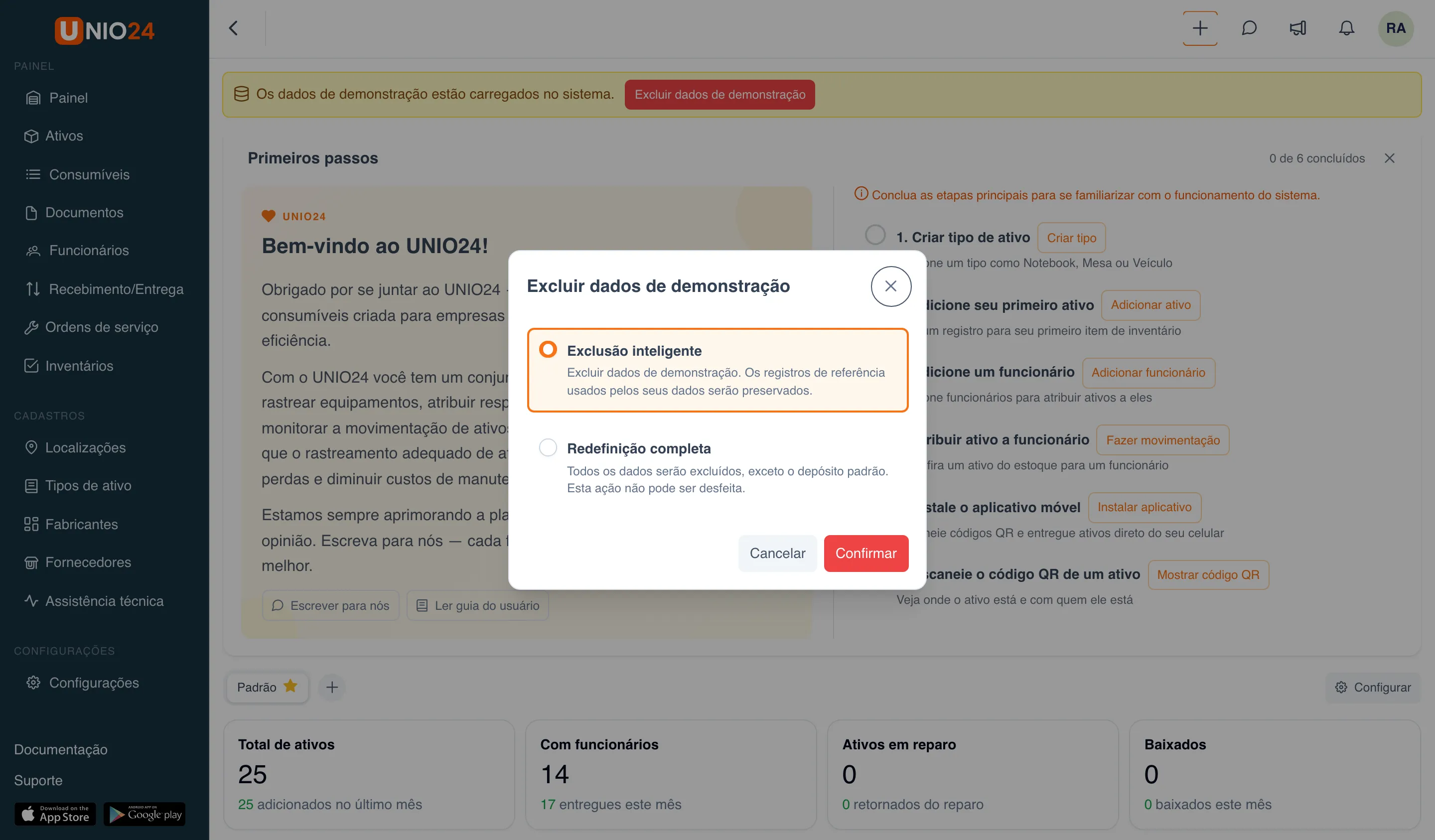
Seção intitulada “Gerenciar os dados de demonstração”Os dados de demonstração não são excluídos aqui, e sim no painel — a tela inicial, aberta logo depois do login. Se você os carregou no primeiro acesso, o topo do painel mostra o aviso Os dados de demonstração estão carregados no sistema.
- Abra Painel no menu à esquerda.
- No aviso, clique em Excluir dados de demonstração.
- Na janela, escolha uma das opções:
- Exclusão inteligente — exclui os dados de demonstração, mas preserva os registros de referência usados pelos seus próprios dados.
- Redefinição completa — exclui todos os dados, exceto o depósito padrão. Esta ação não pode ser desfeita.
- Clique em Confirmar.
Links úteis
Seção intitulada “Links úteis”- Configurações da empresa — onde fica o arquivo de dados
- Notificações — a notificação do arquivo pronto