

Cadastros e status
Estas tarefas são feitas pelo administrador.
Os cadastros Tipos de ativo, Fabricantes e Assistência técnica não ficam na seção de configurações, e sim no grupo Cadastros do menu principal à esquerda. A página Status dos ativos faz parte da seção Configurações.
Em cada cadastro é possível ver, adicionar, editar (lápis) e excluir (lixeira) registros. Não é possível excluir um registro enquanto houver ativos ligados a ele: a coluna Número de ativos mostra quantos são.
Tipos de ativo
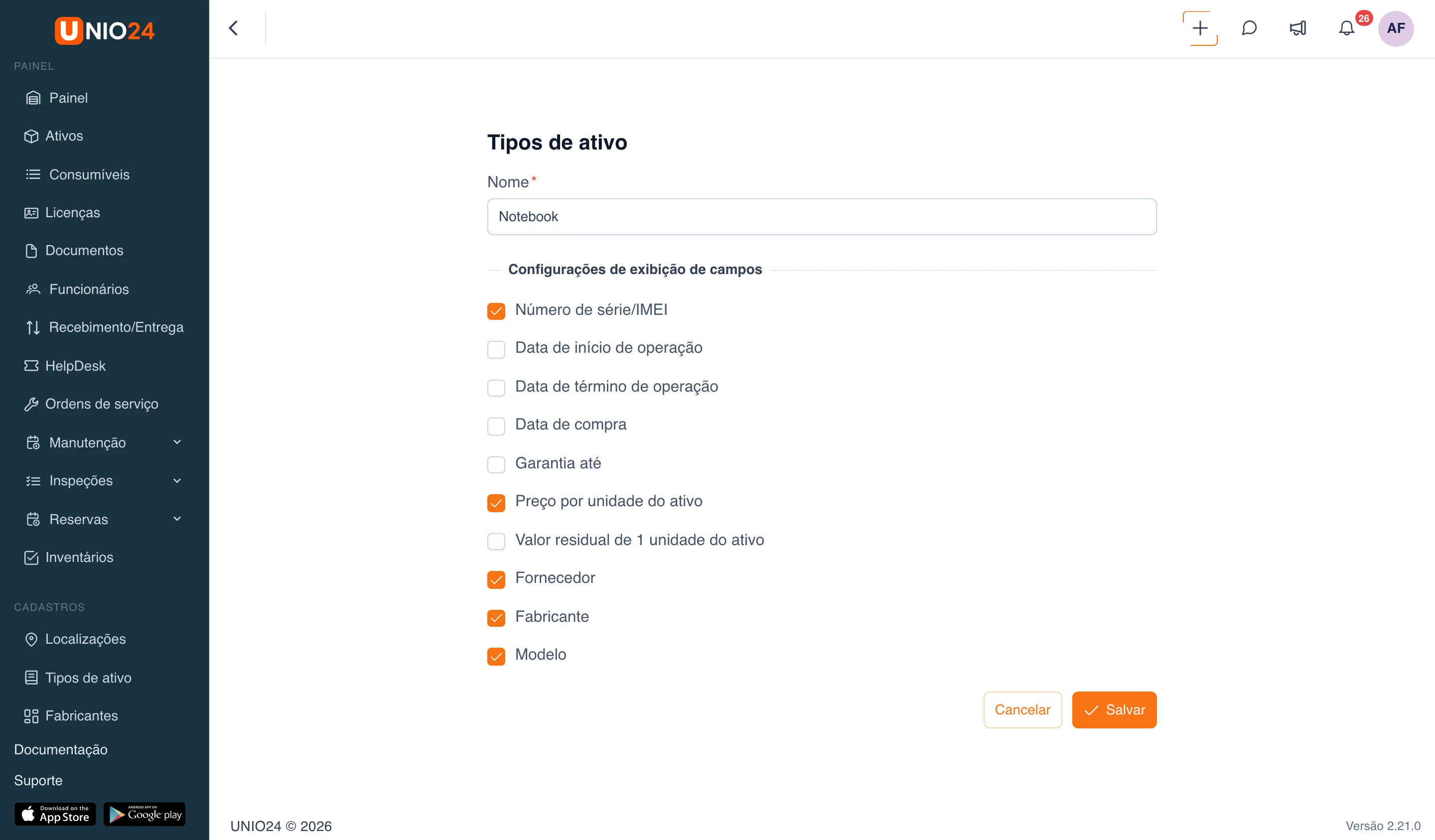
Seção intitulada “Tipos de ativo”Os tipos de ativo classificam os ativos (por exemplo, mobiliário, equipamentos de informática, ferramentas). Cada tipo tem uma configuração de exibição de campos, que define quais campos aparecem ao criar e editar um ativo desse tipo. É um conjunto predefinido com as características mais comuns dos ativos (número de série, datas, preço, fornecedor, fabricante, modelo e outras). Para cada tipo você ativa as que precisa; os campos que não estão no conjunto são criados como campos personalizados.
- No menu principal à esquerda, abra o grupo Cadastros → Tipos de ativo.
- Clique em Adicionar novo tipo.
- Informe o Nome do tipo.
- No bloco Configurações de exibição de campos, marque os campos de que esse tipo precisa:
- Número de série/IMEI
- Data de início de operação
- Data de término de operação
- Data de compra
- Garantia até
- Preço por unidade do ativo
- Valor residual de 1 unidade do ativo
- Fornecedor
- Fabricante
- Modelo
- Salve o tipo.
Ocultar um campo não apaga os dados já informados: o campo apenas deixa de ser exibido. Se você voltar a marcá-lo depois, os valores anteriores reaparecem.
Fabricantes
Seção intitulada “Fabricantes”Os fabricantes são as empresas que produzem os ativos.
- No menu principal à esquerda, abra o grupo Cadastros → Fabricantes.
- Clique em Adicionar.
- Preencha os campos:
- Nome
- Descrição
- Endereço
- Salve o registro.
Assistência técnica
Seção intitulada “Assistência técnica”As assistências técnicas são as empresas que fazem a manutenção e os reparos em garantia e fora dela.
- No menu principal à esquerda, abra o grupo Cadastros → Assistência técnica.
- Clique em Adicionar nova assistência técnica.
- Preencha Nome da assistência técnica, Descrição e Endereço.
- Salve o registro.
As assistências técnicas também podem ser criadas na hora: uma nova assistência pode ser adicionada no momento em que o ativo é enviado para reparo.
Status e condições dos ativos
Seção intitulada “Status e condições dos ativos”A página Status dos ativos configura os valores que descrevem a situação dos ativos. Ela tem três abas: Status do ciclo de vida, Status operacional e Condições dos ativos.
- No menu principal à esquerda, abra Configurações.
- Escolha a página Status dos ativos.
- No alto, alterne entre as abas Status do ciclo de vida, Status operacional e Condições dos ativos.
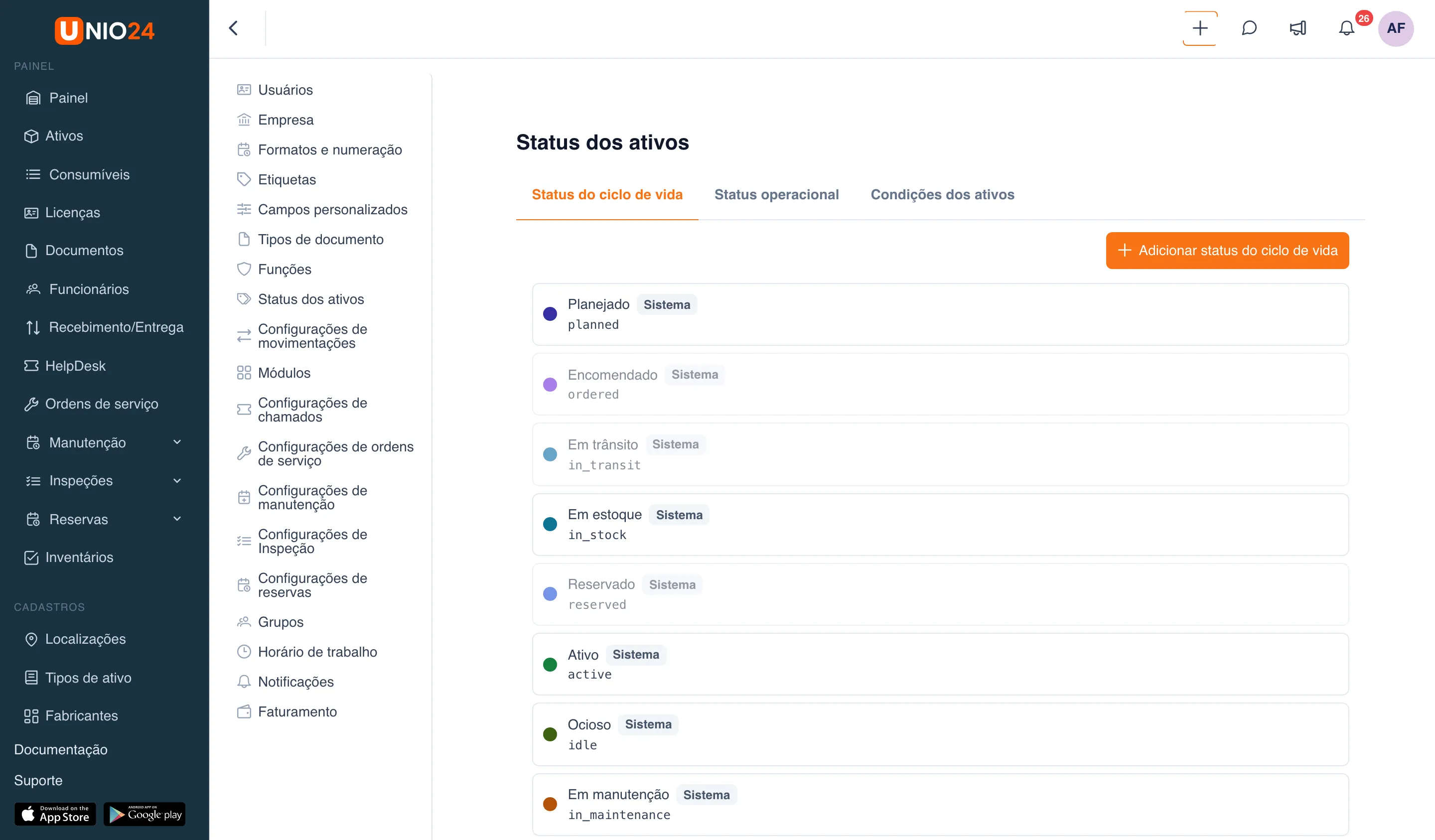
Os registros são marcados como Sistema ou Personalizado. Os registros de sistema são somente leitura: não podem ser alterados nem excluídos. Os seus próprios registros podem ser adicionados, editados e excluídos.
Ciclo de vida
Seção intitulada “Ciclo de vida”A aba Status do ciclo de vida define a etapa da vida do ativo. Os valores de sistema padrão são: Planejado, Encomendado, Em trânsito, Em estoque, Reservado, Ativo, Ocioso, Em manutenção, Pendente de inventário, Locado, Perdido, Roubado, Pendente de descarte, Aposentado e Descartado.
Para adicionar o seu próprio status, clique em Adicionar status do ciclo de vida e preencha Nome, Código e Cor. O bloco Pré-visualização mostra como o selo vai aparecer nas listas.
Status operacionais
Seção intitulada “Status operacionais”A aba Status operacional define a situação mais detalhada dentro de uma etapa do ciclo de vida (por exemplo, para o status «Em manutenção»: Manutenção programada, Reparo não programado, Aguardando peças). Primeiro escolha à esquerda o status do ciclo de vida e depois adicione a ele os status operacionais com o botão Adicionar status operacional. Os campos são os mesmos: Nome, Código e Cor.
Condições dos ativos
Seção intitulada “Condições dos ativos”A aba Condições dos ativos define os valores de estado físico registrados no recebimento e durante os inventários. Os valores de sistema padrão são: Novo, Bom, Satisfatório, Ruim, Danificado e Não funcional.
Para adicionar a sua própria condição, clique em Adicionar condição e preencha Nome, Código e Cor.
Links úteis
Seção intitulada “Links úteis”- Configurações: visão geral de toda a seção de configurações
- Referência das configurações: lista completa de páginas com as condições de acesso