

Inventário
O inventário é criado e encerrado na versão web, mas percorrer o almoxarifado marcando os ativos é mais prático com o celular.
Abrir o inventário
Seção intitulada “Abrir o inventário”- Abra Menu → Inventários.
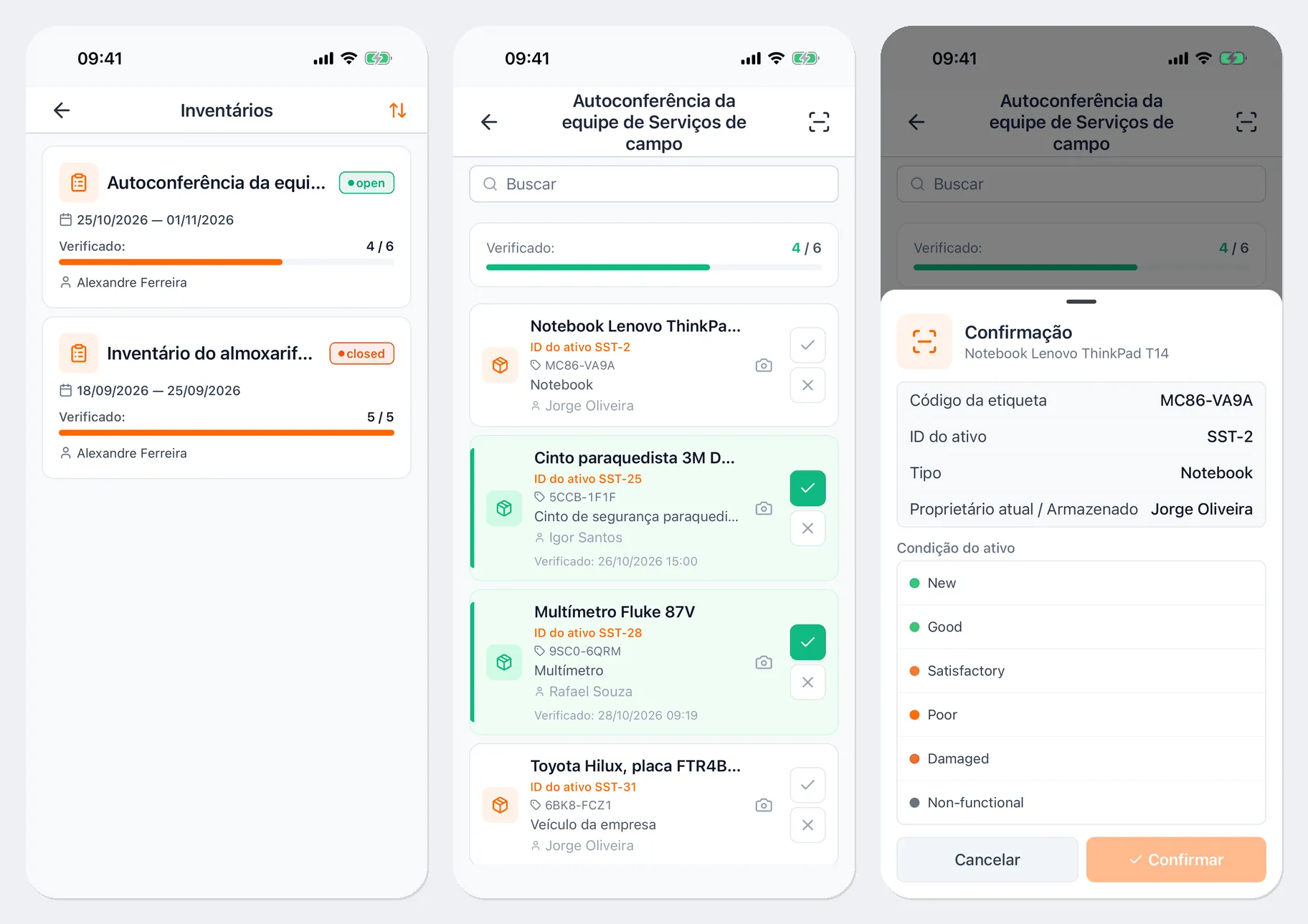
- A lista mostra os inventários com o período, quem criou e quantos ativos já foram verificados. Toque no que você precisa.
Na tela do inventário ficam a busca, o contador Verificado e a lista de ativos. Cada ativo mostra o ID do ativo, o código da etiqueta, o tipo e com quem ele está. Os ativos verificados ficam destacados em verde, com a data da verificação.
Marcar um ativo
Seção intitulada “Marcar um ativo”Pela leitura da etiqueta, o jeito mais rápido no almoxarifado:
- Toque no botão do scanner, no canto superior direito da tela do inventário.
- Aponte a câmera para a etiqueta ou encoste o celular na etiqueta NFC.
- Na janela Confirmação, confira os dados do ativo, escolha a Condição do ativo, se precisar, e toque em Confirmar.
Manualmente, se a etiqueta estiver danificada:
- o botão ✓ na linha do ativo indica que ele foi encontrado. Abre a mesma janela Confirmação;
- o botão ✗ indica que o ativo não está no lugar.
Se o ativo escaneado não estiver na lista deste inventário, aparece “Ativo não encontrado nesta lista de inventário.”. Se ele já tiver sido marcado, aparece “Ativo já verificado”.
Marcar ativos exige a permissão de editar inventários; sem ela, a lista fica disponível apenas para consulta.
Anexar fotos
Seção intitulada “Anexar fotos”O ícone de câmera na linha do ativo abre as fotos daquele item: dá para fotografar o ativo ou escolher uma imagem da galeria. As fotos só são anexadas com conexão à internet.
Sem internet
Seção intitulada “Sem internet”Os inventários abertos ficam guardados no celular, então dá para marcar ativos mesmo sem conexão. As marcações ficam salvas no celular, e a tela mostra quantas estão aguardando envio. Quando a conexão voltar, elas são enviadas sozinhas. Mais detalhes em Trabalho sem internet.
Um inventário encerrado pode apenas ser consultado: ele mostra a indicação Fechado (somente leitura).
Links úteis
Seção intitulada “Links úteis”- Inventário: como criar um inventário e analisar os resultados
- Trabalho sem internet: como são enviadas as marcações feitas sem conexão