

Inventário
O inventário confirma que os ativos estão onde deveriam estar e registra a condição de cada um. No menu, essa seção se chama Inventários, e o botão de criação é Criar inventário. Cada inventário recebe um número, por exemplo AUD-2.
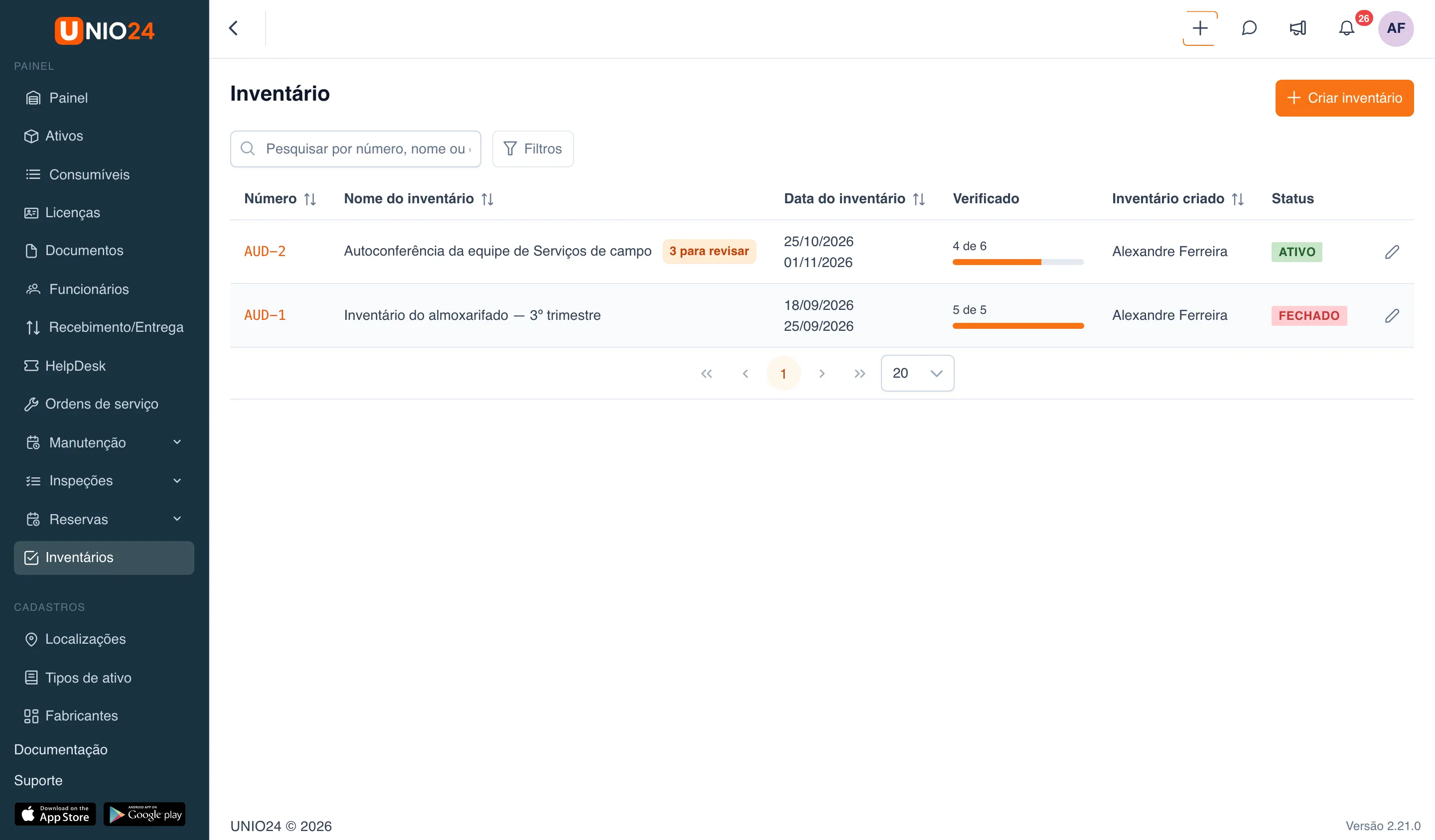
Inventários é um módulo ativado por padrão em todas as empresas. Ele pode ser desativado na página Configurações → Módulos: nesse caso, o item de menu e a aba no cadastro do ativo desaparecem, e os links de inventário já enviados aos funcionários deixam de funcionar.
Inventário e consumíveis
Seção intitulada “Inventário e consumíveis”Não confunda Inventários com o item de menu Consumíveis. O inventário é a conferência dos seus ativos cadastrados: você verifica se cada ativo está no lugar. Consumíveis é uma seção à parte, para controlar materiais de consumo por quantidade, e não para conferir item por item.
Abrangência
Seção intitulada “Abrangência”Ao criar um inventário, você escolhe a origem — quais ativos entram na conferência:
- Todos — todos os ativos da empresa.
- Por localização — os ativos das localizações selecionadas.
- Por subdivisão — os ativos dos departamentos selecionados.
- Por funcionário — os ativos sob responsabilidade dos funcionários selecionados.
A origem é definida uma única vez, na criação, e não muda depois de salvar. A partir dela o sistema monta a lista de ativos a conferir.
Avaliação da condição
Seção intitulada “Avaliação da condição”Se o inventário exigir a avaliação da condição, quem confere marca a presença do ativo e informa a sua condição. A lista de condições é configurada em Configurações → Status dos ativos; ela tem valores do sistema (Novo, Bom, Satisfatório, Ruim, Danificado, Não funcional) e pode receber valores próprios. Quando a avaliação é obrigatória, não é possível marcar o ativo como presente sem escolher a condição.
Ao conferir um ativo no inventário, você pode anexar fotos — por exemplo, para registrar a condição ou o local onde ele realmente está. As fotos vão para a galeria do próprio ativo, com a indicação da origem. Saiba mais em Arquivos e fotos.
Inventário com os funcionários
Seção intitulada “Inventário com os funcionários”Normalmente quem faz o inventário é o almoxarife ou um responsável: abre a lista de ativos e marca o que está no lugar. Mas quando os ativos estão espalhados com os funcionários — notebooks, ferramentas, instrumentos das equipes de campo —, passar por todo mundo é difícil. Nesse caso, o inventário é feito com a participação dos funcionários: cada um recebe um e-mail com um link pessoal e confirma os próprios ativos, sem precisar de conta no UNIO24.
Pelo link, o funcionário:
- marca cada ativo como Presente ou Ausente;
- escolhe a condição do item, se o organizador ativou a avaliação da condição;
- escreve uma observação sobre o ativo ou uma observação geral;
- informa itens da empresa que estão com ele, mas não aparecem na sua lista, no bloco Eu tenho, mas não está na lista: nome, número de série, fabricante, modelo, fotos e onde o item está guardado.
O link pode ser protegido por código OTP: para entrar, o funcionário digita um código de uso único recebido por e-mail. O organizador acompanha o andamento na aba Participantes: para quem o e-mail foi enviado, quem abriu o link e quantos ativos cada um confirmou.
As marcações do funcionário ficam registradas no inventário, mas não alteram o cadastro do ativo. O inventário com os funcionários não é o mesmo que o autoatendimento, em que os funcionários retiram e devolvem ativos por conta própria.
Passo a passo em Inventário com os funcionários.
Itens fora do cadastro: encontrado fora da lista
Seção intitulada “Itens fora do cadastro: encontrado fora da lista”Às vezes o funcionário tem um item da empresa que não está na sua lista: um equipamento que sobrou de uma visita técnica, que foi entregue sem documento ou comprado para uma obra e nunca cadastrado. O funcionário informa o item, e um administrador ou gerente decide o que fazer com ele.
Esses registros ficam na aba Encontrado fora da lista do inventário, e na lista de inventários, ao lado do nome, aparece quantos aguardam decisão (“N para revisar”). Se o número de série ou o AssetID informado coincidir com um ativo cadastrado, o sistema sugere: “Parece ser SST-29 — atualmente sob responsabilidade de Laboratório de calibração São Paulo”. Para cada registro toma-se uma decisão:
- Criar ativo — cadastrar o item. Abre o formulário de novo ativo já preenchido com os dados do registro; o ativo fica com o funcionário, e as fotos vão para a galeria dele;
- Transferir para o funcionário — o item já está cadastrado, mas no sistema está em uma localização ou com outro funcionário. O ativo é entregue ao funcionário;
- Rejeitar — o item não é cadastrado, por exemplo porque é um objeto pessoal do funcionário.
O funcionário vê no seu registro o status Em análise, Aceito ou Recusado. Os registros podem ser analisados mesmo depois que o inventário for fechado.
Onde fazer
Seção intitulada “Onde fazer”O inventário pode ser feito no aplicativo web ou no aplicativo UNIO24 Mobile, em que os ativos são conferidos lendo QR codes e etiquetas NFC. Veja Inventário no aplicativo móvel.
Links úteis
Seção intitulada “Links úteis”- Realizar um inventário — instruções passo a passo
- Inventário com os funcionários — os funcionários confirmam os ativos por um link, e os itens fora do cadastro são cadastrados
- Referência de inventário — a lista completa de campos, colunas e valores