

Funcionários e usuários
O UNIO24 tem dois registros diferentes sobre uma pessoa: o funcionário e o usuário do sistema. Se eles estão vinculados ou não define se a pessoa poderá pegar e devolver ativos por conta própria, ver “Meus ativos” e fazer reservas “para si”.
Funcionário e usuário: qual é a diferença
Seção intitulada “Funcionário e usuário: qual é a diferença”| Funcionário | Usuário do sistema | |
|---|---|---|
| O que é | Uma ficha no cadastro Funcionários | Uma conta para entrar no UNIO24 |
| Onde fica | Funcionários no menu à esquerda | Configurações → Usuários |
| Entra no sistema | Não | Sim, com e-mail e senha, na web e no aplicativo móvel |
| O que define | Com quem estão os ativos, as licenças, as reservas | O que a pessoa pode fazer, por meio da função |
Uma mesma pessoa pode ser:
- só funcionário: recebe ativos, mas não entra no sistema. Costuma ser o caso de quem só usa ferramentas e equipamentos;
- só usuário: entra no sistema, mas não tem ativos em seu nome. Por exemplo, alguém do financeiro que consulta relatórios;
- as duas coisas: a ficha de funcionário está vinculada à conta. Isso é necessário para que a pessoa trabalhe com os “seus” ativos.
Por que vincular funcionário e usuário
Seção intitulada “Por que vincular funcionário e usuário”Enquanto a conta não está vinculada à ficha de funcionário, o sistema não sabe quais ativos são “dessa” pessoa. O vínculo é necessário para:
- o autoatendimento: os botões Pegar para mim e Devolver na web e no aplicativo móvel. O ativo que a pessoa pega por conta própria fica registrado na ficha de funcionário dela. Sem o vínculo, ela vê “Sua conta não está vinculada a uma ficha de funcionário. Peça a um administrador para vinculá-la.”;
- o widget Meus ativos no painel e no aplicativo: o que está com a pessoa;
- a página Minhas movimentações: documentos em que ela é o destino ou a origem;
- as reservas “para si”: o detentor Eu no formulário de reserva e na reserva rápida;
- o desligamento: quando o funcionário é desligado, a conta vinculada é bloqueada e a pessoa não consegue mais entrar.
Para o almoxarife, que entrega e recebe ativos de outras pessoas, o vínculo não é obrigatório: ele trabalha com qualquer funcionário.
Como vincular: três formas
Seção intitulada “Como vincular: três formas”| Forma | Quando usar |
|---|---|
| Convidar um funcionário pelo cadastro | A ficha de funcionário já existe, a conta ainda não |
| Convidar um usuário com ficha de funcionário | Não há nem ficha nem conta: você cadastra a pessoa do zero pelas configurações |
| Vincular um usuário existente | A ficha e a conta já existem, mas não estão vinculadas |
O vínculo é sempre um para um: a ficha tem uma única conta, e a conta tem uma única ficha. O e-mail da ficha e o e-mail de login podem ser diferentes: o vínculo não depende do e-mail, e sim da própria associação.
O proprietário que registrou a empresa recebe a sua ficha de funcionário e o vínculo com ela automaticamente.
Cadastrar um funcionário e já convidá-lo para o sistema
Seção intitulada “Cadastrar um funcionário e já convidá-lo para o sistema”- Abra Funcionários e clique em Adicionar funcionário.
- Preencha o Nome, o Sobrenome e os demais campos da ficha.
- Marque Convidar como usuário do sistema. O campo E-mail passa a ser obrigatório: é para ele que vai o convite.
- Se você tem acesso total, ao lado aparece o campo da função: escolha, por exemplo, Autoatendimento.
- Clique em Salvar.
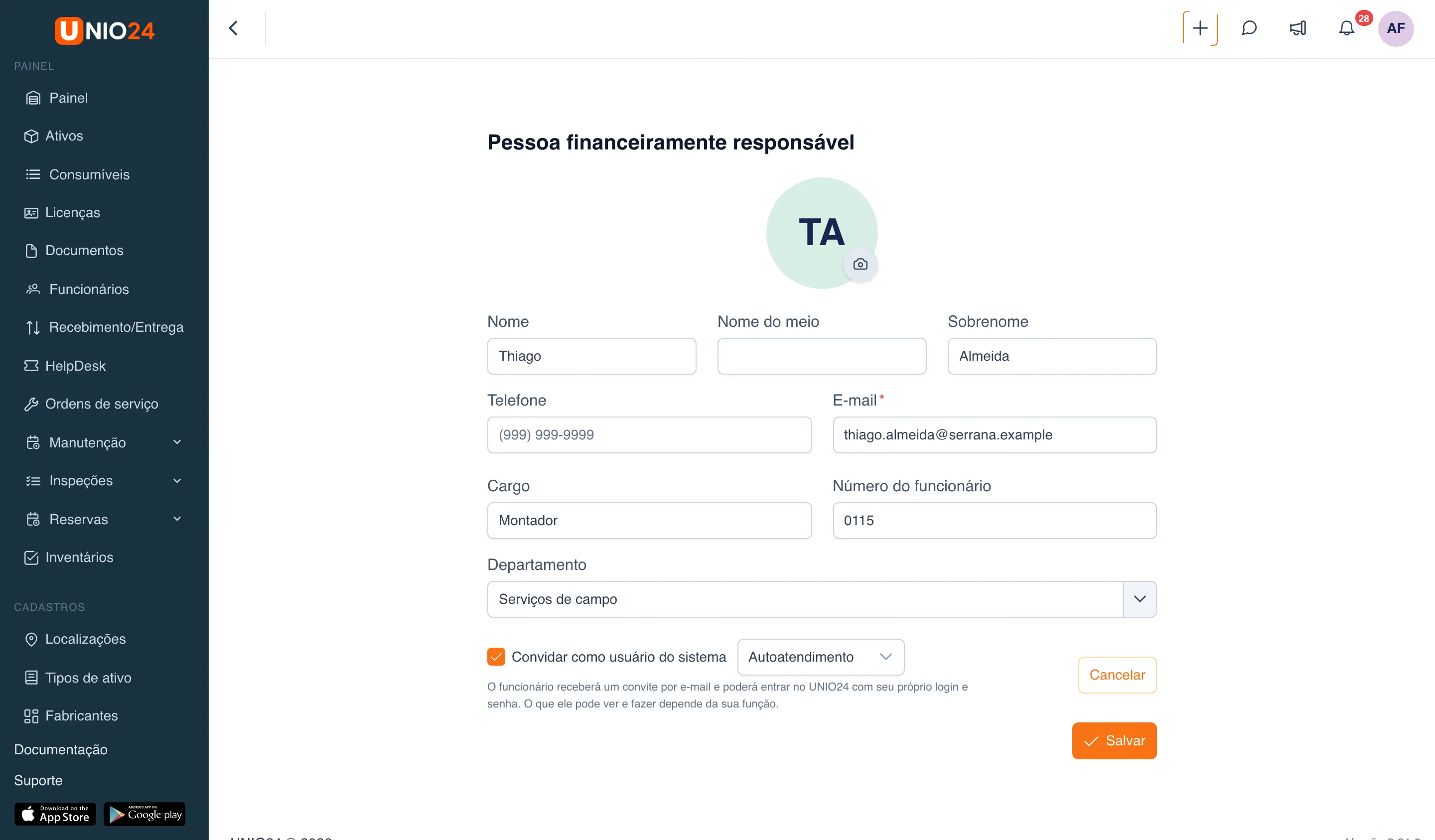
A ficha é salva, e o funcionário recebe o e-mail de convite. A conta é vinculada à ficha na hora, antes mesmo de a pessoa aceitar o convite.
Convidar um funcionário pelo cadastro
Seção intitulada “Convidar um funcionário pelo cadastro”- Abra Funcionários, aba Ativo.
- Na linha do funcionário, clique no ícone de envelope (Convidar usuário). Ele só aparece para quem ainda não tem conta.
- Na janela Convidar usuário para o UNIO24, confira o E-mail: ele vem da ficha e pode ser alterado.
- Se você tem acesso total, escolha a Função.
- Clique em Convidar usuário.
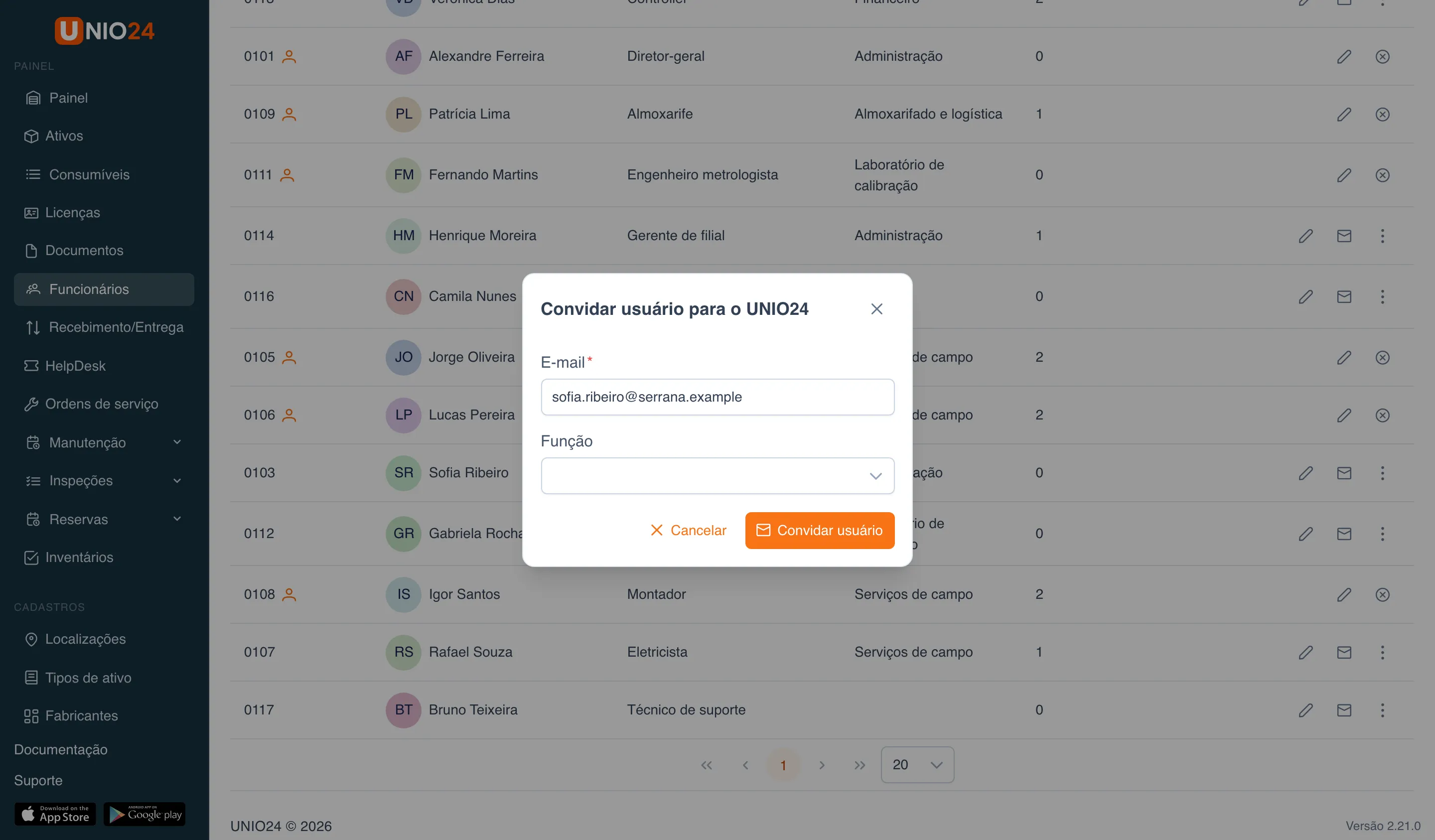
O nome, o nome do meio, o sobrenome e o telefone passam da ficha para a conta.
Convidar um usuário e já criar a ficha de funcionário
Seção intitulada “Convidar um usuário e já criar a ficha de funcionário”Isso é prático quando você cadastra a pessoa pelas configurações e quer poder entregar ativos a ela.
- Abra Configurações → Usuários e clique em Convidar usuário.
- Digite o E-mail e escolha a Função.
- Marque Criar ficha de funcionário e preencha o Nome e/ou o Sobrenome.
- Clique em Convidar usuário.
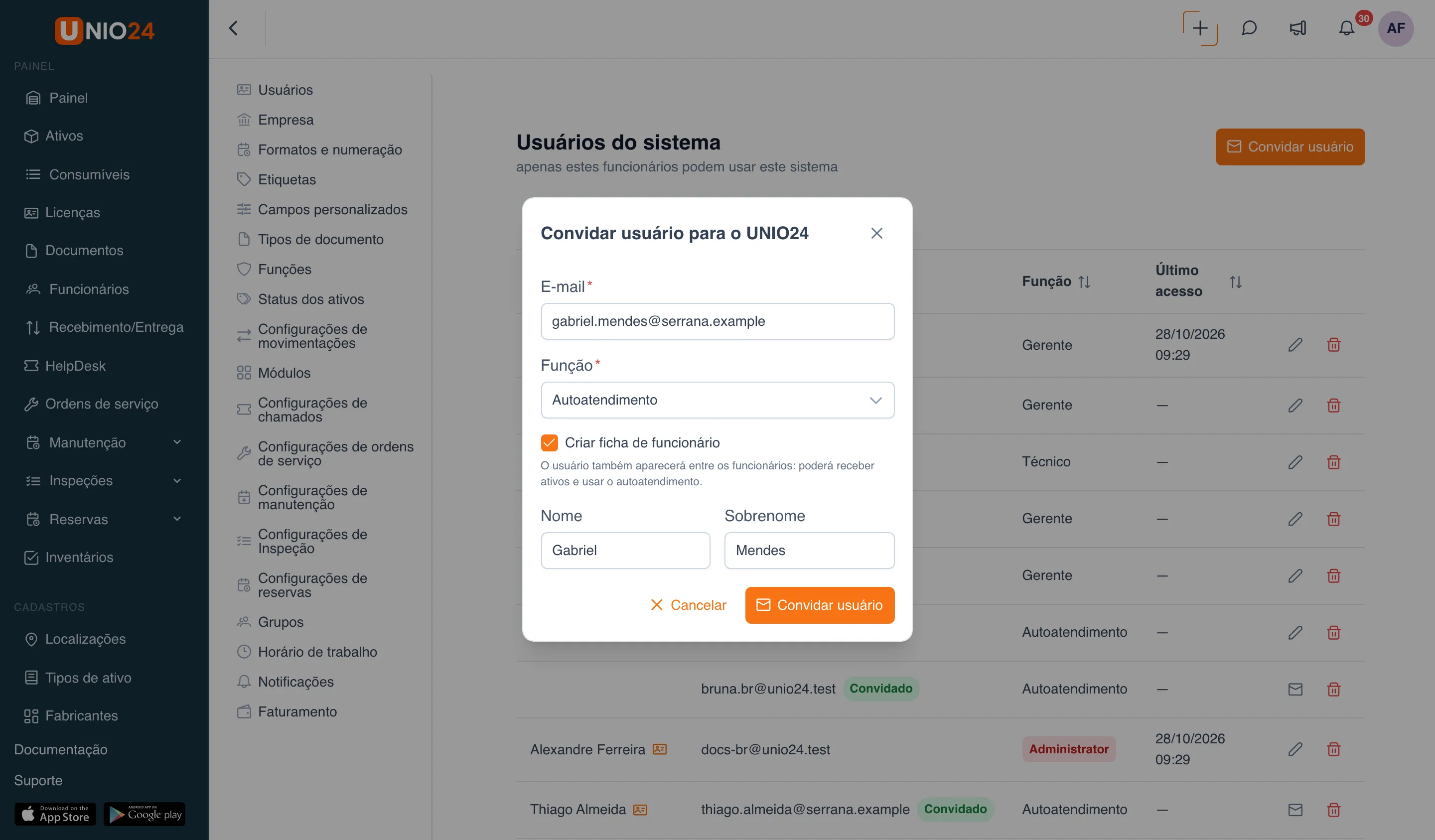
O cadastro Funcionários ganha uma nova ficha, já vinculada à conta. A caixa aparece para quem tem permissão de criar e editar funcionários.
Se a caixa não for marcada, só a conta é criada, sem ficha de funcionário. Ela pode ser vinculada a uma ficha mais tarde.
Vincular um usuário existente
Seção intitulada “Vincular um usuário existente”Se a pessoa já entra no sistema e a ficha de funcionário dela foi cadastrada à parte (por exemplo, por importação), vincule as duas.
-
Abra Funcionários, aba Ativo.
-
Na linha do funcionário, abra o menu de três pontos e escolha Vincular usuário.
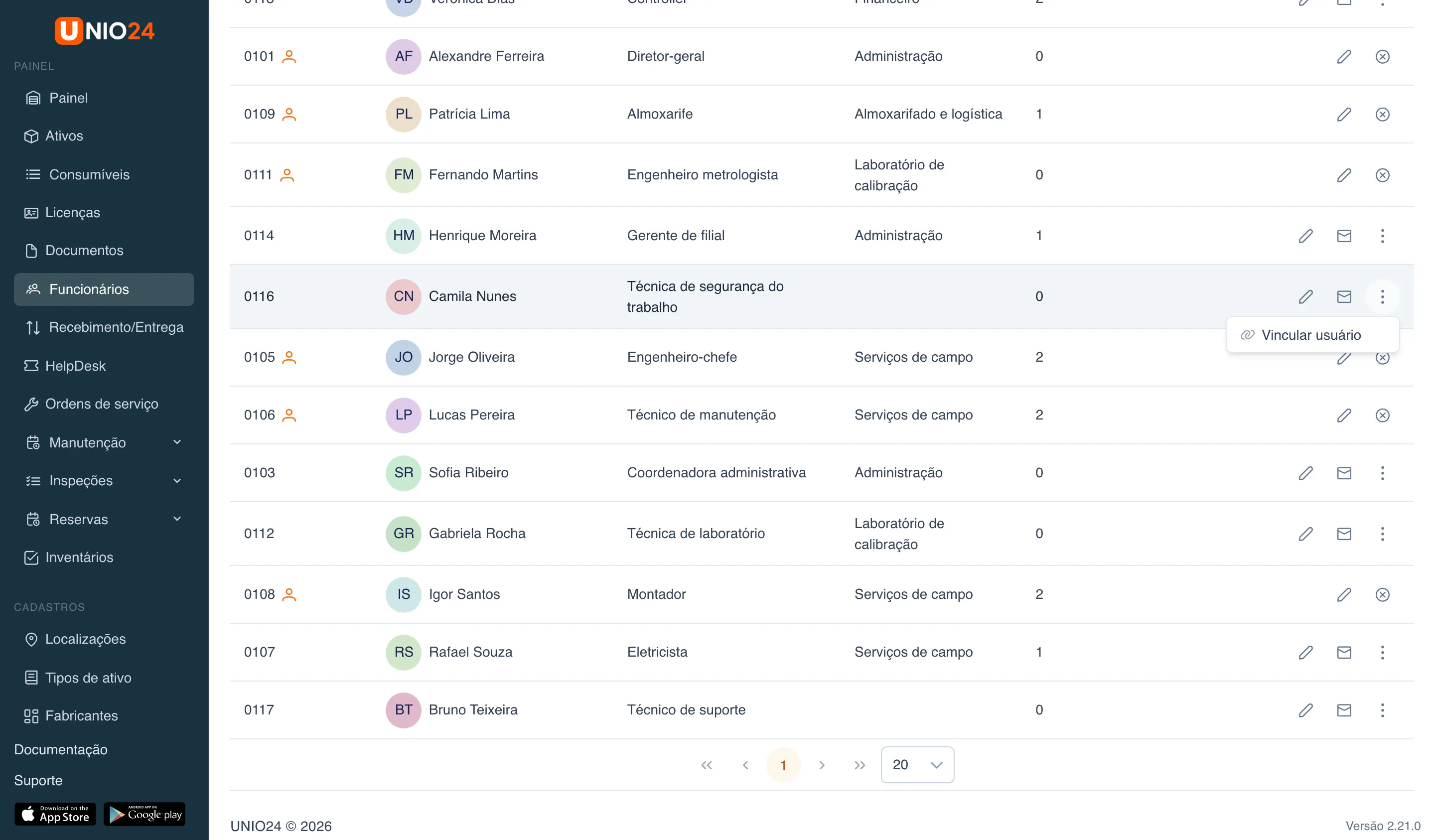
-
Na janela Vincular um usuário à ficha do funcionário, escolha o Usuário. A lista só mostra quem ainda não tem ficha de funcionário; dá para buscar por nome, sobrenome e e-mail.
-
Clique em Vincular.
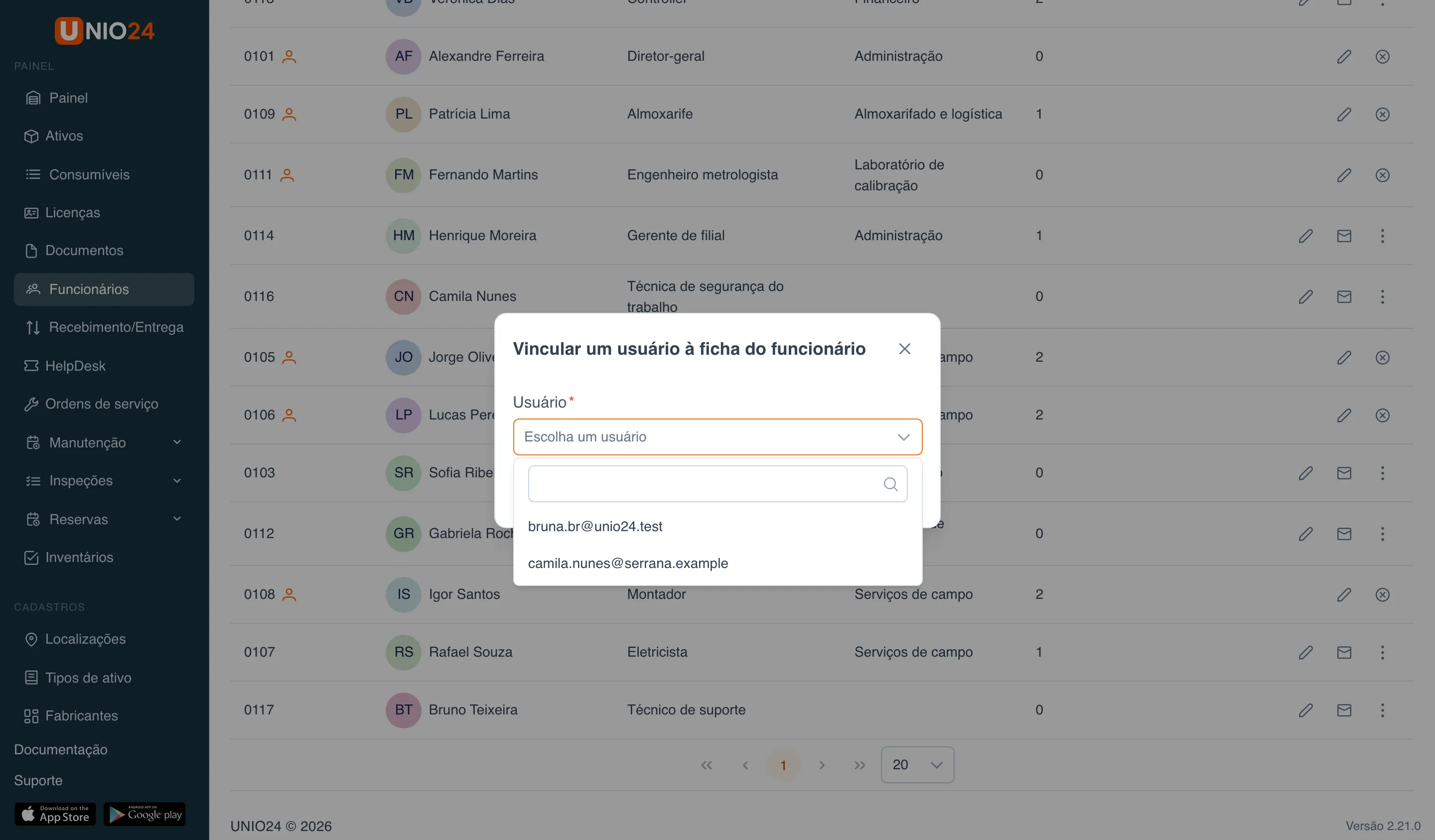
Aparece a mensagem “O usuário está vinculado à ficha do funcionário”. Se a lista estiver vazia (“Não há usuários sem ficha de funcionário”), todas as contas já estão vinculadas: convide a pessoa pelo cadastro, como descrito acima.
Quem vincula e desvincula precisa ter permissão de editar tanto funcionários quanto usuários. Não é possível vincular uma conta a um funcionário desligado.
Desvincular um usuário
Seção intitulada “Desvincular um usuário”Se a conta foi vinculada à ficha errada, é possível desvinculá-la.
- Na linha do funcionário, clique no ícone de X no círculo (Desvincular usuário).
- Confirme: “Desvincular o usuário … da ficha? A conta continua existindo, mas o autoatendimento deixará de funcionar para ela.”
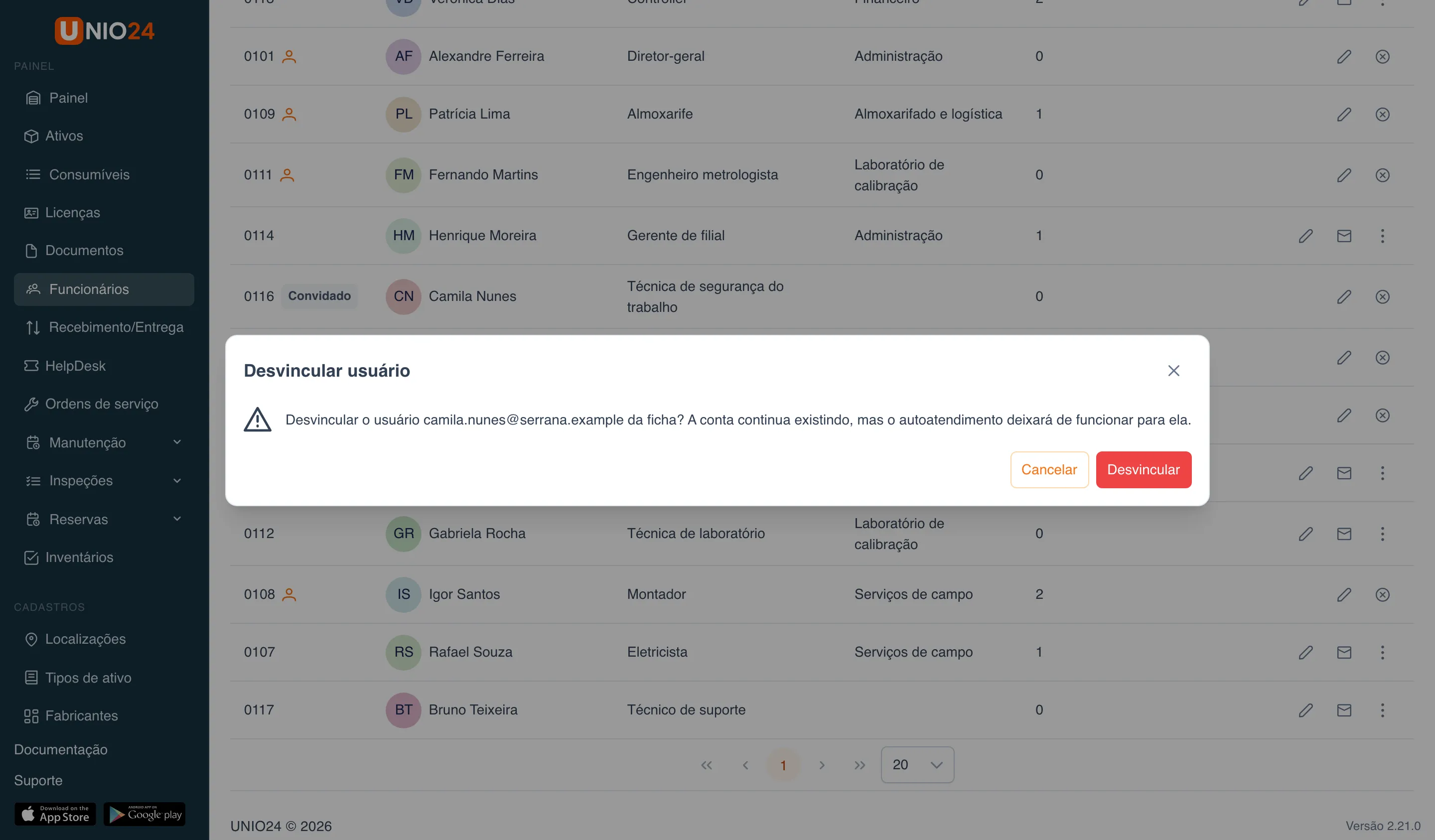
A conta e a ficha continuam existindo; só o vínculo entre elas desaparece. Depois disso, a conta pode ser vinculada a outra ficha.
Como saber quem está vinculado
Seção intitulada “Como saber quem está vinculado”Na lista de funcionários, ao lado do número:
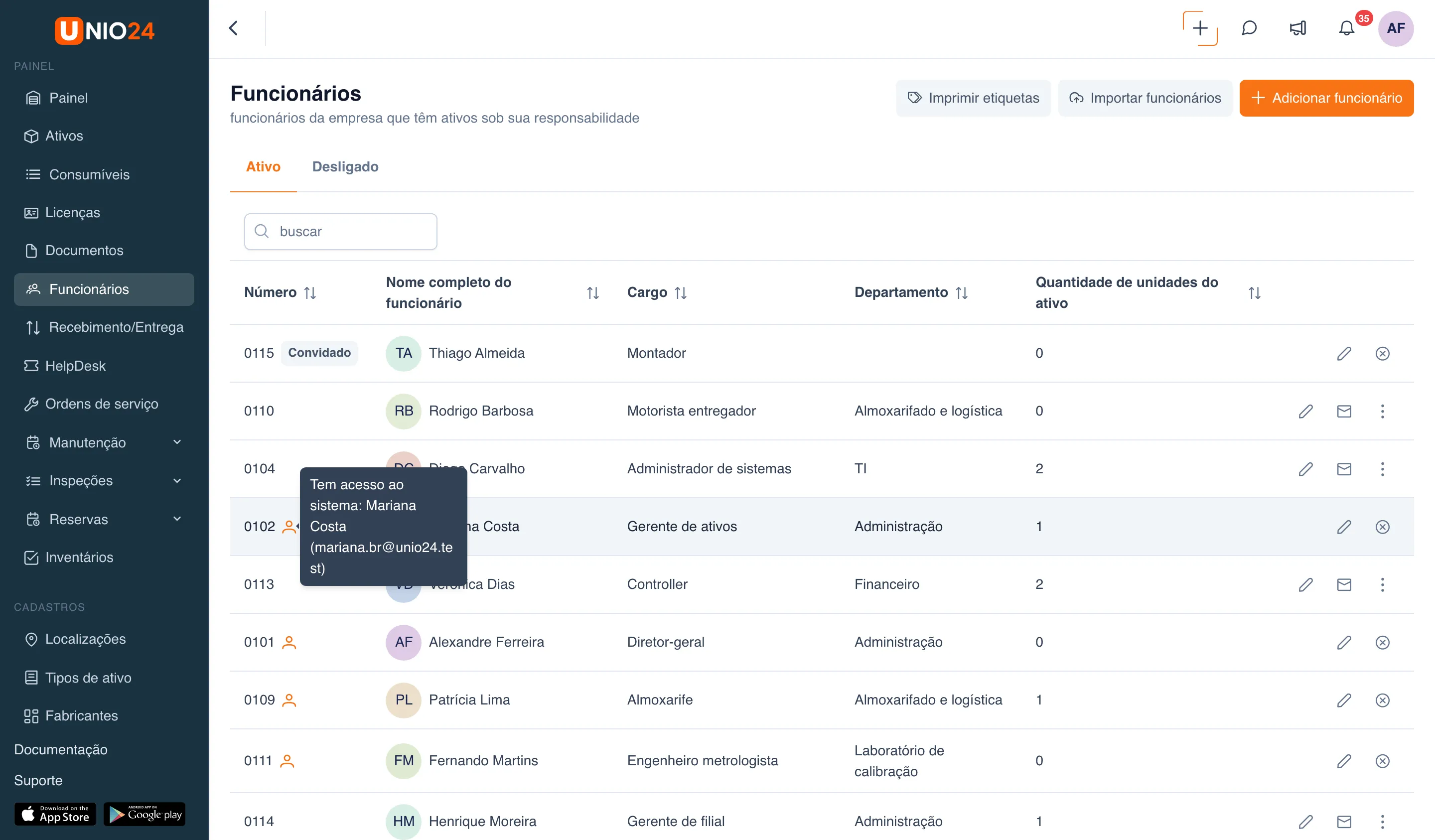
- a etiqueta Convidado: a conta existe, mas o convite ainda não foi aceito;
- o ícone de usuário: a pessoa já entra no sistema. Ao passar o mouse, “Tem acesso ao sistema: nome (e-mail)”;
- nada: o funcionário não tem conta.
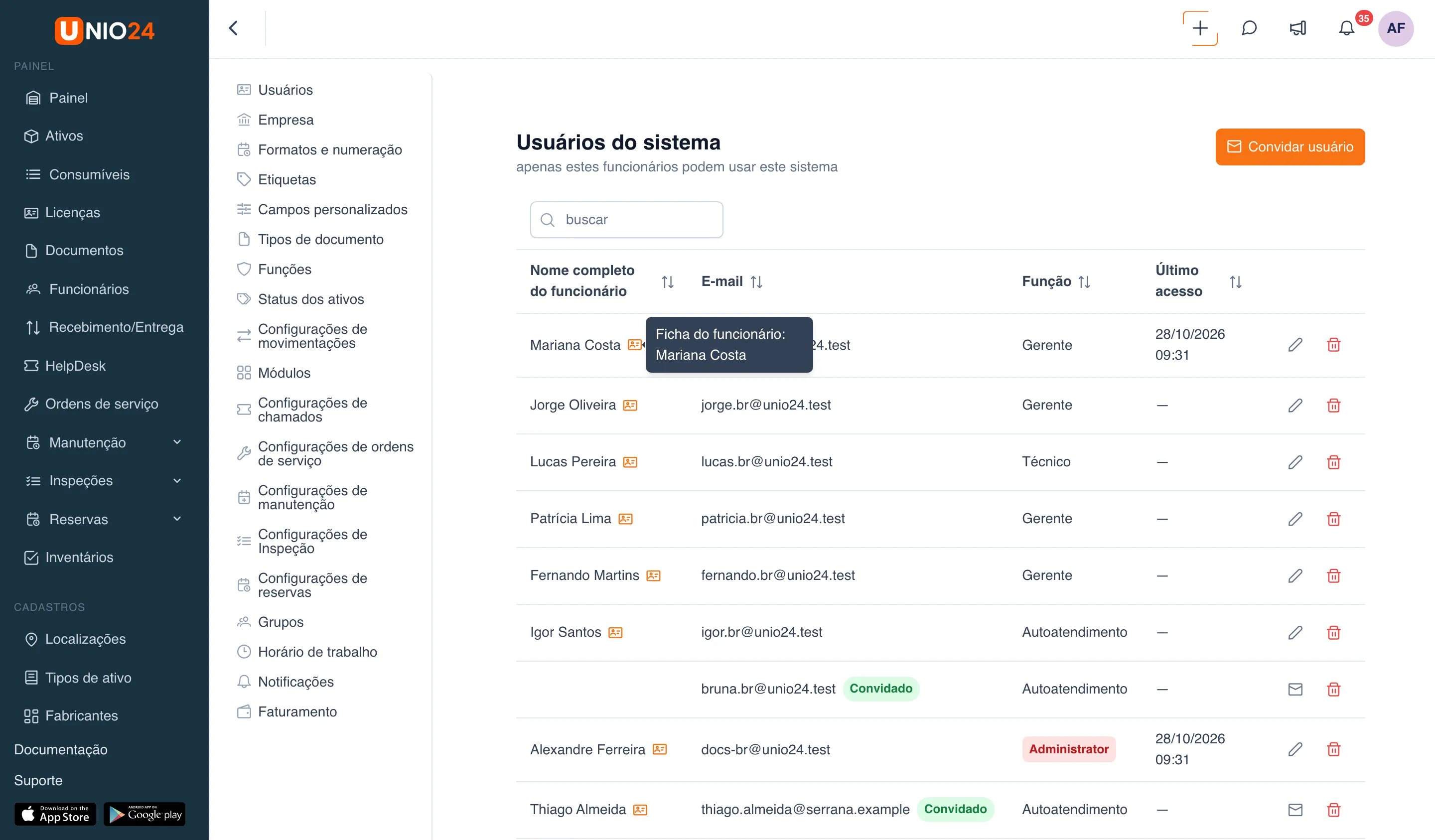
Na lista de usuários (Configurações → Usuários), ao lado do nome aparece o ícone da ficha. Ao passar o mouse, “Ficha do funcionário: nome”. A conta sem esse ícone não tem ficha de funcionário.
Ativar o autoatendimento para um funcionário
Seção intitulada “Ativar o autoatendimento para um funcionário”Para que o funcionário pegue e devolva ativos por conta própria:
- Verifique se a ficha dele está vinculada a uma conta, por qualquer uma das formas acima.
- A conta precisa de uma função com a permissão Pegar para si e devolver os próprios; o mais simples é a função padrão Autoatendimento. A função é escolhida no convite (o campo aparece para o administrador com acesso total) ou alterada depois em Configurações → Usuários → Editar.
- O funcionário aceita o convite, define a senha e entra pela web ou pelo aplicativo móvel. No painel dele aparecem os botões Pegar para mim e Devolver e a lista Meus ativos.
As regras do autoatendimento estão em Configurar o autoatendimento.
Links úteis
Seção intitulada “Links úteis”- Funcionários: o cadastro de funcionários e a ficha
- Usuários do sistema: convites, funções e situações das contas
- Configurar o autoatendimento: a função “Autoatendimento” e a condição na devolução
- Desligamento de funcionários: o que acontece com a conta no desligamento