

Instalação e login
Nesta seção você vê como instalar o aplicativo, entrar e deixá-lo do seu jeito.
Baixar o aplicativo
Seção intitulada “Baixar o aplicativo”O aplicativo é gratuito e está nas duas lojas:
- App Store, para iPhone.
- Google Play, para Android.
Abra o link do seu celular ou procure “UNIO24” na loja, toque em Instalar e aguarde o fim do download.
- Abra o aplicativo e toque em Entrar.
- Digite o E-mail e a Senha, os mesmos da versão web. O ícone de olho no campo de senha mostra os caracteres digitados.
- Toque em Entrar.
Depois do primeiro login, o aplicativo pede permissão para enviar notificações. Permita, para receber os avisos de chamados, ordens de serviço e reservas. Na primeira vez que você abrir o scanner, ele também pede acesso à câmera.
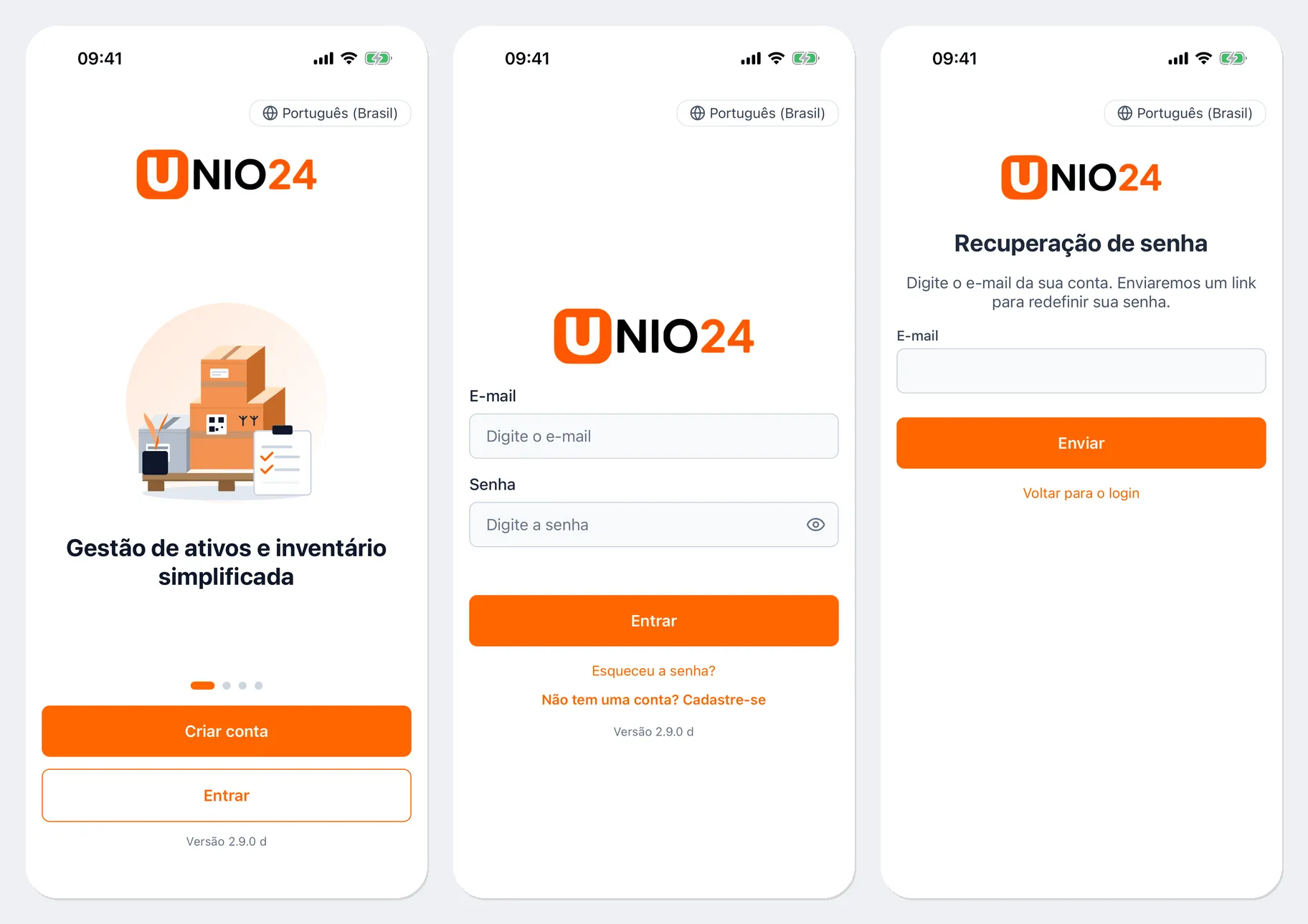
Se você recebeu um convite para a empresa, primeiro aceite o convite pelo link do e-mail e defina a senha. Depois entre no aplicativo. O botão Criar conta cadastra uma empresa nova; ele não adiciona você a uma empresa que já existe.
Esqueceu a senha
Seção intitulada “Esqueceu a senha”- Na tela de login, toque em Esqueceu a senha?.
- Digite o E-mail e toque em Enviar.
- Abra o e-mail, defina a nova senha pelo link, volte ao aplicativo e entre.
Trocar o idioma
Seção intitulada “Trocar o idioma”- Antes de entrar: o botão com o nome do idioma, no canto superior direito da tela de login.
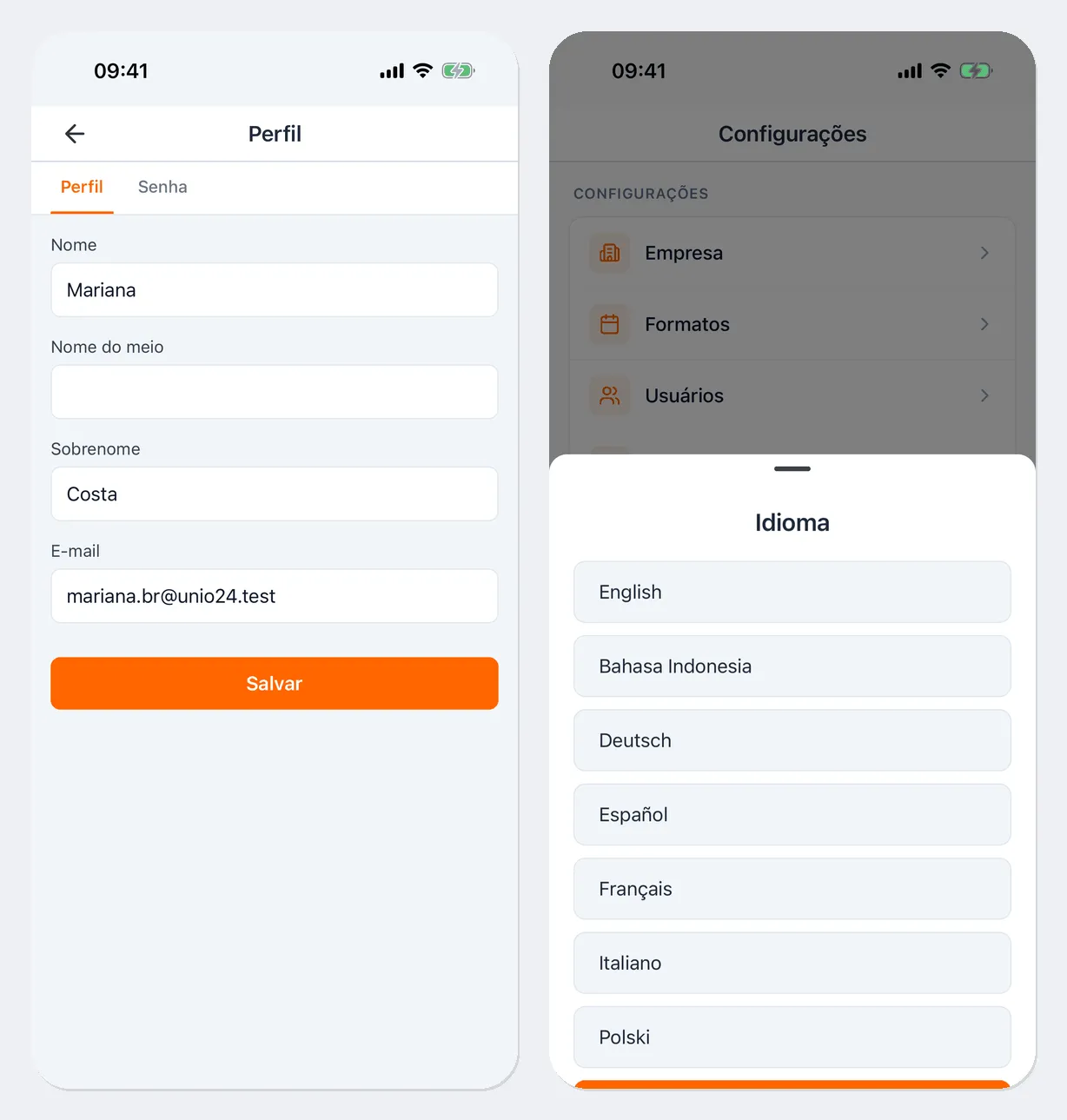
- Depois de entrar: Menu → Idioma.
Escolha o idioma na lista, e a interface muda na hora.
Perfil e senha
Seção intitulada “Perfil e senha”- Abra o Menu e toque no cartão do perfil, no topo.
- Na aba Perfil, você pode alterar Nome, Nome do meio, Sobrenome e E-mail. Toque em Salvar.
- Na aba Senha, digite a Senha atual, a Nova senha e Confirmar senha e salve. O aplicativo pergunta Sair de todos os outros dispositivos?: toque em Sair para encerrar as sessões nos navegadores e nos outros celulares, ou em Manter.
Notificações
Seção intitulada “Notificações”As notificações chegam ao celular se você as permitiu depois do login. Tocar em uma notificação abre o chamado, a ordem de serviço ou a reserva a que ela se refere. Quais eventos são enviados é configurado na versão web; veja Notificações.
Feedback
Seção intitulada “Feedback”Para relatar um erro ou sugerir uma melhoria, abra Menu → Feedback, escolha a Categoria (Bug, Sugestão de recurso, Dúvida, Outro), descreva o assunto no campo Mensagem e toque em Enviar.
Abra o Menu, role até o fim e toque em Sair.
Se ainda houver no celular inspeções ou mudanças de status de ordens de serviço que não foram enviadas, o aplicativo avisa: Dados não enviados. Eles não se perdem: serão enviados quando você entrar de novo.
Atualizar o aplicativo
Seção intitulada “Atualizar o aplicativo”Se a versão instalada for antiga demais, o aplicativo mostra a tela Atualização necessária com o botão Atualizar. Enquanto o aplicativo não for atualizado, não é possível usá-lo. Toque em Atualizar, instale a nova versão pela loja e abra o aplicativo de novo.
Para ver essa tela com menos frequência, ative a atualização automática de aplicativos nas configurações da loja.
Links úteis
Seção intitulada “Links úteis”- Introdução: o que o aplicativo faz
- Seu perfil: perfil e notificações na versão web