

Reservas
No aplicativo você vê suas reservas e pode levar um ativo livre na mesma hora. O almoxarife entrega e recebe os ativos pela reserva, e o aprovador aprova os pedidos. Reservas para datas futuras são feitas na versão web.
As reservas exigem internet: sem conexão, o aplicativo mostra “As reservas precisam de conexão de rede”.
Minhas reservas
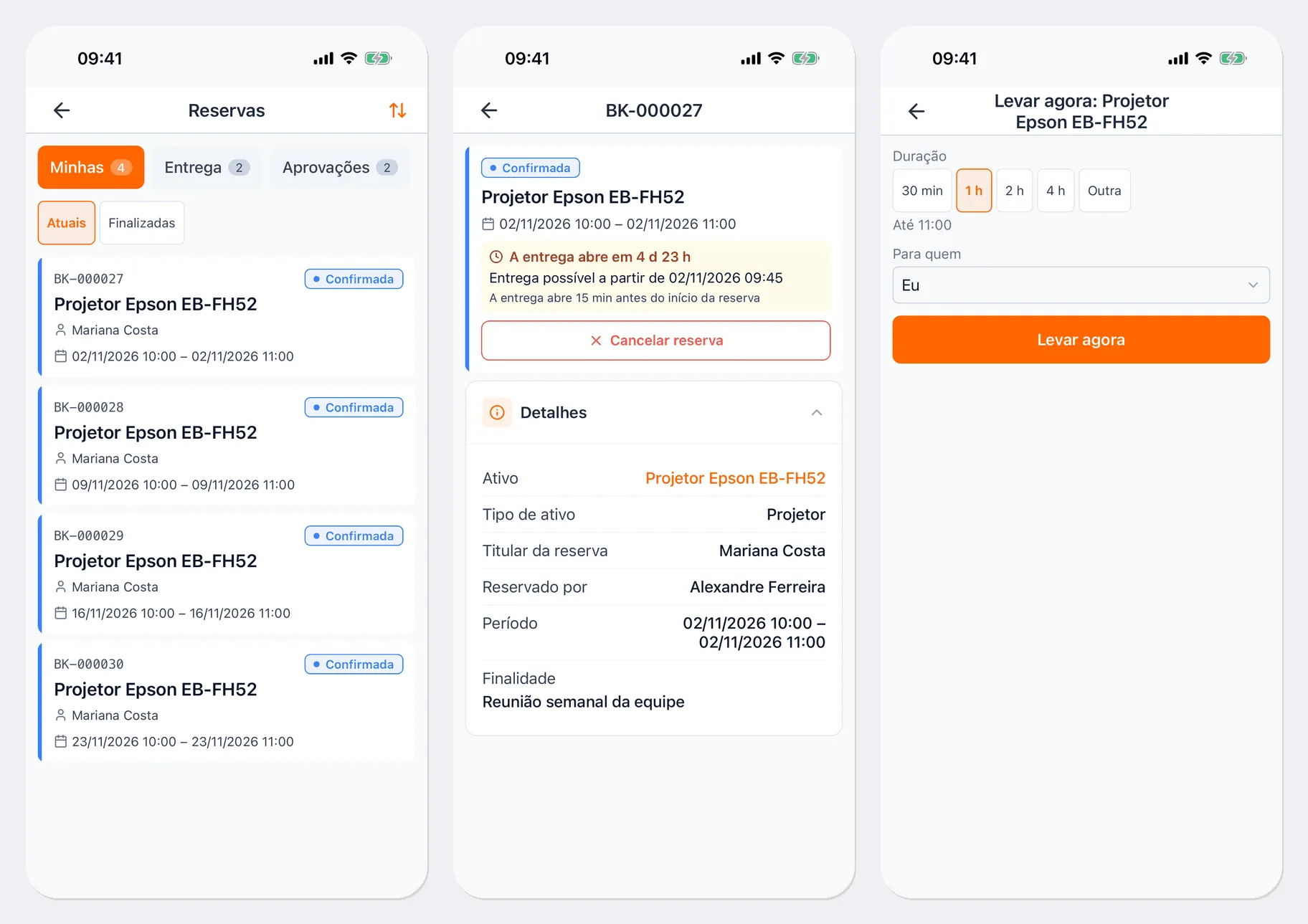
Seção intitulada “Minhas reservas”Toque na linha Reservas da tela inicial ou abra Menu → Reservas. Na aba Minhas ficam as suas reservas: Atuais e Finalizadas. Toque em uma reserva para abri-la: status, ativo, período, titular, quem reservou, finalidade e quando a entrega vai abrir.
Para cancelar uma reserva sua, use o botão Cancelar reserva na ficha dela.
Levar um ativo agora
Seção intitulada “Levar um ativo agora”Se o ativo estiver livre, você pode reservá-lo e recebê-lo na hora, em uma única ação.
- Escaneie a etiqueta do ativo e toque em Reserva rápida. Ou, na ficha do ativo, toque em Ações → Reserva rápida.
- Na tela Levar agora, escolha a Duração: 30 min, 1 h, 2 h, 4 h ou Outra. Abaixo dos botões aparece até que horas vai a reserva.
- No campo Para quem, deixe Eu ou escolha outro titular, se você tiver permissão.
- Toque em Levar agora. Aparece “Reservado e entregue”.
Se a reserva desse ativo precisar de aprovação, não é possível levá-lo na hora, e o aplicativo avisa: “Esta reserva precisa de aprovação — faça-a na web”. Esse ativo é reservado com antecedência na versão web.
Entregar e receber pela reserva
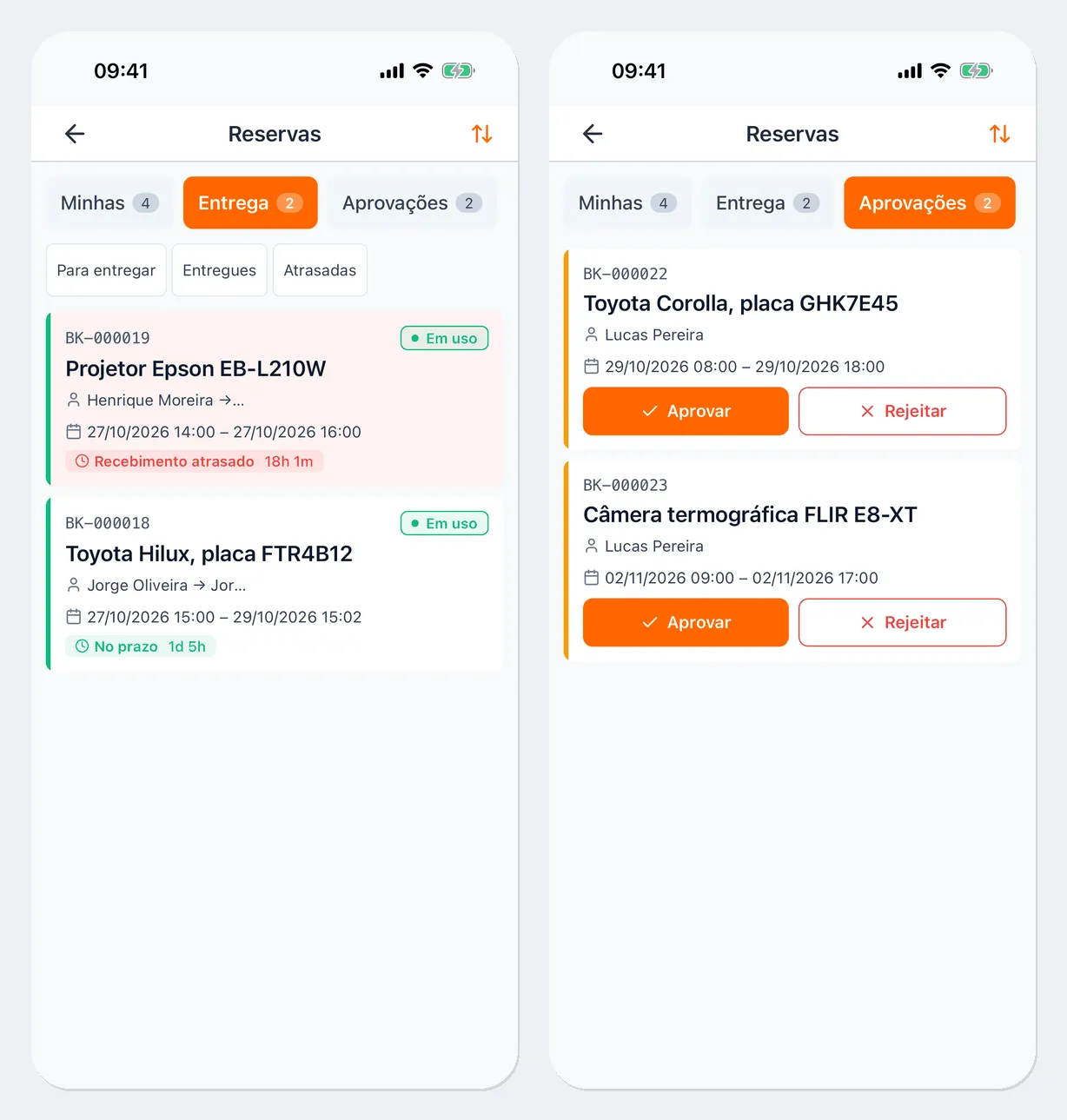
Seção intitulada “Entregar e receber pela reserva”A aba Entrega aparece para o almoxarife e para quem gerencia as reservas. Nela ficam as reservas Para entregar, Entregues e Atrasadas.
- Abra a reserva e toque em Entregar ou Receber.
- Na entrega, informe Quem vai retirar. No recebimento, escolha o Local de recebimento.
- Se a política de reservas exigir uma inspeção, toque em Iniciar inspeção e faça a inspeção; veja Inspeções. Se for preciso informar a leitura do medidor, digite-a no campo Leitura do medidor.
- Toque em Entregar ou Receber.
A entrega abre pouco antes do início da reserva; a ficha mostra “Entrega possível a partir de …”.
Aprovar uma reserva
Seção intitulada “Aprovar uma reserva”A aba Aprovações aparece para quem aprova reservas. Cada linha tem os botões Aprovar e Rejeitar. Ao rejeitar, o aplicativo pede o motivo.
Links úteis
Seção intitulada “Links úteis”- Reservas: como funcionam as reservas
- Trabalhar com reservas: reservas futuras, calendário
- Inspeções: inspeção na entrega e na devolução