

Trabalhar com reservas
Aqui estão as tarefas do dia a dia com reservas.
Reservar um ativo
Seção intitulada “Reservar um ativo”- No menu principal à esquerda, abra Reservas → Reservas.
- Clique em Nova reserva, no canto superior direito.
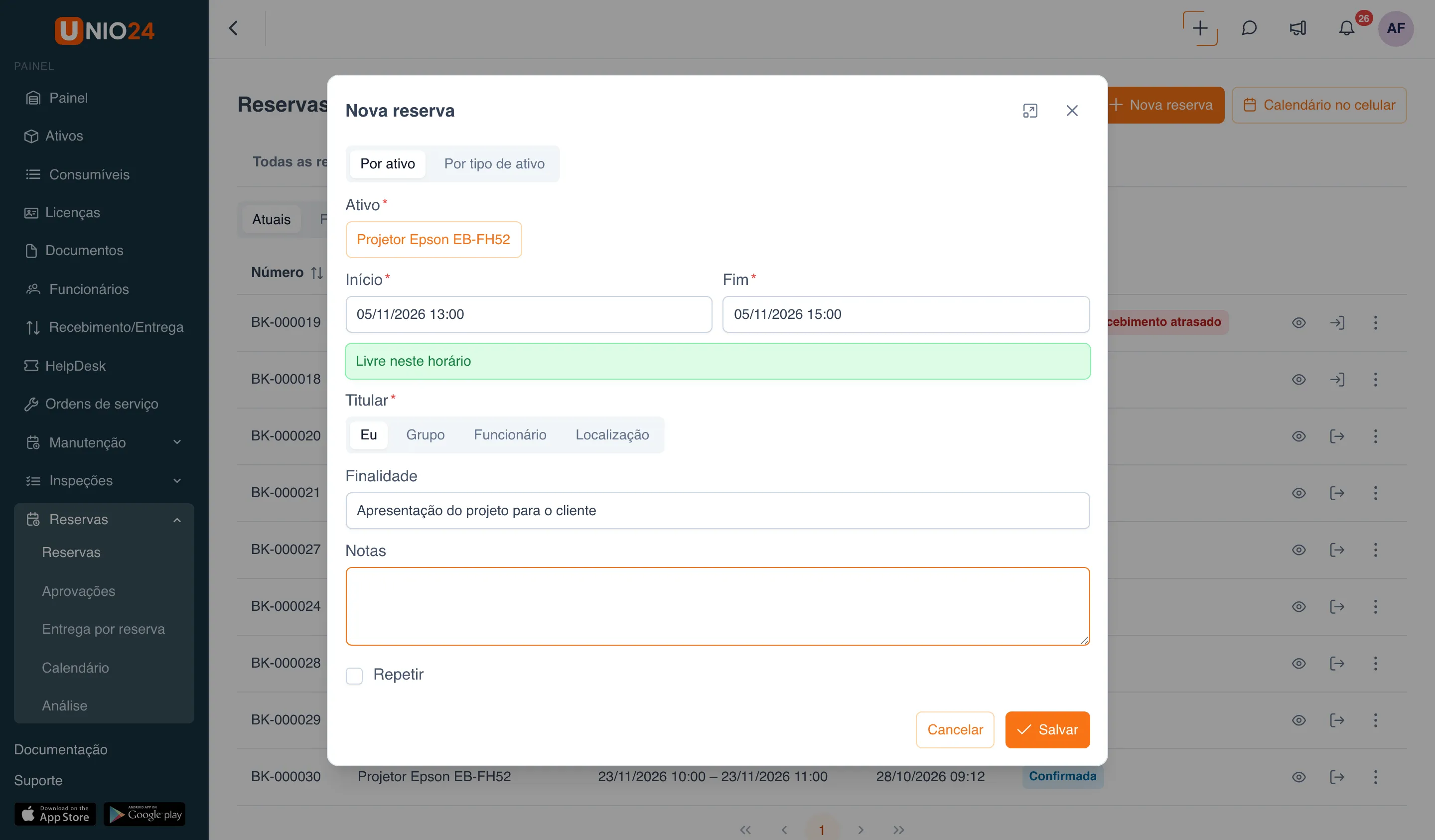
- Escolha como reservar:
- Por ativo — clique em Escolher um ativo, encontre o ativo na janela Escolher um ativo reservável, marque-o e clique em Adicionar. A janela mostra só os ativos que podem ser reservados;
- Por tipo de ativo — escolha o Tipo de ativo: serve qualquer ativo livre desse tipo.
- Informe Início e Fim.
- Veja a indicação abaixo das datas:
- Livre neste horário — pode salvar;
- Ocupado neste horário — abaixo aparece a janela livre mais próxima; clique em Usar esta janela para colocá-la no formulário ou em Avisar quando estiver livre — veja Saber quando um ativo fica livre.
- No campo Titular, escolha para quem é a reserva: Eu, Grupo, Funcionário ou Localização. Funcionário e localização estão disponíveis para quem gerencia as reservas.
- Se precisar, preencha Finalidade e Notas.
- Clique em Salvar.
Se a política do tipo exigir aprovação, a reserva fica com o status Aguardando aprovação; caso contrário, já fica Confirmada. Se a reserva desrespeitar as regras da política (longa demais, cedo demais, sobreposta a outra reserva), o formulário mostra o motivo e a lista de conflitos.
Também dá para começar a reserva pela ficha do ativo: aba Reserva → Reservar — o ativo já vem escolhido.
Reserva recorrente
Seção intitulada “Reserva recorrente”- No formulário da reserva, marque Repetir.
- Escolha a Frequência: Diária, Semanal ou Mensal, e informe A cada — por exemplo, a cada 1 semana.
- Para a reserva semanal, marque os dias no campo Nos dias.
- No campo Termina, escolha Na data ou Após ocorrências e informe o valor.
- Clique em Salvar.
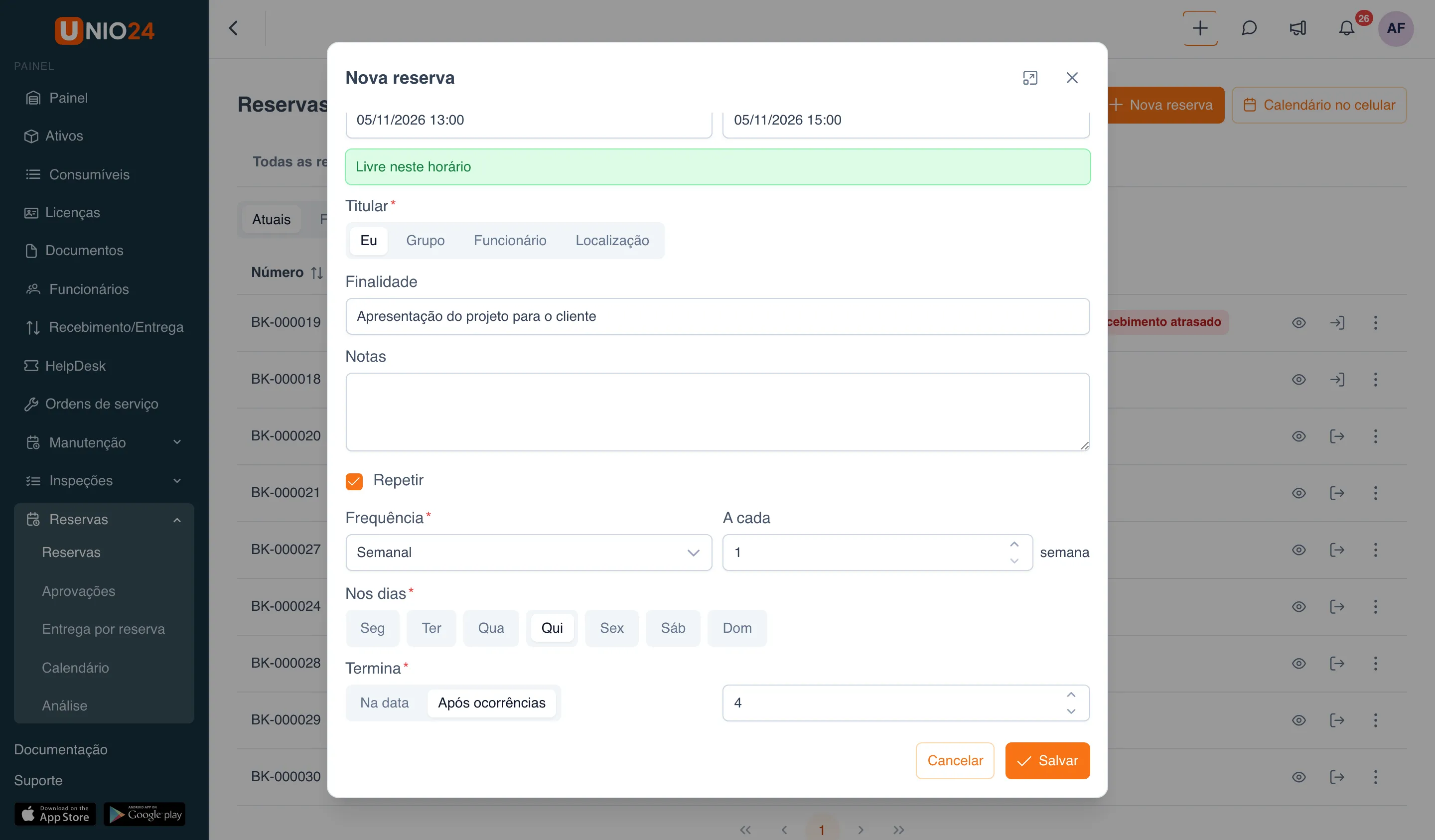
Cada repetição é criada como uma reserva separada. As repetições que caem em horário ocupado ou desrespeitam as regras são puladas — o formulário mostra quantas reservas foram criadas, quantas ocorrências foram ignoradas e por quê. Não é possível alterar ou cancelar a série inteira de uma vez — cada reserva é alterada separadamente.
Levar um ativo agora
Seção intitulada “Levar um ativo agora”Se o ativo estiver livre neste momento, você pode reservá-lo e recebê-lo em uma única ação.
- Abra a ficha do ativo e vá para a aba Reserva.
- Clique em Levar agora.
- Escolha a Duração: 30 minutos, 1 hora, 2 horas, 4 horas — ou informe a sua.
- Escolha o Titular.
- Se a política exigir, informe a Leitura do medidor e faça a inspeção.
- Clique em Levar agora.
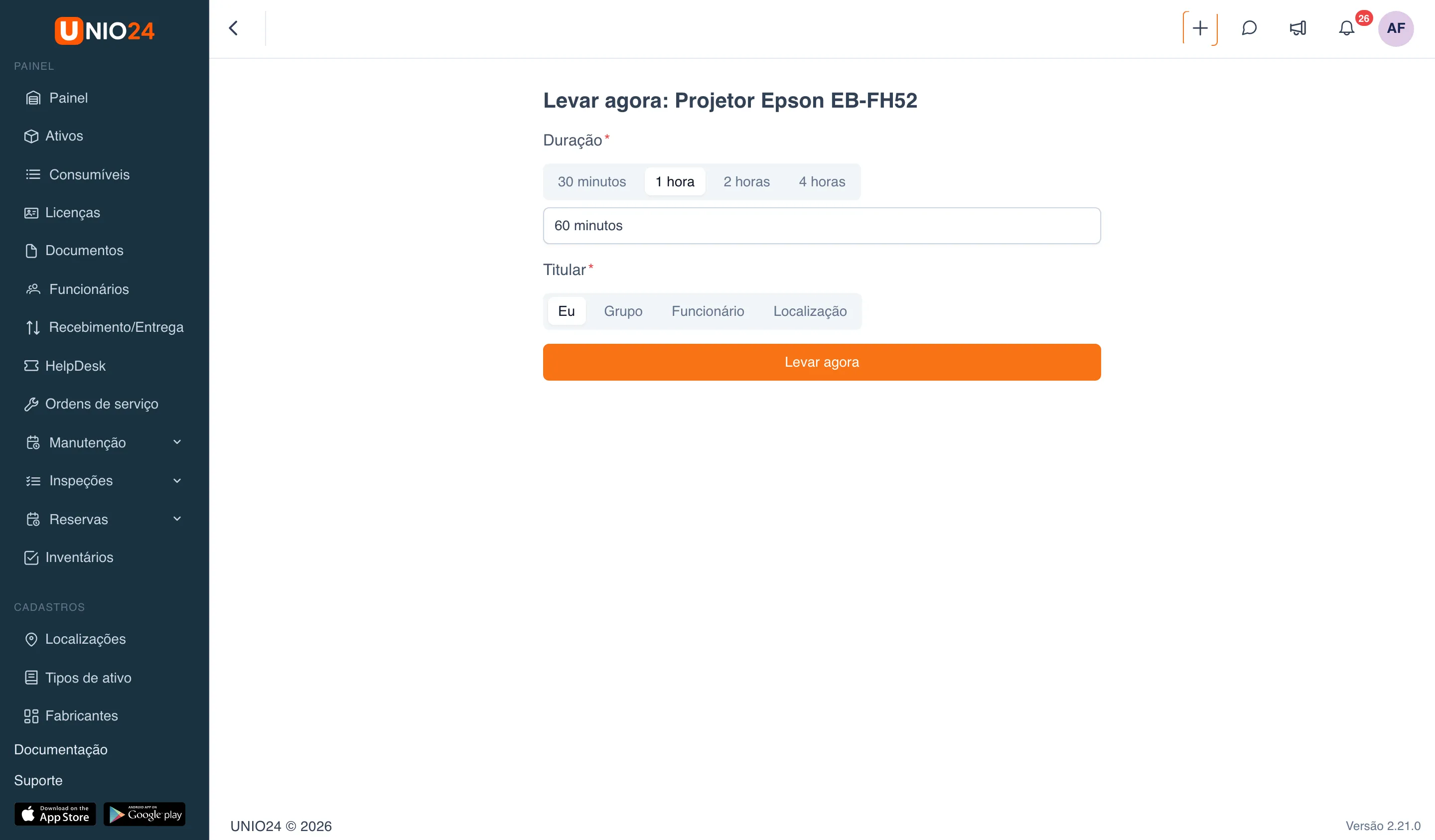
A reserva é criada e entregue na hora. Se as reservas desse ativo exigirem aprovação, não é possível levá-lo agora — o sistema oferece o link Reservar pelo formulário.
A mesma página abre pelo QR code do ativo: um funcionário que tem permissão para reservar, mas não tem acesso às fichas de ativos, cai direto em “Levar agora” depois de ler o código.
Minhas reservas
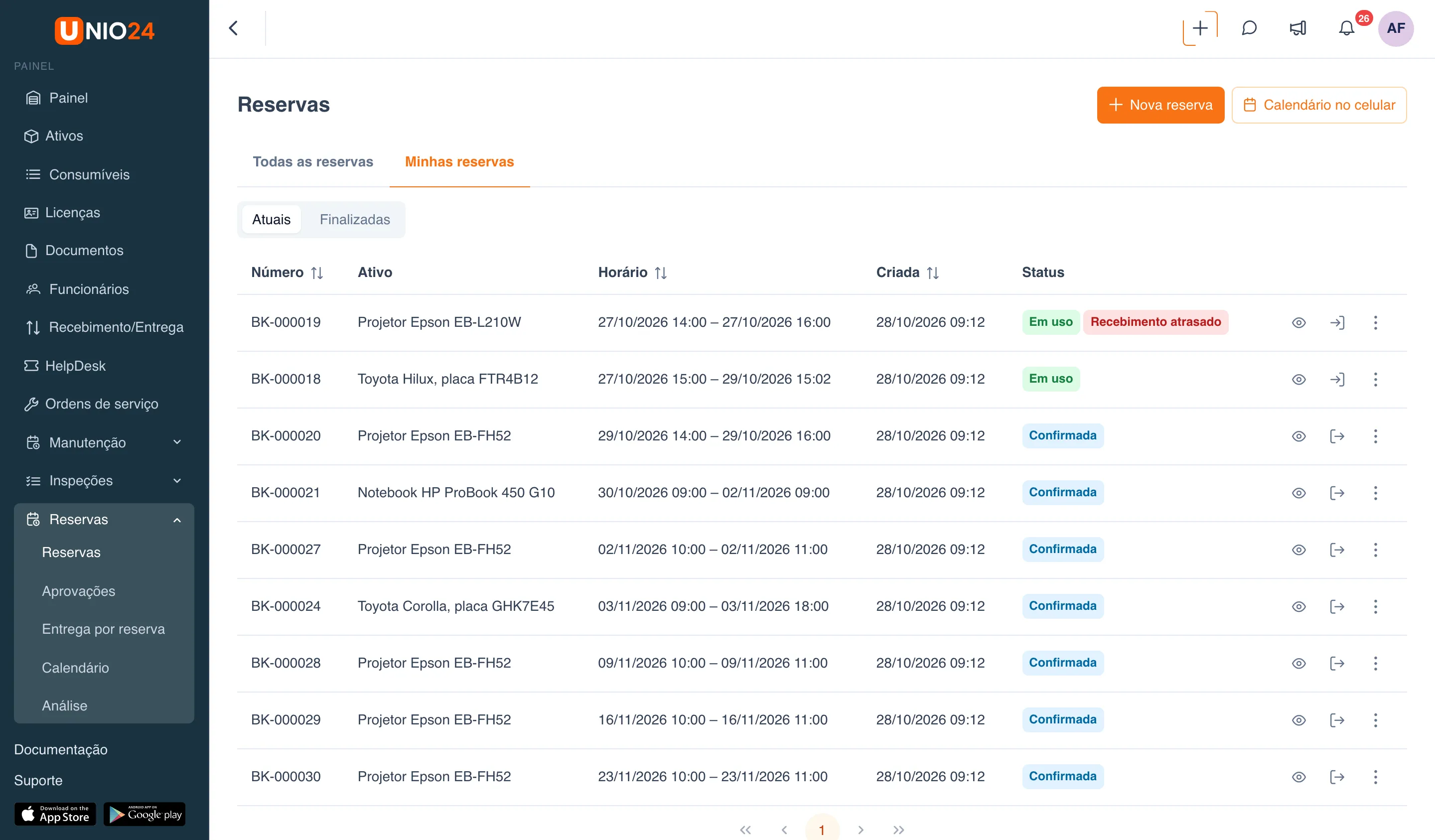
Seção intitulada “Minhas reservas”- Abra Reservas → Reservas e vá para a aba Minhas reservas.
- A alternância Atuais | Finalizadas mostra as reservas futuras e em uso ou as já finalizadas.
Abaixo da lista fica o bloco Minhas assinaturas: ativos ocupados e horários sobre os quais você pediu para ser avisado quando ficarem livres.
Ações com uma reserva
Seção intitulada “Ações com uma reserva”Na linha da reserva, a primeira ação é Abrir — a ficha da reserva abre em uma janela sobre a lista. As demais ações dependem do status e das suas permissões (duas ficam visíveis, o resto fica no menu de três pontos):
- Aprovar e Rejeitar — para uma reserva aguardando aprovação;
- Entregar — para uma reserva confirmada; Receber — para uma reserva em uso;
- Editar — para reservas aguardando aprovação, confirmadas e em uso (na reserva em uso só o fim pode ser alterado). Se uma reserva aprovada for ampliada, ela volta para aprovação;
- Cancelar reserva — para reservas aguardando aprovação e confirmadas. Depois do início da reserva, só quem gerencia as reservas pode cancelá-la;
- Excluir — tirar a reserva da lista.
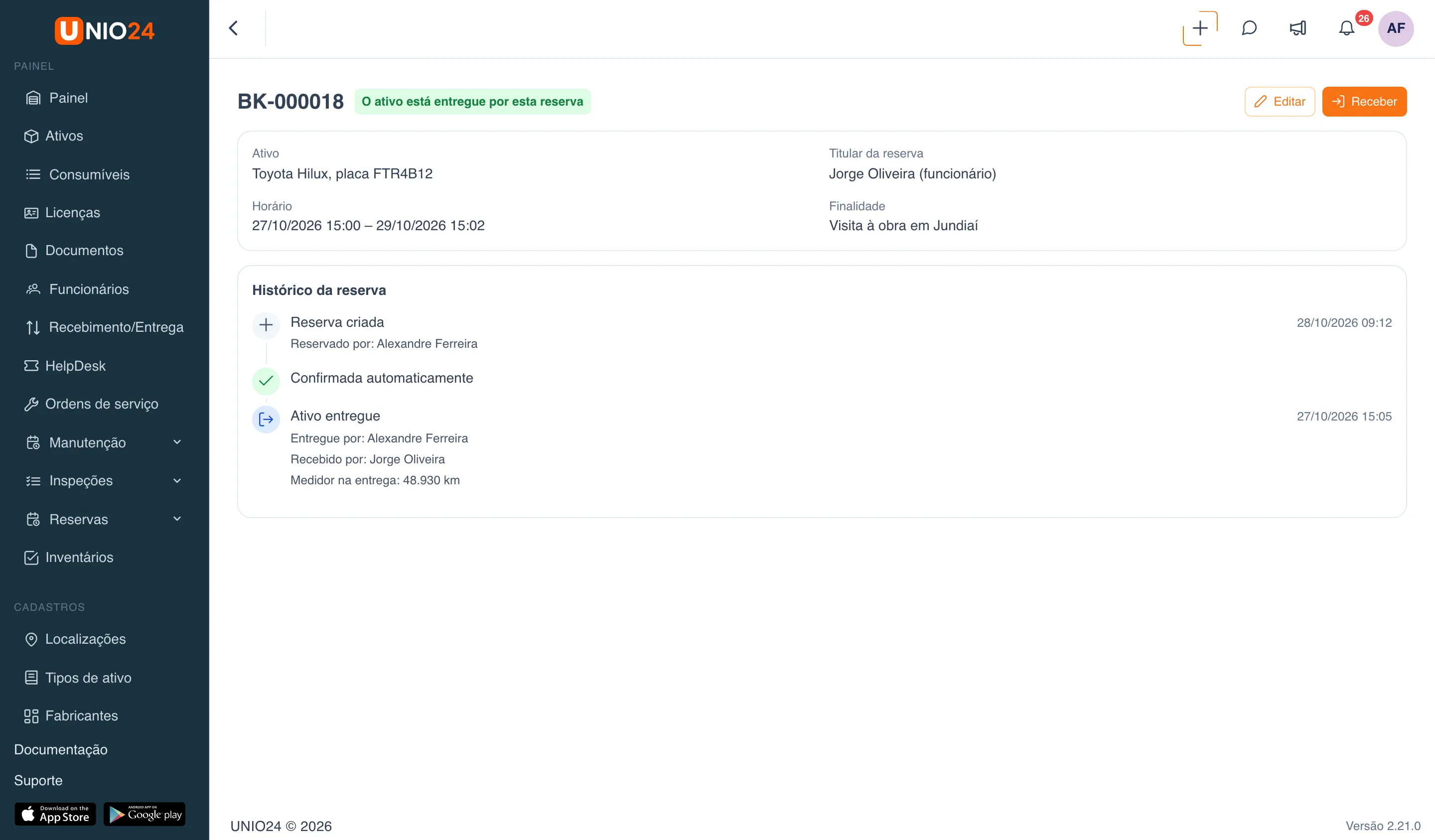
Na ficha da reserva, o bloco Histórico da reserva mostra quem criou, aprovou, entregou e recebeu a reserva e quando, com as leituras do medidor e os links para as inspeções.
Filtrar as reservas
Seção intitulada “Filtrar as reservas”Na aba Todas as reservas:
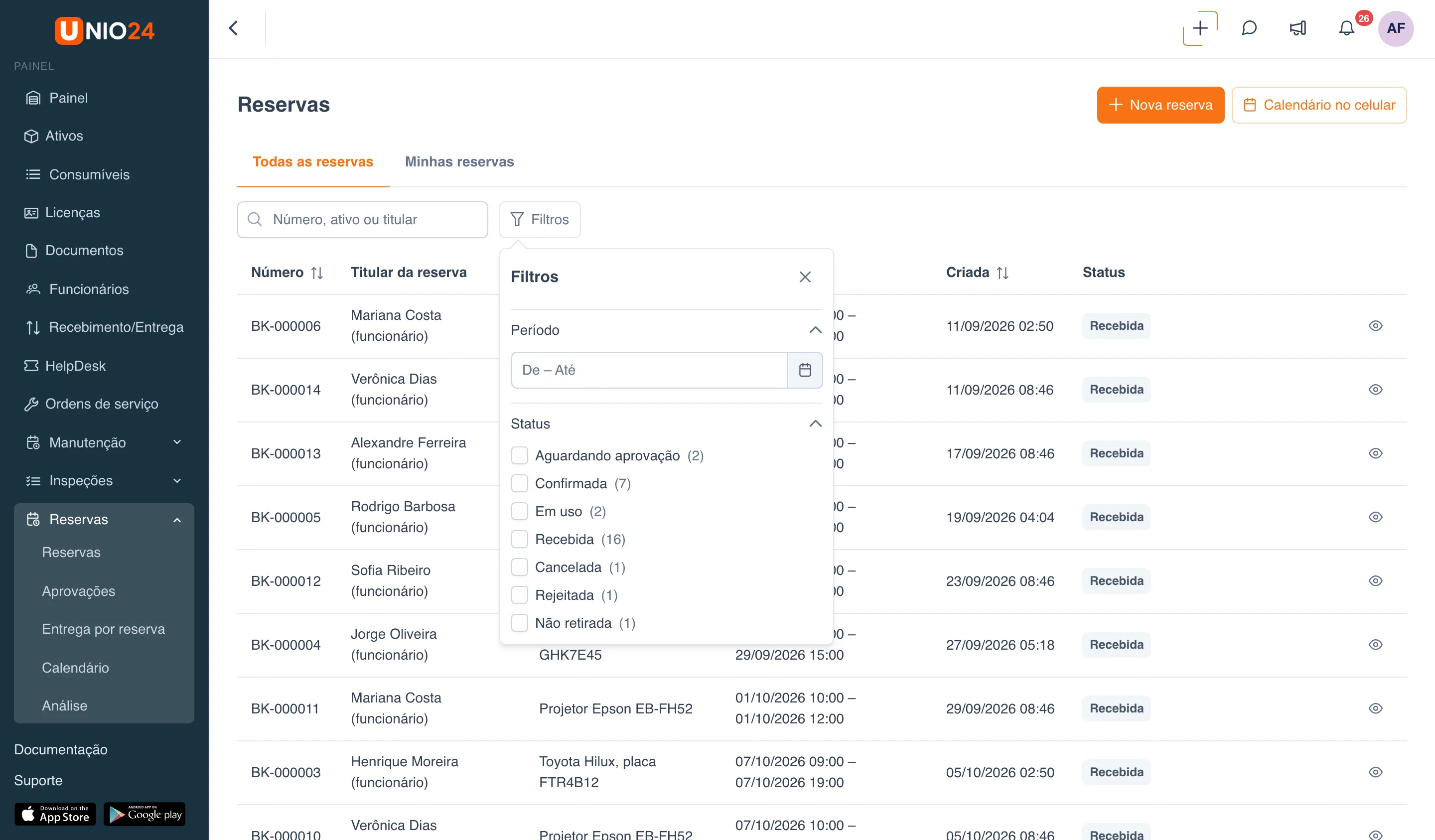
- No campo Número, ativo ou titular, digite o número da reserva, o nome do ativo ou o nome da pessoa.
- Clique em Filtros. No painel, defina o Período (de – até) e marque os Status desejados — ao lado de cada um aparece o número de reservas.
- Para limpar todos os filtros, clique em Limpar tudo.
Aprovar ou rejeitar uma solicitação
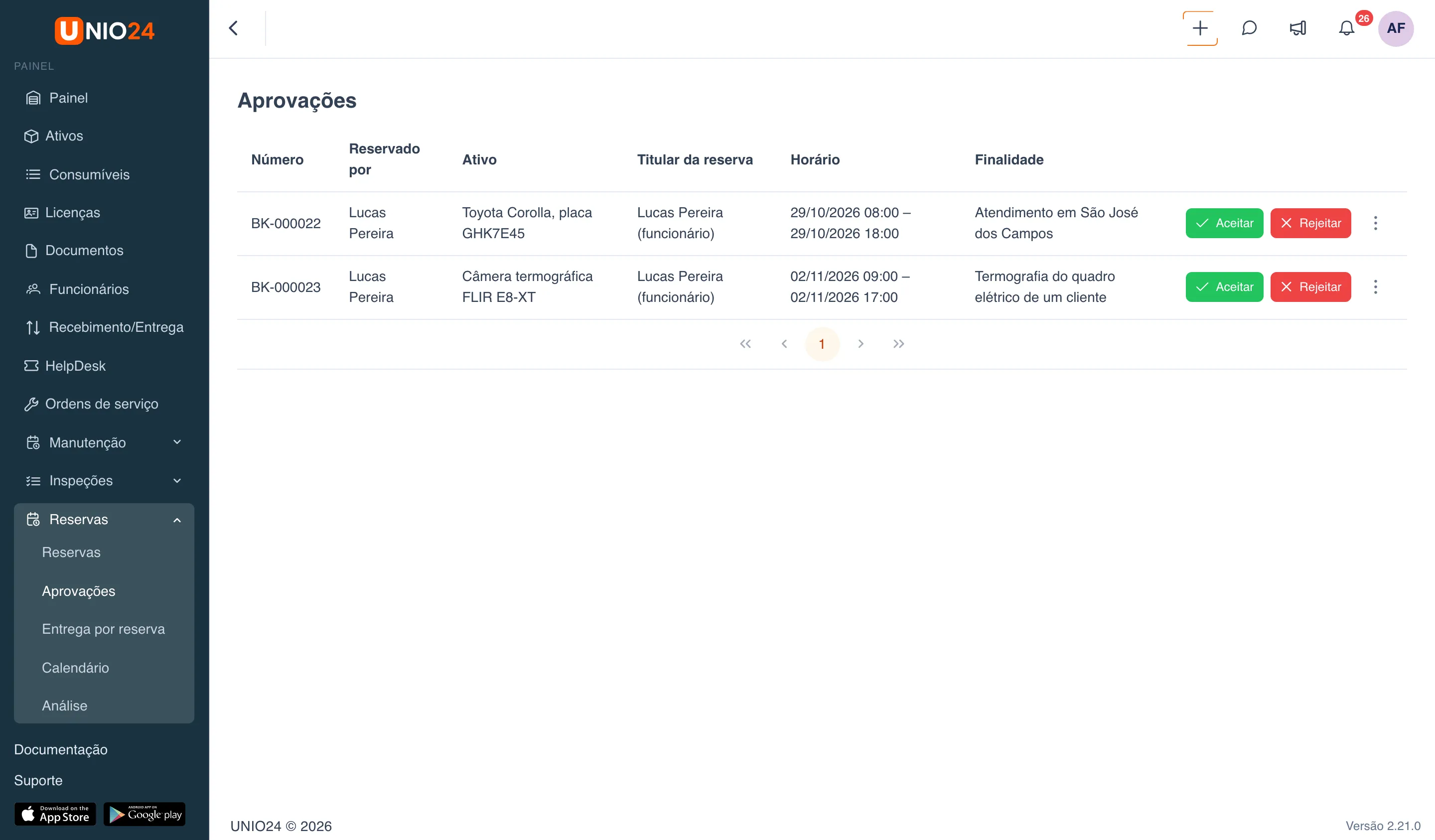
Seção intitulada “Aprovar ou rejeitar uma solicitação”- Abra Reservas → Aprovações. Aqui estão só as solicitações que você pode decidir.
- Para ver a solicitação em detalhe, clique na linha dela.
- Clique no botão verde Aceitar para aprovar a solicitação ou no vermelho Rejeitar para recusá-la.
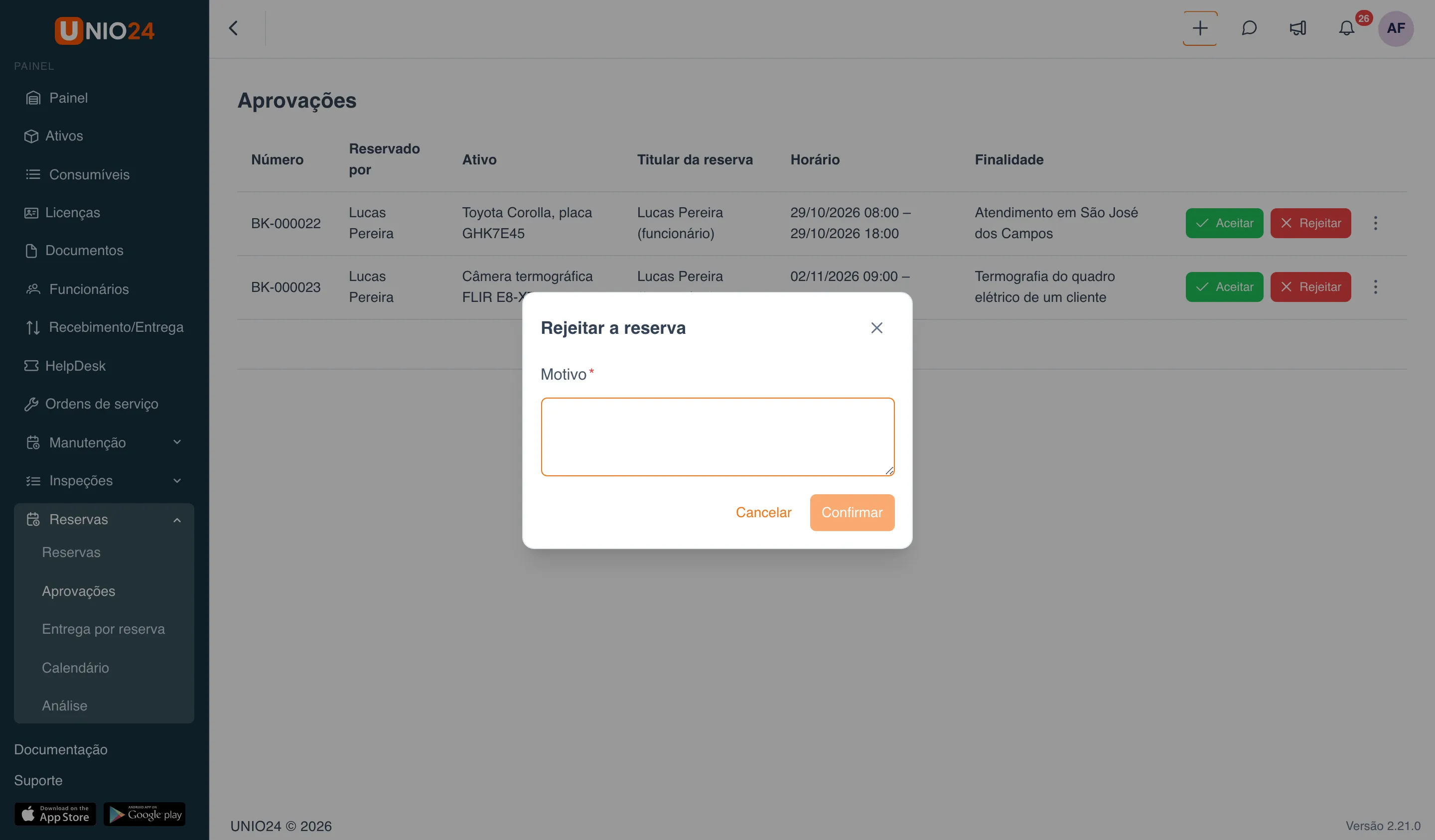
- Ao rejeitar, informe o Motivo — ele é obrigatório — e clique em Confirmar.
Não é possível aprovar a própria solicitação nem uma solicitação para você mesmo ou para o seu grupo — isso fica com outro aprovador ou com quem gerencia as reservas.
Entregar um ativo por reserva
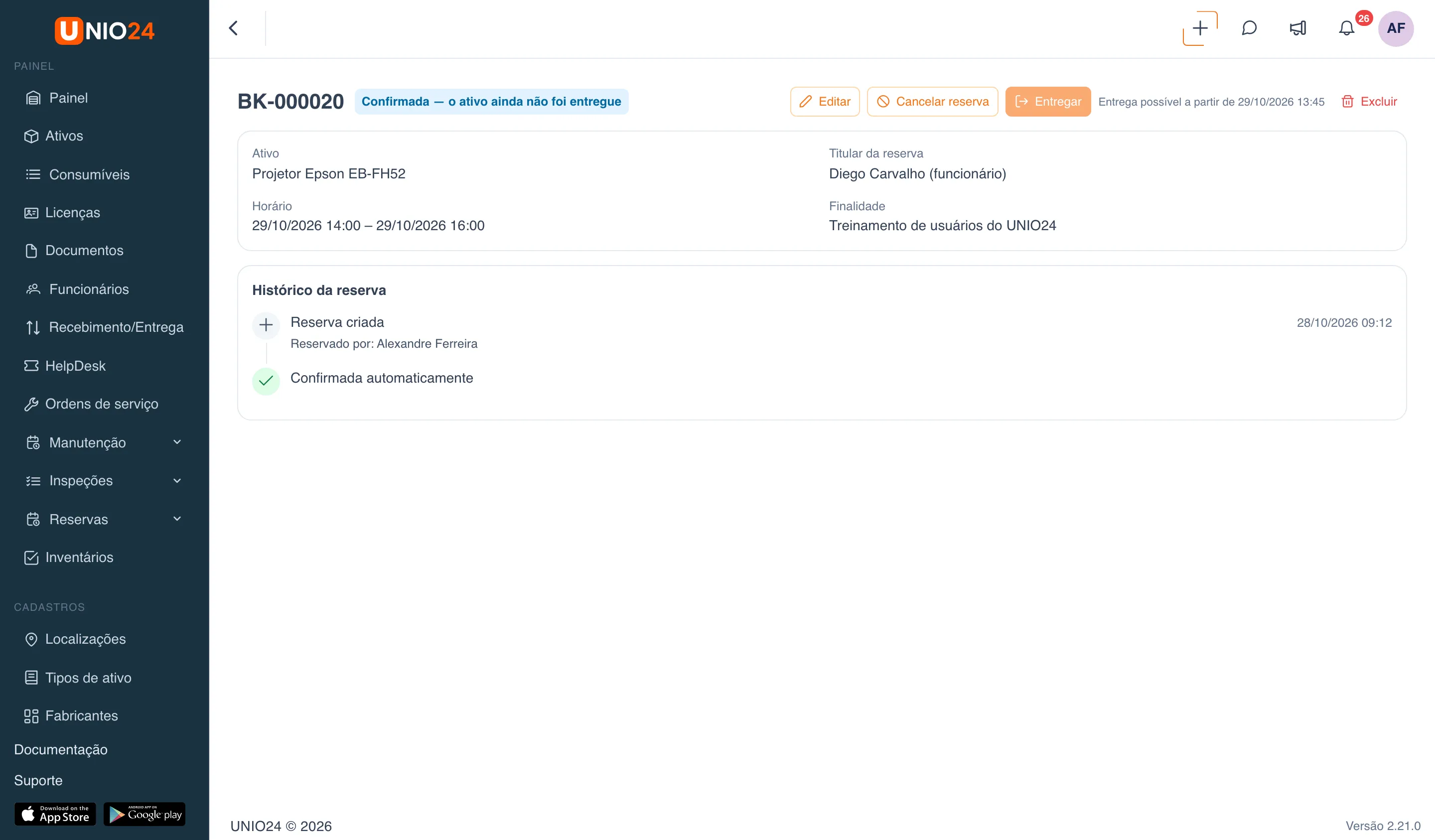
Seção intitulada “Entregar um ativo por reserva”- Abra Reservas → Entrega por reserva. Aqui estão as reservas que podem ser entregues agora e as já entregues. A alternância Todas | Para entregar | Entregues | Atrasadas filtra as que você procura.
- Na linha da reserva, clique em Entregar.
- Confira o resumo no topo da janela: ativo, AssetID, código da etiqueta, titular e horário.
- Se a reserva for para um grupo, escolha Quem vai retirar.
- Se a política exigir inspeção, clique em Iniciar inspeção, preencha a inspeção na janela que se abre por cima e salve. Até lá o botão de entrega fica indisponível.
- Se a política exigir medidor, escolha o medidor e informe o Valor.
- Clique em Entregar.
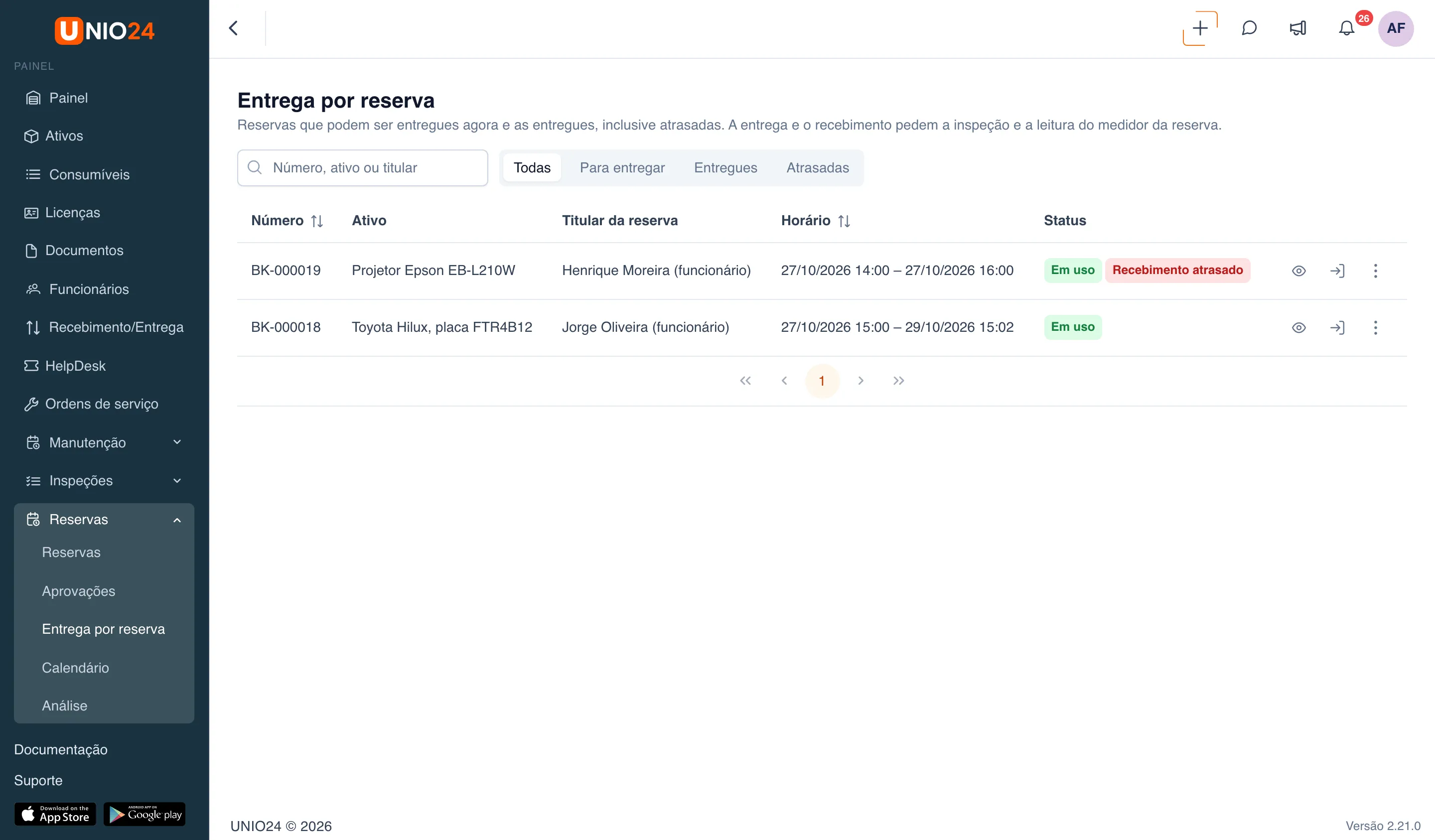
Só é possível entregar a reserva dentro da janela de entrega. Se ela ainda não abriu ou já fechou, na ficha da reserva o botão Entregar fica indisponível, e ao lado aparece “Entrega possível a partir de …” ou “A janela de entrega foi encerrada (…)”.
Receber um ativo por reserva
Seção intitulada “Receber um ativo por reserva”- Abra Reservas → Entrega por reserva e clique em Receber na linha da reserva em uso. As reservas atrasadas têm a etiqueta Recebimento atrasado.
- Confira o resumo e, se preciso, faça a inspeção e informe a leitura do medidor.
- Escolha o Local de recebimento — para onde o ativo voltou.
- Clique em Receber.
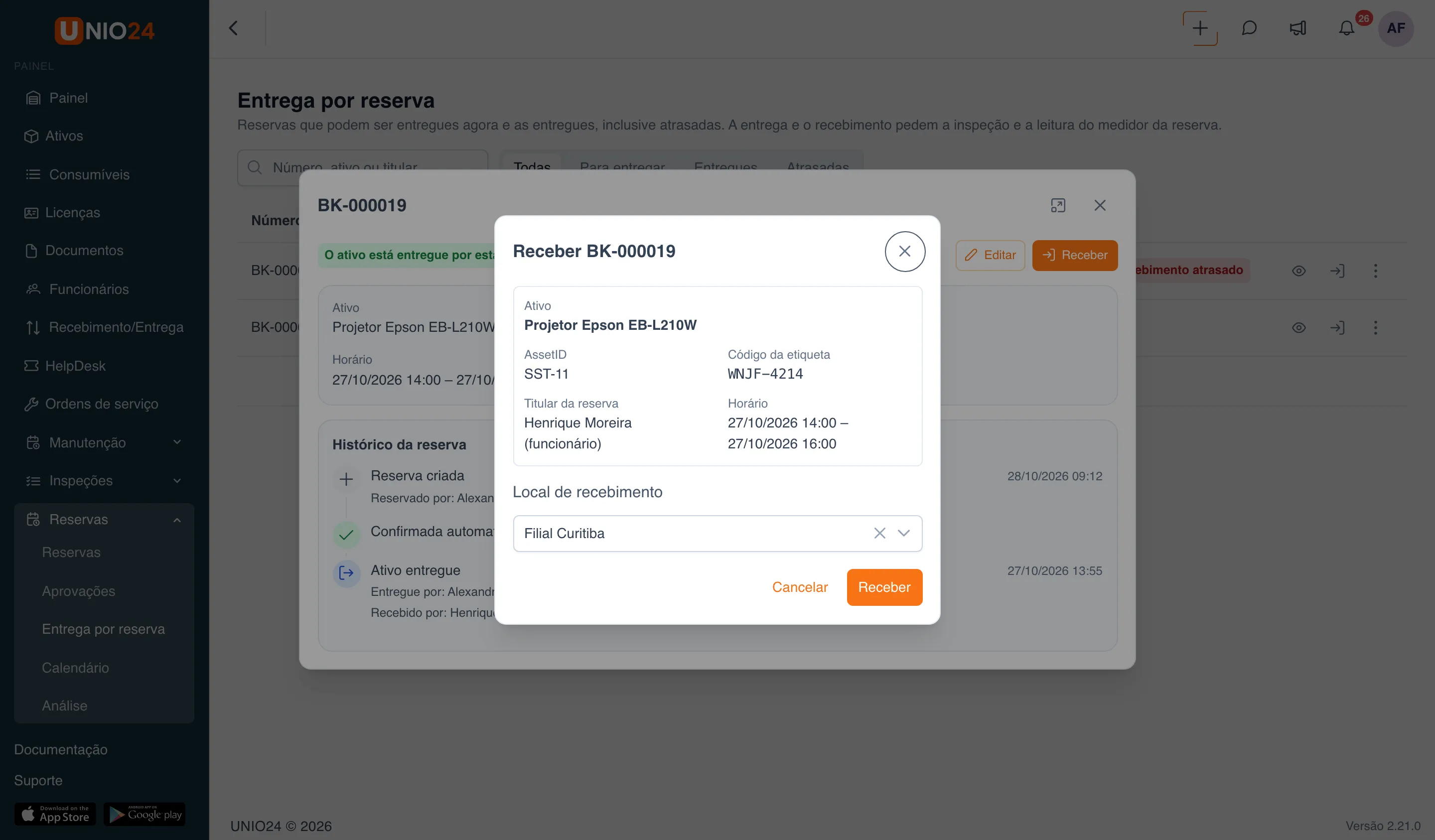
Também é possível receber a reserva pela ficha dela ou pela linha da lista — com a ação Receber.
Ver o calendário
Seção intitulada “Ver o calendário”- Abra Reservas → Calendário.
- Escolha a escala: Dia, Semana ou Mês; use as setas e o botão Hoje para navegar entre os períodos.
- Para deixar só um tipo de ativo, escolha-o na lista Todos os tipos.
O calendário tem uma linha para cada ativo que tem reserva no período escolhido. A cor da reserva indica o status; a legenda fica abaixo do calendário. Para criar uma reserva, arraste o mouse sobre um espaço livre na faixa do ativo; para mudar o fim de uma reserva, puxe a borda dela.
Saber quando um ativo fica livre
Seção intitulada “Saber quando um ativo fica livre”Se o ativo de que você precisa estiver ocupado no horário escolhido, o sistema pode avisar quando a reserva de outra pessoa for cancelada ou encurtada.
- No formulário da reserva, quando a indicação mostrar “Ocupado neste horário”, clique em Avisar quando estiver livre.
- Quando o ativo ficar livre nesse horário, chega a notificação “Um horário ficou livre”. O link dela abre o formulário da reserva com o ativo e o horário já preenchidos — basta salvar a reserva.
O aviso chega uma vez só e não reserva o ativo: até você salvar a reserva, outra pessoa pode ocupá-lo. Todos esses pedidos ficam na aba Minhas reservas, no bloco Minhas assinaturas; os que você não quer mais são removidos com a ação Remover.
Adicionar as reservas ao seu calendário
Seção intitulada “Adicionar as reservas ao seu calendário”Você pode ver as suas reservas no Google Agenda, no Outlook ou no calendário do celular.
- Abra Reservas → Reservas e clique em Calendário no celular.
- Na janela Feed de calendário pessoal, clique em Obter link.
- Copie o link e adicione-o no aplicativo de calendário como assinatura de calendário por URL.
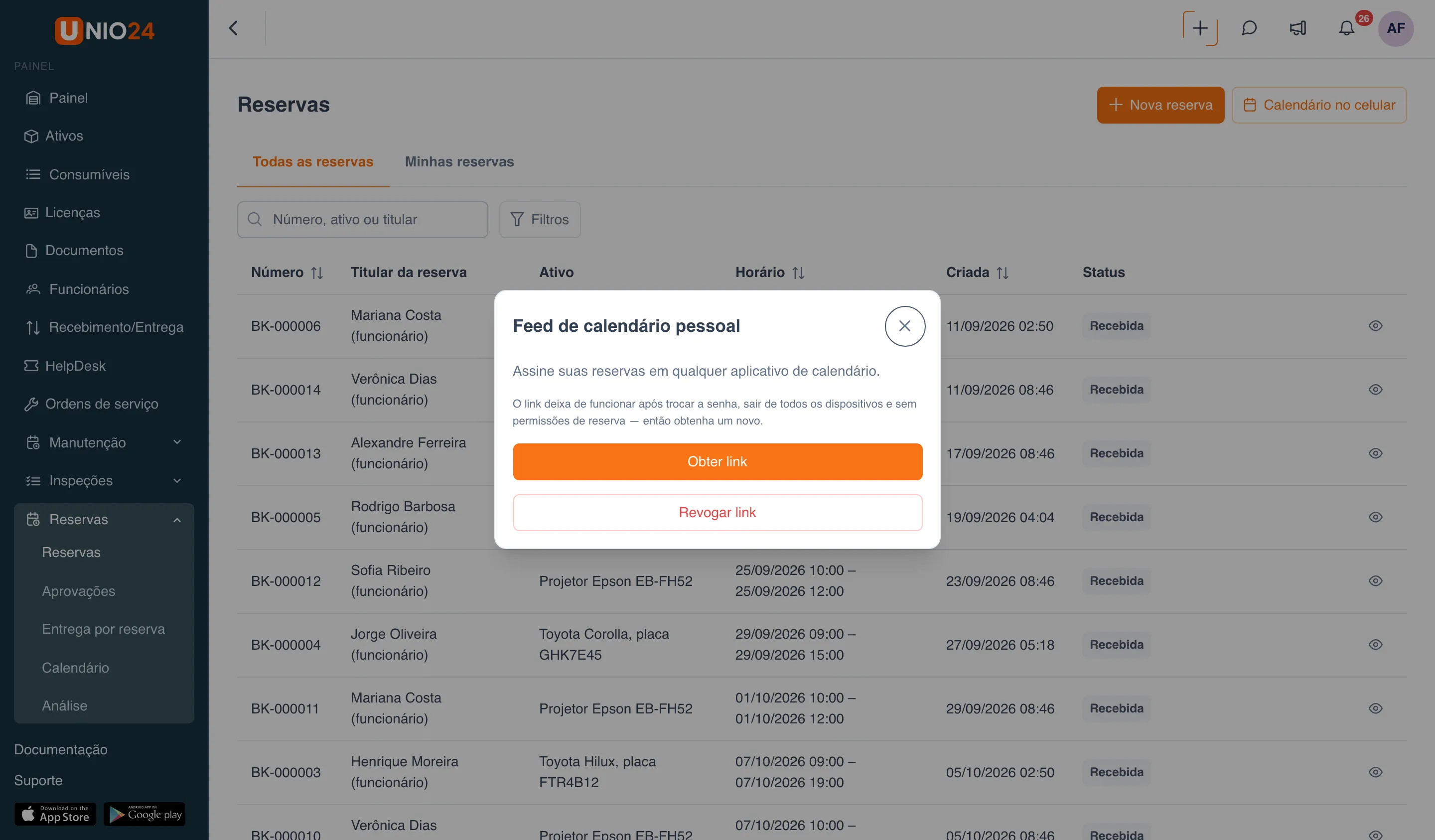
O link é exibido uma única vez; um novo link substitui o anterior. O link deixa de funcionar depois de trocar a senha, de sair de todos os dispositivos e se você perder as permissões de reserva. Para desativá-lo, clique em Revogar link.
Reservas na ficha do ativo
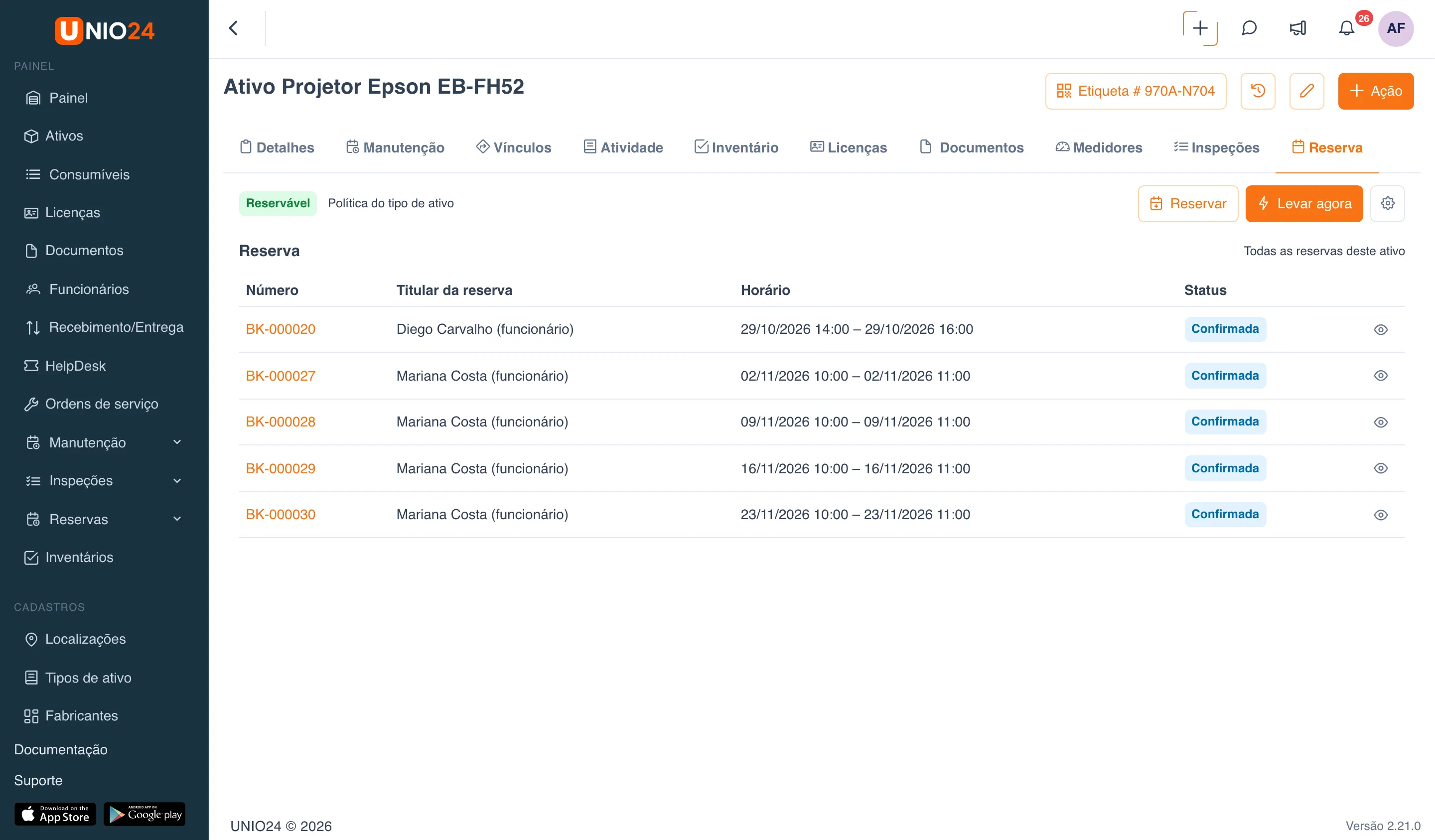
Seção intitulada “Reservas na ficha do ativo”Na ficha do ativo, a aba Reserva mostra se ele pode ser reservado e por quê (“Reservável — Política do tipo de ativo”), as próximas reservas e os botões Reservar e Levar agora. O link Todas as reservas deste ativo abre a lista filtrada pelo ativo.
Alterar a regra de reserva de um único ativo
Seção intitulada “Alterar a regra de reserva de um único ativo”Normalmente o ativo é reservado pela política do seu tipo. Direto na ficha do ativo, dá para mudar essa regra só para ele — por exemplo, impedir a reserva de um notebook entregue a um funcionário, mesmo que os outros notebooks possam ser reservados. Para isso você precisa da permissão Configurações no grupo “Reservas”.
- Abra a ficha do ativo: Ativos → o ativo desejado.
- Vá para a aba Reserva. Se a aba não estiver visível, role a fileira de abas pela seta à direita.
- Clique no botão de engrenagem Configurar a reserva deste ativo, à direita dos botões Reservar e Levar agora.
- Na janela Disponibilidade para reserva deste ativo, escolha:
- Igual ao tipo — o ativo é reservado pela política do seu tipo (é o padrão);
- Sempre — o ativo pode ser reservado mesmo que o tipo esteja fechado para reserva;
- Nunca — o ativo não pode ser reservado mesmo que o tipo esteja aberto.
- Clique em Salvar.
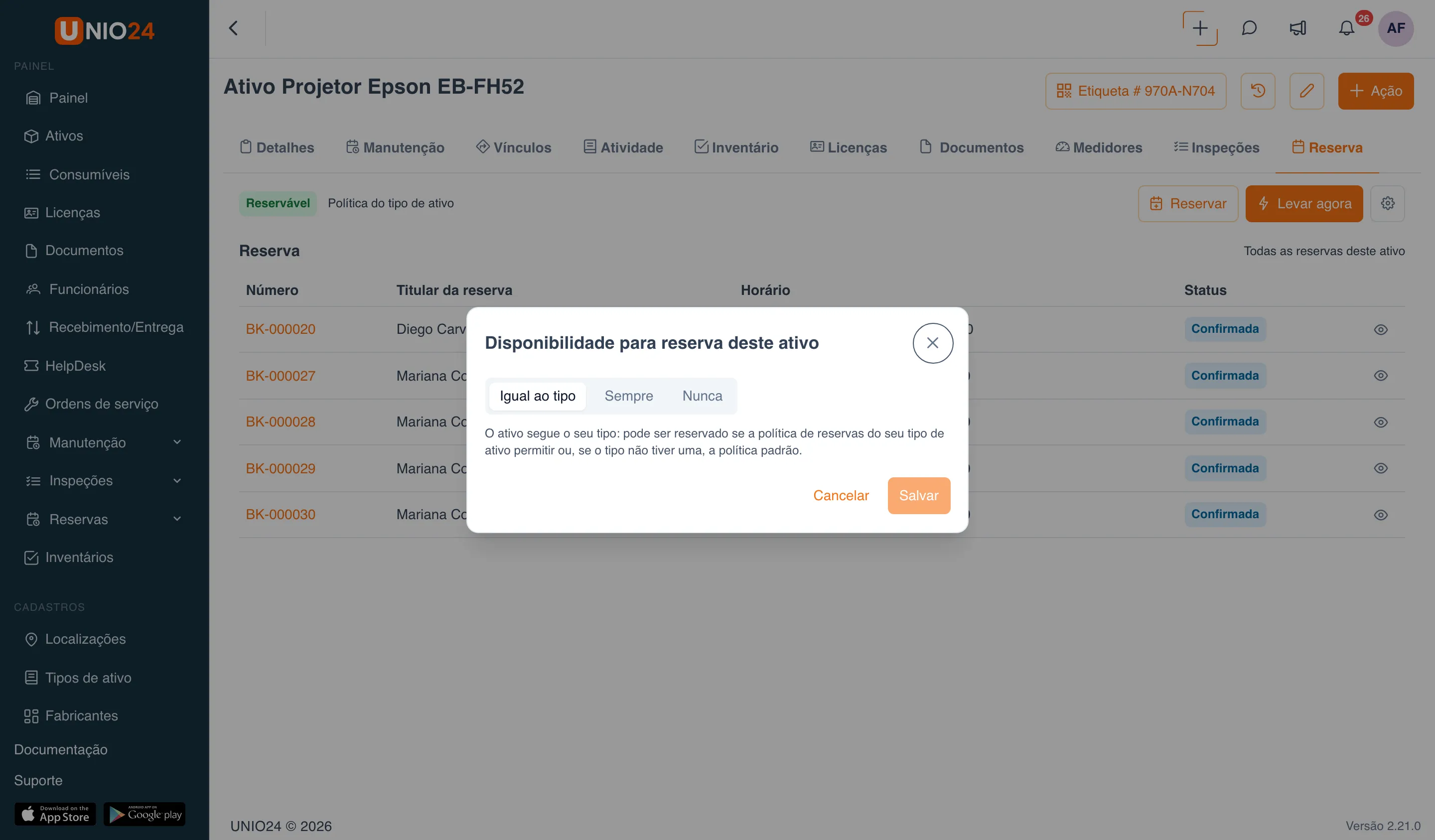
Depois de salvar, a etiqueta no topo da aba mostra o motivo — “Substituição manual”. As demais regras da política — aprovação, limites, inspeção e medidor na entrega — continuam as mesmas do tipo do ativo. Se o ativo tiver reservas futuras, não é possível escolher Nunca: o sistema mostra os números dessas reservas — cancele ou remarque-as primeiro.
Links úteis
Seção intitulada “Links úteis”- Reservas — como funcionam as políticas, os status e a aprovação
- Configurar reservas — configuração
- Reservas no aplicativo móvel — reserva rápida e entrega por reserva no celular