

Seu perfil
O perfil guarda suas configurações pessoais: nome, e-mail, idioma da interface, senha e notificações. Esses dados valem apenas para a sua conta. Qualquer usuário pode alterar o próprio perfil, seja qual for a função.
Abrir o perfil
Seção intitulada “Abrir o perfil”- Clique no avatar no canto superior direito — abre o menu do usuário.
- Escolha Perfil.
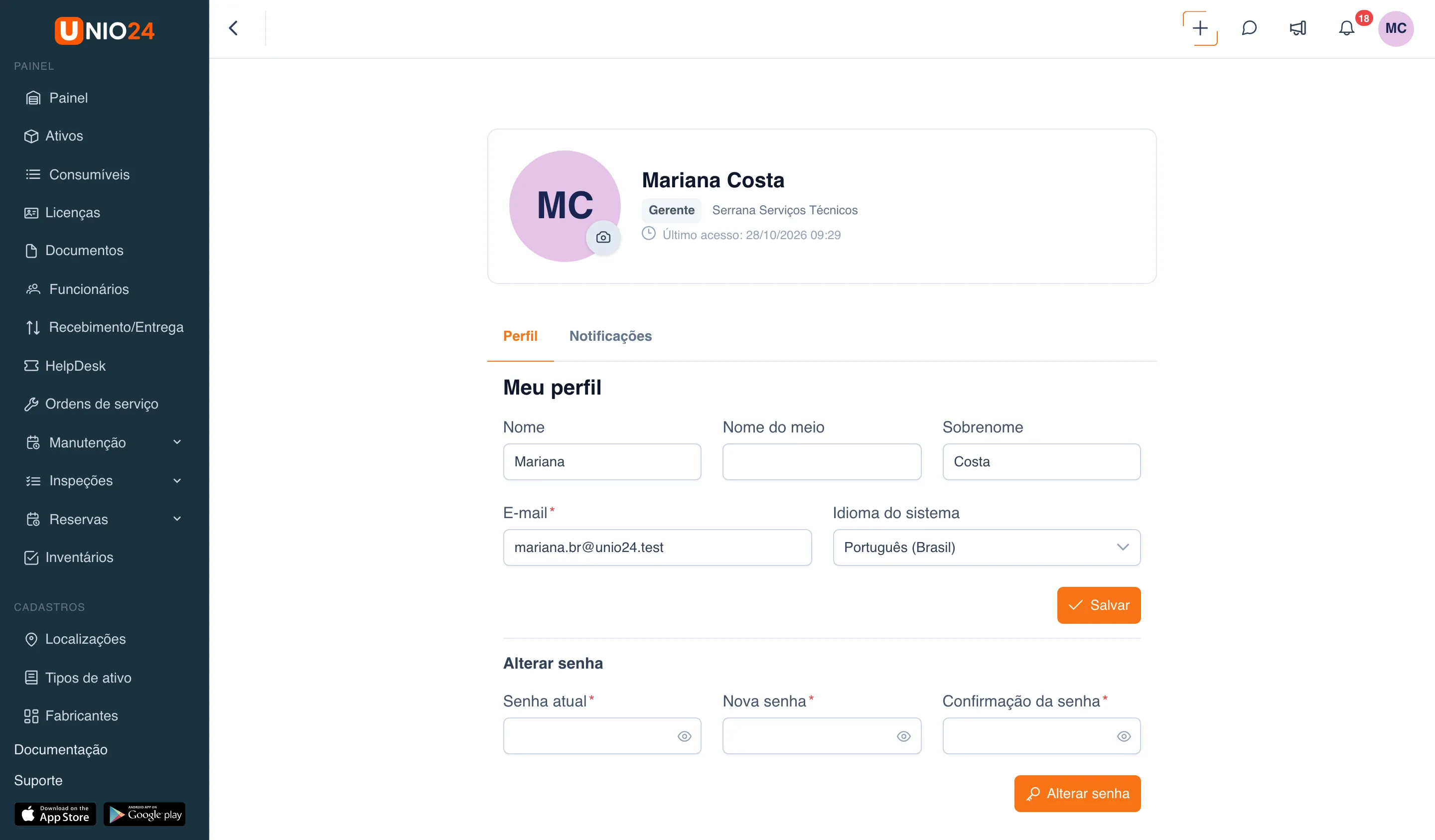
No topo da página fica o card com avatar, nome, função, empresa e horário do último acesso. Abaixo, duas abas: Perfil e Notificações. A aba Perfil tem duas partes: Meu perfil (dados pessoais) e Alterar senha (troca de senha). A aba Notificações traz as configurações pessoais de entrega das notificações (veja Notificações).
Atualizar nome, e-mail e idioma
Seção intitulada “Atualizar nome, e-mail e idioma”- Na seção Meu perfil, altere se necessário os campos Nome, Nome do meio e Sobrenome.
- Altere o E-mail, se precisar.
- No campo Idioma do sistema, escolha o idioma da interface — há 13 idiomas disponíveis.
- Clique em Salvar.
As alterações valem na hora. Se você trocou o idioma, a interface muda depois de salvar.
Enviar um avatar
Seção intitulada “Enviar um avatar”No card do perfil, você pode colocar sua foto no lugar das iniciais.
- Passe o mouse sobre o avatar e clique no botão com o ícone de câmera.
- Escolha Enviar uma foto… e selecione a imagem.
Para tirar a foto, escolha Remover foto no mesmo menu. Mais detalhes sobre imagens e limites em Arquivos e fotos.
Alterar a senha
Seção intitulada “Alterar a senha”Cada usuário altera a própria senha. Para isso, é preciso saber a senha atual.
- Vá até a seção Alterar senha, mais abaixo na página do perfil.
- Digite a Senha atual.
- Digite a Nova senha.
- Repita-a no campo Confirmação da senha.
- Clique em Alterar senha.
- Aparece a pergunta Sair de todos os outros dispositivos? Clique em Sair para encerrar as sessões em outros navegadores e no aplicativo móvel, ou em Manter. Neste dispositivo, você continua conectado em qualquer caso.
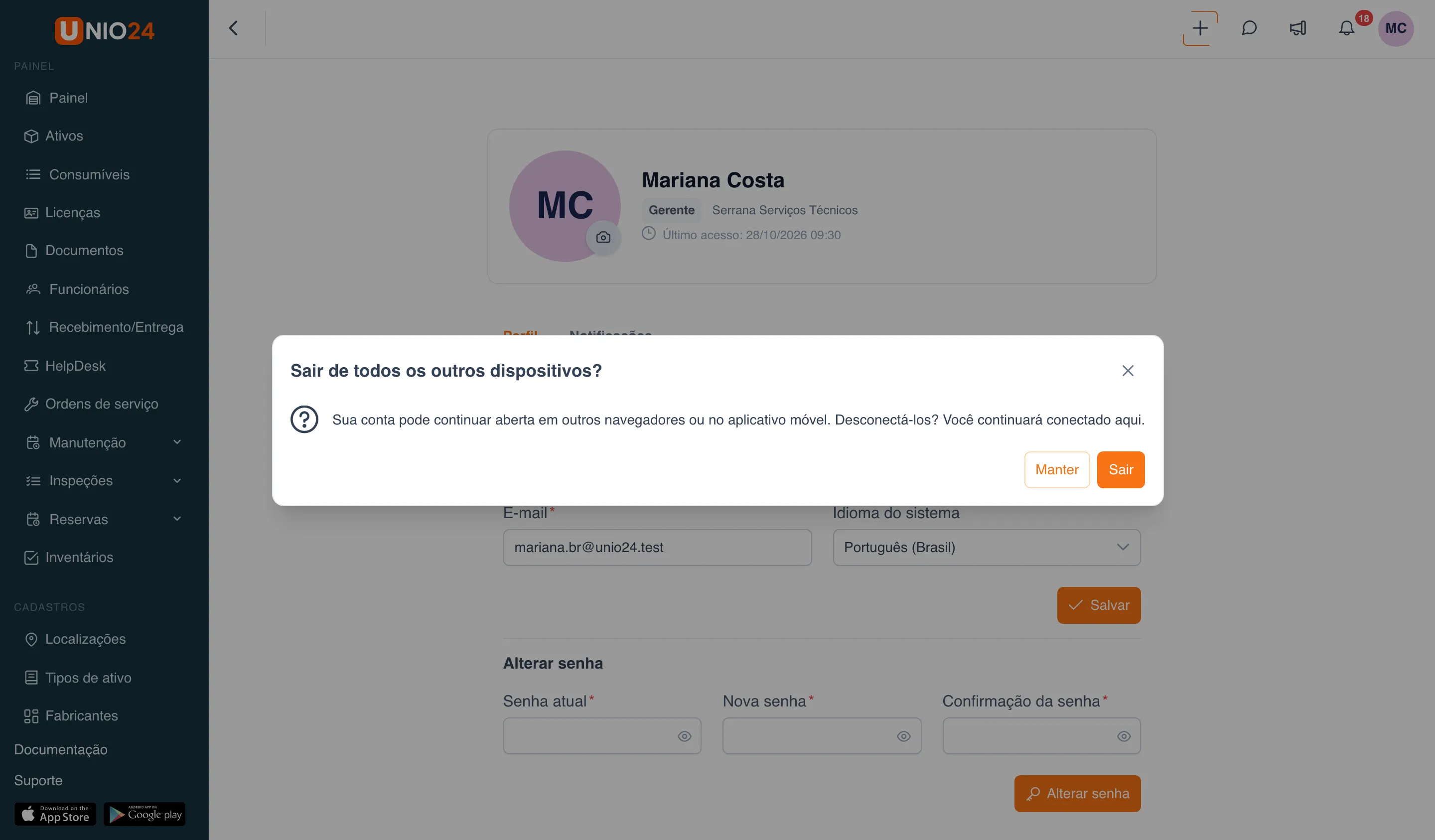
Depois da troca, você recebe um e-mail avisando que a senha foi alterada. Se a senha for redefinida pelo link do e-mail de “Esqueceu sua senha?”, a saída de todos os dispositivos acontece sempre.
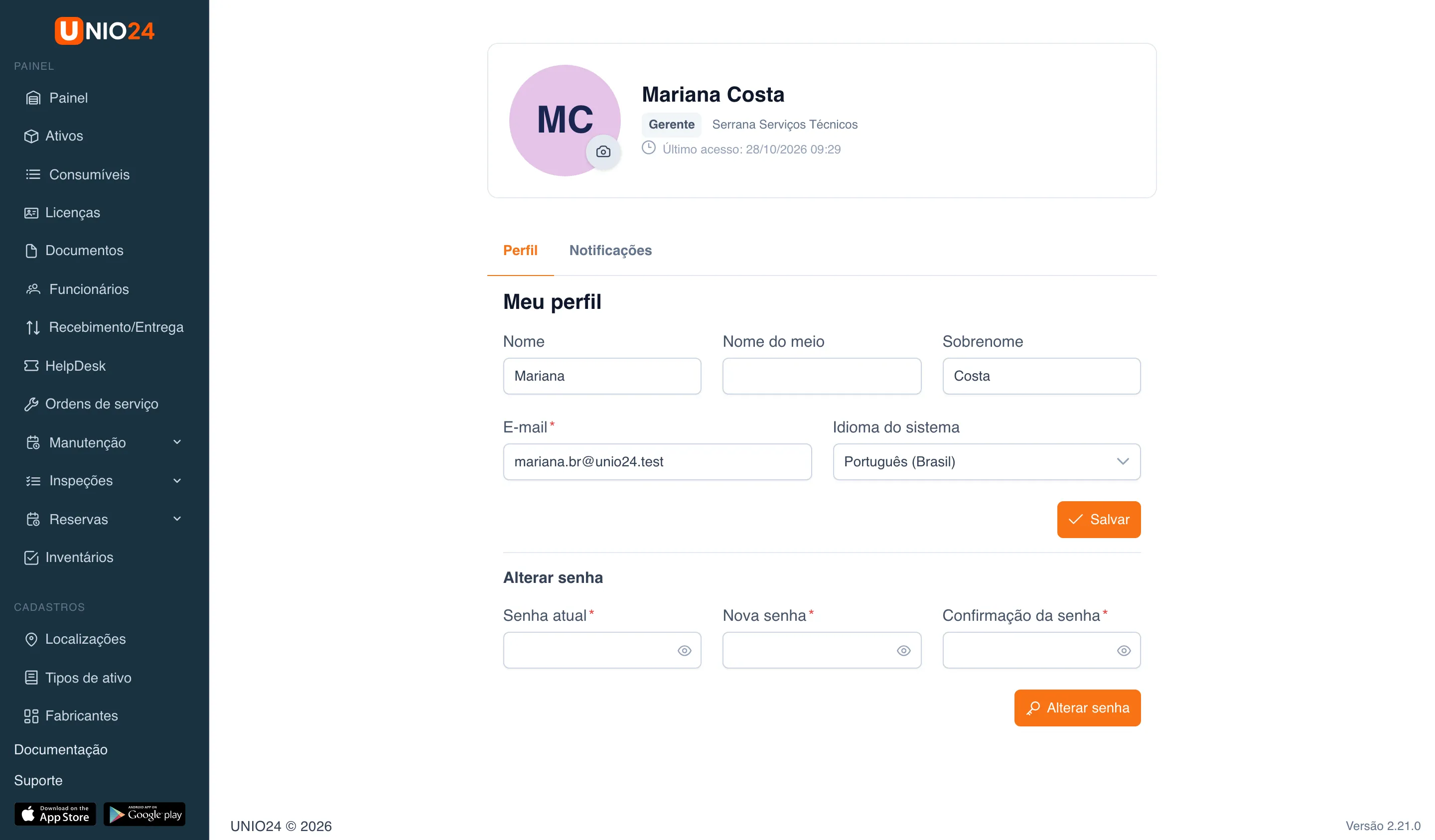
Se a nova senha e a confirmação não forem iguais, o sistema mostra o erro As senhas não coincidem e a senha não é alterada.
Os administradores não podem definir nem redefinir a sua senha por você — eles apenas convidam você para o sistema, e depois você define a senha por conta própria.
Configurar suas notificações
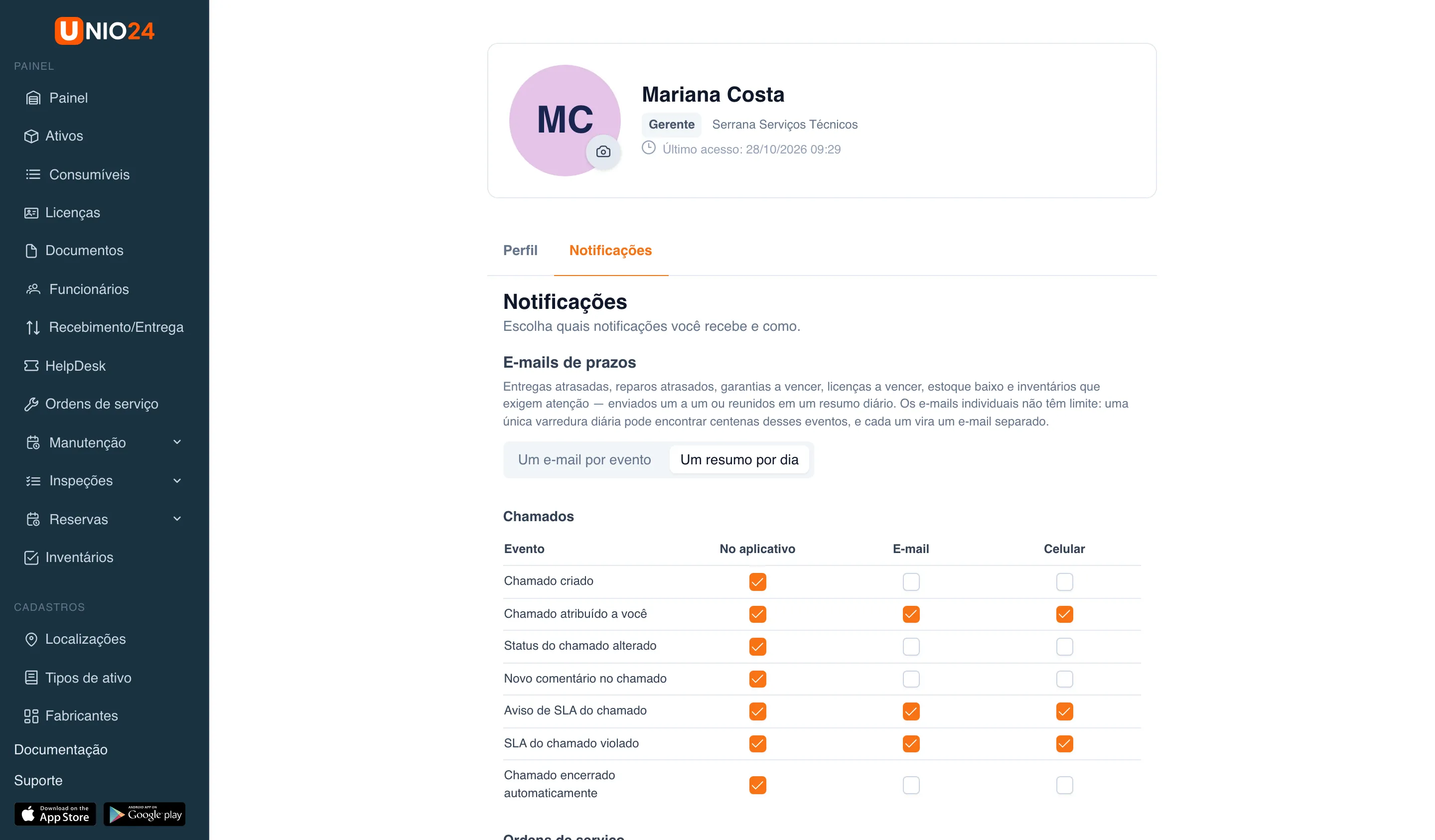
Seção intitulada “Configurar suas notificações”- Abra o perfil e vá para a aba Notificações.
- No bloco E-mails de prazos, escolha como receber os e-mails sobre entregas atrasadas, reparos atrasados, garantias e licenças vencendo, estoque baixo e inventários: Um e-mail por evento ou Um resumo por dia.
- Nas tabelas abaixo, marque os canais de cada evento: No aplicativo, E-mail, Celular. Os eventos são agrupados por seção: chamados, ordens de serviço, ativos e outras.
- O bloco Notificações da empresa mostra quais eventos da empresa você recebe pelas configurações do administrador.
As alterações são salvas na hora.
Links úteis
Seção intitulada “Links úteis”- Notificações — quais eventos existem e como são entregues
- Usuários do sistema — convite de usuários e funções