

Configurar chamados
Estas tarefas são feitas pelo administrador.
Ativar o módulo
Seção intitulada “Ativar o módulo”Os chamados são um módulo adicional, e as configurações dele só aparecem no sistema depois que ele é ativado.
- No menu principal à esquerda, abra Configurações.
- Selecione a página Módulos.
- Encontre Chamados na lista e ative a chave.
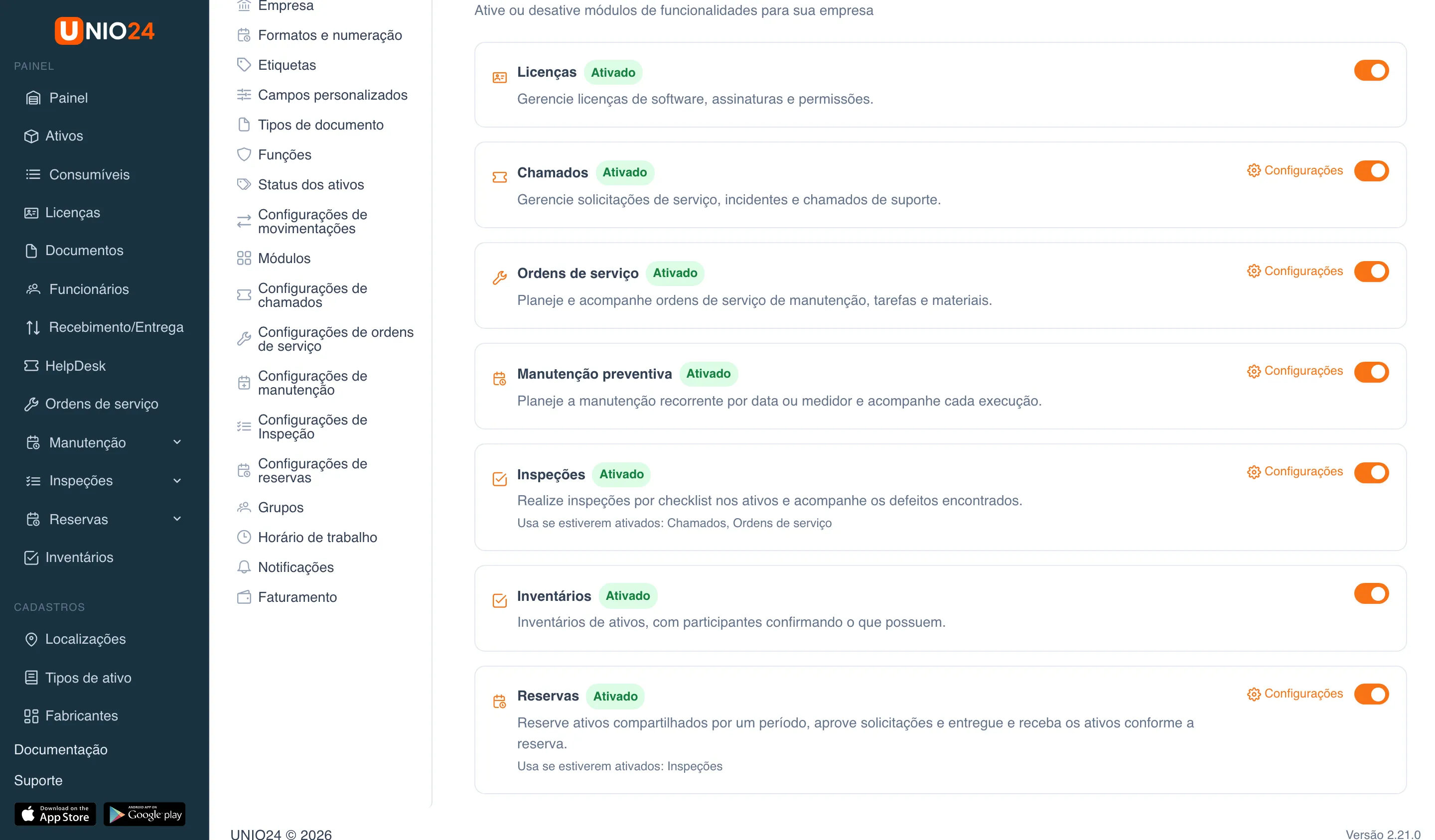
Depois disso, o item HelpDesk aparece no menu, e a página Configurações de chamados aparece nas configurações. Mais sobre módulos em Módulos.
Como abrir as configurações de chamados
Seção intitulada “Como abrir as configurações de chamados”A maior parte das configurações abaixo fica em uma única página.
- Abra Configurações no menu à esquerda.
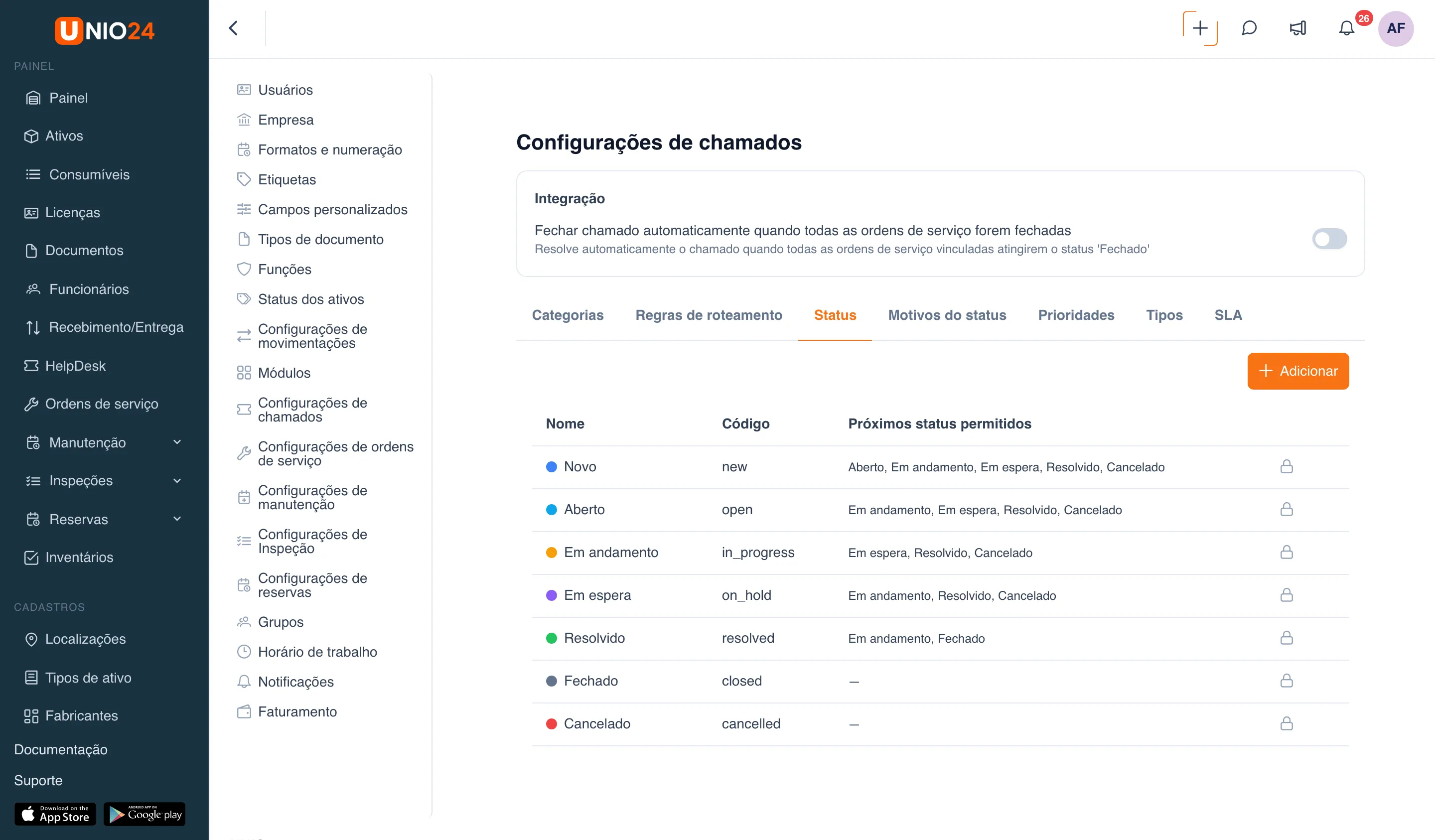
- Selecione a página Configurações de chamados.
- No alto da página há as abas Categorias, Regras de roteamento, Status, Motivos do status, Prioridades, Tipos e SLA. As instruções a seguir se referem a essas abas.
Categorias, tipos e prioridades
Seção intitulada “Categorias, tipos e prioridades”Na página Configurações de chamados, abra a aba desejada e preencha o cadastro usado para classificar as solicitações:
- Categorias — lista hierárquica de assuntos das solicitações. Uma categoria pode ser desativada sem ser excluída.
- Tipos — a natureza da solicitação (por exemplo, incidente ou solicitação de serviço).
- Prioridades — a importância (por exemplo, baixa, média, alta, crítica).
Em cada aba, os registros são incluídos com o botão Adicionar, editados pelo lápis e excluídos pela lixeira. Você pode vincular campos personalizados a uma categoria — eles aparecem no formulário dos chamados dessa categoria.
Fluxo de status
Seção intitulada “Fluxo de status”Cada chamado passa por status, por exemplo: Novo → Em andamento → Resolvido → Fechado. O fluxo define de qual status para qual é permitido passar. Isso serve para que os chamados avancem em ordem e não pulem etapas — por exemplo, para que um chamado Novo não possa ir direto para Fechado, sem passar pelo trabalho.
Quando alguém altera o status de um chamado, o sistema não oferece todos os status, apenas aqueles para os quais a transição a partir do status atual é permitida. É exatamente essa lista que você define.
Como definir as transições permitidas
Seção intitulada “Como definir as transições permitidas”- Abra Configurações (menu à esquerda) → Configurações de chamados → aba Status.
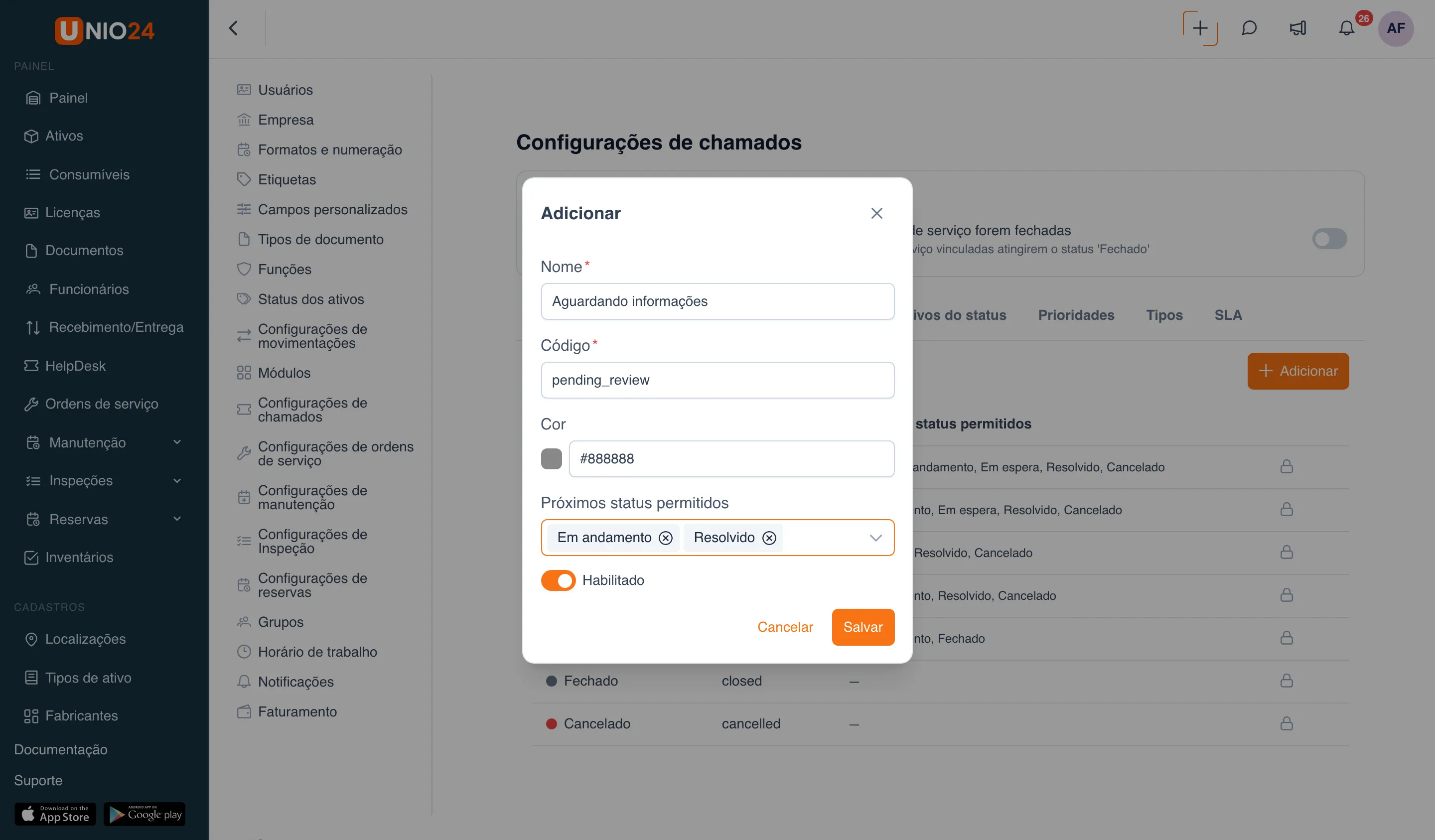
- Na lista de status, clique no lápis do status desejado para abrir as configurações dele.
- O formulário do status tem os campos:
- Nome — como o status se chama (por exemplo, “Em andamento”).
- Código — código interno; nos status do sistema ele não pode ser alterado.
- Cor — a cor com que o status aparece no chamado.
- Próximos status permitidos — o campo principal: marque aqui todos os status para os quais é possível passar a partir deste.
- Habilitado — se o status é exibido ou não.
- Salve.
Exemplo. Para que um chamado não possa ser fechado sem passar pelo trabalho, defina as transições assim:
- no status Novo — permita a transição para Em andamento (e, se precisar, para Cancelado);
- no status Em andamento — para Em espera e Resolvido;
- no status Resolvido — para Fechado.
Depois disso, não será possível ir de Novo direto para Fechado — só pela sequência Em andamento e Resolvido.
Para criar um status próprio, clique em Adicionar e preencha os mesmos campos. Os status do sistema (Novo, Aberto, Em andamento, Em espera, Resolvido, Fechado, Cancelado) estão marcados com um cadeado e só podem ser alterados em parte — por exemplo, o código deles não muda.
Motivos da mudança de status
Seção intitulada “Motivos da mudança de status”Às vezes é preciso registrar por que o chamado foi para um determinado status — por exemplo, por que foi cancelado. Para isso servem os motivos do status.
- Na página Configurações de chamados, abra a aba Motivos do status.
- Clique em Adicionar e informe o Nome do motivo (por exemplo, “Duplicado” ou “Aguardando cliente”).
- Em Aplica-se a, indique a quais status o motivo se aplica (por exemplo, ao status Cancelado).
- Salve.
A partir daí, ao mover um chamado para esse status, o sistema pede para escolher o motivo e deixar um comentário — e os dois ficam no histórico do chamado.
Configurar o SLA
Seção intitulada “Configurar o SLA”O SLA define os prazos: o tempo até a primeira resposta e o tempo até a resolução. Os prazos são contados pelo horário de trabalho da empresa, então defina-o primeiro (veja Horário de trabalho abaixo) — senão os prazos serão calculados errado.
Para adicionar uma política de SLA:
- Abra Configurações no menu à esquerda.
- Selecione a página Configurações de chamados.
- Vá para a aba SLA.
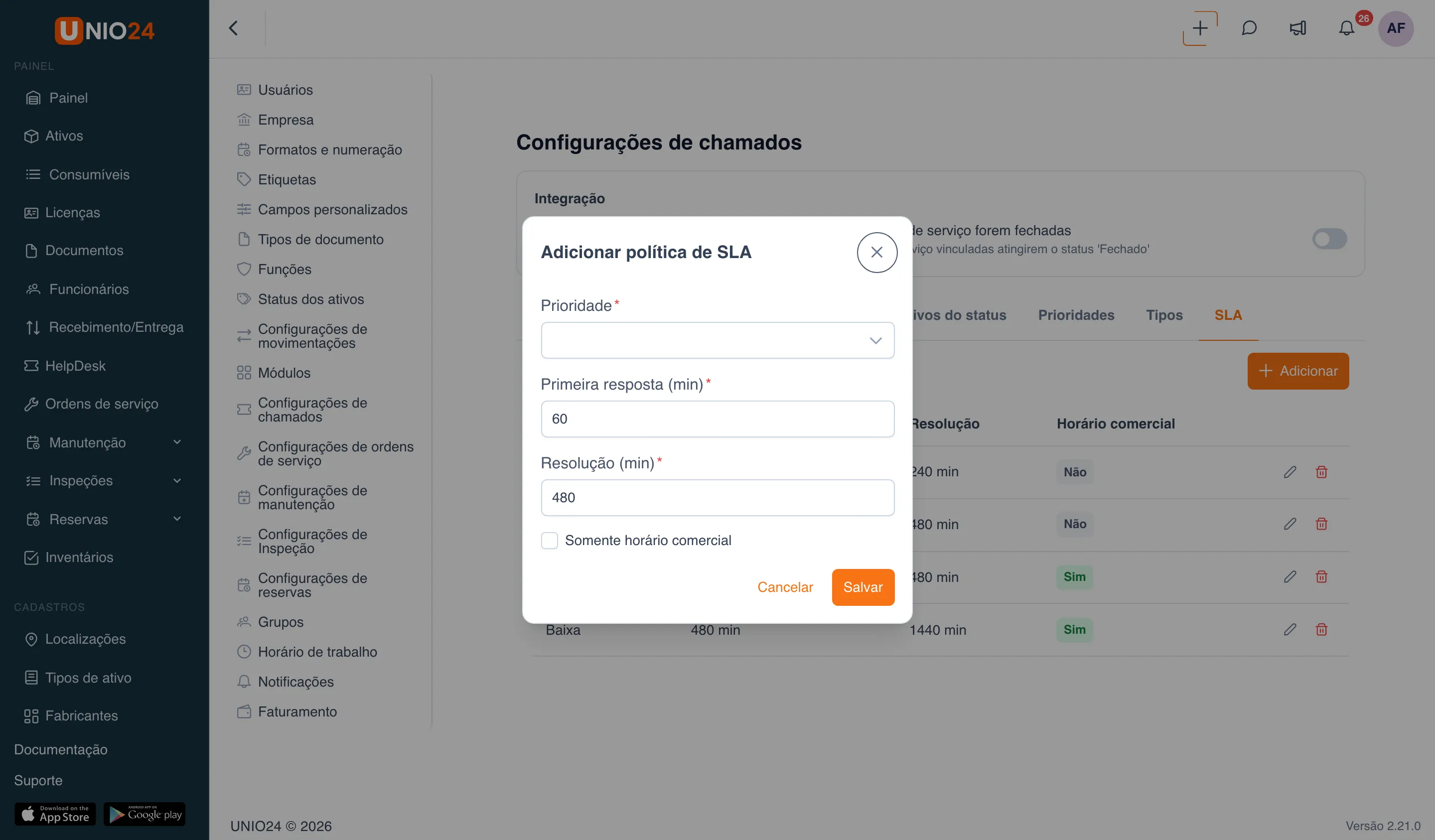
- Clique em Adicionar.
- Preencha a política:
- Prioridade — a prioridade dos chamados a que a política se aplica.
- Primeira resposta (min) — em quantos minutos é preciso dar a primeira resposta.
- Resolução (min) — em quantos minutos é preciso resolver o chamado.
- Somente horário comercial — se marcado, o tempo é contado só no horário de trabalho; se desmarcado, 24 horas por dia.
- Clique em Salvar.
Adicione uma política para cada prioridade que precisa de prazos. Depois disso, os chamados com essa prioridade passam a mostrar o selo de SLA com a contagem regressiva.
Horário de trabalho
Seção intitulada “Horário de trabalho”O horário de trabalho define como os prazos de SLA são contados.
- Abra Configurações no menu à esquerda → página Horário de trabalho → aba Horário de trabalho.
- Para cada dia da semana (de segunda-feira a domingo), informe o horário de expediente.
- Se precisar, adicione um intervalo com o botão Adicionar intervalo.
O tempo dentro desse horário conta para o SLA, e o restante não (se a política estiver com Somente horário comercial marcado).
Feriados
Seção intitulada “Feriados”Os feriados e outros dias não úteis ficam fora do cálculo do SLA.
- Abra Configurações → Horário de trabalho → aba Feriados.
- Clique em Adicionar dia e informe a Data e o Nome.
- Se o dia se repete todo ano, marque Repete todo ano.
Regras de roteamento
Seção intitulada “Regras de roteamento”O roteamento atribui automaticamente os chamados novos por tipo, categoria e prioridade — por exemplo, envia as solicitações críticas de hardware para a equipe de TI. Ele é configurado na aba Regras de roteamento da página Configurações de chamados.
- Abra Configurações (menu à esquerda) → Configurações de chamados → aba Regras de roteamento.
- Clique em Adicionar — abre a janela Regra de atribuição.
- Informe o Nome da regra (obrigatório) — por exemplo, “Hardware crítico → equipe de TI”.
- Nas condições, defina quais chamados a regra pega. Há condições pelos campos Tipo, Prioridade e Categoria. O chamado precisa atender a todas as condições preenchidas; deixe um campo vazio para que ele sirva para qualquer valor.
- Na parte da atribuição, escolha para onde mandar os chamados que se encaixam:
- Atribuir a grupo — a fila da equipe que vai receber o chamado. O responsável específico é escolhido depois.
- Atribuir a usuário — um responsável específico (opcional).
- Deixe marcada a caixa Regra ativada.
- Clique em Salvar.
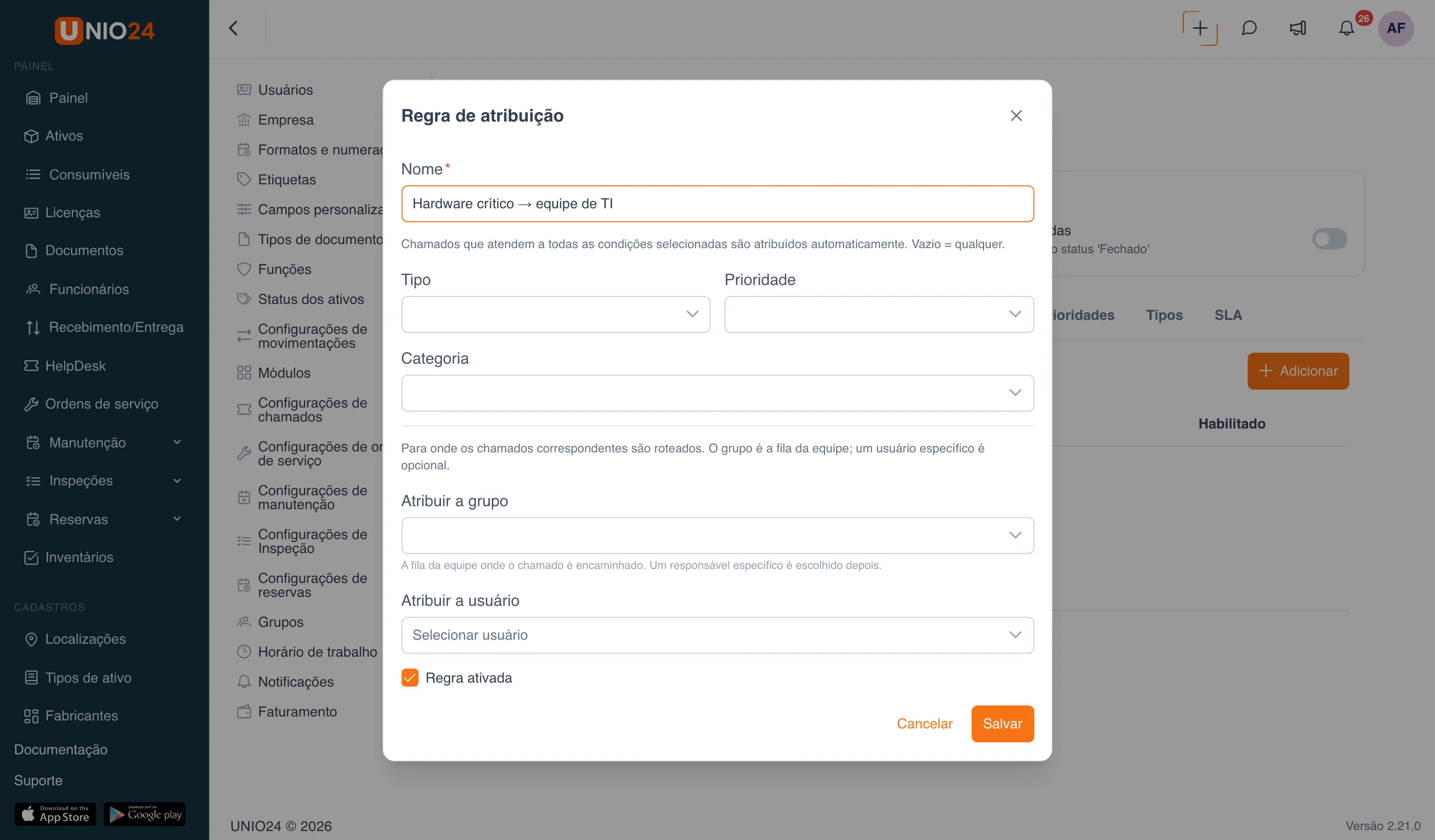
As regras são verificadas de cima para baixo, e vale a primeira que se aplicar. Por isso, coloque as regras mais específicas acima das mais gerais.
Links úteis
Seção intitulada “Links úteis”- Chamados — o que significam os status, os motivos e o SLA