

Campos personalizados
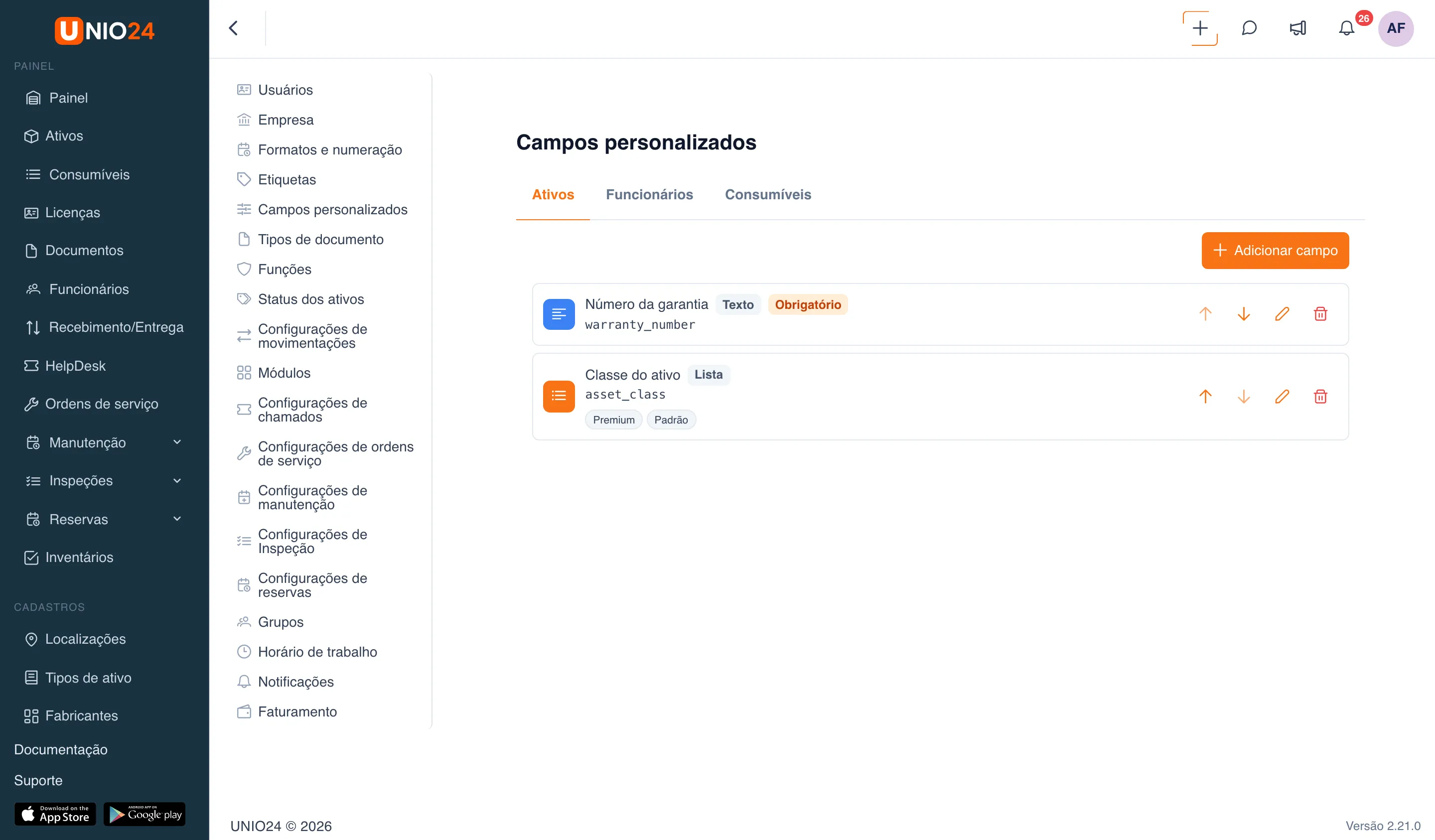
Os campos personalizados permitem acrescentar aos registros dados próprios que não estão nos formulários padrão, sem nenhum desenvolvimento. Eles podem ser criados para ativos, funcionários e consumíveis: por exemplo, «Número da garantia» em um ativo ou «Armário de estoque» em um consumível. Os campos são definidos pelo administrador em Configurações → Campos personalizados e preenchidos ao criar e editar os próprios registros; os valores preenchidos também aparecem nas fichas desses registros.
Quais entidades aceitam campos personalizados
Seção intitulada “Quais entidades aceitam campos personalizados”Os campos personalizados são definidos separadamente para cada tipo de entidade. Na página de configurações, eles ficam divididos em abas:
- Ativos
- Funcionários
- Consumíveis
Um campo criado em uma aba vale só para essa entidade. Por exemplo, um campo da aba Funcionários aparece nos formulários de funcionários e não afeta os ativos.
Restrição por tipo de ativo
Seção intitulada “Restrição por tipo de ativo”Um campo de ativo pode ser restrito a um tipo de ativo pela opção Restringir por tipo de ativo, e um campo de consumível, a uma categoria pela opção Restringir a uma categoria. Se a opção ficar em branco, o campo vale para todos os tipos ou categorias.
Assim, tipos de ativo diferentes podem ter conjuntos de campos próprios: por exemplo, o campo «Número da garantia» só para notebooks. Os campos da entidade Funcionários não têm essa restrição e sempre valem para todos os funcionários.
A chave e o tipo não mudam
Seção intitulada “A chave e o tipo não mudam”Cada campo tem uma Chave do campo (nome interno): é o identificador com o qual os valores são guardados no sistema. A chave e o Tipo do campo são fixados na criação: depois de salvar o campo, não é possível alterá-los, e os campos de chave e de tipo da janela ficam bloqueados para edição. As demais propriedades (rótulo, obrigatoriedade, ativação, opções da lista) podem ser alteradas a qualquer momento.
Isso evita que os valores já salvos fiquem em desacordo com a definição do campo. Se for preciso mudar a chave ou o tipo, o campo é excluído e criado de novo.
Campos obrigatórios e inativos
Seção intitulada “Campos obrigatórios e inativos”Um campo pode ser obrigatório: nesse caso, o registro não pode ser salvo enquanto o campo não estiver preenchido. No formulário, o rótulo desse campo tem um asterisco.
Um campo pode ficar inativo, desmarcando a opção Ativo. O campo inativo some dos formulários, mas os valores já informados são preservados: é uma forma de tirar o campo sem perder os dados e sem excluí-lo.
Como os valores preenchidos aparecem
Seção intitulada “Como os valores preenchidos aparecem”Os campos personalizados preenchidos aparecem na ficha do ativo, do funcionário ou do consumível em um bloco à parte. Os campos vazios não aparecem na ficha. O valor é formatado conforme o tipo do campo:
- Data e Data e hora: no formato de data e hora da sua empresa.
- Sim / Não: com o ícone ✓ (sim) ou ✗ (não).
- Lista: com o rótulo da opção escolhida (e não com o valor interno dela).
- Texto e Número: como foram digitados.
Os detalhes sobre os tipos e o comportamento estão na Referência de campos personalizados.
Links úteis
Seção intitulada “Links úteis”- Gerenciar campos personalizados: instruções passo a passo
- Referência de campos personalizados: lista completa de tipos, campos da janela e regras