

Gerenciar campos personalizados
Estas tarefas são feitas pelo administrador.
Como abrir a página de campos personalizados
Seção intitulada “Como abrir a página de campos personalizados”- No menu principal à esquerda, abra Configurações.
- Escolha a página Campos personalizados.
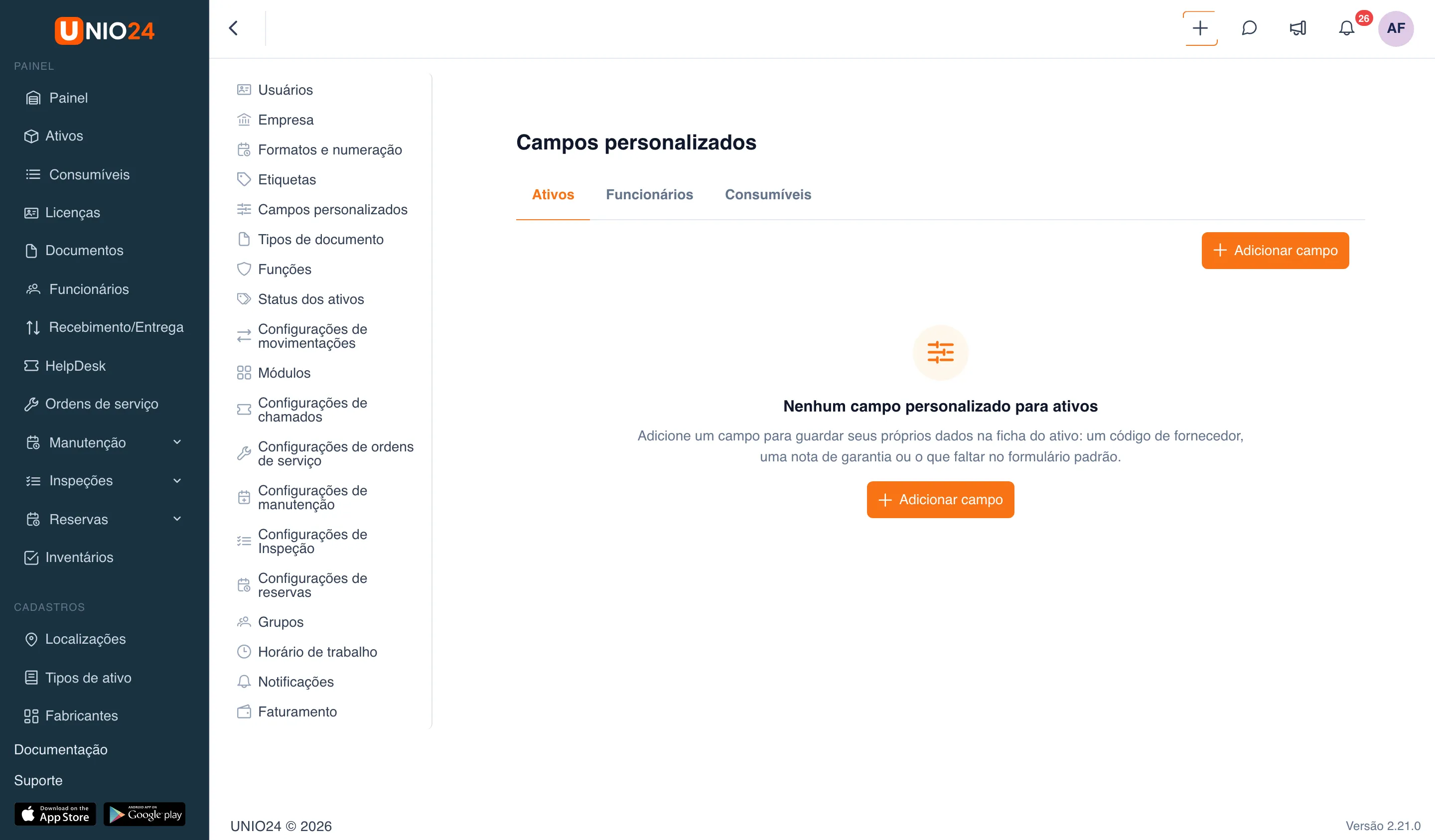
- No alto da página há abas por tipo de entidade: Ativos, Funcionários e Consumíveis. Abra a aba da entidade para a qual você está criando o campo.
Se a aba ainda não tiver campos, o centro da página mostra um aviso como Nenhum campo personalizado para ativos e o botão Adicionar campo.
Adicionar um campo
Seção intitulada “Adicionar um campo”- Abra a aba desejada (veja acima).
- Clique em Adicionar campo, no canto superior direito da lista. A janela Novo campo é aberta.
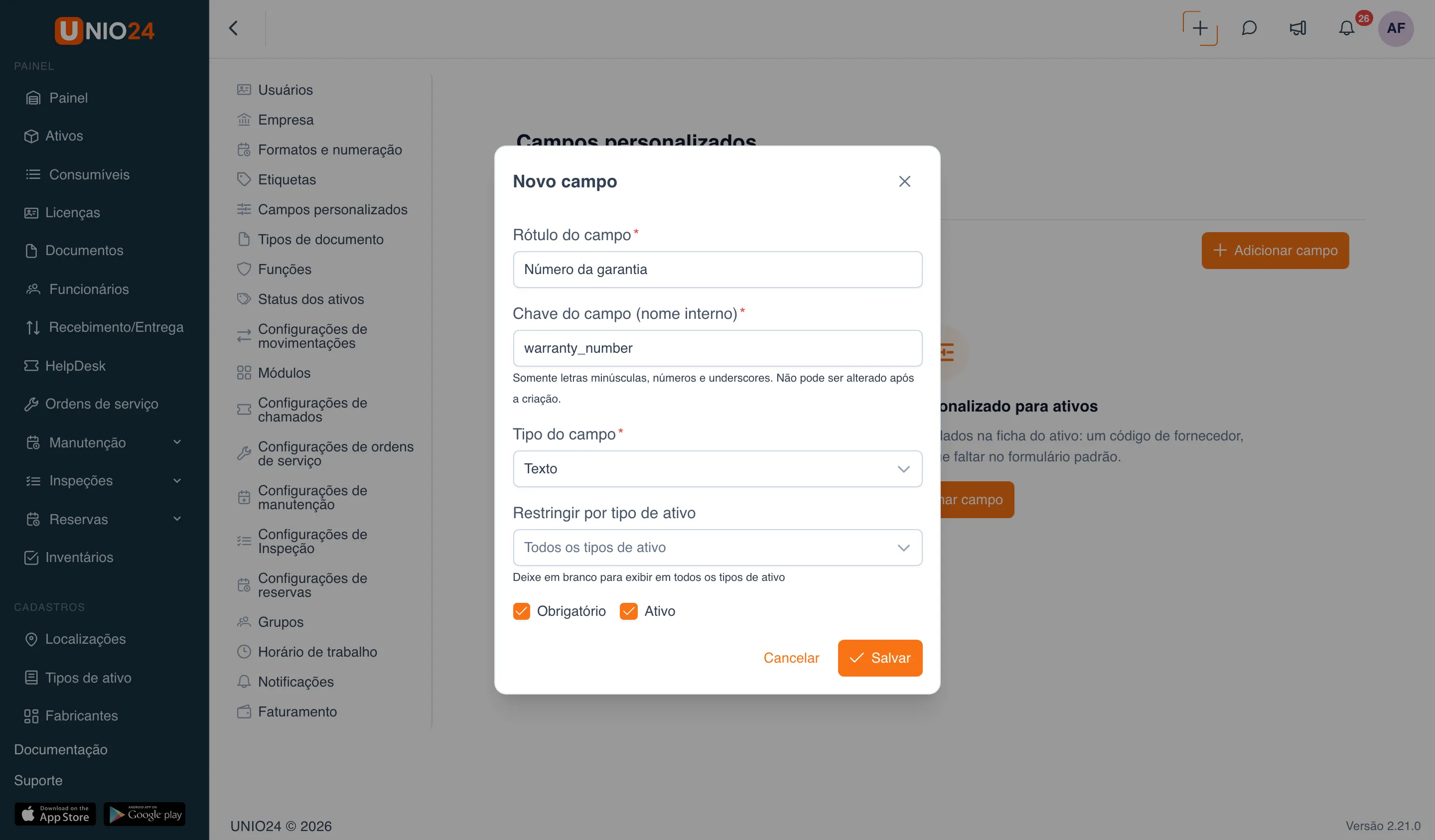
- Preencha os campos da janela:
- Rótulo do campo: o nome que aparece nos formulários e nas fichas.
- Chave do campo (nome interno): o identificador com o qual os valores são guardados. A dica abaixo do campo diz: «Somente letras minúsculas, números e underscores. Não pode ser alterado após a criação.» O campo traz o exemplo
ex.: warranty_number. - Tipo do campo: escolha um dos seis tipos (veja Escolher o tipo do campo). O tipo também não pode ser alterado depois da criação.
- Obrigatório: marque para que o registro não possa ser salvo sem este campo preenchido.
- Ativo: vem marcado; desmarque para ocultar o campo sem excluí-lo.
- Clique em Salvar.
Escolher o tipo do campo
Seção intitulada “Escolher o tipo do campo”A lista Tipo do campo oferece:
- Texto
- Número
- Data
- Data e hora
- Lista
- Sim / Não
Os tipos Texto, Número, Data, Data e hora e Sim / Não não precisam de configuração adicional: preencha os demais campos da janela e salve.
Campo do tipo «Lista» com opções
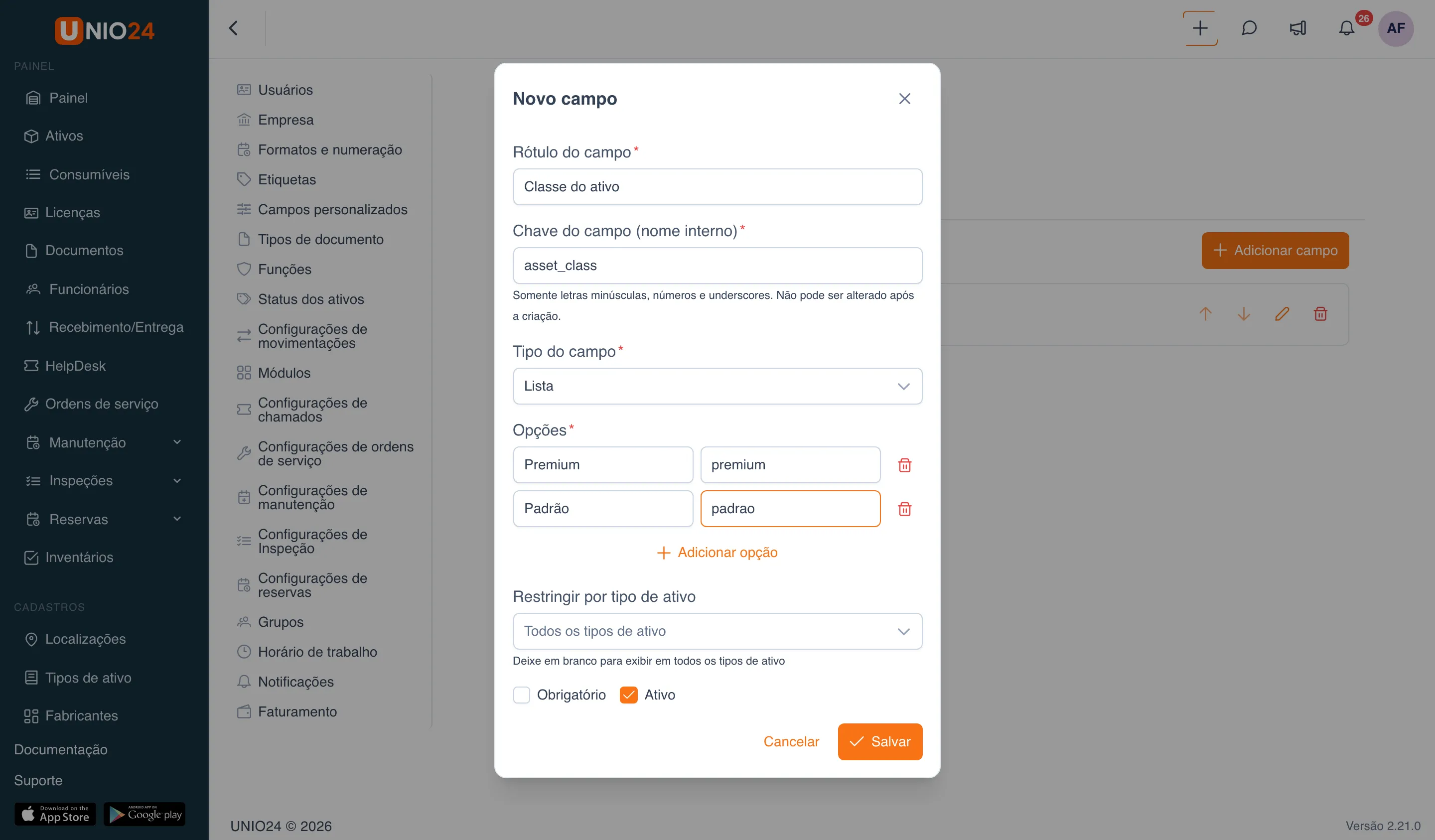
Seção intitulada “Campo do tipo «Lista» com opções”Se você escolher Lista em Tipo do campo, a janela ganha a seção Opções.
- Clique em Adicionar opção. Aparece uma linha com dois campos: Rótulo e Valor.
- No campo Rótulo, digite o texto que os usuários vão ver na lista.
- O Valor (guardado no sistema) é preenchido automaticamente a partir do Rótulo. Para definir outro valor, edite o campo Valor: depois da edição manual, ele deixa de acompanhar o rótulo.
- Repita para as demais opções, clicando em Adicionar opção.
- Para excluir uma opção, clique no ícone da lixeira na linha dela.
- Preencha os demais campos da janela e clique em Salvar.
As opções sem Rótulo e Valor preenchidos não são salvas.
Restrição por tipo de ativo ou por categoria
Seção intitulada “Restrição por tipo de ativo ou por categoria”Na aba Ativos, a janela tem a opção Restringir por tipo de ativo; na aba Consumíveis, Restringir a uma categoria.
- Na janela de criação do campo, encontre o campo Restringir por tipo de ativo (ou Restringir a uma categoria).
- Escolha o tipo de ativo (ou a categoria) ao qual o campo se aplica. Para que o campo valha para todos, deixe-o em branco: ele mostra a opção Todos os tipos de ativo (ou Todas as categorias) e, abaixo, a dica «Deixe em branco para exibir em todos os tipos de ativo». O valor escolhido pode ser apagado pelo X do campo.
- Salve.
A aba Funcionários não tem essa opção: os campos de funcionários sempre valem para todos os funcionários.
Mudar a ordem dos campos
Seção intitulada “Mudar a ordem dos campos”Os campos da aba aparecem na mesma ordem em que estão no formulário.
- Abra a aba desejada.
- À direita de cada campo há as setas para cima e para baixo. Clique nelas para mover o campo.
Em Ativos e Consumíveis, a ordem muda dentro de uma mesma área de aplicação: os campos com o mesmo tipo de ativo (ou a mesma categoria) trocam de lugar entre si, por isso a seta pode ficar bloqueada na fronteira entre os grupos.
Editar um campo
Seção intitulada “Editar um campo”- Abra a aba com o campo.
- Clique no ícone do lápis na linha do campo. A janela Editar campo é aberta.
- Altere o Rótulo do campo, as caixas Obrigatório e Ativo e, no tipo Lista, as Opções. Os campos Chave do campo (nome interno) e Tipo do campo ficam bloqueados.
- Clique em Salvar.
Desativar um campo sem excluí-lo
Seção intitulada “Desativar um campo sem excluí-lo”Para tirar o campo dos formulários, mas manter os dados já informados:
- Abra o campo para edição (veja acima).
- Desmarque Ativo.
- Clique em Salvar.
Na lista, o campo ganha o selo Inativo. Para trazê-lo de volta, marque Ativo de novo.
Excluir um campo
Seção intitulada “Excluir um campo”- Abra a aba com o campo.
- Clique no ícone da lixeira na linha do campo.
- Na janela de confirmação, clique em Sim.
A exclusão remove a definição do campo. Se você só precisa tirar o campo dos formulários por um tempo, em vez de excluí-lo, desmarque Ativo (veja Desativar um campo sem excluí-lo).
Links úteis
Seção intitulada “Links úteis”- Campos personalizados: o que são os campos personalizados e como funcionam
- Referência de campos personalizados: lista de tipos e dos campos da janela