

Configurar ordens de serviço
Estas tarefas são feitas pelo administrador.
Ativar o módulo
Seção intitulada “Ativar o módulo”As ordens de serviço são um módulo adicional, e as configurações dele só aparecem no sistema depois que ele é ativado.
- No menu principal à esquerda, abra Configurações.
- Selecione a página Módulos.
- Encontre Ordens de serviço na lista e ative a chave.
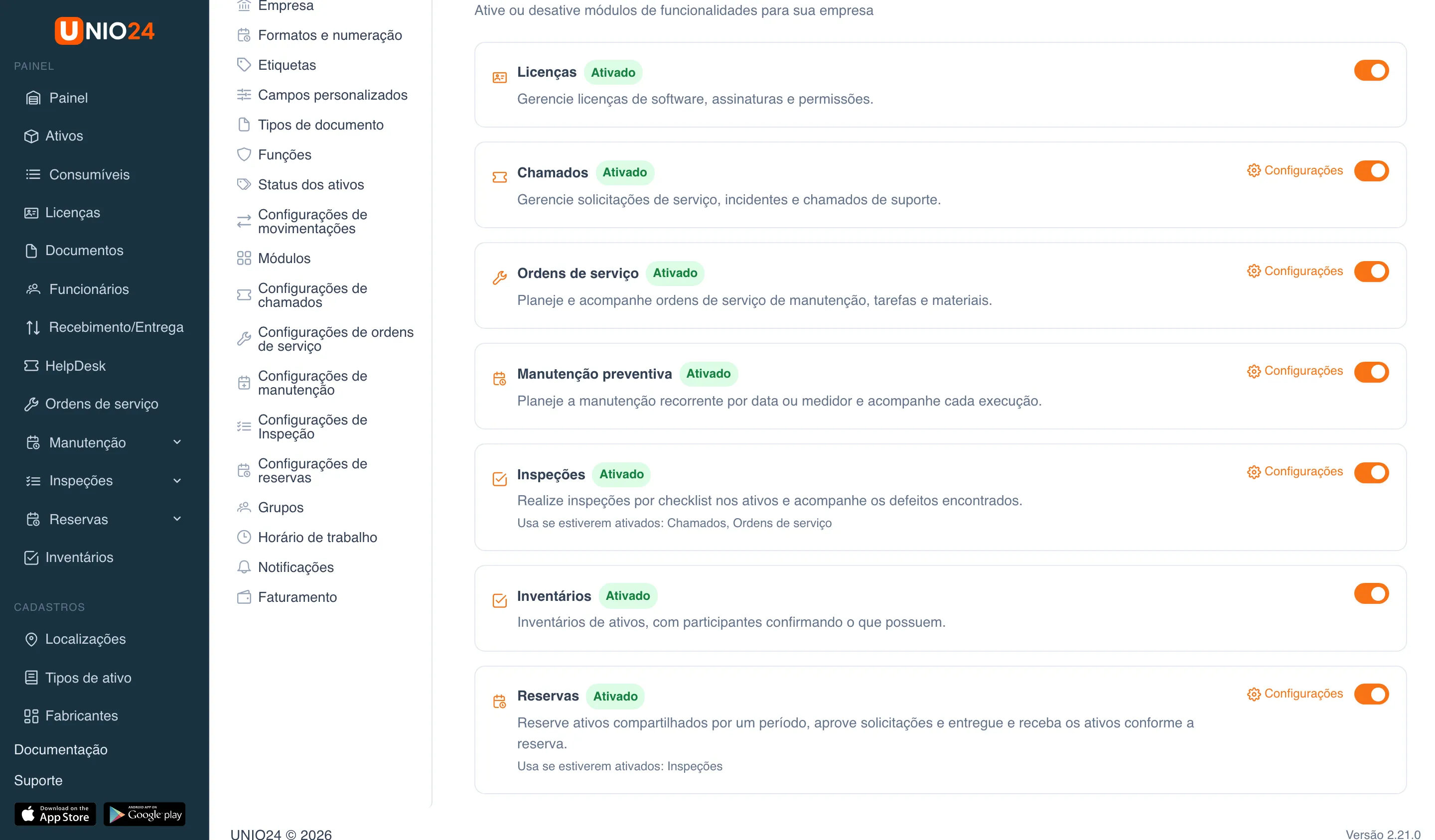
Depois disso, o item Ordens de serviço aparece no menu, e a página Configurações de ordens de serviço aparece nas configurações. Mais sobre módulos em Módulos.
Como abrir as configurações de ordens de serviço
Seção intitulada “Como abrir as configurações de ordens de serviço”A maior parte das configurações abaixo fica em uma única página. Qualquer pessoa com a permissão de visualizar as configurações pode abri-la, mas alterar os cadastros (status, prioridades, tipos, status das tarefas, motivos e SLA) só pode quem tem a permissão Configurações do grupo “Ordens de serviço”.
- Abra Configurações no menu à esquerda.
- Selecione a página Configurações de ordens de serviço.
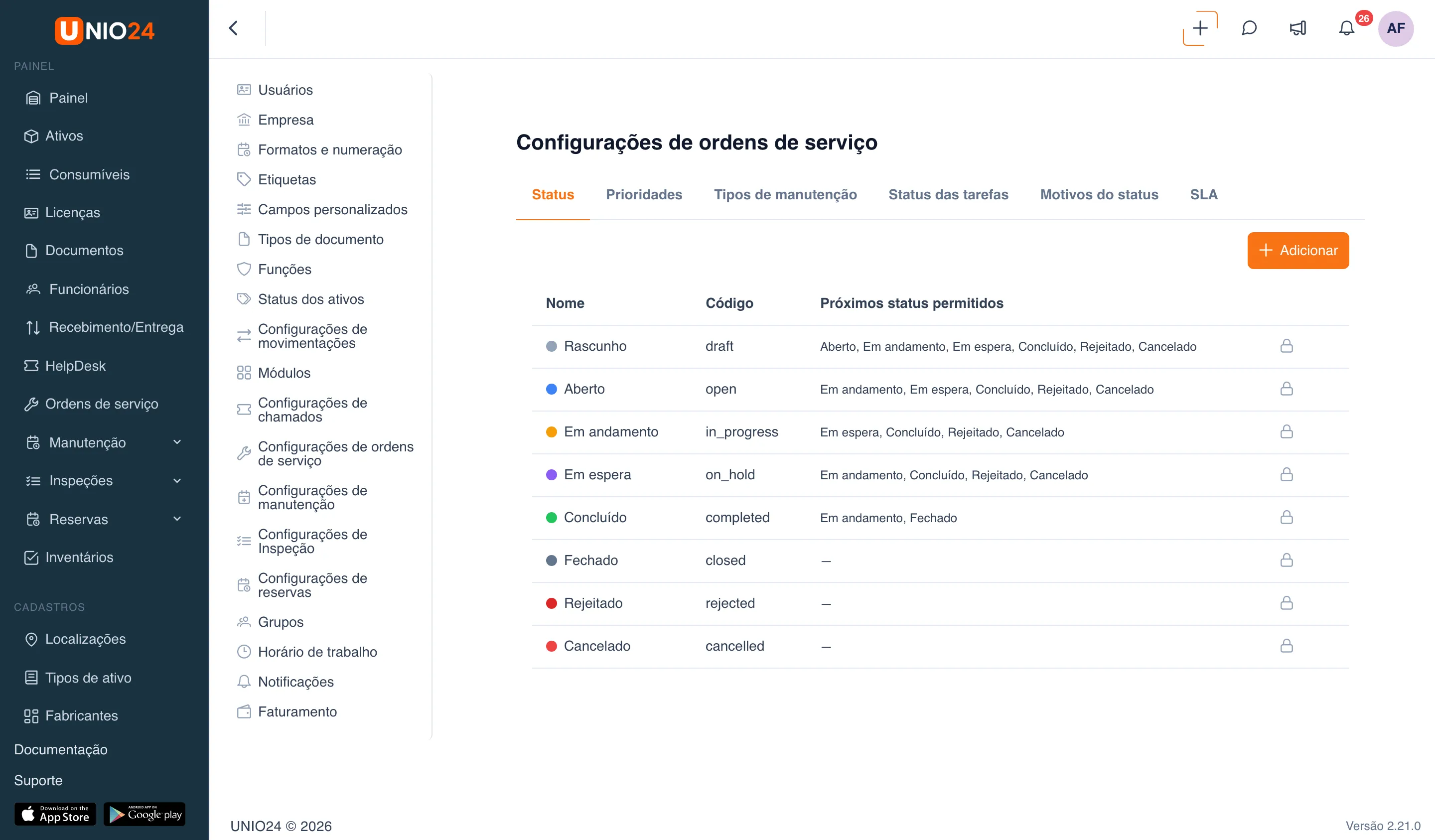
- No alto da página há as abas Status, Prioridades, Tipos de manutenção, Status das tarefas, Motivos do status e SLA. As instruções a seguir se referem a essas abas.
Status e transições permitidas
Seção intitulada “Status e transições permitidas”Cada ordem de serviço passa por status, por exemplo: Aberto → Em andamento → Concluído → Fechado. O fluxo define de qual status para qual é permitido passar. Isso serve para que as ordens avancem em ordem — por exemplo, para que uma ordem com o status Aberto não possa ir direto para Fechado, sem passar pelo trabalho.
Quando alguém altera o status de uma ordem de serviço, o sistema não oferece todos os status, apenas aqueles para os quais a transição a partir do status atual é permitida. É exatamente essa lista que você define.
Como definir as transições permitidas
Seção intitulada “Como definir as transições permitidas”- Abra Configurações (menu à esquerda) → Configurações de ordens de serviço → aba Status.
- Na linha do status desejado, clique em Editar. Os status do sistema têm um cadeado — eles não podem ser alterados, nem as transições deles; por isso as transições permitidas são configuradas nos status próprios da empresa.
- O formulário do status tem os campos:
- Nome — como o status se chama (por exemplo, “Em andamento”).
- Código — código interno; em um status já existente ele não pode ser alterado.
- Cor — a cor com que o status aparece na ordem de serviço.
- Próximos status permitidos — o campo principal: marque aqui todos os status para os quais é possível passar a partir deste.
- Habilitado — se o status é exibido ou não.
- Clique em Salvar.
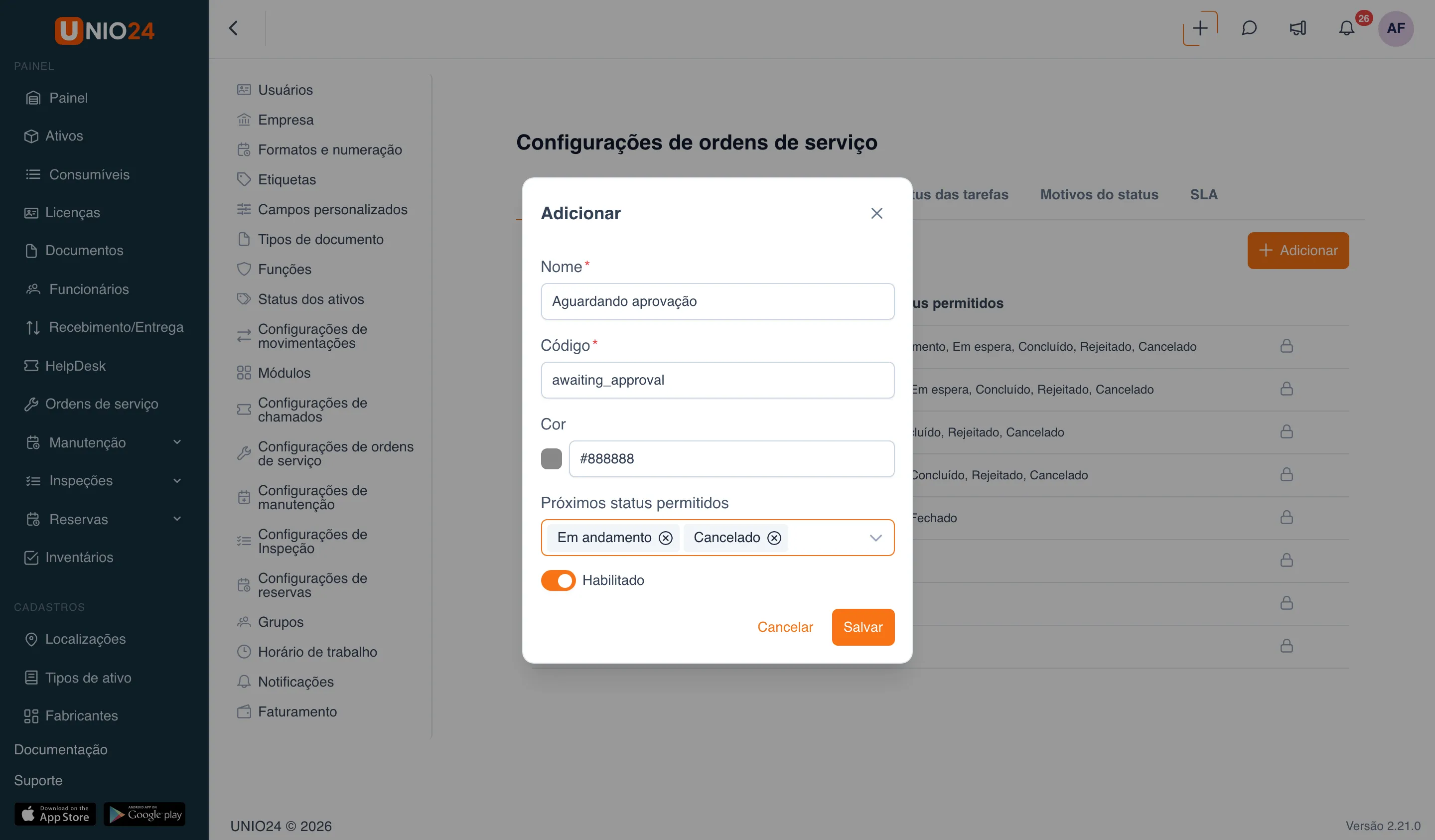
Para criar um status próprio, na aba Status clique em Adicionar e preencha os mesmos campos.
Prioridades
Seção intitulada “Prioridades”- Abra Configurações → Configurações de ordens de serviço → aba Prioridades.
- Para adicionar uma prioridade, clique em Adicionar, preencha Nome, Código e Cor e depois clique em Salvar.
- Uma prioridade própria é alterada com a ação Editar, desativada pela chave e excluída com a ação Excluir. As prioridades do sistema não podem ser alteradas.
Prioridades do sistema: Baixa, Média, Alta, Crítica.
Tipos de manutenção
Seção intitulada “Tipos de manutenção”O tipo de manutenção descreve a natureza do trabalho e entra na escolha da política de SLA.
- Abra Configurações → Configurações de ordens de serviço → aba Tipos de manutenção.
- Clique em Adicionar, preencha Nome, Código e Cor e depois clique em Salvar.
Tipos do sistema: Preventiva, Corretiva, Inspeção, Emergência. Se a Manutenção preventiva estiver ativada, há também o tipo “Calibração”.
Status das tarefas
Seção intitulada “Status das tarefas”Esses status marcam as tarefas dentro da ordem de serviço (aba Tarefas).
- Abra Configurações → Configurações de ordens de serviço → aba Status das tarefas.
- Clique em Adicionar, preencha Nome e Código e depois clique em Salvar.
Status das tarefas do sistema: Pendente, Em andamento, Concluída, Cancelada.
Motivos do status
Seção intitulada “Motivos do status”Às vezes é preciso registrar por que a ordem de serviço foi para um determinado status — por exemplo, por que foi rejeitada. Para isso servem os motivos do status.
- Abra Configurações → Configurações de ordens de serviço → aba Motivos do status.
- Clique em Adicionar.
- Preencha o Nome do motivo (por exemplo, “Ordem de serviço duplicada” ou “Aguardando peças”), o Código e a Cor.
- No campo Aplica-se a, escolha os status em que o sistema vai pedir esse motivo (por exemplo, o status Rejeitado).
- Clique em Salvar.
A partir daí, ao mover uma ordem de serviço para esse status, o sistema pede para escolher o motivo, e ele fica no histórico da ordem.
Configurar o SLA
Seção intitulada “Configurar o SLA”O SLA define o prazo de execução da ordem de serviço. A política é escolhida pela combinação de prioridade e tipo de manutenção.
- Abra Configurações no menu à esquerda.
- Selecione a página Configurações de ordens de serviço.
- Vá para a aba SLA.
- Clique em Adicionar.
- Preencha a política:
- Prioridade — a prioridade das ordens de serviço a que a política se aplica.
- Tipo de manutenção — o tipo. Deixe Todos para que a política sirva para qualquer tipo com essa prioridade.
- Resposta (min) — o prazo em minutos.
- Resolução (min) — o prazo de execução em minutos; é ele que define o Prazo da ordem de serviço e o selo de SLA.
- Clique em Salvar.
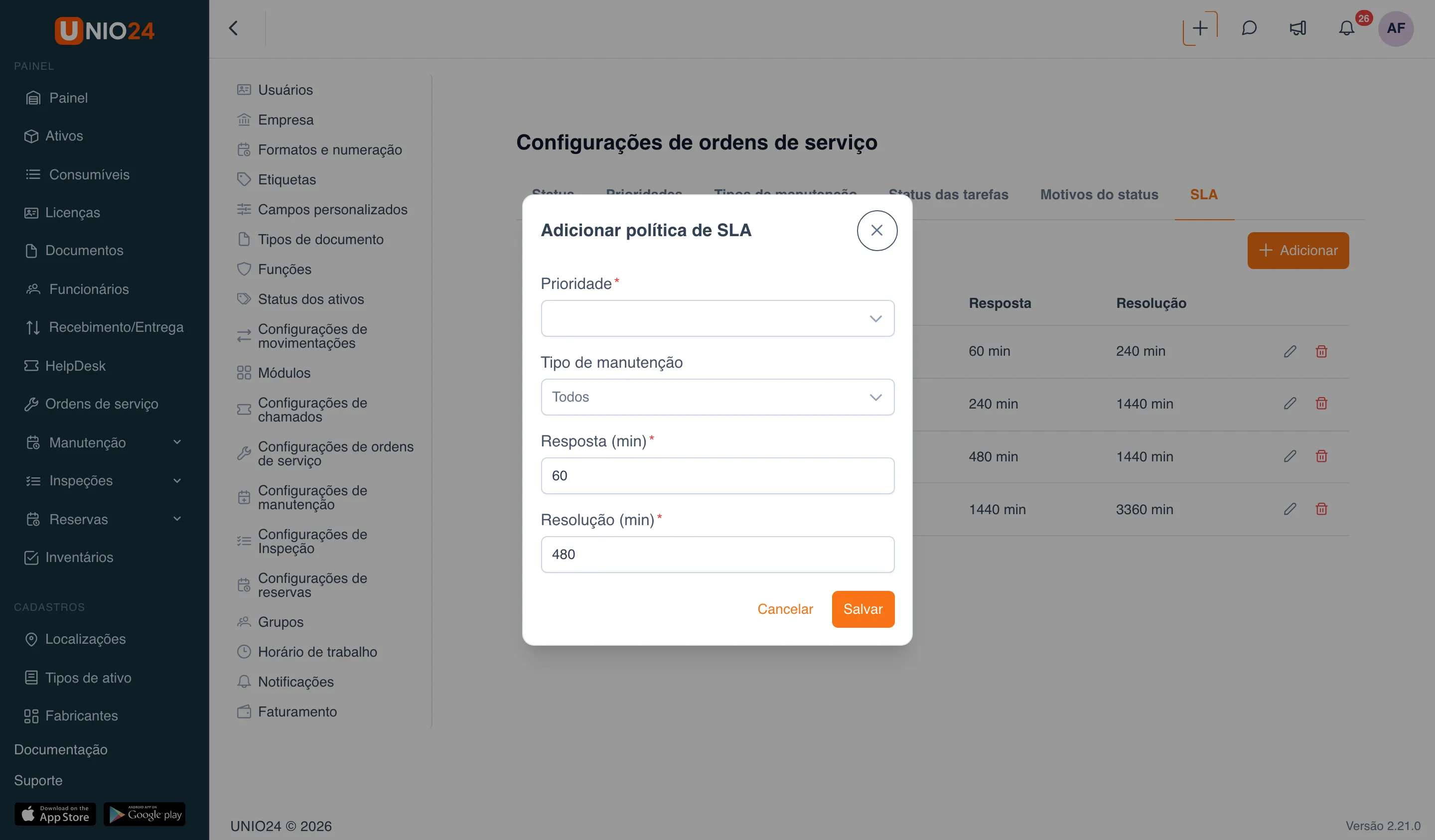
Adicione uma política para cada combinação de prioridade e tipo que precisa de prazos. Se para uma prioridade houver tanto uma política geral (tipo Todos) quanto uma política com um tipo específico, a ordem de serviço recebe a mais precisa — a do tipo correspondente.
Horário de trabalho
Seção intitulada “Horário de trabalho”A aba Horário de trabalho define o expediente da empresa, usado para contar os prazos de SLA no modo “somente horário comercial”. Ela não afeta os prazos das ordens de serviço (o SLA das ordens é contado 24 horas por dia por padrão), então para as ordens a configuração é opcional e serve principalmente para os chamados.
Abra Configurações → Horário de trabalho, aba Horário de trabalho. Nela você informa o expediente de cada dia da semana (de segunda-feira a domingo) e adiciona um intervalo com o botão Adicionar intervalo.
Feriados
Seção intitulada “Feriados”A aba Feriados lista os feriados e dias não úteis que ficam fora do cálculo do SLA por horário comercial. Assim como o horário de trabalho, ela não afeta os prazos das ordens de serviço.
Abra Configurações → Horário de trabalho, aba Feriados. O botão Adicionar dia inclui um dia com os campos Data e Nome; a caixa Repete todo ano faz o dia se repetir anualmente.
Links úteis
Seção intitulada “Links úteis”- Ordens de serviço — o que significam os status, os motivos, o cronômetro e o SLA
- Referência de ordens de serviço — lista de configurações