

Chamados e ordens de serviço
Os chamados e as ordens de serviço do aplicativo são os mesmos da versão web. Para quem executa o trabalho, é prático acompanhá-los pelo celular: marcar as tarefas no local, fotografar, conversar com o solicitante.
Encontrar seus chamados e ordens de serviço
Seção intitulada “Encontrar seus chamados e ordens de serviço”Na tela inicial, as linhas Chamados e Ordens de serviço mostram quantos estão atribuídos a você e quantos estão atrasados. Toque na linha para abrir a lista. As mesmas seções estão no Menu.
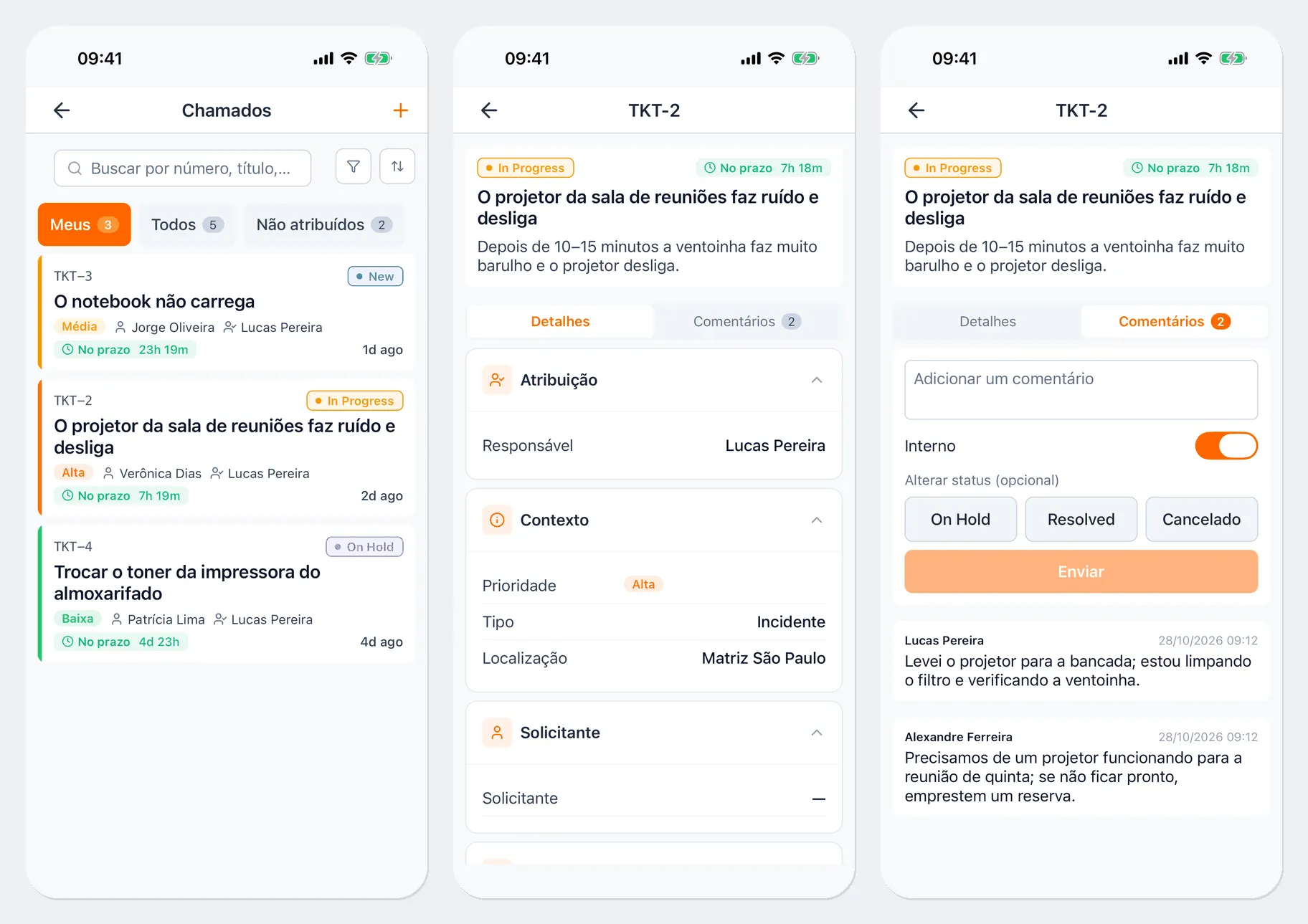
No topo da lista ficam as abas com o número de registros (Meus, Todos, Não atribuídos, Atrasados, Fechados; nas ordens de serviço, Minhas, Todas, Não atribuídas, Atrasadas, Fechadas), a busca por número e título, o filtro e a ordenação. Cada linha mostra o número, o status, a prioridade, o solicitante ou o tipo de manutenção, o responsável e o prazo.
Chamados
Seção intitulada “Chamados”A ficha do chamado abre com um toque na linha. A aba Detalhes traz a descrição, o responsável, a prioridade, o tipo, o solicitante, os prazos, o histórico e as ordens de serviço vinculadas. A aba Comentários traz a conversa.
Responder e mudar o status
Seção intitulada “Responder e mudar o status”- Abra a aba Comentários.
- Escreva o texto no campo Adicionar um comentário.
- A chave Interno esconde o comentário do solicitante: só a equipe vai vê-lo. Confira em que posição ela está.
- Se precisar, toque no novo status no bloco Alterar status (opcional). Para alguns status, o aplicativo pede o Motivo do status.
- Toque em Enviar.
Também dá para mudar o status pela lista: toque no chamado e mantenha o dedo pressionado.
Abrir um chamado
Seção intitulada “Abrir um chamado”- Na lista Chamados, toque em +, ou na ficha do ativo, em Ações → Criar chamado.
- Descreva o problema e informe o solicitante e a prioridade. O ativo pode ser adicionado pela leitura da etiqueta, com Escanear QR do ativo.
- Salve o chamado.
Abrir um chamado exige internet. O texto do chamado pode ser editado enquanto ele estiver no status “Novo”.
Ordens de serviço
Seção intitulada “Ordens de serviço”No topo da ficha da ordem de serviço ficam o status, o prazo, a prioridade e o tempo em andamento, a linha Aberto → Em andamento → Concluído → Fechado e os botões do próximo passo:
- Iniciar: coloca a ordem em andamento e começa a contar o tempo;
- Pausar e Retomar;
- Concluir: o trabalho foi feito. Se a ordem tiver um ativo, o aplicativo pede a Condição do ativo;
- Fechar.
Mais abaixo ficam as abas Detalhes, Tarefas, Comentários, Materiais e Histórico.
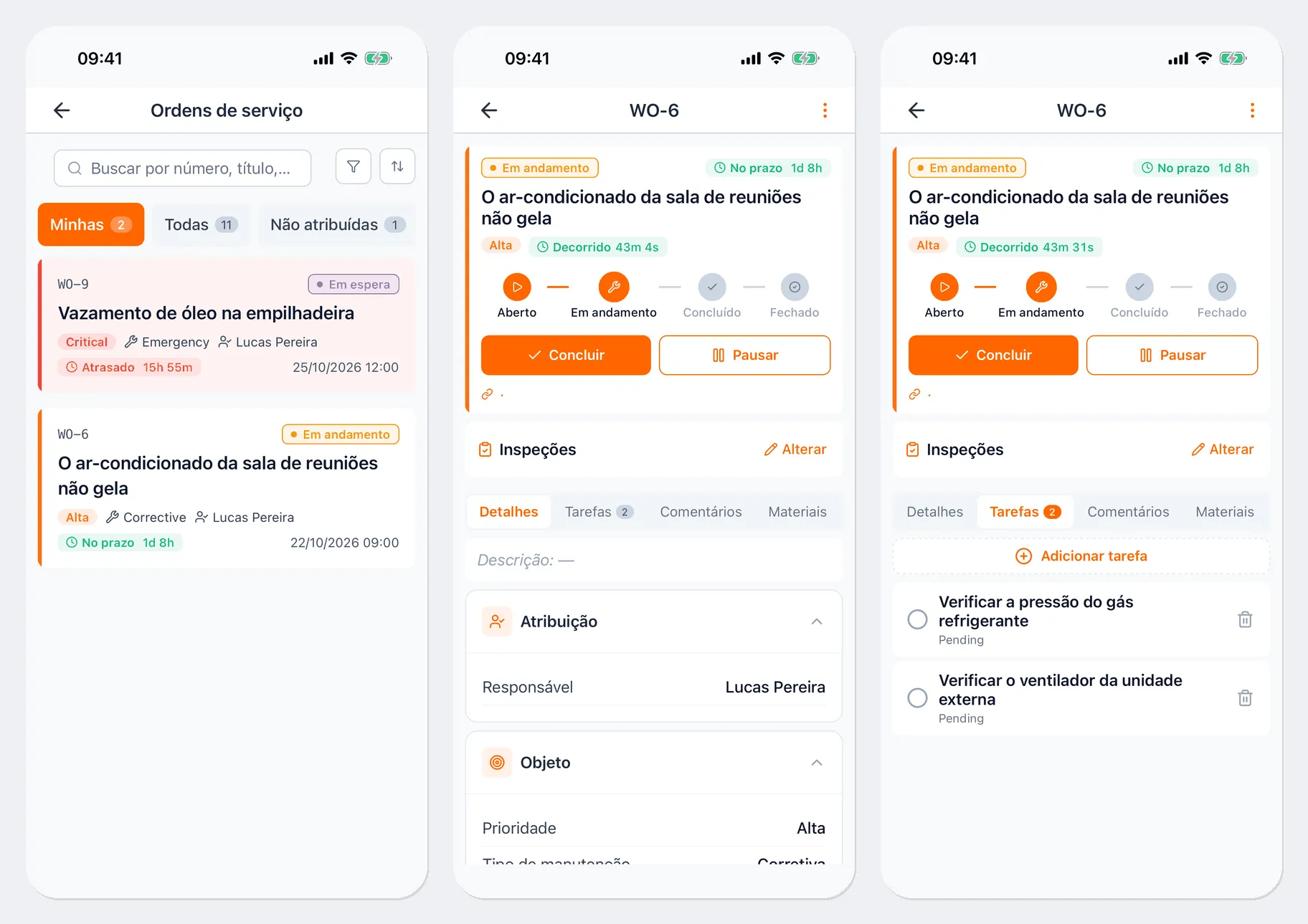
- Tarefas: marque a tarefa no círculo quando terminar; Adicionar tarefa cria uma nova.
- Materiais: em Registrar materiais, escolha o item, a localização e a quantidade para registrar quanto consumível foi entregue para a ordem ou devolvido. A tela mostra quanto está Disponível no estoque.
- Comentários: a conversa sobre a ordem.
- Fotos e arquivos são anexados pelo botão Anexar: Câmera, Galeria ou Arquivo.
Se a ordem tiver inspeções “antes do trabalho”, ela só pode ser colocada em andamento depois delas, e só pode ser concluída depois das inspeções “depois do trabalho”. Elas são feitas pelo bloco Inspeções da ficha da ordem; veja Inspeções.
Criar uma ordem de serviço
Seção intitulada “Criar uma ordem de serviço”Toque em + na lista de ordens ou, na ficha do ativo, em Ações → Criar ordem de serviço, preencha o título, o tipo de manutenção, a prioridade e o responsável e salve. O ativo pode ser escolhido pela leitura da etiqueta, com Escanear QR do ativo.
Sem internet
Seção intitulada “Sem internet”Comentários e mudanças de status de chamados e ordens de serviço podem ser feitos sem conexão: eles ficam salvos no celular e são enviados quando a conexão voltar. Enquanto a alteração não é enviada, ela mostra a indicação “Aguardando sincronização” ou “Aguardando envio”. Se o servidor recusar uma mudança de status da ordem, o aplicativo oferece Tentar novamente ou Cancelar transições. Mais detalhes em Trabalho sem internet.
Links úteis
Seção intitulada “Links úteis”- Chamados: como funcionam os chamados
- Ordens de serviço: como funcionam as ordens de serviço
- Inspeções: inspeções na ordem de serviço