

Painel
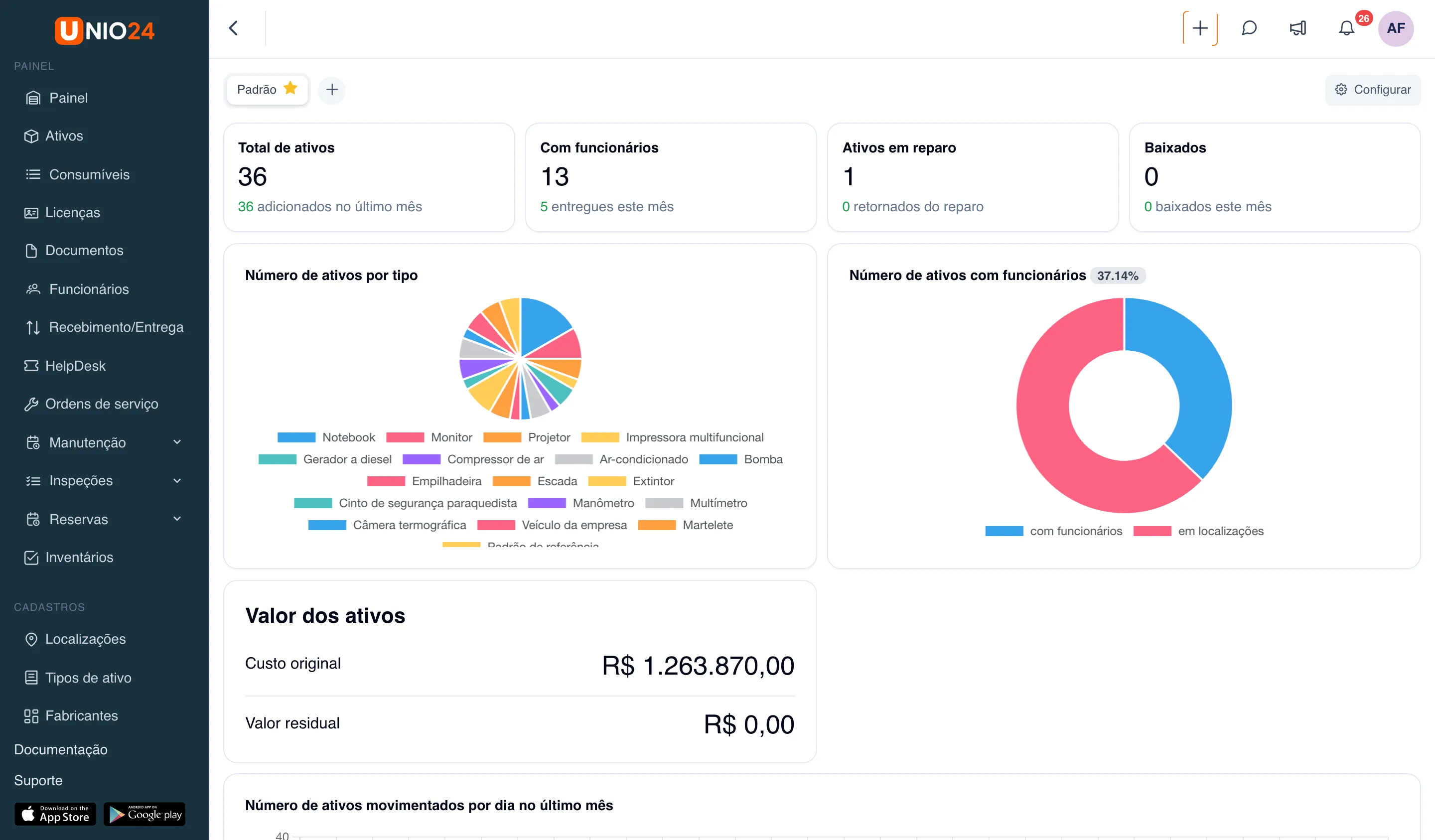
O Painel é a tela inicial, aberta logo depois do login (item Painel no menu à esquerda). É um dashboard personalizável: você mesmo o monta com widgets — blocos com números, gráficos e listas — e pode manter vários painéis diferentes para tarefas diferentes.
Os widgets servem para ver a situação do controle em uma única tela, sem abrir cada seção separadamente. Os contadores mostram os números principais — quantos ativos existem, quantos estão com funcionários, quantos estão em reparo ou baixados. Os gráficos mostram distribuições: por tipo de ativo, por funcionários e por localizações. As listas trazem o que pede atenção: ativos com devolução atrasada, licenças expirando, atividades recentes. Montando o painel com os widgets certos, você mantém à vista os indicadores que importam para o seu trabalho.
Vários painéis
Seção intitulada “Vários painéis”No topo da página fica a barra de gerenciamento dos painéis. À esquerda está a seleção em forma de abas com os nomes dos painéis: o atual fica destacado, e o painel padrão tem uma estrela. De início existe um único painel (Padrão), mas você pode criar outros — por exemplo, um para ativos e outro para manutenção.
Ao lado da seleção ficam:
- o botão + (dica Novo painel) — cria um painel: digite o Nome do painel e clique em Criar;
- o botão ⋮ (três pontos) do painel atual — abre um menu com os itens Definir como padrão (este painel abrirá primeiro) e Excluir painel.
Para mudar de painel, clique na aba dele.
Configurar o painel
Seção intitulada “Configurar o painel”A composição e a disposição dos widgets são alteradas no modo de configuração.
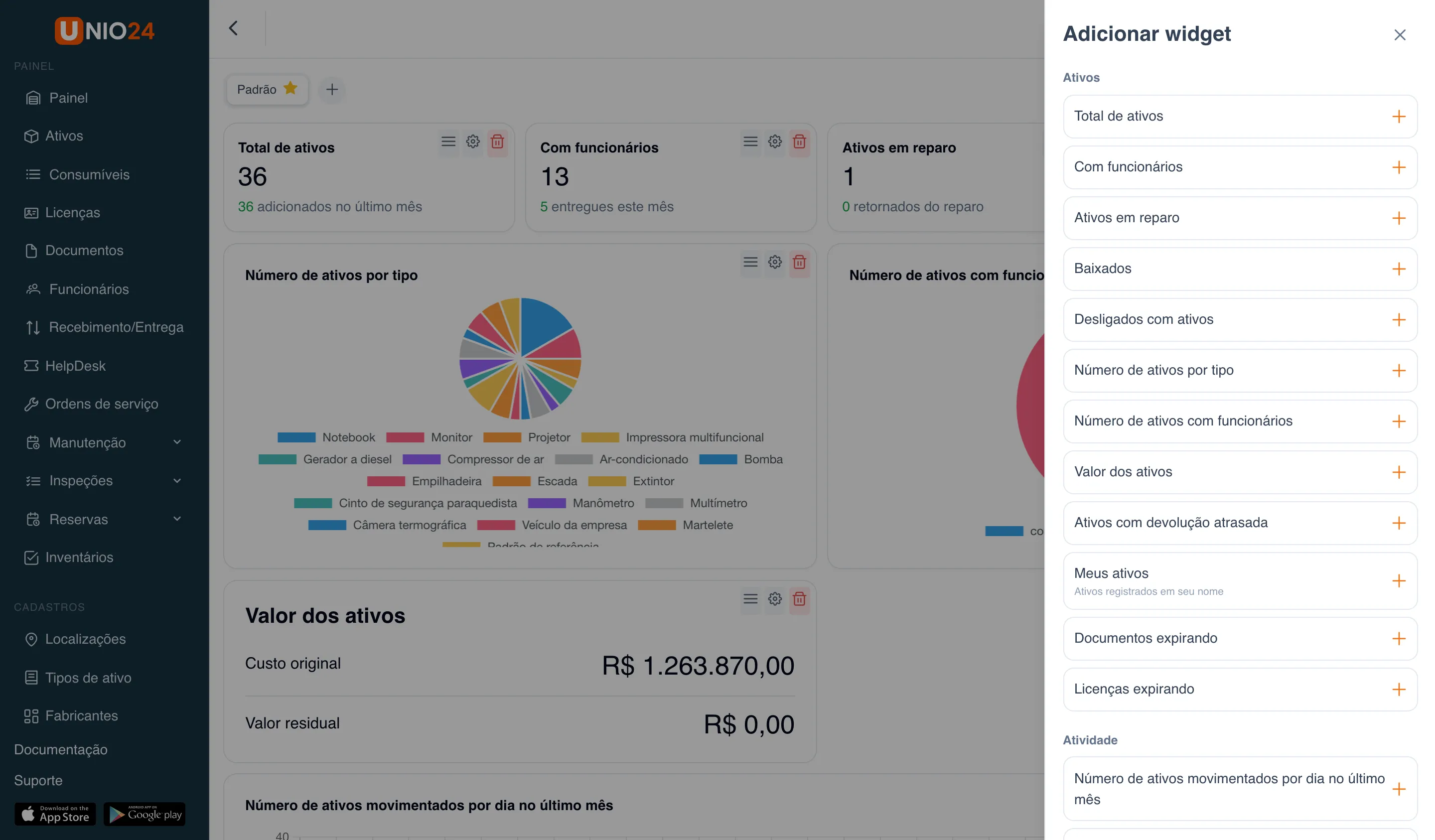
- Clique em Configurar — o botão à direita na barra de gerenciamento dos painéis. Aparecem os botões Adicionar widget, Cancelar e Salvar.
- Clique em Adicionar widget — abre o catálogo de widgets disponíveis. Escolha os que quiser.
- Arraste os widgets para mudar a ordem.
- Defina a largura de cada widget em colunas da grade (de 1 a 4).
- Clique em Salvar (ou em Cancelar para descartar as alterações).
Se o painel ainda não tiver widgets, aparece a dica Este painel está vazio — Clique em “Configurar” e depois em “Adicionar widget” para começar.
Configurações do widget
Seção intitulada “Configurações do widget”Cada widget tem suas próprias configurações (Configurações do widget):
- Visualização — como mostrar os dados: Contador, Pizza, Rosca, Barras, Linha, Lista ou Tabela (as opções disponíveis dependem do widget).
- Largura (colunas) — quantas colunas da grade o widget ocupa.
- Período — para gráficos: 7 dias, 30 dias, 90 dias ou 12 meses.
- Linhas — para tabelas: quantas linhas mostrar.
- Visibilidade — Sempre exibir ou Somente quando há dados.
Depois de alterar, clique em Aplicar. Para tirar o widget, use Remover widget.
Os widgets com Somente quando há dados só aparecem no painel quando há algo para mostrar (até lá, aparece a marca Aparece quando há dados). Um widget que depende de um módulo desativado recebe a marca Indisponível — o módulo está desativado.
Catálogo de widgets
Seção intitulada “Catálogo de widgets”Os widgets são agrupados por categorias: Ativos, Atividade, Ordens de serviço, Reservas, Inspeções e Manutenção. O catálogo mostra apenas os widgets dos módulos ativados e apenas aqueles para os quais você tem permissão.
Indicadores principais (contadores)
Seção intitulada “Indicadores principais (contadores)”- Total de ativos — o número total de ativos; abaixo do número, quantos foram adicionados no último mês.
- Com funcionários — ativos atribuídos a funcionários; abaixo do número, quantos foram entregues no mês atual.
- Ativos em reparo — ativos em manutenção.
- Baixados — ativos com status de baixa; abaixo do número, quantos foram baixados neste mês.
- Desligados com ativos — funcionários desligados que ainda têm ativos registrados em seu nome (veja Desligamento de funcionários).
Gráficos
Seção intitulada “Gráficos”- Número de ativos por tipo — a distribuição dos ativos por tipo.
- Número de ativos com funcionários — como os ativos se dividem entre funcionários e localizações.
- Valor dos ativos — o custo original e o valor residual dos ativos (dois valores).
- Número de ativos movimentados por dia no último mês — a evolução diária das movimentações.
Listas e tabelas
Seção intitulada “Listas e tabelas”- Atividades recentes — as últimas operações com ativos (data, hora, ação, ativo, ID do ativo).
- Ativos com devolução atrasada — ativos cujo prazo de devolução já passou.
- Meus ativos — os ativos registrados em seu nome, com os botões Pegar para mim e Devolver (veja Autoatendimento).
- Documentos expirando — documentos de ativos e funcionários que vencem em breve ou já venceram (veja Documentos).
- Licenças expirando — licenças perto do fim da vigência. O widget só fica disponível com o módulo Licenças ativado; cada registro mostra quantos dias faltam.
Ordens de serviço
Seção intitulada “Ordens de serviço”- Minhas ordens de serviço — ordens de serviço abertas atribuídas a você.
- Ordens de serviço atrasadas — ordens de serviço abertas com prazo vencido.
- Ordens de serviço com SLA violado — ordens de serviço abertas com SLA violado.
- Ordens de serviço por status — ordens de serviço abertas por status.
Reservas
Seção intitulada “Reservas”- Minhas reservas — suas reservas atuais e futuras.
- Disponível agora — ativos reserváveis livres neste momento.
- Utilização de reservas — que parcela do tempo disponível os ativos de cada tipo passaram entregues.
Inspeções
Seção intitulada “Inspeções”- Inspeções pendentes — ativos que já devem passar por inspeção e quantos deles estão atrasados.
Manutenção
Seção intitulada “Manutenção”- Manutenção pendente — programações com vencimento no período escolhido e tudo o que já está atrasado.
- Status de calibração — instrumentos de medição por status de calibração.
- Calibrações pendentes — instrumentos de medição com calibração prestes a vencer ou já vencida.
- Pontualidade da manutenção — a parcela da manutenção preventiva feita no prazo.
Card de primeiros passos e contato
Seção intitulada “Card de primeiros passos e contato”Contas novas veem no painel o card Primeiros passos, com seis etapas — da criação de um tipo de ativo à leitura do código QR no aplicativo móvel — e um indicador de progresso. Mais detalhes em Primeiros passos. O card pode ser ocultado com o botão Fechar widget.
Você também pode falar com a equipe a partir daqui, pelo botão Escrever para nós. Abre o formulário Feedback: escolha a Categoria (Bug, Sugestão de recurso, Dúvida ou Outro), digite a Mensagem e clique em Enviar.
Links úteis
Seção intitulada “Links úteis”- Primeiros passos — o assistente de configuração e o widget “Primeiros passos”
- Módulos — o conjunto de widgets depende dos módulos