

Introdução
O aplicativo móvel do UNIO24 para iOS e Android é para quem trabalha com ativos longe do computador: no almoxarifado, na oficina, na obra, na planta do cliente ou na estrada. Você entra com a mesma conta da versão web e vê os mesmos dados.
O aplicativo não substitui a versão web, ele a complementa. A configuração do sistema (funções, usuários, cadastros, modelos de inspeção, importação) é mais prática no navegador. No celular fica o trabalho do dia a dia: escanear etiquetas, entregar e receber ativos, fazer inspeções e inventários, atender chamados e ordens de serviço.
O que dá para fazer no aplicativo
Seção intitulada “O que dá para fazer no aplicativo”- Escanear etiquetas. Leia o código QR com a câmera ou uma etiqueta NFC e abra na hora o ativo, o funcionário, a localização, o consumível ou a licença. Veja Ativos, funcionários e localizações.
- Entregar, receber e transferir ativos, e, para os funcionários, pegar para si e devolver ativos por conta própria. Veja Entrega, recebimento e transferência.
- Fazer o inventário, marcando os ativos encontrados pela leitura da etiqueta. Veja Inventário.
- Realizar inspeções por checklist, com foto e assinatura, inclusive sem internet. Veja Inspeções.
- Trabalhar com chamados e ordens de serviço: mudar o status, marcar tarefas, escrever comentários, anexar fotos. Veja Chamados e ordens de serviço.
- Reservar ativos e entregá-los pela reserva. Veja Reservas.
- Trabalhar sem internet: os dados ficam guardados no celular, e as alterações são enviadas quando a conexão volta. Veja Trabalho sem internet.
O que fica disponível depende da sua função e dos módulos ativados na empresa. Por exemplo, um funcionário com a função “Autoatendimento” vê apenas os próprios ativos e os botões Pegar para mim e Devolver.
Como o aplicativo é organizado
Seção intitulada “Como o aplicativo é organizado”Na parte de baixo da tela há uma barra com cinco abas:
- Início: o resumo, com o total de ativos, quantos estão com funcionários e em reparo, seus chamados, ordens de serviço, reservas e inspeções a realizar, além dos botões de entrega e recebimento.
- Funcionários: a lista de funcionários e os ativos de cada um.
- Scanner: o botão laranja redondo no centro, que abre a câmera para ler o código QR.
- Ativos: a lista de ativos com busca.
- Menu: as seções (Recebimento/Entrega, Localizações, Inventários, Inspeções, Consumíveis, Chamados, Ordens de serviço, Licenças, Reservas), além de Modo offline, Idioma, Feedback e Sair. No topo fica o cartão do seu perfil.
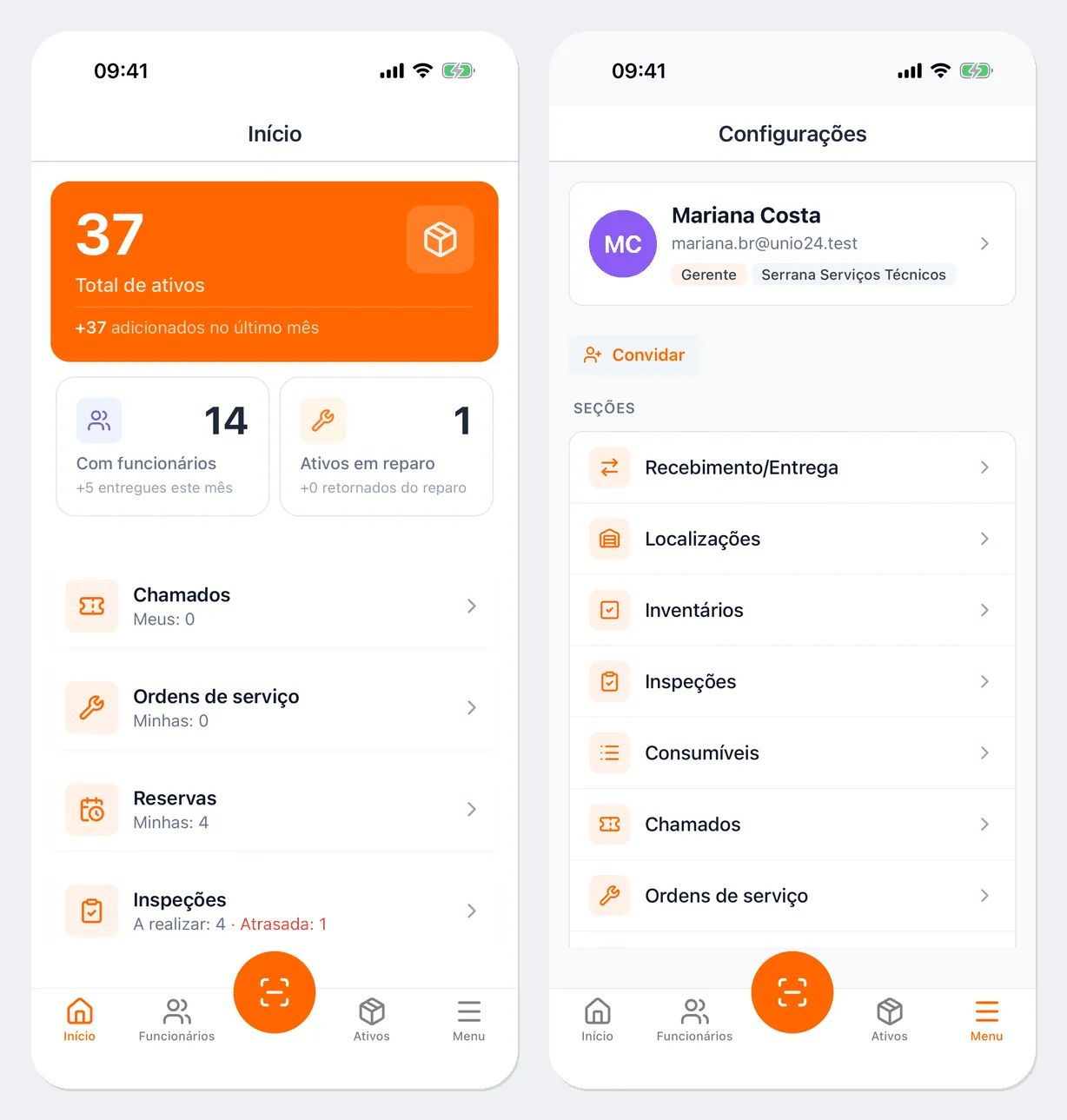
A tela inicial de um funcionário que trabalha no modo de autoatendimento é mais simples: ela tem os botões Pegar para mim e Devolver e a lista Meus ativos, com o que está com ele.
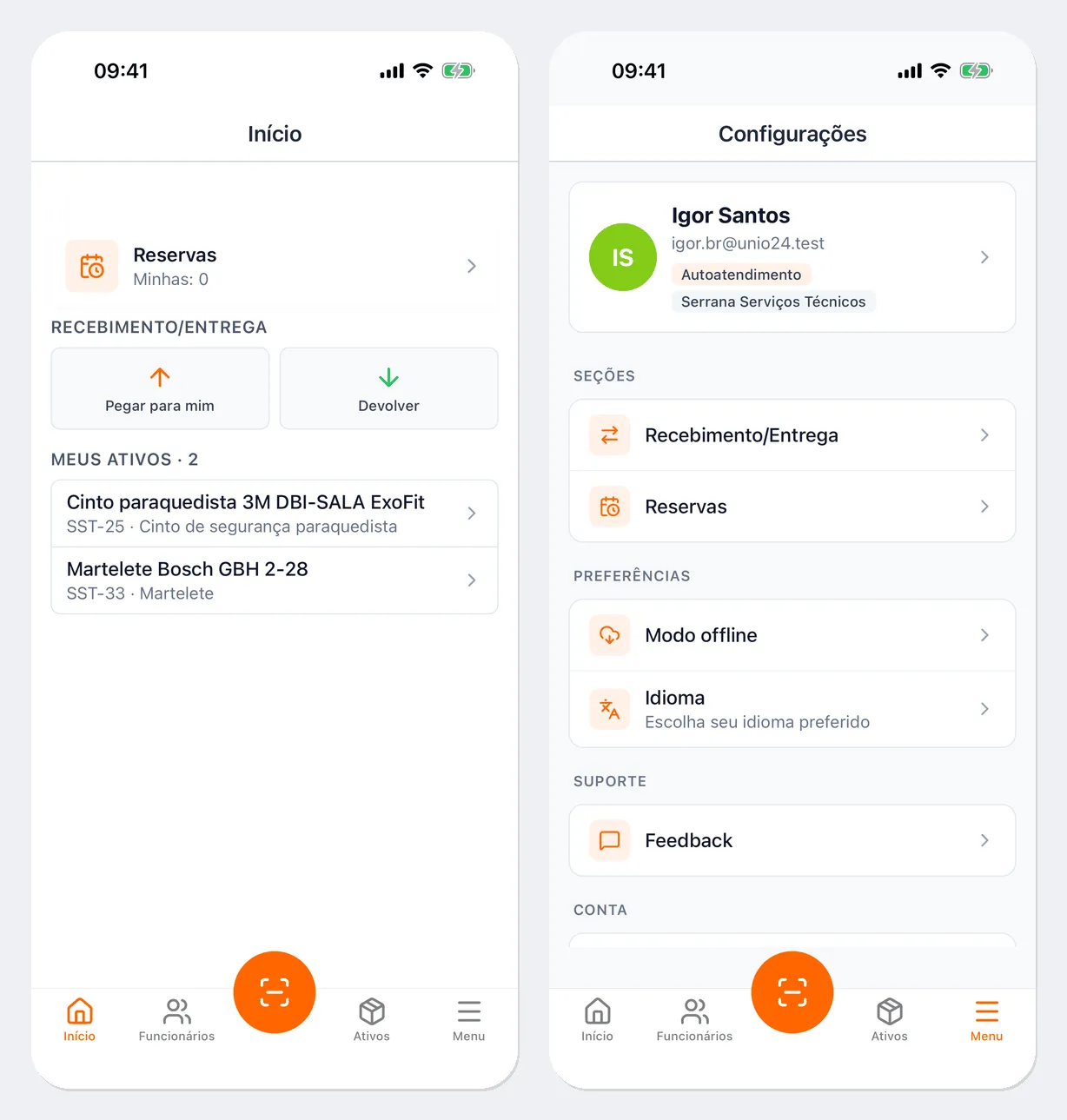
Se um item do menu ou um botão não aparece, sua função não tem permissão para ele ou o módulo não está ativado. Fale com o administrador.
Idiomas
Seção intitulada “Idiomas”O aplicativo está traduzido para 13 idiomas: English, Bahasa Indonesia, Deutsch, Español, Français, Italiano, Polski, Português (Brasil), Română, Svenska, Türkçe, Українська, Русский. Escolha o idioma na tela de login ou em Menu → Idioma.
Links úteis
Seção intitulada “Links úteis”- Instalação e login: baixar o aplicativo, entrar, perfil e saída
- Ativos, funcionários e localizações: scanner, fichas, etiquetas
- Trabalho sem internet: o que funciona sem conexão