

Módulos
As funcionalidades do UNIO24 são divididas em módulos. Alguns estão sempre ativos, e vários são adicionais — a própria empresa decide quais deles usar. Por isso, a interface de duas empresas pode ser diferente: algumas seções do menu aparecem e outras não.
Para que servem os módulos
Seção intitulada “Para que servem os módulos”Nem toda organização precisa de todos os recursos do sistema de uma vez. Os módulos permitem deixar na interface só o que é usado. Quando um módulo adicional está desativado, os itens de menu, as páginas de configuração, as abas nas fichas de ativo e de funcionário e os widgets do painel ficam ocultos. Quando o módulo é ativado, eles aparecem.
A visibilidade de uma seção depende de o módulo correspondente estar ativado e das permissões de acesso do usuário.
Módulos básicos
Seção intitulada “Módulos básicos”Estes recursos estão sempre disponíveis e não podem ser desativados:
- Ativos — o controle dos próprios ativos.
- Funcionários — o cadastro das pessoas a quem os ativos são atribuídos.
- Localizações — locais e pontos de armazenamento.
- Recebimento/Entrega — operações de entrega, devolução e transferência de ativos, inclusive o autoatendimento.
- Consumíveis — o controle de materiais de consumo.
- Documentos — documentos com prazo de validade em ativos e funcionários (veja Documentos).
- Etiquetas — códigos e impressão de etiquetas (veja Etiquetas).
- Importação de dados — carga em massa a partir do Excel (veja Importação de dados).
A visibilidade dessas seções depende apenas das permissões do usuário. Eles não aparecem na página Módulos.
Módulos adicionais
Seção intitulada “Módulos adicionais”Os módulos adicionais são ativados e desativados nas configurações. São sete:
| Módulo | O que oferece |
|---|---|
| Licenças | Gestão de licenças de software, assinaturas e permissões — Licenças |
| Chamados | Solicitações de serviço, incidentes e chamados de suporte (no menu — HelpDesk) — Chamados |
| Ordens de serviço | Ordens de serviço de manutenção, tarefas e materiais — Ordens de serviço |
| Manutenção preventiva | Manutenção recorrente por data ou medidor, registro das execuções e calibração — Manutenção preventiva, Calibração |
| Inspeções | Inspeções de ativos por checklist e os defeitos encontrados — Inspeções |
| Inventários | Conferências da presença dos ativos, inclusive a confirmação pelos próprios funcionários — Inventário |
| Reservas | Reserva de ativos compartilhados por um período, aprovação, entrega e recebimento conforme a reserva — Reservas |
Uma empresa nova já começa com Inventários ativado; os demais módulos são ativados conforme a necessidade.
Como ativar ou desativar um módulo
Seção intitulada “Como ativar ou desativar um módulo”- Abra Configurações no menu à esquerda.
- Vá até a seção Módulos. No topo da página está escrito: “Ative ou desative módulos de funcionalidades para sua empresa”.
- Encontre o módulo na lista. Ao lado do nome aparece o selo de estado: Ativado ou Desativado.
- Mude a chave ao lado do módulo.
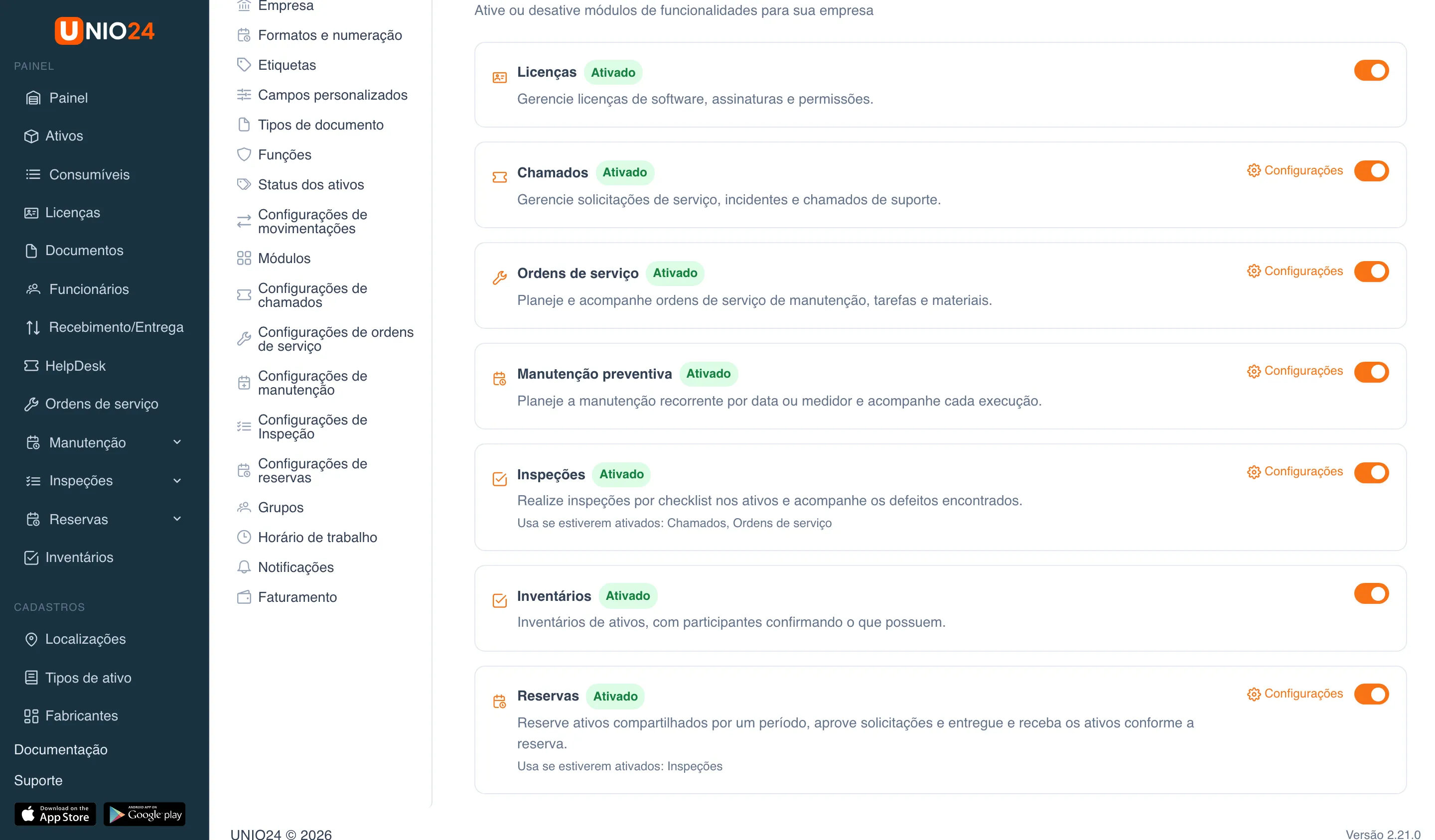
Depois de ativado, o módulo ganha itens de menu e páginas de configuração. O link Configurações no card do módulo leva aos parâmetros dele.
Ao desativar um módulo, os dados dele não são excluídos: se você ativá-lo de novo, tudo continua no lugar.
Relações entre os módulos
Seção intitulada “Relações entre os módulos”Abaixo da descrição do módulo pode aparecer uma linha:
- Requer — sem esses módulos o módulo não funciona; eles são ativados junto com ele.
- Usa se estiverem ativados — com esses módulos surgem recursos extras, mas eles não são obrigatórios. Por exemplo, as inspeções criam chamados e ordens de serviço a partir dos defeitos só se Chamados e Ordens de serviço estiverem ativados; as reservas pedem inspeção na entrega só se Inspeções estiver ativado.
Avisos ao desativar
Seção intitulada “Avisos ao desativar”Se a desativação de um módulo afetar dados de outros módulos, o sistema primeiro pergunta Desativar “…”? e lista as consequências. Por exemplo, ao desativar Ordens de serviço, as ordens de serviço abertas criadas por planos de manutenção se desvinculam das programações, e os planos de manutenção que criam ordens de serviço passam apenas a manter o registro até o módulo ser reativado. Clique em Desativar para confirmar ou em Cancelar.
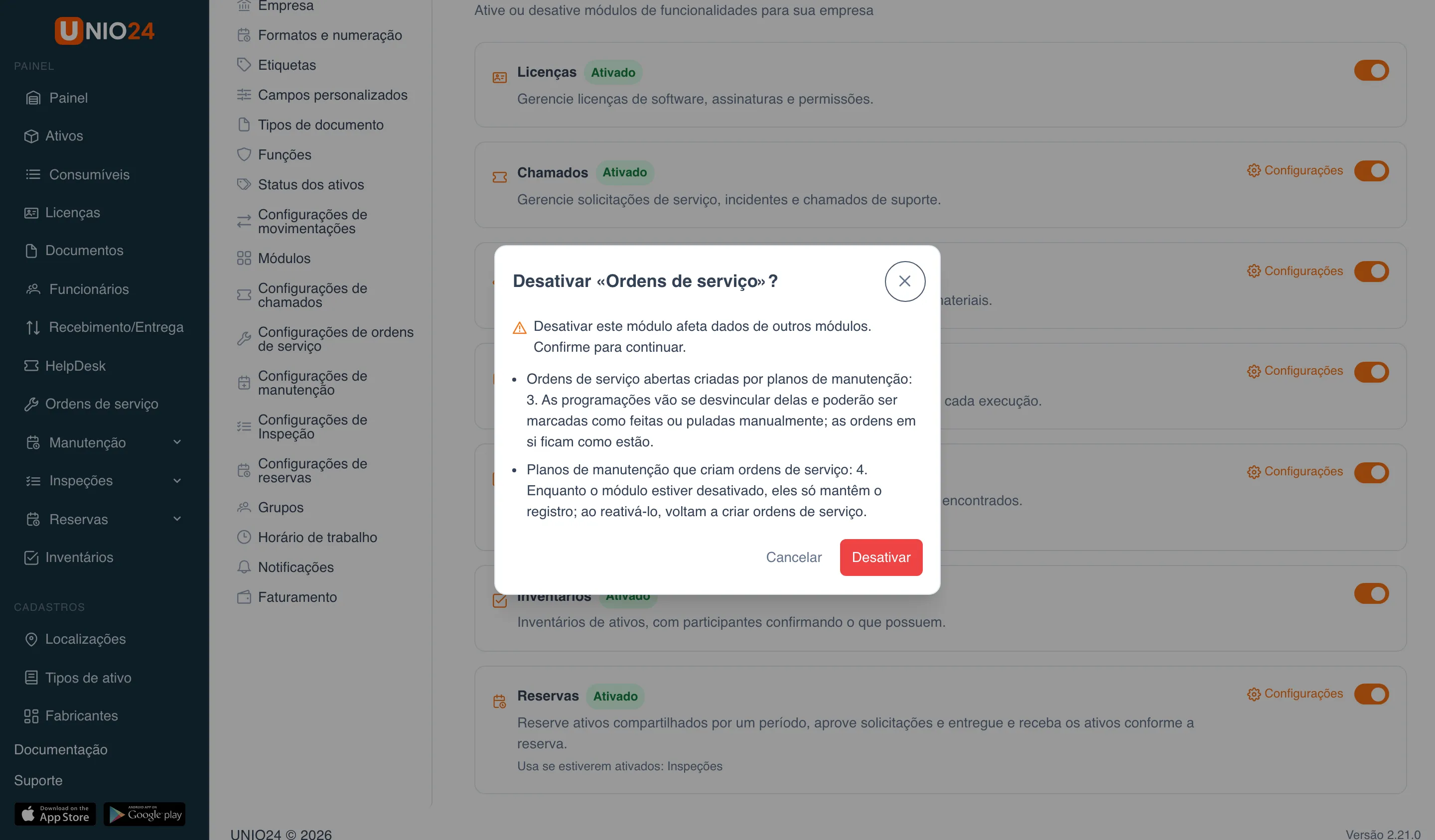
Às vezes não é possível desativar um módulo — aparece a janela Não é possível desabilitar o módulo com o motivo. Por exemplo, Inspeções não pode ser desativado enquanto as reservas estiverem ativadas e alguma política de reserva exigir inspeção na entrega ou na devolução: primeiro altere essas políticas.
Se Reservas for ativado de novo, aparece a janela O módulo “Reservas” foi reativado: as reservas passam a seguir as regras definidas antes, e o botão Ir para as regras abre essas regras.
O conjunto inicial de módulos é escolhido no primeiro acesso ao sistema, e aqui essa escolha pode ser alterada a qualquer momento.
Links úteis
Seção intitulada “Links úteis”- Primeiros passos — escolha dos módulos no primeiro acesso
- Funções e permissões — permissões para as seções dos módulos