

Configurar reservas
Estas tarefas são feitas pelo administrador ou por um funcionário com a permissão Configurações no grupo “Reservas”.
Ativar o módulo
Seção intitulada “Ativar o módulo”- Abra Configurações → Módulos.
- Encontre o cartão Reservas e ative a chave.
Depois da primeira ativação aparece a política padrão Todos os ativos: ela permite reservar qualquer ativo que tenha um tipo definido. No menu aparece o grupo Reservas, e nas configurações, a página Configurações de reservas, com as abas Geral, Políticas de reserva e Indisponíveis para reserva.
O módulo usa as Inspeções, se estiverem ativadas: a política pode exigir uma inspeção na entrega e no recebimento.
Se você desativar o módulo e ativá-lo de novo, as políticas anteriores continuam lá, e o sistema oferece Ir para as regras para conferi-las.
Decidir o que pode ser reservado
Seção intitulada “Decidir o que pode ser reservado”Há duas abordagens:
- Reservar tudo — deixe ativada a opção Ativar a reserva de todos os tipos de ativo na política padrão. Para tipos específicos você pode criar políticas próprias com regras especiais e fechar os tipos que não interessam com uma política desativada.
- Reservar só o que foi escolhido — desative Ativar a reserva de todos os tipos de ativo na política padrão e crie políticas só para os tipos necessários: veículos da empresa, projetores e assim por diante.
A política padrão também define os valores de limites e tempos para os tipos que não têm política própria.
Criar uma política para um tipo de ativo
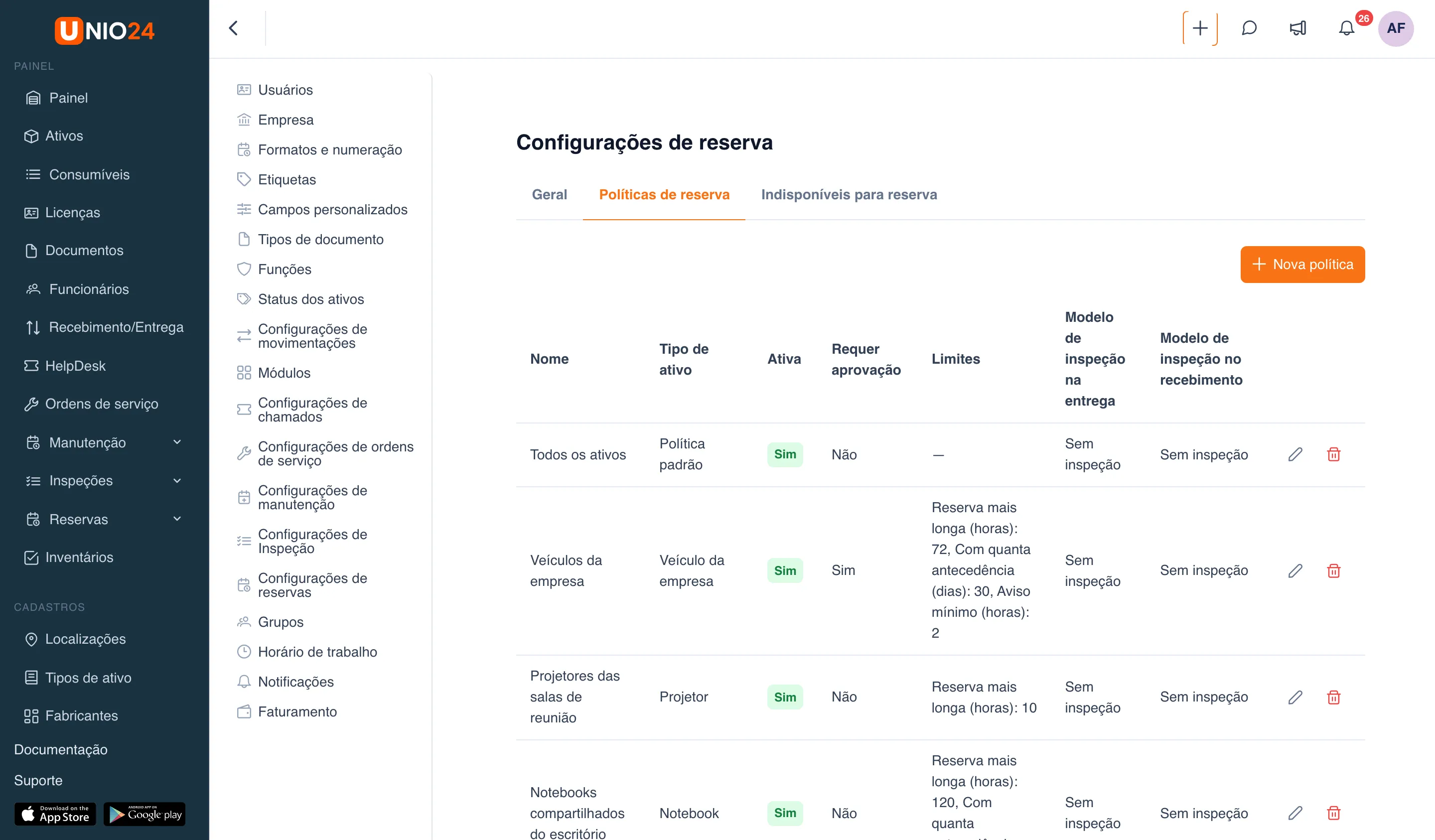
Seção intitulada “Criar uma política para um tipo de ativo”- Abra Configurações → Configurações de reservas → aba Políticas de reserva.
- Clique em Nova política.
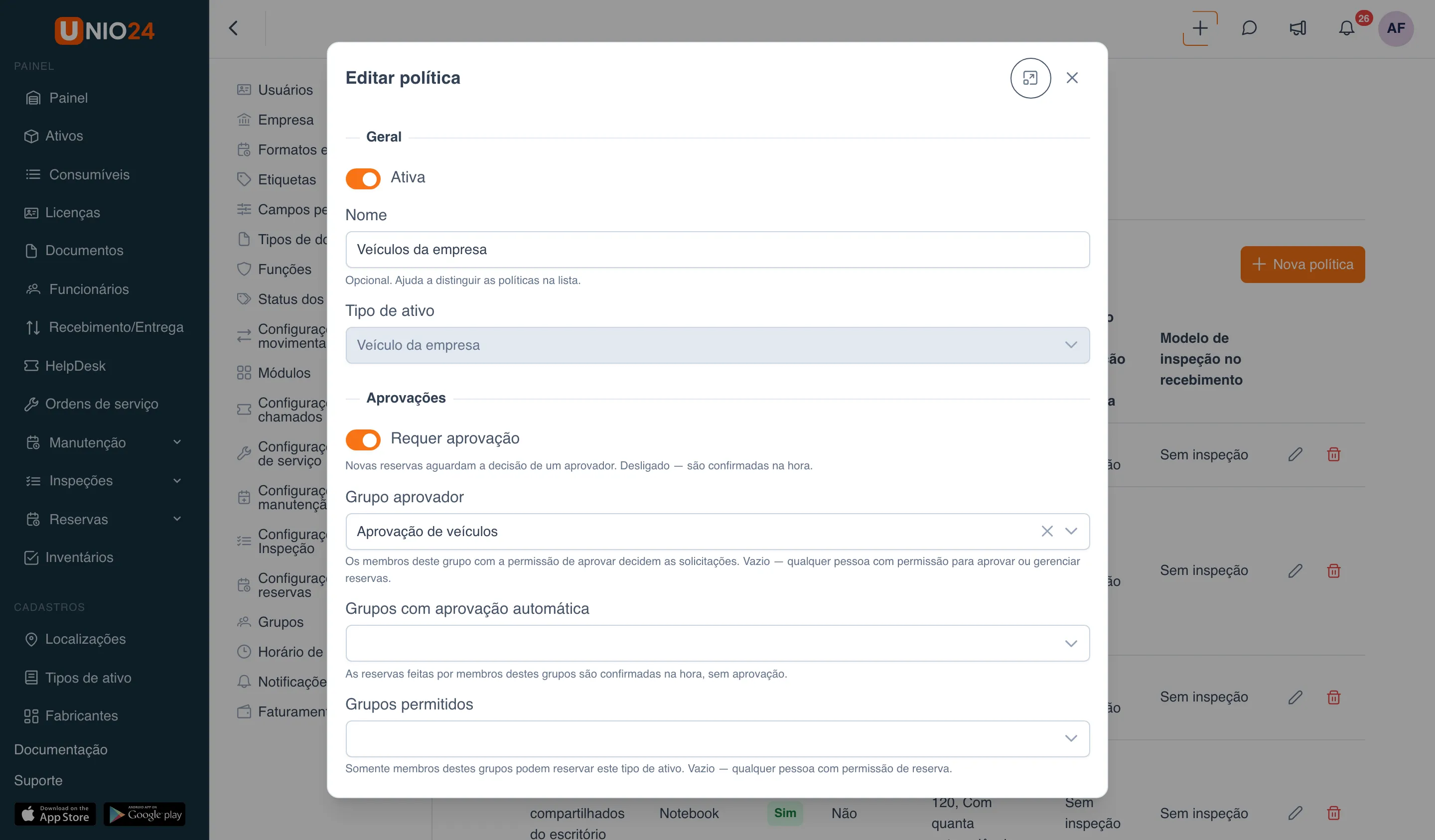
- Na seção Geral:
- deixe ativada a chave Ativa — uma política desativada fecha o tipo para reserva;
- se quiser, informe um Nome, por exemplo “Veículos da empresa”;
- escolha o Tipo de ativo. Depois de salvar, o tipo não pode ser alterado.
- Na seção Aprovações:
- ative Requer aprovação se as reservas precisam ser confirmadas por um responsável;
- no campo Grupo aprovador, escolha quem decide as solicitações. Se o campo ficar vazio, decide qualquer pessoa com permissão para aprovar;
- no campo Grupos com aprovação automática, escolha os grupos cujas reservas são confirmadas sem aprovação;
- no campo Grupos permitidos, restrinja quem pode reservar esse tipo. Vazio — todos que têm permissão para reservar.
- Na seção Limites:
- Reserva mais longa (horas) — a duração máxima de uma reserva;
- Com quanta antecedência (dias) — quantos dias antes se pode reservar;
- Aviso mínimo (horas) — o tempo mínimo entre a criação da reserva e o início dela;
- Entrega e recebimento em horário comercial — a reserva precisa começar e terminar no horário de trabalho da empresa.
- Na seção Tempos da reserva:
- Não comparecimento após (minutos) — quanto esperar depois do início até a reserva ficar como não retirada;
- Margem (minutos) — o intervalo depois da reserva em que o ativo não pode ser reservado de novo (por exemplo, para recarga ou limpeza);
- Entrega antecipada (minutos) — quantos minutos antes do início o ativo pode ser entregue;
- Lembrete antes de (minutos) — quando o titular recebe o lembrete.
- Na seção Entrega e recebimento:
- Modelo de inspeção na entrega e Modelo de inspeção no recebimento — se for preciso fazer uma inspeção na entrega ou no recebimento;
- Exigir leitura do medidor na entrega e Exigir leitura do medidor no recebimento — por exemplo, a quilometragem do veículo;
- Criar transferências — registrar a entrega e o recebimento como movimentações do ativo.
- Clique em Salvar.
Quem gerencia as reservas (permissão Gerenciar todas as reservas) não fica sujeito aos limites da política.
Se você ativar na política uma inspeção na entrega ou no recebimento, o módulo “Inspeções” é ativado sozinho, caso estivesse desativado. Enquanto existir uma política assim, não é possível desativar o módulo de inspeções.
Editar ou excluir uma política
Seção intitulada “Editar ou excluir uma política”Na aba Políticas de reserva, na linha da política, clique em Editar ou Excluir.
Não é possível excluir ou desativar uma política da qual dependem reservas futuras: o sistema mostra os números dessas reservas — cancele ou remarque-as primeiro. Se você desligar a aprovação na política, as solicitações pendentes são confirmadas automaticamente.
Tornar um ativo específico reservável ou não
Seção intitulada “Tornar um ativo específico reservável ou não”Um ativo específico pode sair da regra do seu tipo — isso é feito na ficha do ativo.
- Abra a ficha do ativo e vá para a aba Reserva.
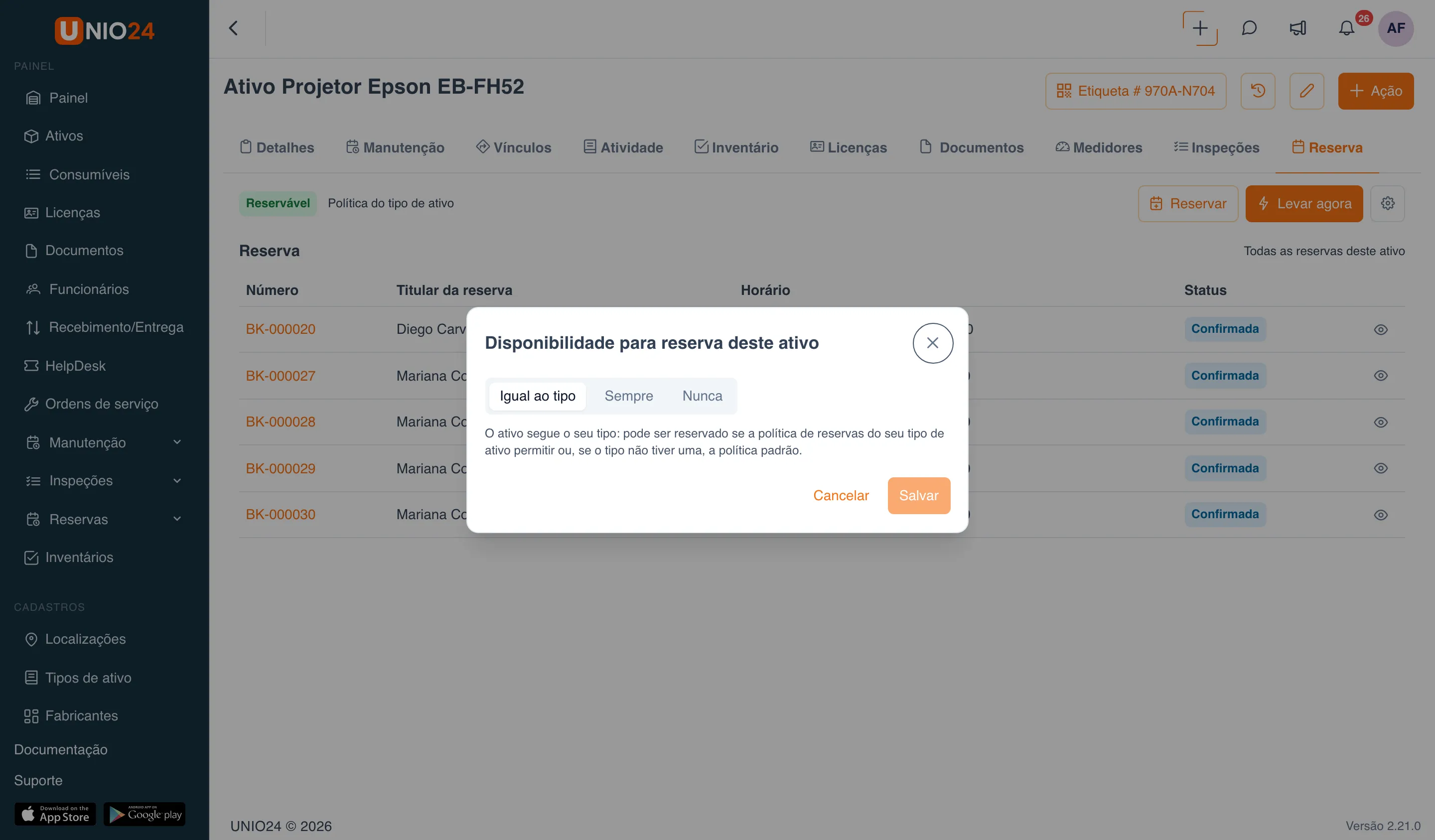
- Clique no botão de engrenagem Configurar a reserva deste ativo, à direita dos botões Reservar e Levar agora.
- Na janela Disponibilidade para reserva deste ativo, escolha:
- Igual ao tipo — o ativo segue a política do seu tipo;
- Sempre — o ativo pode ser reservado mesmo que o tipo esteja fechado;
- Nunca — o ativo não pode ser reservado mesmo que o tipo esteja aberto.
- Clique em Salvar.
As exceções de todos os ativos de um tipo também aparecem na janela da política desse tipo, na seção Exceções por ativo. Não é possível escolher Nunca para um ativo com reservas futuras enquanto elas não forem canceladas.
Definir um período de indisponibilidade
Seção intitulada “Definir um período de indisponibilidade”Quando o ativo vai ficar indisponível — por exemplo, na revisão programada na concessionária:
- Abra Configurações → Configurações de reservas → aba Indisponíveis para reserva.
- Clique em Novo período de indisponibilidade.
- Escolha o Ativo e informe De e Até. Se Até ficar em branco, o período será por tempo indeterminado.
- Se quiser, preencha a Observação e clique em Salvar.
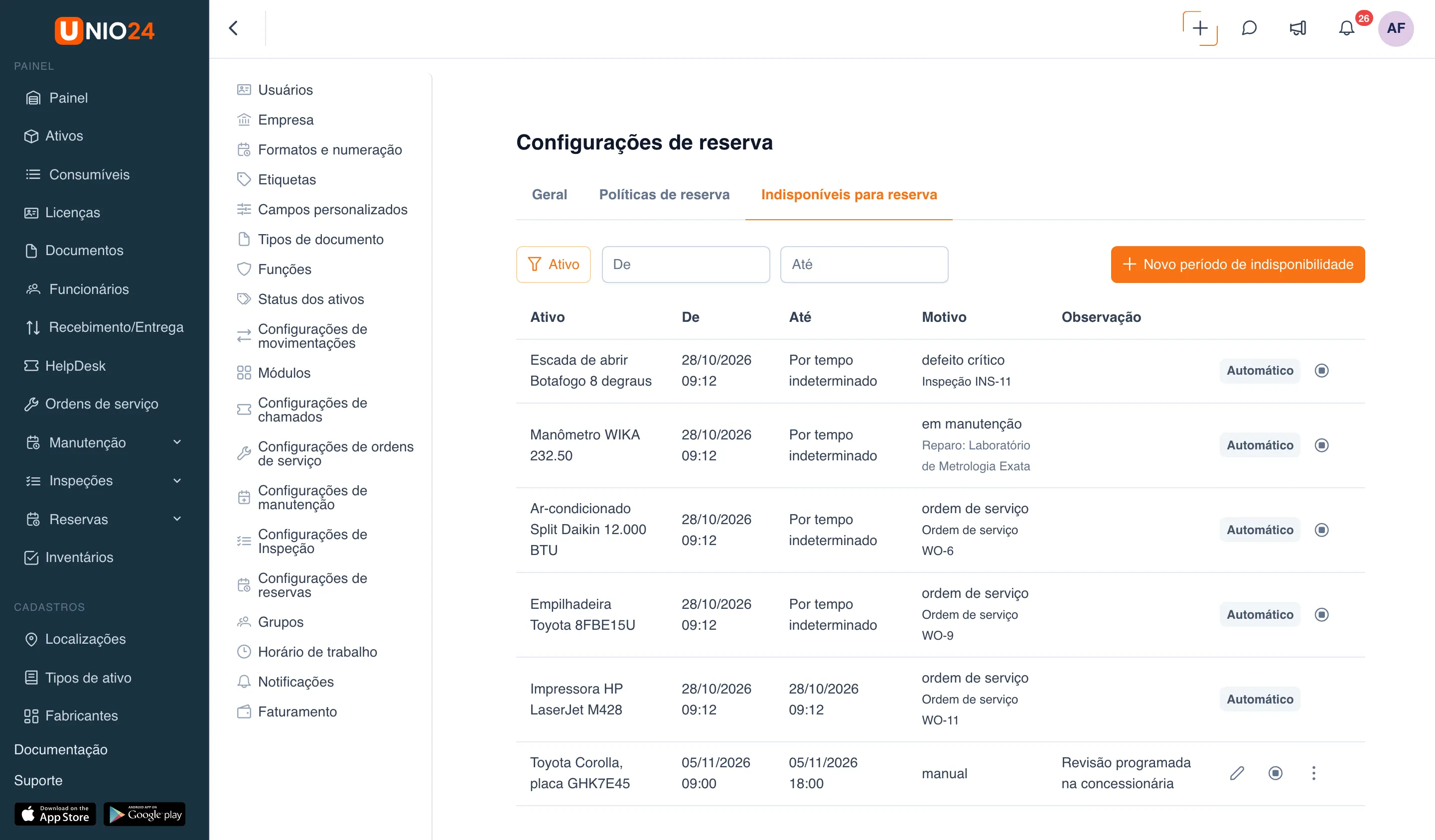
Aqui também aparecem os períodos que o próprio sistema criou: enquanto o ativo tem uma ordem de serviço em andamento, está em reparo ou tem um defeito crítico de inspeção em aberto. Esses períodos têm a etiqueta Automático e terminam junto com a causa. Eles não podem ser editados nem excluídos, mas podem ser encerrados antes — com a ação Encerrar agora, informando o motivo.
O período de indisponibilidade não cancela as reservas que caem nele: os participantes recebem a notificação “Conflito de reserva”.
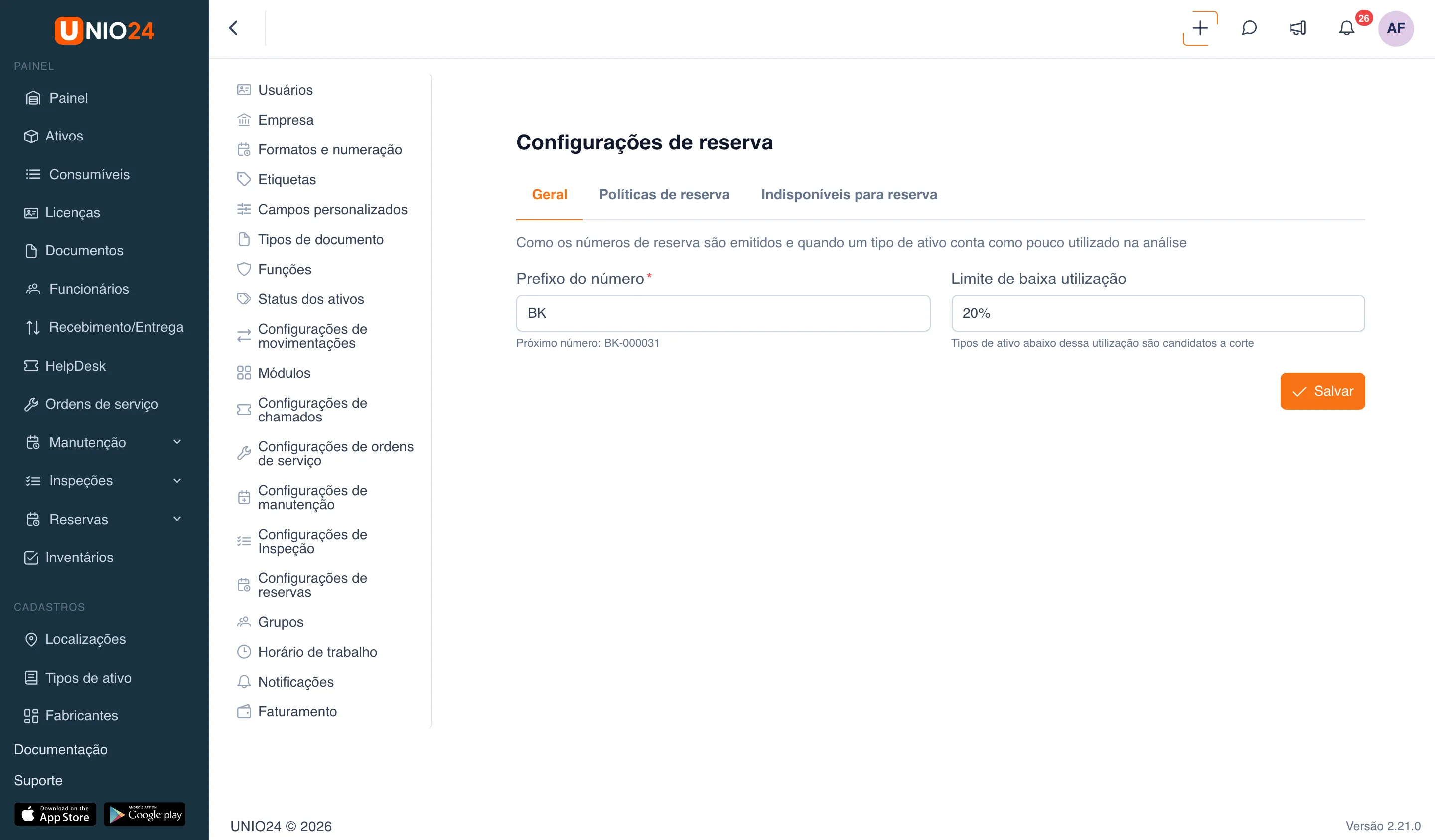
Numeração e limite de utilização
Seção intitulada “Numeração e limite de utilização”- Abra Configurações → Configurações de reservas → aba Geral.
- No campo Prefixo do número, informe o prefixo dos números das reservas — até 10 caracteres,
BKpor padrão. Abaixo aparece o próximo número. - No campo Limite de baixa utilização, informe a porcentagem: os tipos de ativo com utilização abaixo do limite aparecem na análise como candidatos a corte.
- Clique em Salvar.
Conceder permissões
Seção intitulada “Conceder permissões”As permissões de reserva são concedidas em Funções e permissões, no grupo Reservas. Normalmente:
- para funcionários que reservam para si — Criar reservas próprias;
- para aprovadores — Aprovar reservas;
- para o responsável pela frota ou pelos equipamentos compartilhados — Gerenciar todas as reservas;
- para o administrador das reservas — Configurações.
O almoxarife que só entrega e recebe ativos não precisa de permissões de reserva: a página Entrega por reserva está aberta a todos que podem criar movimentações.
Links úteis
Seção intitulada “Links úteis”- Reservas — como funcionam as políticas e os status
- Referência de reservas — todos os campos