

Configurações da empresa
Estas tarefas são feitas pelo administrador.
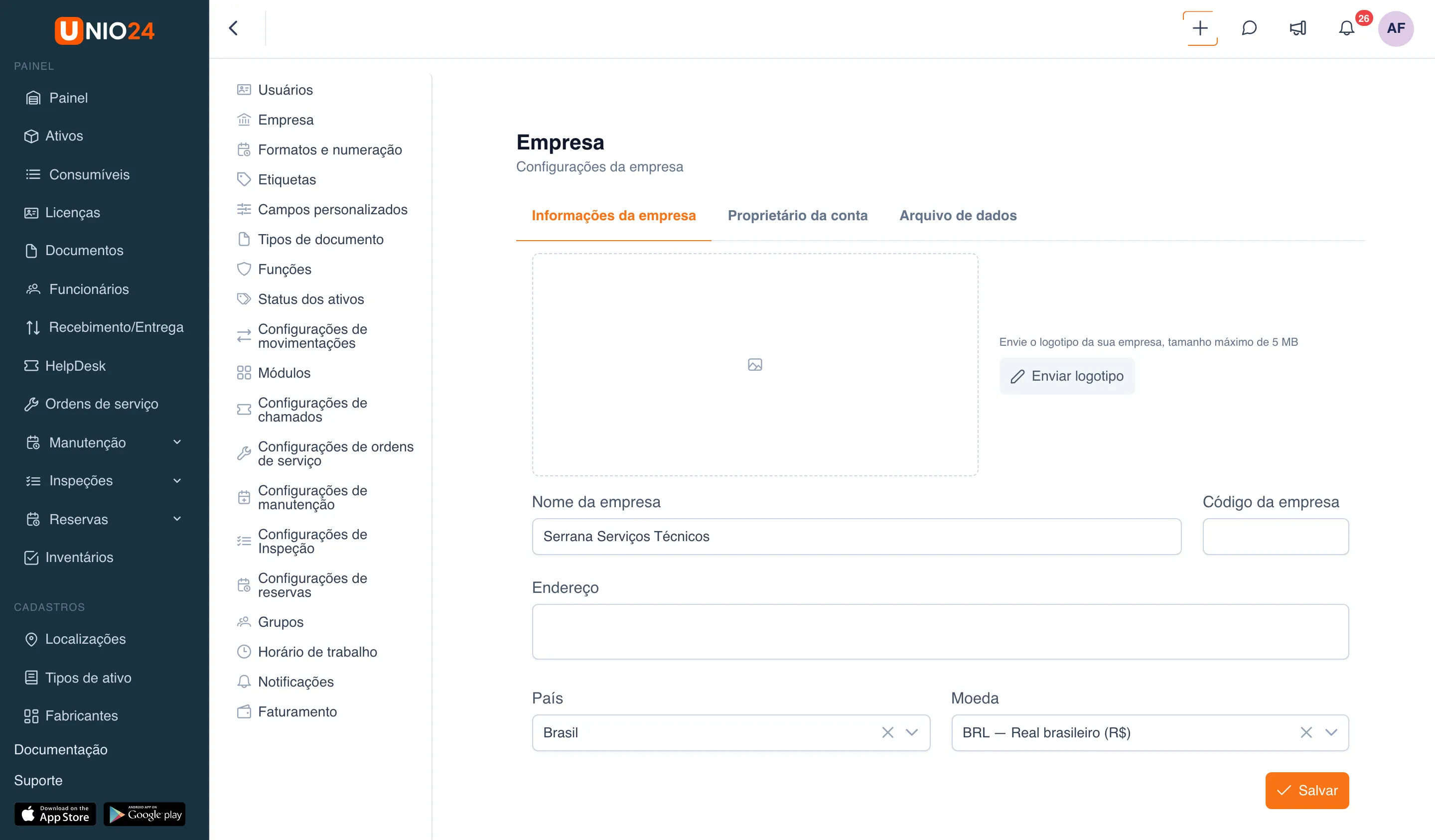
A página Empresa do menu de configurações (com o subtítulo Configurações da empresa) tem três abas:
- Informações da empresa: os dados cadastrais da organização.
- Proprietário da conta: quem é o dono da conta da empresa e a transferência da propriedade (veja abaixo).
- Arquivo de dados: a exportação completa dos dados da empresa. Veja Exportação de dados.
Dados da empresa
Seção intitulada “Dados da empresa”- No menu principal à esquerda, abra Configurações.
- No menu de configurações, escolha Empresa.
- Abra a aba Informações da empresa e preencha os campos:
- Nome da empresa: como a organização se chama.
- Código da empresa: o número de identificação da organização, por exemplo, o CNPJ.
- Endereço: o endereço da empresa.
- País: escolhido na lista.
- Moeda: escolhida na lista; todos os valores do sistema são exibidos nela.
- Clique em Salvar.
Proprietário da conta
Seção intitulada “Proprietário da conta”O proprietário da conta é o usuário a quem pertence a conta da empresa. A empresa tem um único proprietário; o primeiro é quem cadastrou a empresa. Quem é hoje aparece na aba Proprietário da conta da página Empresa, com o nome e o e-mail do proprietário.
O proprietário pode fazer duas coisas que nem um administrador com acesso total pode: transferir a propriedade para outro usuário e exportar o arquivo completo de dados da empresa. Essas ações não dependem da função, e sim da condição de proprietário; por isso um administrador que não é o proprietário não consegue executá-las.
Quando transferir a propriedade
Seção intitulada “Quando transferir a propriedade”A propriedade fica presa a uma conta específica: enquanto a pessoa for a proprietária, não é possível fazer o desligamento dela, e, se a conta for removida, a empresa fica sem o único usuário que pode exportar os dados. Por isso, antes que o proprietário saia, a propriedade é transferida para outro usuário.
Como transferir a propriedade
Seção intitulada “Como transferir a propriedade”Só o próprio proprietário pode transferir a propriedade. Se você não é o proprietário, a aba mostra, no lugar do botão, a mensagem Somente o proprietário da empresa pode transferir a propriedade.
- Abra Configurações → item Empresa → aba Proprietário da conta.
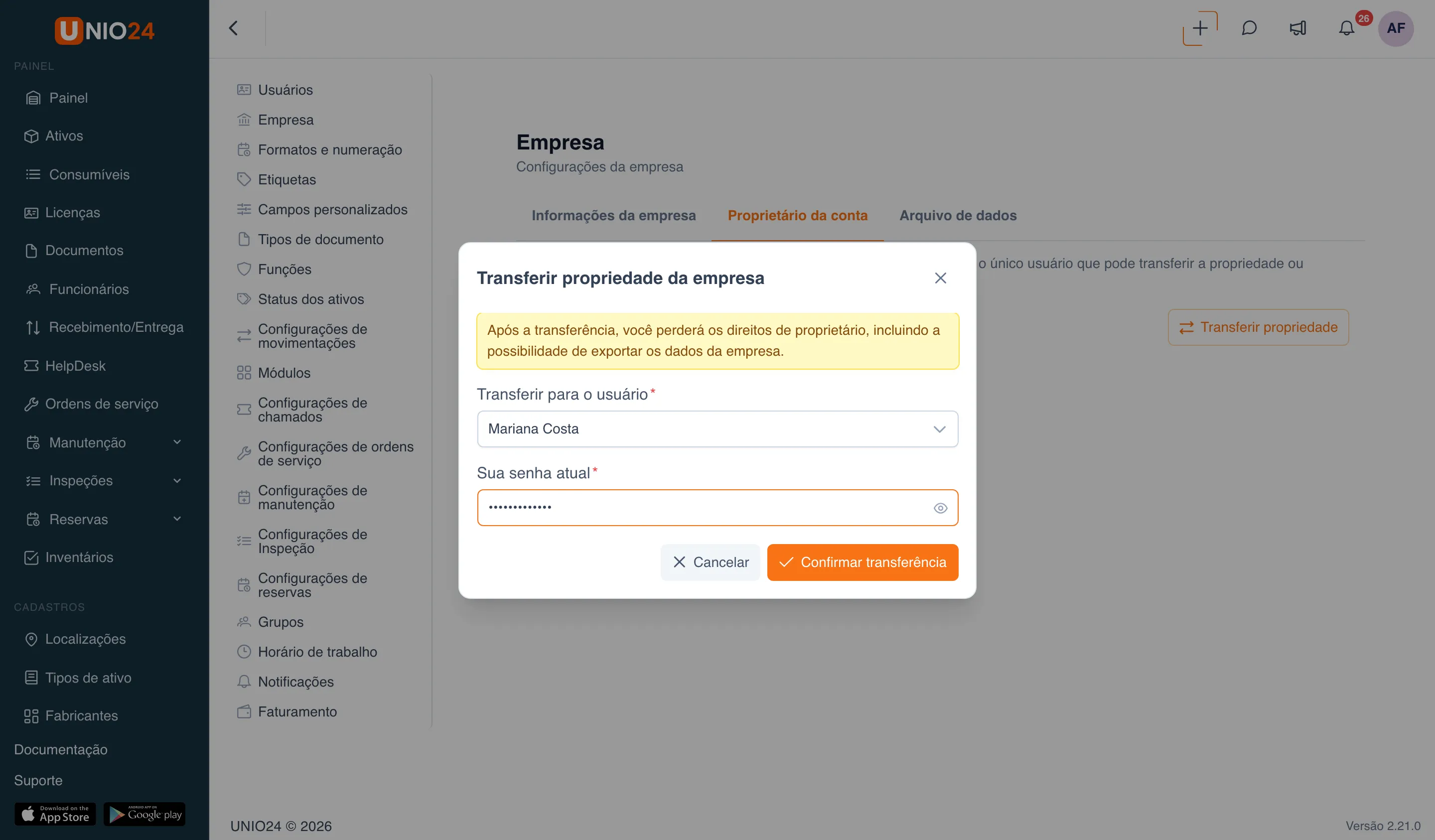
- Clique em Transferir propriedade.
- Na janela Transferir propriedade da empresa, no campo Transferir para o usuário, escolha um usuário da sua empresa. Você não aparece na lista: não é possível transferir a propriedade para si mesmo.
- No campo Sua senha atual, digite a sua senha; ela é exigida para confirmar.
- Clique em Confirmar transferência.
Depois da transferência:
- o usuário escolhido passa a ser o novo proprietário da conta;
- você perde os direitos de proprietário, inclusive a possibilidade de exportar os dados da empresa; a sua função e o seu acesso ao sistema continuam os mesmos;
- o proprietário anterior e o novo recebem uma notificação por e-mail.
Formatos e numeração
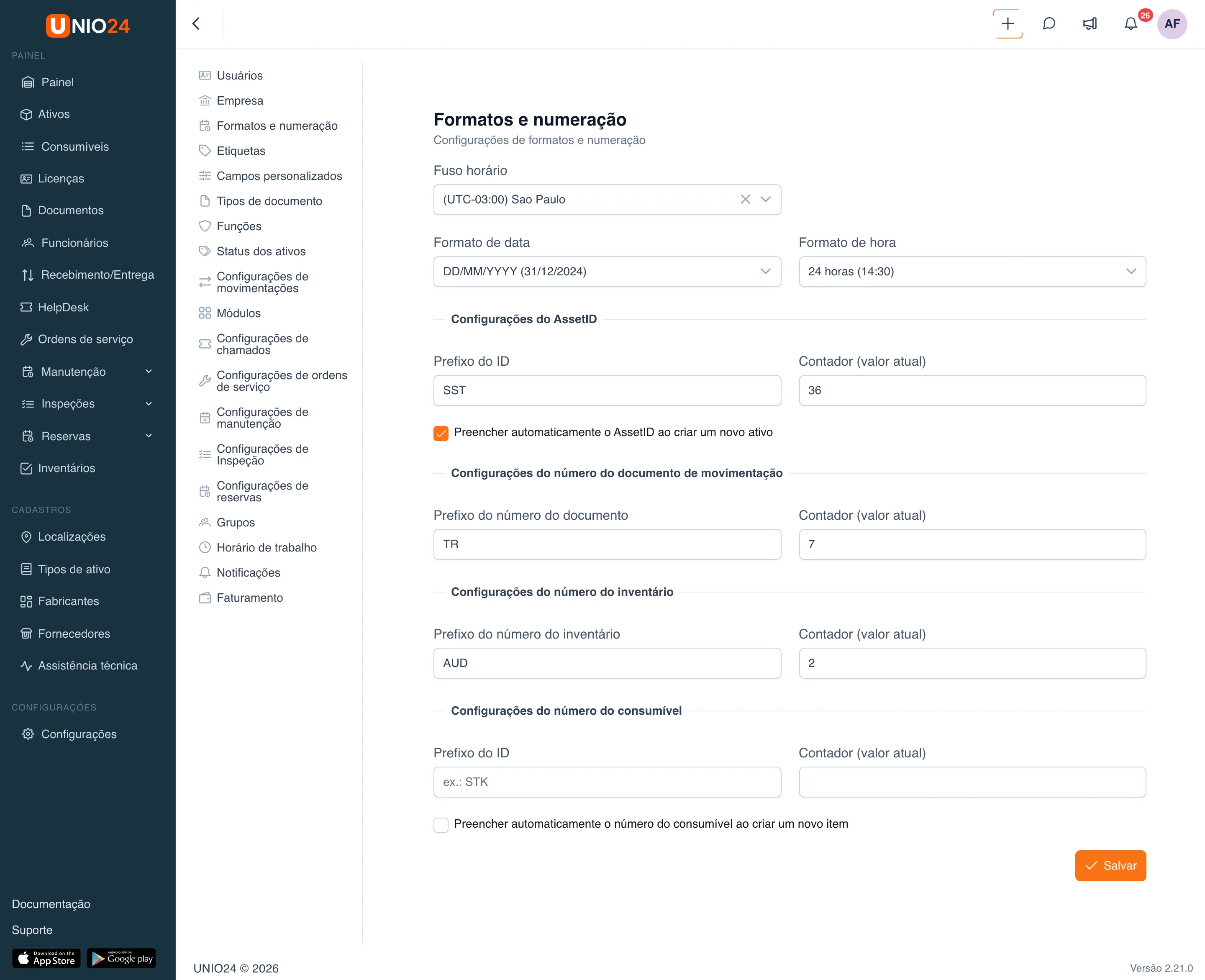
Seção intitulada “Formatos e numeração”Na página Formatos e numeração você define como a data e a hora são exibidas e como o sistema numera automaticamente ativos, documentos de movimentação, inventários e consumíveis.
- Abra Configurações no menu à esquerda.
- Escolha a página Formatos e numeração.
Fuso horário, data e hora
Seção intitulada “Fuso horário, data e hora”Na parte de cima da página, defina a exibição regional:
- Fuso horário: escolhido na lista (há busca).
- Formato de data: escolhido na lista.
- Formato de hora: 24 horas (14:30) ou 12 horas (2:30 PM).
Essas configurações valem para todas as datas e horas da interface. Clique em Salvar no fim da página para aplicar as alterações.
Numeração do AssetID
Seção intitulada “Numeração do AssetID”No bloco Configurações do AssetID:
- No campo Prefixo do ID, informe o prefixo (por exemplo,
SST). - No campo Contador (valor atual), informe a partir de qual número a numeração continua.
- Para que o sistema preencha sozinho o próximo número ao criar um ativo, marque Preencher automaticamente o AssetID ao criar um novo ativo. Se a caixa estiver desmarcada, o número é preenchido por um botão no formulário do ativo.
- Clique em Salvar.
Numeração dos documentos de movimentação
Seção intitulada “Numeração dos documentos de movimentação”No bloco Configurações do número do documento de movimentação:
- No campo Prefixo do número do documento, informe o prefixo (por exemplo,
TR). - No campo Contador (valor atual), informe o valor atual do contador.
- Clique em Salvar.
Numeração dos inventários
Seção intitulada “Numeração dos inventários”No bloco Configurações do número do inventário:
- No campo Prefixo do número do inventário, informe o prefixo (por exemplo,
AUD). - No campo Contador (valor atual), informe o valor atual do contador.
- Clique em Salvar.
Numeração dos consumíveis
Seção intitulada “Numeração dos consumíveis”No bloco Configurações do número do consumível:
- No campo Prefixo do ID, informe o prefixo (por exemplo,
STK). - No campo Contador (valor atual), informe o valor atual do contador.
- Para que o número seja preenchido sozinho, marque Preencher automaticamente o número do consumível ao criar um novo item.
- Clique em Salvar.
Links úteis
Seção intitulada “Links úteis”- Configurações: o que é a seção de configurações como um todo
- Referência das configurações: lista completa de páginas com as condições de acesso