

Configurar inspeções
Estas tarefas são realizadas por um administrador ou por um funcionário com a permissão Gerenciar modelos de inspeção.
Ativar o módulo
Seção intitulada “Ativar o módulo”Inspeções é um módulo adicional e não é ativado sozinho.
- No menu principal, à esquerda, abra Configurações.
- Escolha a página Módulos.
- Encontre o cartão Inspeções e ligue a chave dele.
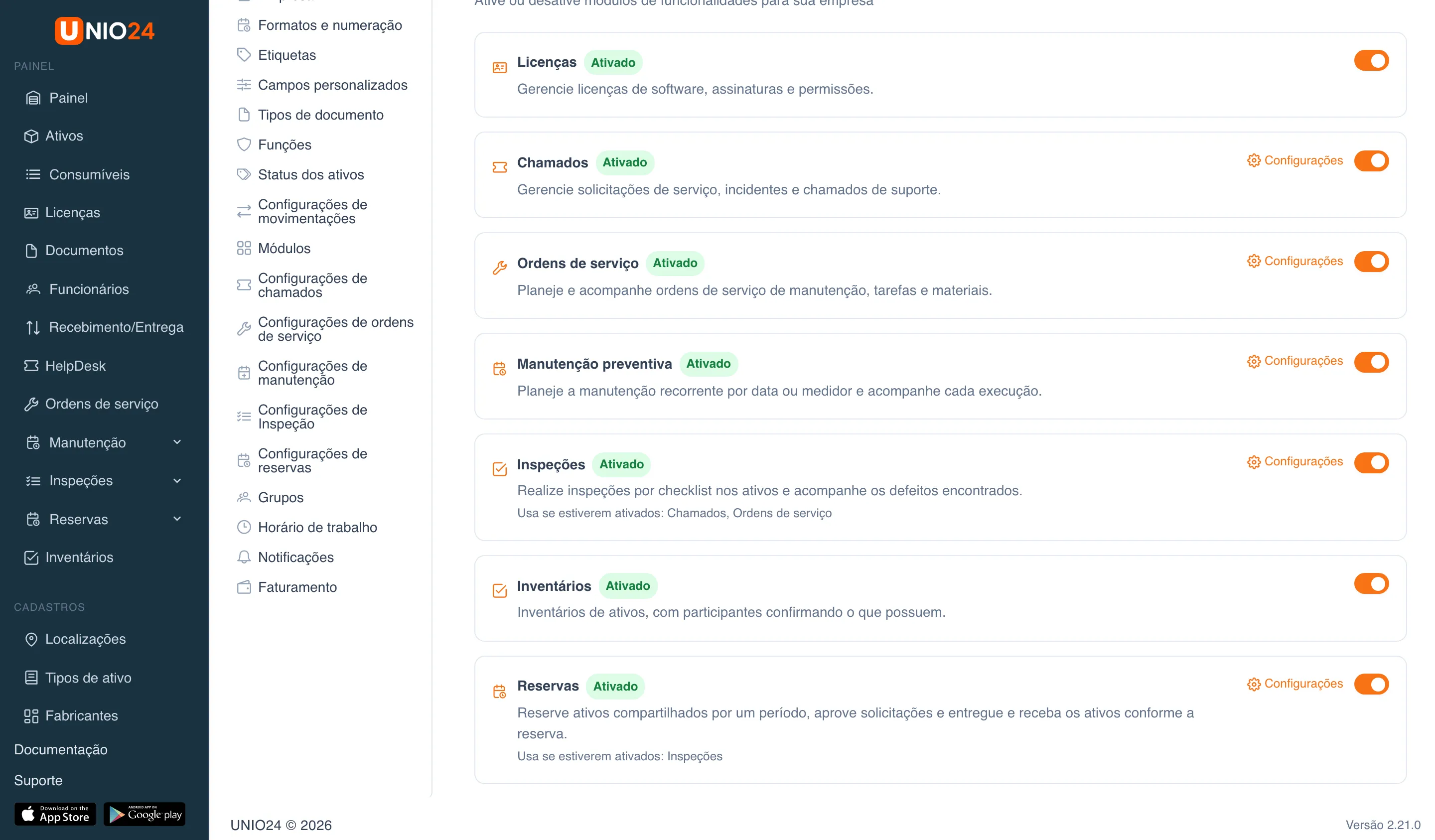
Depois disso, o menu ganha o grupo Inspeções com os itens Programações, Defeitos, Registro, Modelos e Biblioteca, e em Configurações aparece a página Configurações de inspeção.
O módulo usa Chamados e Ordens de serviço se eles estiverem ativados: os defeitos podem abrir chamados e ordens de serviço, e as inspeções podem ser incluídas nas ordens. Sem esses módulos as inspeções funcionam, mas essas opções ficam indisponíveis.
Modelos de inspeção prontos
Seção intitulada “Modelos de inspeção prontos”O jeito mais rápido de começar é com um modelo pronto.
- Abra Inspeções → Biblioteca. Os modelos aparecem no idioma da sua interface.
- Procure um modelo por nome ou descrição no campo de busca.
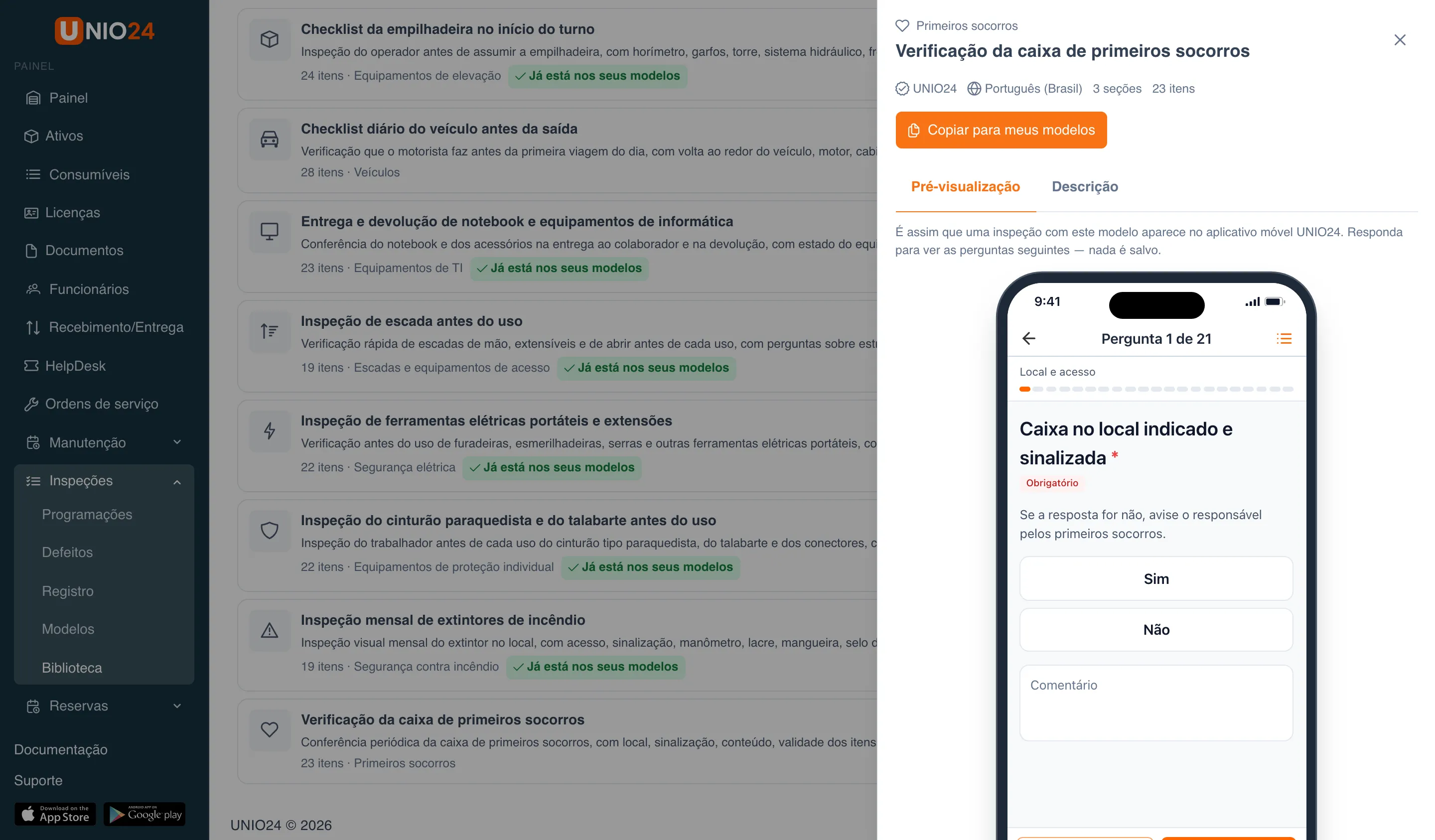
- Para conferir um modelo antes de copiá-lo, clique em Ver (o ícone de olho) na linha dele. À direita abre um painel com duas abas:
- Pré-visualização: como uma inspeção com este modelo aparece no aplicativo móvel. Você pode responder às perguntas para ver as que dependem das respostas; nada é salvo;
- Descrição: para que serve o modelo e como adaptá-lo.
- Clique em Copiar na linha do modelo (ou em Copiar para meus modelos no painel de pré-visualização).
- A cópia abre no construtor de modelos. Ajuste-a (veja Criar ou editar um modelo) e clique em Salvar.
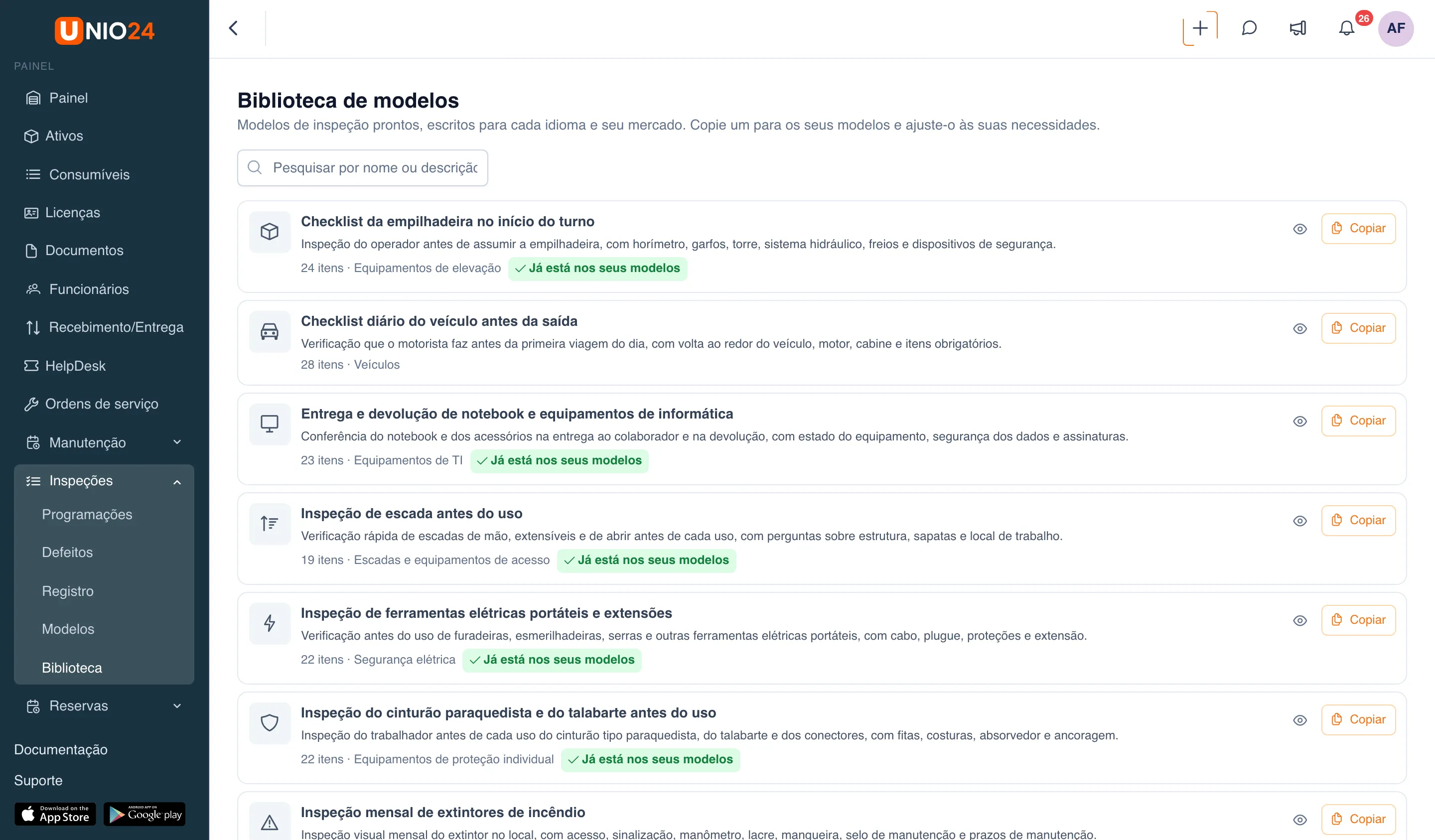
A cópia é criada ativa e sem tipo de ativo. Se um modelo já foi copiado, a linha dele mostra o selo Já está nos seus modelos; copiar de novo cria mais uma cópia. Mudanças na biblioteca não afetam os modelos copiados.
Criar ou editar um modelo
Seção intitulada “Criar ou editar um modelo”- Abra Inspeções → Modelos.
- Clique em Novo modelo, ou em Editar (o ícone de lápis) na linha de um modelo para alterá-lo.
- Preencha o Nome. É um campo obrigatório.
- Se o modelo é para um único tipo de ativo, escolha o Tipo de ativo. Se deixar em branco, o modelo serve para qualquer ativo.
- Se precisar, preencha a Descrição.
- Deixe a chave Ativo ligada para que o modelo possa ser usado em inspeções.
- Monte o Checklist com seções e itens, como descrito abaixo.
- Clique em Salvar.
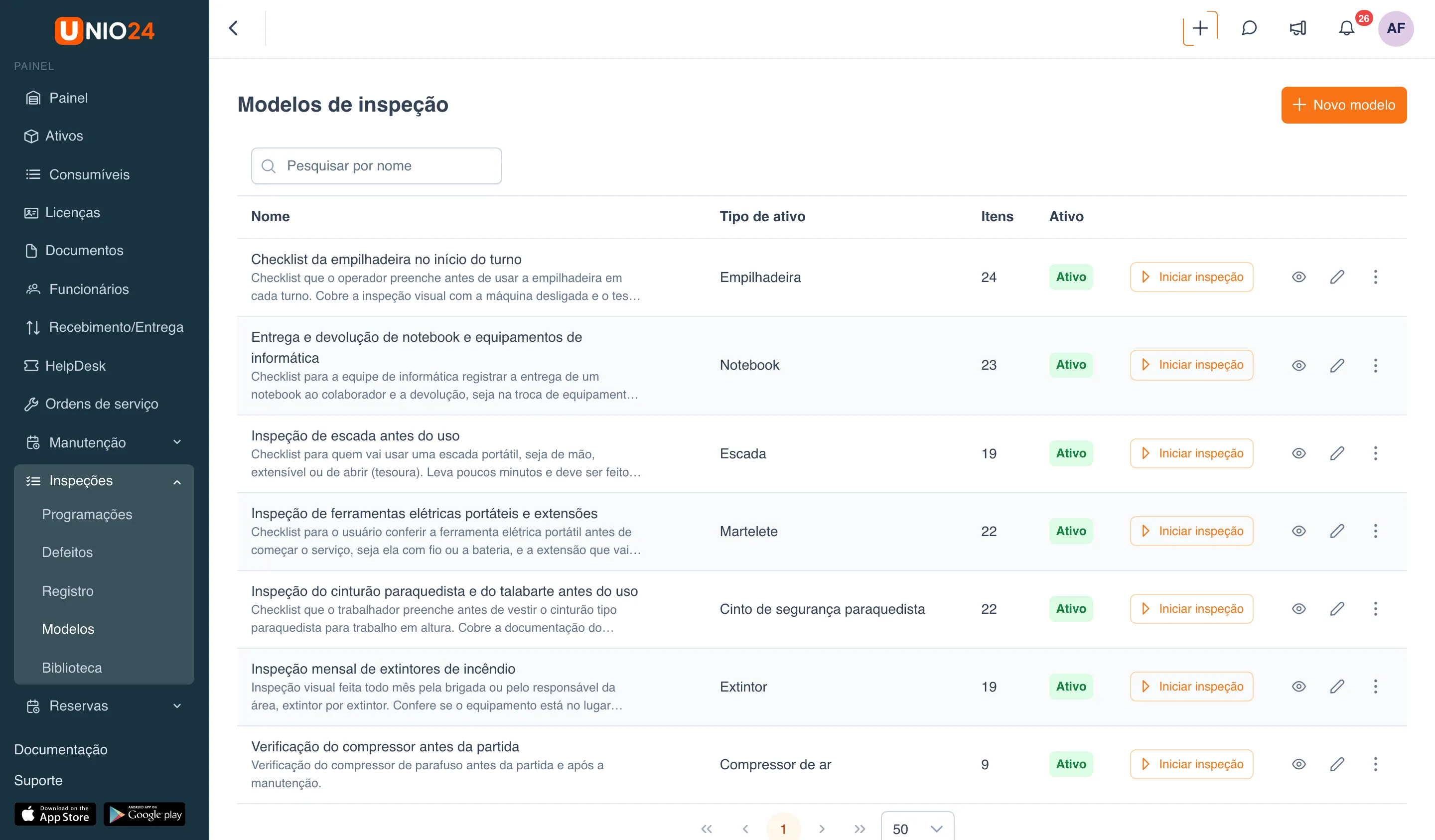
Pré-visualização (o ícone de olho) na linha de um modelo mostra o modelo na imagem de um celular sem abrir o construtor. O menu de três pontos da linha também permite:
- Duplicar: criar uma cópia do modelo com o mesmo tipo de ativo e o mesmo checklist. A cópia aparece na lista com “(cópia)” no fim do nome e fica inativa: ajuste-a e ative-a quando estiver pronta. É um jeito prático de fazer uma variante de um modelo sem mexer no original;
- Desativar: deixar de oferecer o modelo para novas inspeções e programações. As inspeções já realizadas com ele são mantidas. Ativar devolve um modelo desativado;
- Excluir: apagar o modelo definitivamente. Só é possível enquanto o modelo não tem inspeções e não é usado em nenhuma programação; caso contrário, desative-o (veja Desativar ou excluir um modelo).
À direita do construtor há a imagem de um celular que mostra como uma inspeção com este modelo vai aparecer no aplicativo móvel. Em uma tela estreita, essa imagem abre pelo botão Ver no celular.
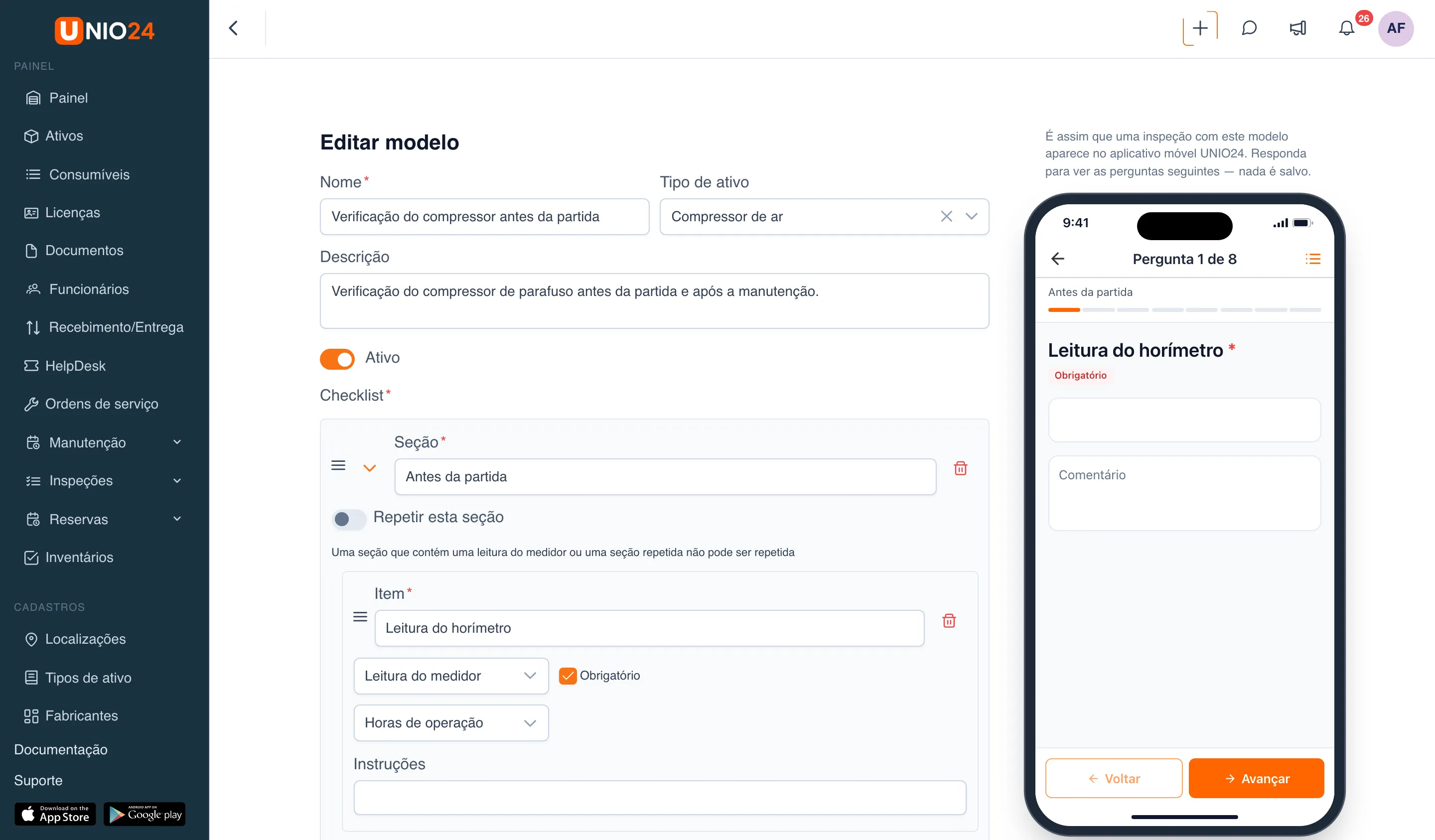
Seções e itens
Seção intitulada “Seções e itens”- Clique em Adicionar seção e digite o nome da seção no campo Seção.
- Dentro da seção, clique em Adicionar item.
- No campo Item, escreva o que precisa ser verificado, por exemplo “Sem vazamento de óleo ou de ar”.
- No campo Tipo, escolha o tipo de resposta. Alguns tipos mostram campos extras:
- Número: Mín, Máx e Unidade. Um valor fora da faixa reprova o item;
- Escolha: uma lista de Opções, cada uma com Valor e Rótulo. Marque Faz o item falhar nas opções que indicam um problema. Adicionar opção inclui mais uma opção;
- Avaliação: Número de estrelas (de 3 a 10) e Reprovado com avaliação igual ou inferior a;
- Leitura do medidor: o Medidor: horas de operação, quilometragem ou ciclos.
- No campo Se falhar, escolha a gravidade: Leve, Grave ou Crítico. O campo só aparece nos itens que podem falhar.
- Marque Obrigatório se a inspeção não puder ser enviada sem resposta a este item.
- Se for preciso explicar como verificar, use o campo Instruções. As instruções aparecem abaixo do item durante a inspeção.
Para mudar a ordem de seções e itens, arraste-os pelo ícone à esquerda do nome; ao passar o cursor aparece “Arraste para reordenar”.
Perguntas condicionais
Seção intitulada “Perguntas condicionais”Uma condição acrescenta perguntas que só aparecem com determinadas respostas. Dá para incluir condições em itens dos tipos Escolha, Aprovado / reprovado, Sim / não e Avaliação.
- Abaixo do item, clique em Adicionar condição.
- No campo Se a resposta for uma das, escolha as respostas com as quais as perguntas extras devem aparecer.
- Em Então perguntar, inclua itens ou seções com Adicionar item e Adicionar seção.
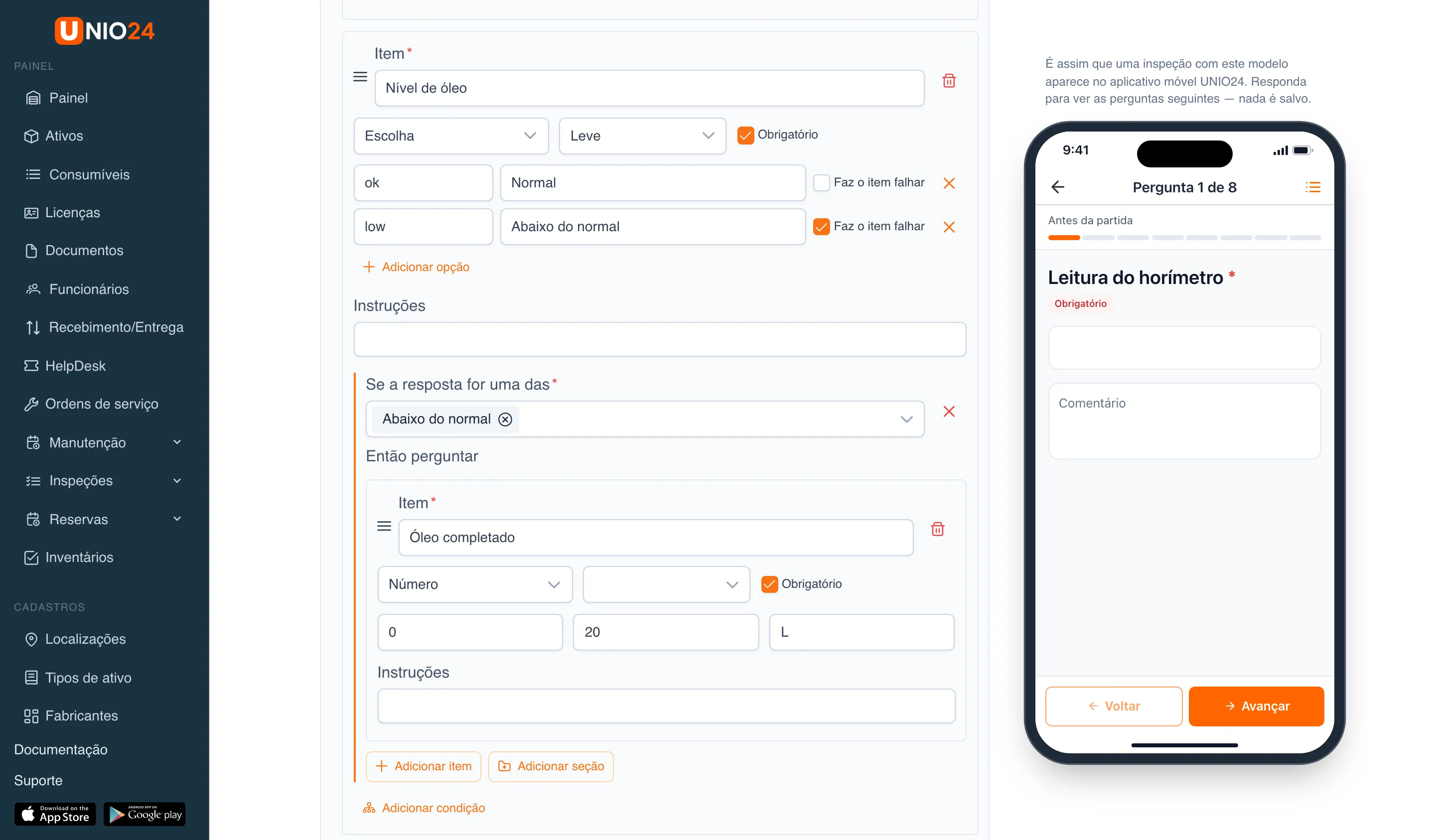
Se a resposta não atende à condição, as perguntas extras não aparecem e não são obrigatórias.
Seções repetíveis
Seção intitulada “Seções repetíveis”Uma seção repetível é preenchida várias vezes na mesma inspeção, por exemplo uma vez para cada equipamento.
- Na seção, ligue Repetir esta seção.
- No campo Mínimo de registros, informe quantos registros precisam ser preenchidos no mínimo.
Uma seção que contém uma leitura do medidor ou outra seção repetível não pode ser repetida.
Desativar ou excluir um modelo
Seção intitulada “Desativar ou excluir um modelo”Um modelo que já foi usado em inspeções ou faz parte de uma programação não pode ser excluído; em vez disso, ele é desativado.
- Abra Inspeções → Modelos.
- Na linha do modelo, clique no botão de três pontos e escolha Desativar.
Um modelo desativado deixa de ser oferecido para novas inspeções e programações, e as inspeções realizadas com ele são mantidas. Só pode ser excluído um modelo que nunca foi usado: no menu de três pontos, escolha Excluir e confirme.
Mudanças em um modelo não afetam inspeções já iniciadas ou enviadas: cada inspeção guarda os itens como estavam quando ela foi iniciada.
Configurar uma programação
Seção intitulada “Configurar uma programação”- Abra Inspeções → Programações.
- Clique em Nova programação.
- Escolha o Modelo.
- No campo Aplica-se a, escolha Todos os ativos de um tipo e o Tipo de ativo, ou escolha Um ativo e o ativo.
- Defina a frequência:
- ligue Por tempo e, nos campos A cada, digite um número e escolha a unidade: dia, semana, mês ou ano;
- e/ou ligue Por medidor, escolha o Medidor e o intervalo, por exemplo a cada 250 horas de operação.
- No campo Lembrar com esta quantidade de dias de antecedência, informe quantos dias antes do vencimento o ativo passa a Pendente e o lembrete é enviado. O valor não pode ser maior que o intervalo.
- No campo Responsável, escolha a pessoa ou o grupo que recebe os lembretes. Se deixar em branco, eles vão para todos que podem realizar inspeções. A inspeção pode ser realizada por qualquer pessoa com a permissão correspondente, não só pelo responsável.
- Deixe a chave Ativa ligada e clique em Salvar.
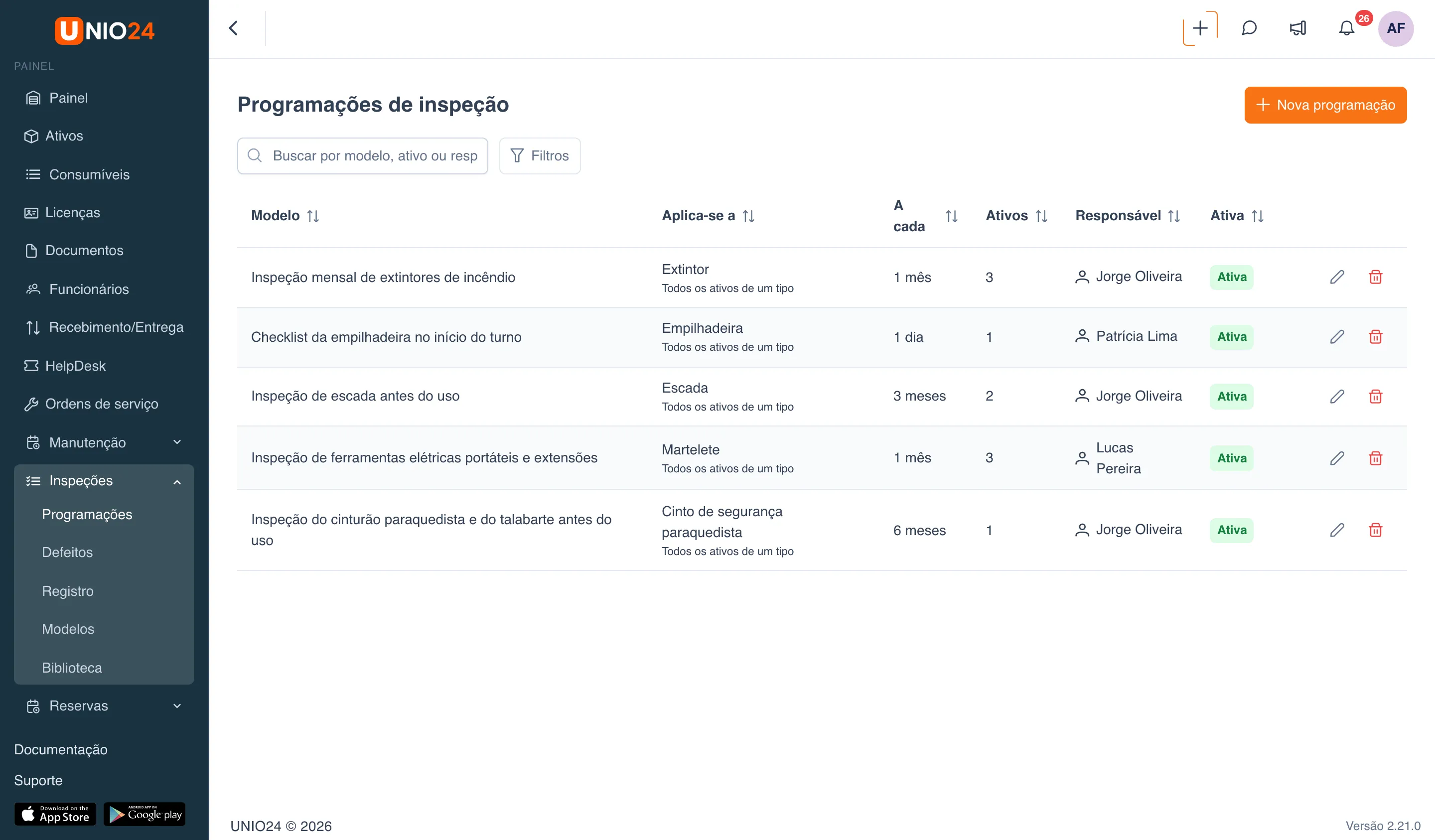
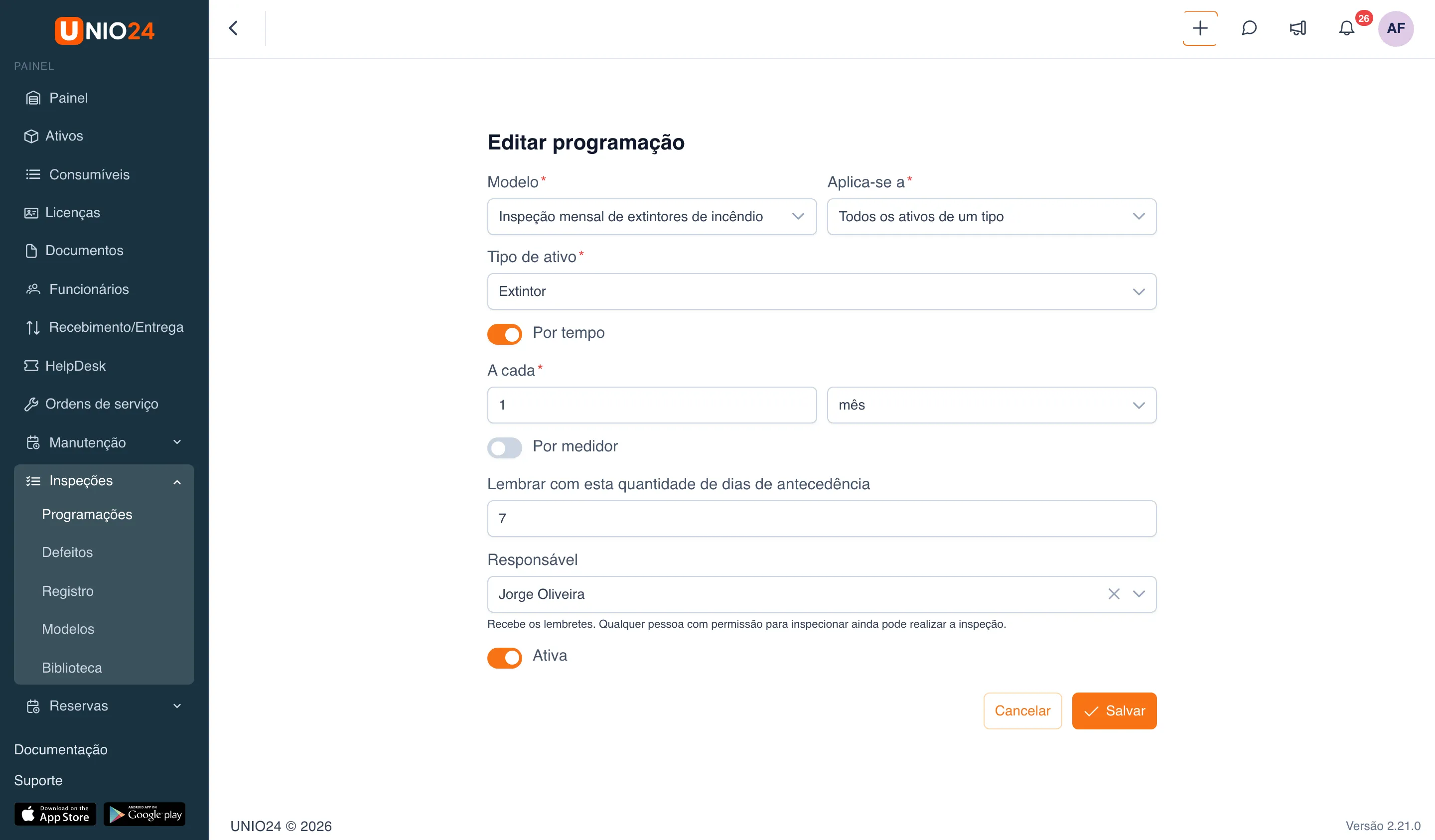
O vencimento de cada ativo é contado a partir da última inspeção dele com este modelo. Se o ativo ainda não foi inspecionado, conta-se a partir da data em que ele passou a ser coberto pela programação. Excluir uma programação não exclui as inspeções já realizadas.
O que um defeito cria
Seção intitulada “O que um defeito cria”- Abra Configurações → Configurações de inspeção.
- No bloco O que um defeito cria, escolha para cada gravidade (Leve, Grave, Crítico):
- Nada: o defeito só é registrado;
- Chamado: ao enviar a inspeção, é criado um chamado para o defeito;
- Ordem de serviço: ao enviar a inspeção, é criada uma ordem de serviço para o defeito.
- Clique em Salvar.
Chamado ou ordem de serviço só podem ser escolhidos enquanto o módulo correspondente estiver ativado. Um chamado aberto por um defeito passa pelas regras de roteamento normais dos chamados, e o funcionário que realizou a inspeção aparece como solicitante.
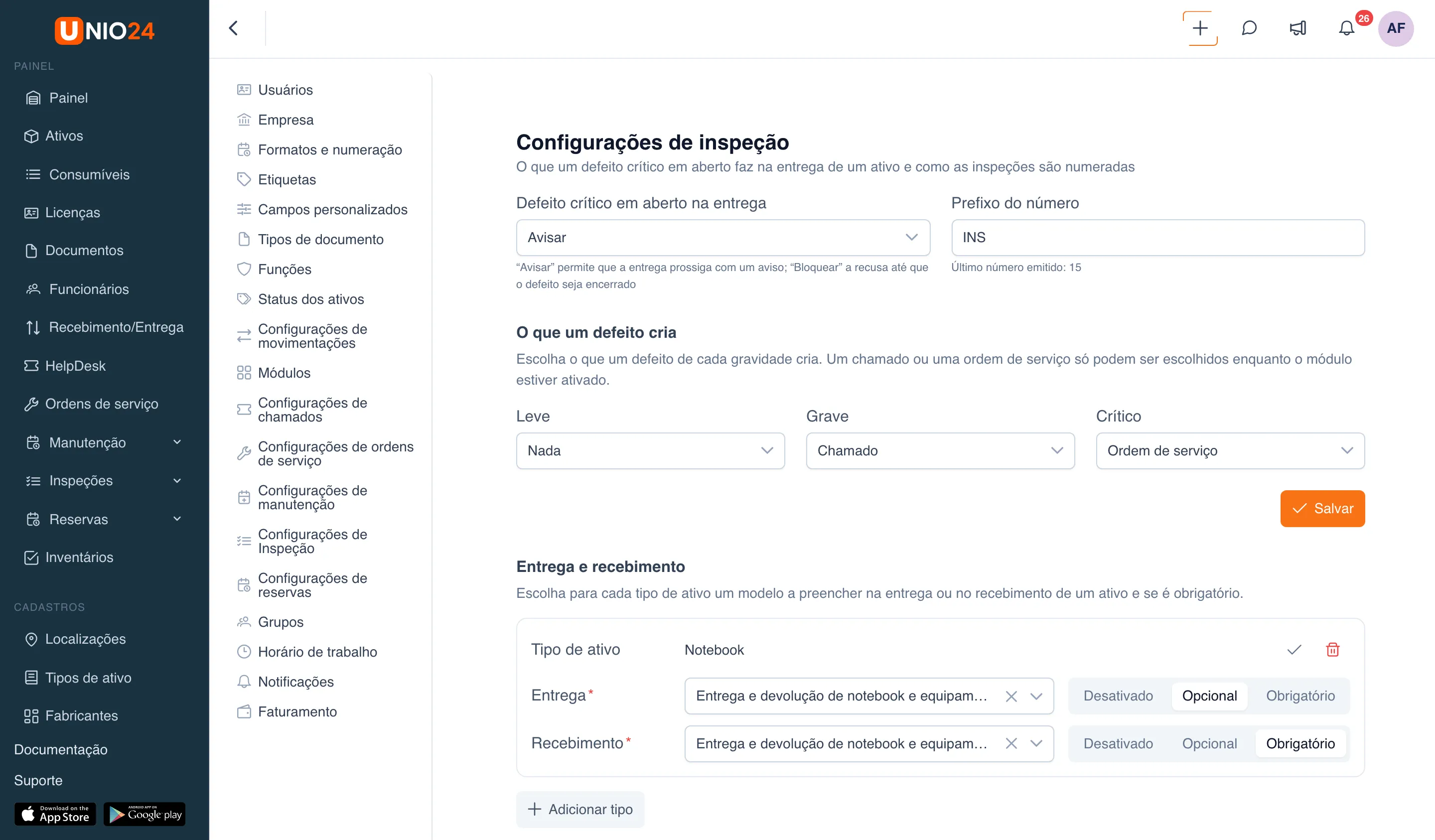
Bloqueio da entrega por defeito crítico e numeração
Seção intitulada “Bloqueio da entrega por defeito crítico e numeração”Na mesma página Configurações de inspeção:
- No campo Defeito crítico em aberto na entrega, escolha Avisar (o ativo pode ser entregue com um aviso) ou Bloquear (a entrega e a movimentação são recusadas até que o defeito seja encerrado).
- No campo Prefixo do número, digite o prefixo dos números das inspeções: até 10 caracteres,
INSpor padrão. Se deixar em branco, os números terão só dígitos. Abaixo do campo aparece o último número emitido. - Clique em Salvar.
Inspeções na entrega e no recebimento
Seção intitulada “Inspeções na entrega e no recebimento”Uma regra define qual modelo é preenchido na entrega de um ativo a um funcionário e no recebimento de volta.
- Abra Configurações → Configurações de inspeção e role até o bloco Entrega e recebimento.
- Clique em Adicionar tipo.
- No campo Tipo de ativo, escolha o tipo. Se deixar em branco, a regra vale para todos os tipos de ativo que não têm regra própria.
- Na linha Entrega, escolha um modelo e um modo:
- Desativado: a entrega não pede inspeção;
- Opcional: o formulário de entrega oferece a inspeção, mas a entrega pode ser salva sem ela;
- Obrigatório: a entrega não pode ser salva sem uma inspeção realizada.
- Configure da mesma forma a linha Recebimento.
- Clique no ícone de visto (salvar) no canto superior direito do cartão da regra. O ícone de lixeira ao lado exclui a regra.
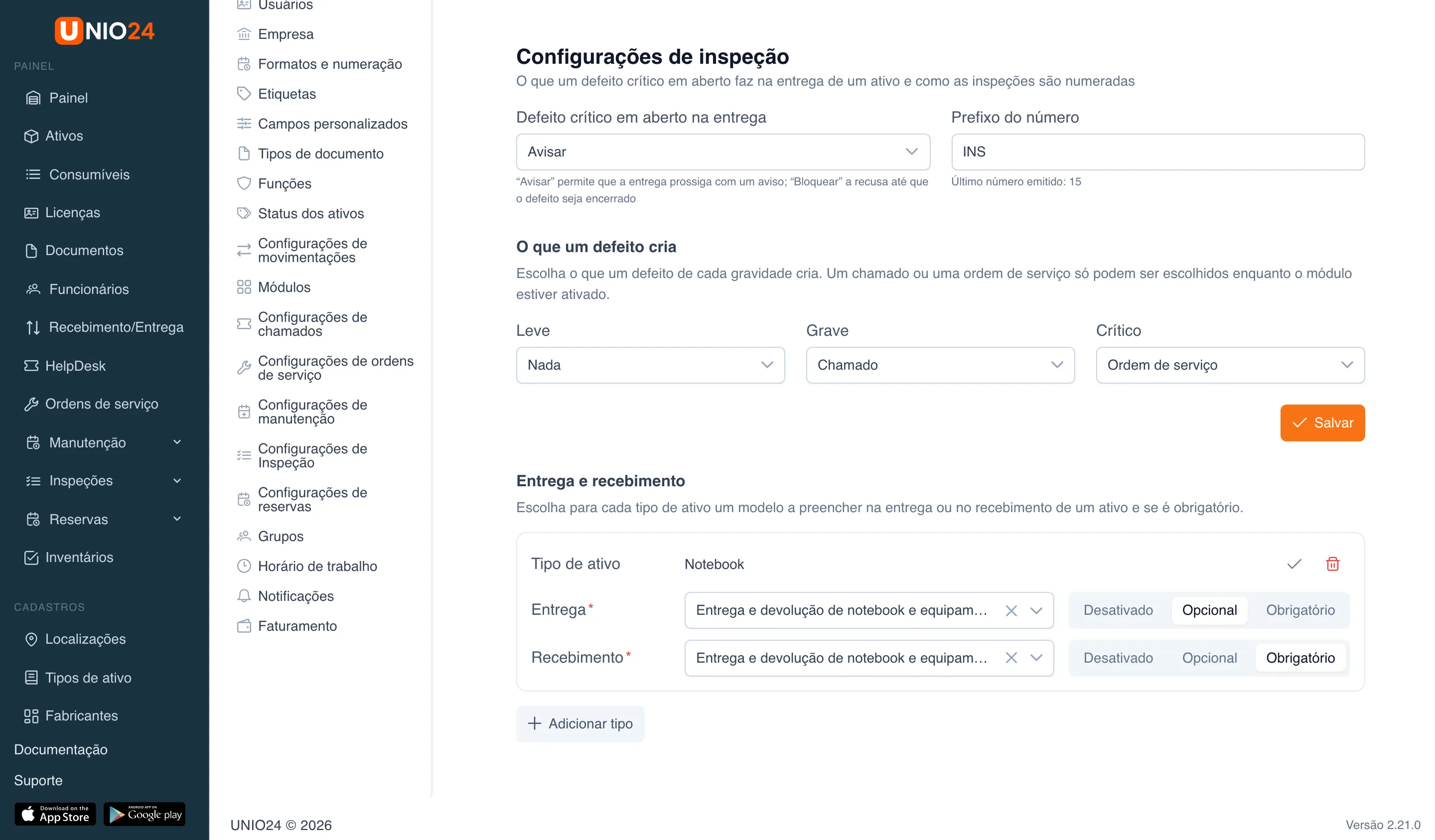
A regra vale nos formulários de entrega e recebimento da seção Recebimento/Entrega, nas janelas de entrega e recebimento da ficha do ativo e no autoatendimento. Ela não se aplica às movimentações entre localizações nem ao envio para manutenção. A regra de um tipo específico tem prioridade sobre a regra para todos os tipos, mesmo que o modo dela seja Desativado.
Inspeções em uma ordem de serviço
Seção intitulada “Inspeções em uma ordem de serviço”As inspeções são incluídas em uma ordem de serviço ao criá-la ou editá-la.
- Abra o formulário da ordem: Ordens de serviço → Nova ordem de serviço, ou abra uma ordem e edite-a.
- No campo Inspeções antes do trabalho, escolha os modelos com que o ativo é verificado antes de começar.
- No campo Inspeções depois do trabalho, escolha os modelos com que ele é verificado depois do trabalho.
- Salve a ordem.
Cada etapa aceita até 20 modelos. As inspeções de antes podem ser alteradas enquanto a ordem não foi iniciada, e as de depois, enquanto ela não foi concluída. Em uma ordem externa, realizada por uma assistência técnica, não é possível incluir inspeções. Como realizar as inspeções de uma ordem está descrito em Realizar as inspeções de uma ordem de serviço.
Links úteis
Seção intitulada “Links úteis”- Inspeções: como funcionam os modelos, o resultado da inspeção e os defeitos
- Referência de inspeções: tipos de item, opções e permissões