

Realizar inspeções
Esta página reúne as tarefas de quem realiza as inspeções.
Para realizar inspeções é preciso ter a permissão Realizar inspeções. Se o menu não tem a seção Inspeções, o módulo está desativado ou você não tem permissão. Fale com o administrador.
Iniciar uma inspeção pelo registro
Seção intitulada “Iniciar uma inspeção pelo registro”- No menu principal, à esquerda, abra Inspeções → Registro.
- Clique em Iniciar inspeção no canto superior direito.
- Na janela Iniciar uma inspeção, escolha o Modelo. A lista mostra só os modelos ativos.
- Clique em Selecionar ativo.
- Na janela Selecione o ativo a inspecionar, procure o ativo por nome, número de inventário ou número de série, marque-o e clique em Adicionar. Se o modelo tem tipo de ativo, aparecem só os ativos desse tipo. Ativos baixados não aparecem.
- Clique em Iniciar. A tela da inspeção é aberta.
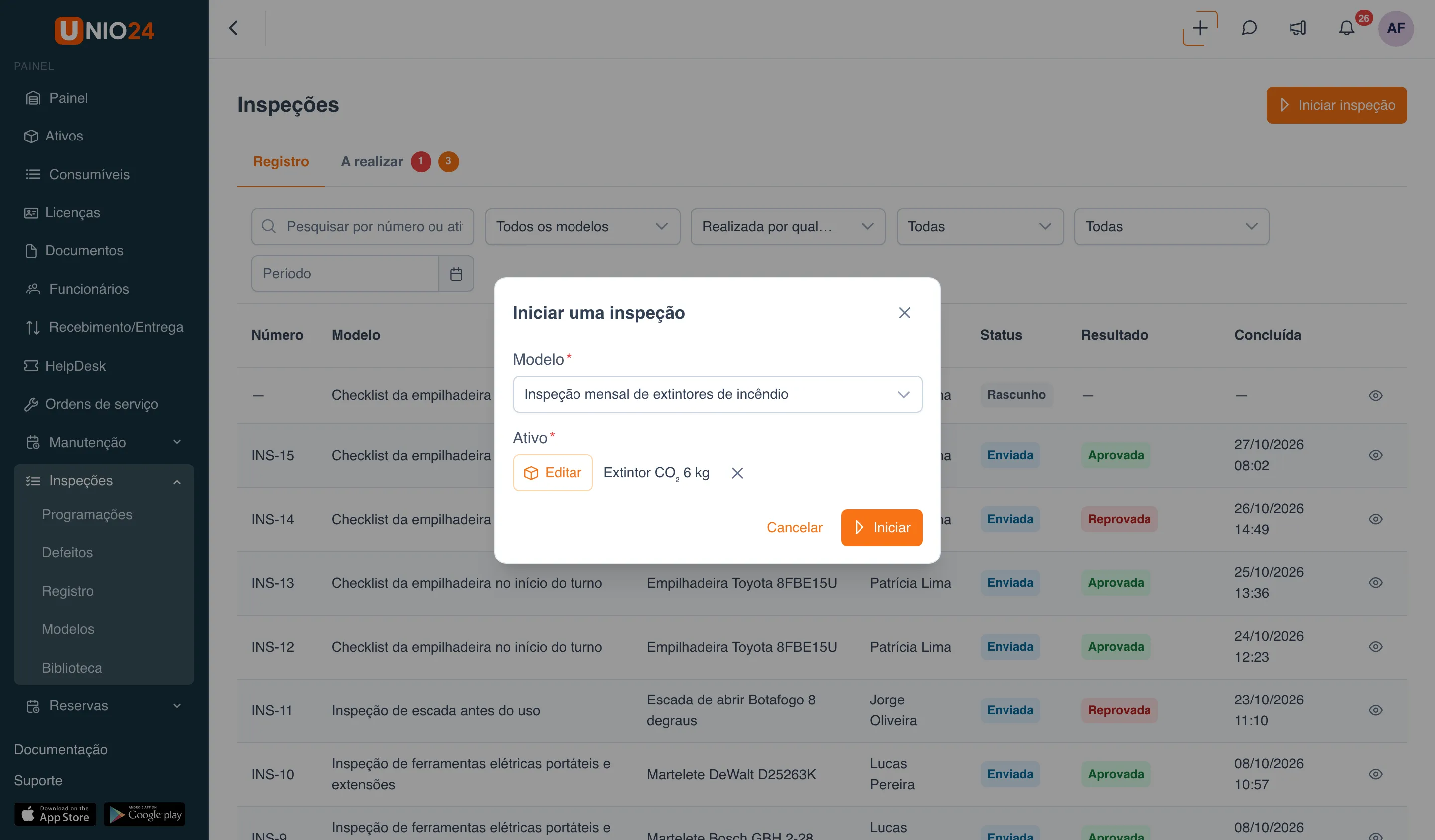
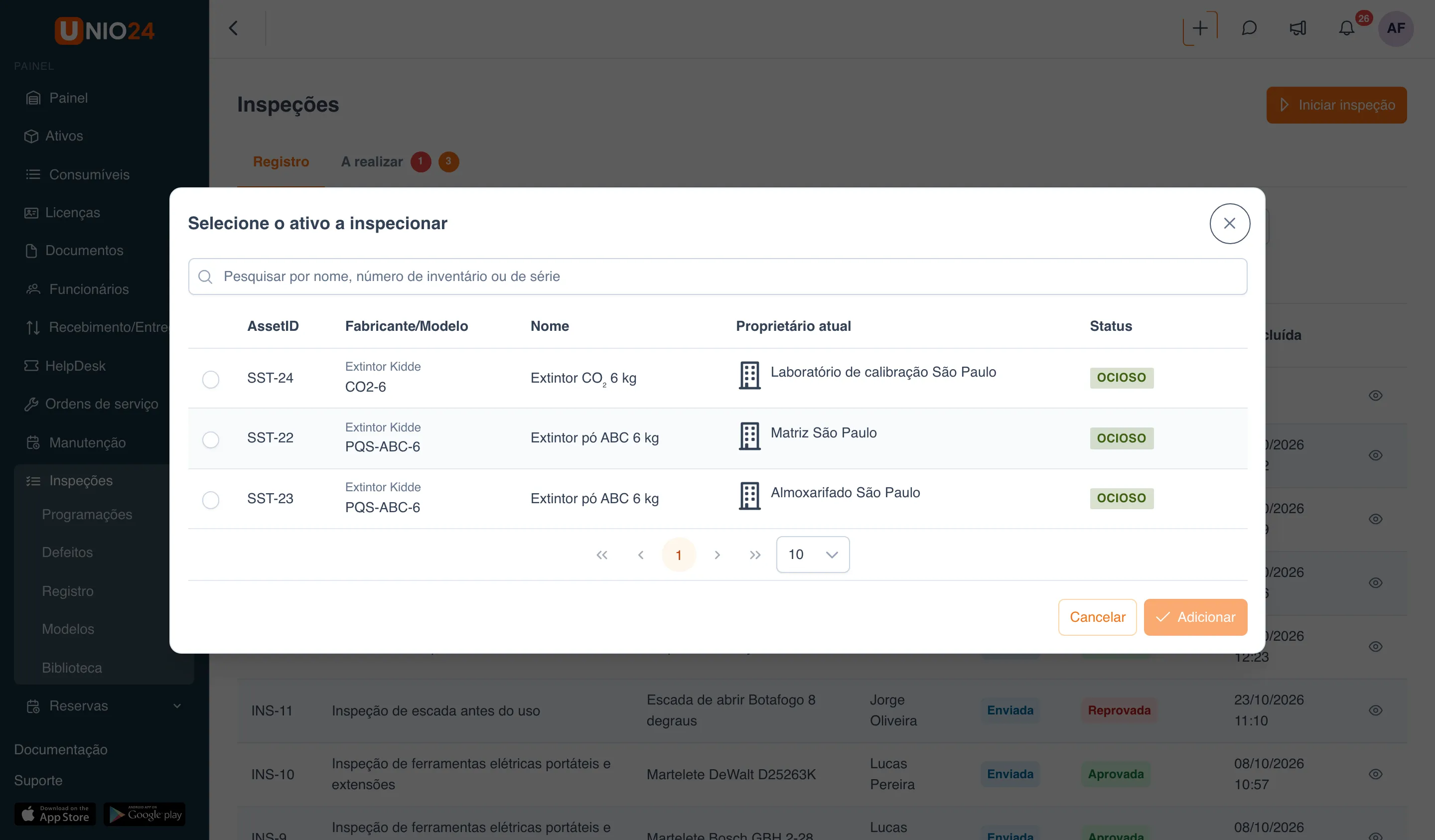
Escolher um ativo não é obrigatório: sem ele, a inspeção segue só o modelo, e a janela mostra o aviso “Opcional: sem ativo, a inspeção segue apenas o modelo.”. Se o modelo precisa de um ativo, o aviso diz “Este modelo precisa de um ativo.”.
Realizar uma inspeção que venceu
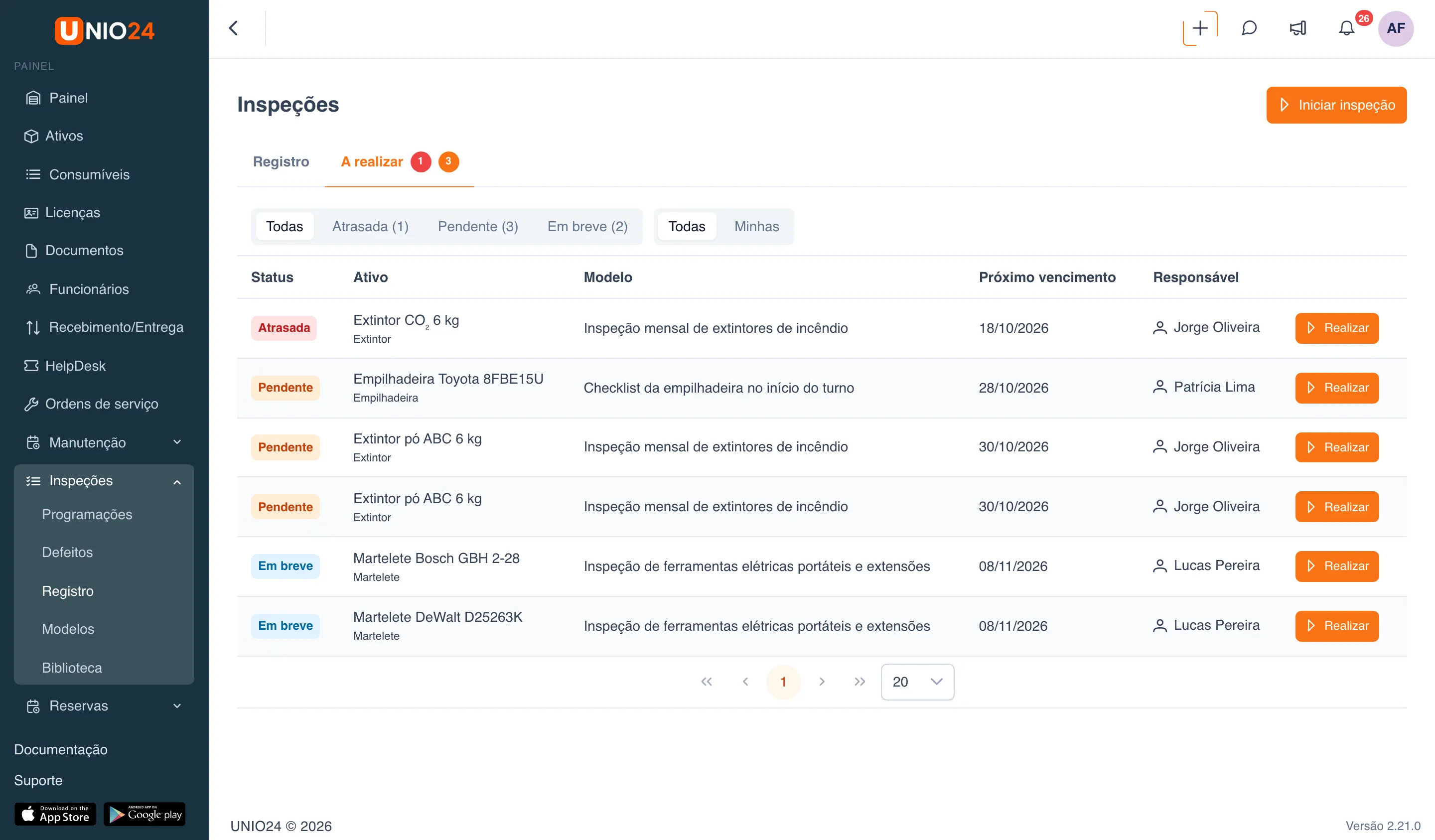
Seção intitulada “Realizar uma inspeção que venceu”A aba A realizar mostra todas as inspeções atrasadas, as que estão pendentes agora e as que vencem nas próximas duas semanas.
- Abra Inspeções → Registro e vá para a aba A realizar. O contador vermelho ao lado do nome da aba é o número de inspeções atrasadas; o laranja, o das pendentes agora.
- Para ver só as programações pelas quais você é responsável, clique em Minhas.
- Para filtrar as linhas por status, clique em Atrasada, Pendente ou Em breve.
- Na linha do ativo desejado, clique em Realizar. A tela da inspeção é aberta.
Realizar uma inspeção pela ficha do ativo
Seção intitulada “Realizar uma inspeção pela ficha do ativo”- Abra a ficha do ativo: Ativos → o ativo desejado.
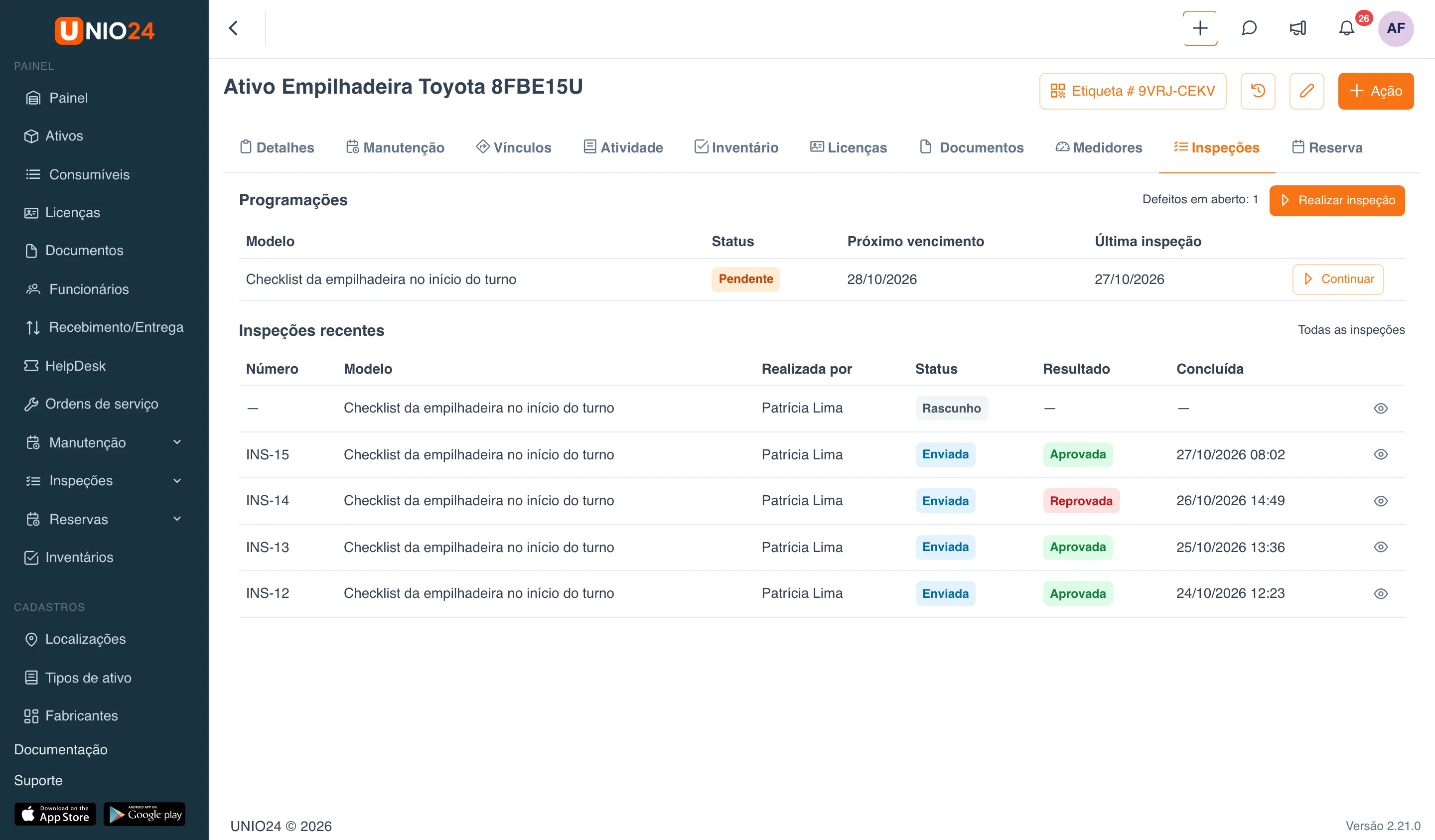
- Vá para a aba Inspeções. Se a aba não aparecer inteira, role a fila de abas pela seta à direita.
- Clique em Realizar inspeção. A janela Iniciar uma inspeção abre com o ativo já selecionado: escolha o Modelo e clique em Iniciar. Se a inspeção de uma programação já foi iniciada, a linha da programação tem o botão Continuar.
A mesma aba mostra as programações que cobrem o ativo, com status e próximo vencimento, e as cinco inspeções mais recentes. O link Todas as inspeções abre o registro filtrado por este ativo.
Preencher e enviar uma inspeção
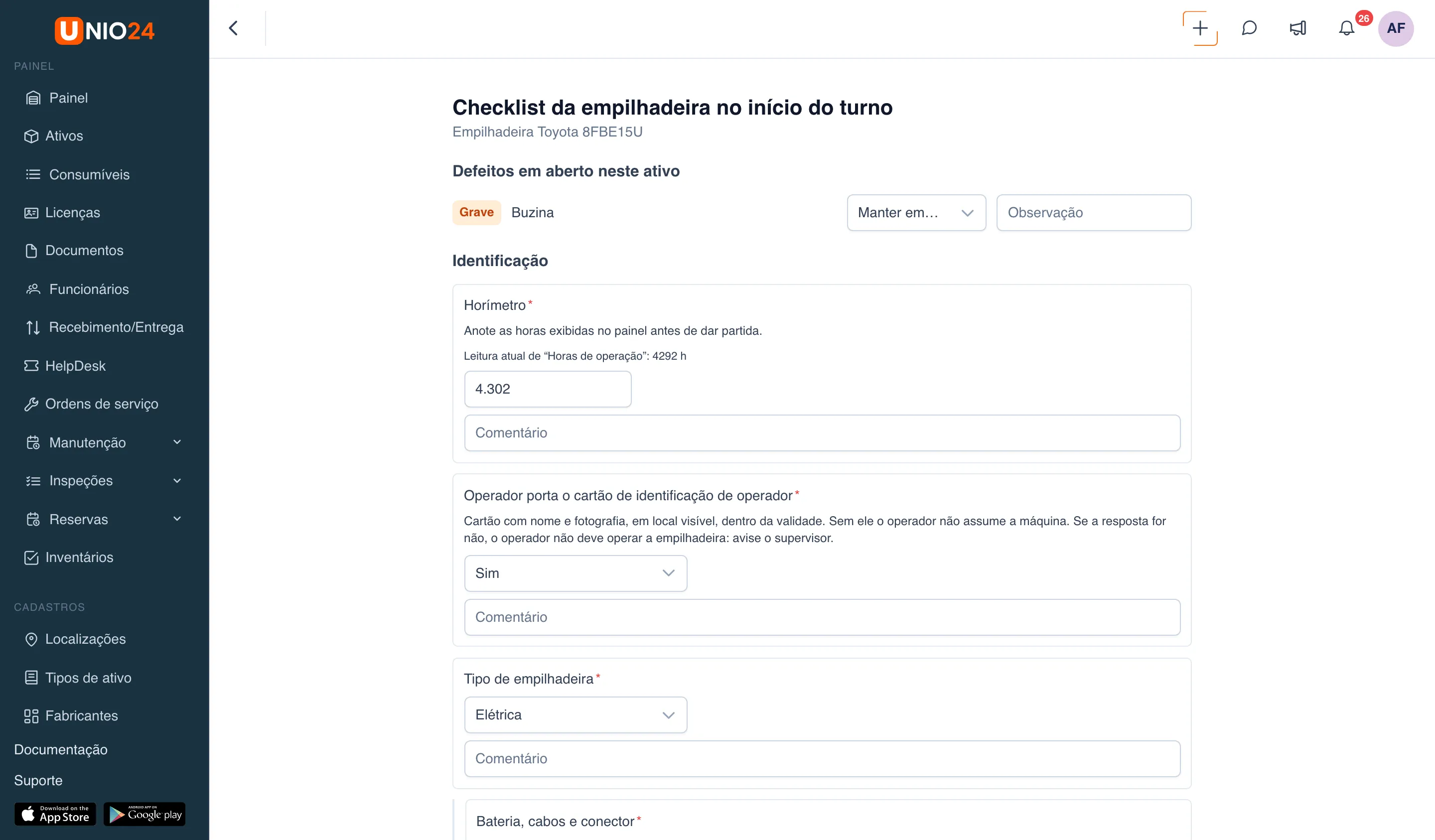
Seção intitulada “Preencher e enviar uma inspeção”Na tela da inspeção, os itens estão agrupados pelas seções do modelo. Os itens obrigatórios têm um asterisco vermelho, e abaixo do nome do item pode haver instruções sobre o que exatamente verificar.
- Responda cada item:
- Aprovado / reprovado: clique em Aprovado ou Reprovado;
- Sim / não: clique em Sim ou Não;
- Número: digite o valor; se o item tem uma faixa permitida, um valor fora dela reprova o item;
- Escolha: selecione uma opção da lista;
- Avaliação: clique no número de estrelas;
- Leitura do medidor: digite a leitura. Acima do campo aparece a leitura atual do medidor do ativo, e a nova não pode ser menor;
- Foto: clique em Enviar fotos e escolha uma imagem;
- Assinatura: assine no quadro com o mouse ou com o dedo. O botão Limpar apaga a assinatura.
- Se um item foi reprovado, descreva o problema no campo Comentário logo abaixo. O comentário é copiado para o defeito.
- Se o modelo tem uma seção repetível, clique em Adicionar registro para preenchê-la mais uma vez. Remover registro apaga um registro desnecessário.
- Para parar e continuar depois, clique em Salvar rascunho no fim da tela.
- Quando todos os itens obrigatórios tiverem resposta, clique em Enviar e confirme. A inspeção fica registrada no UNIO24.
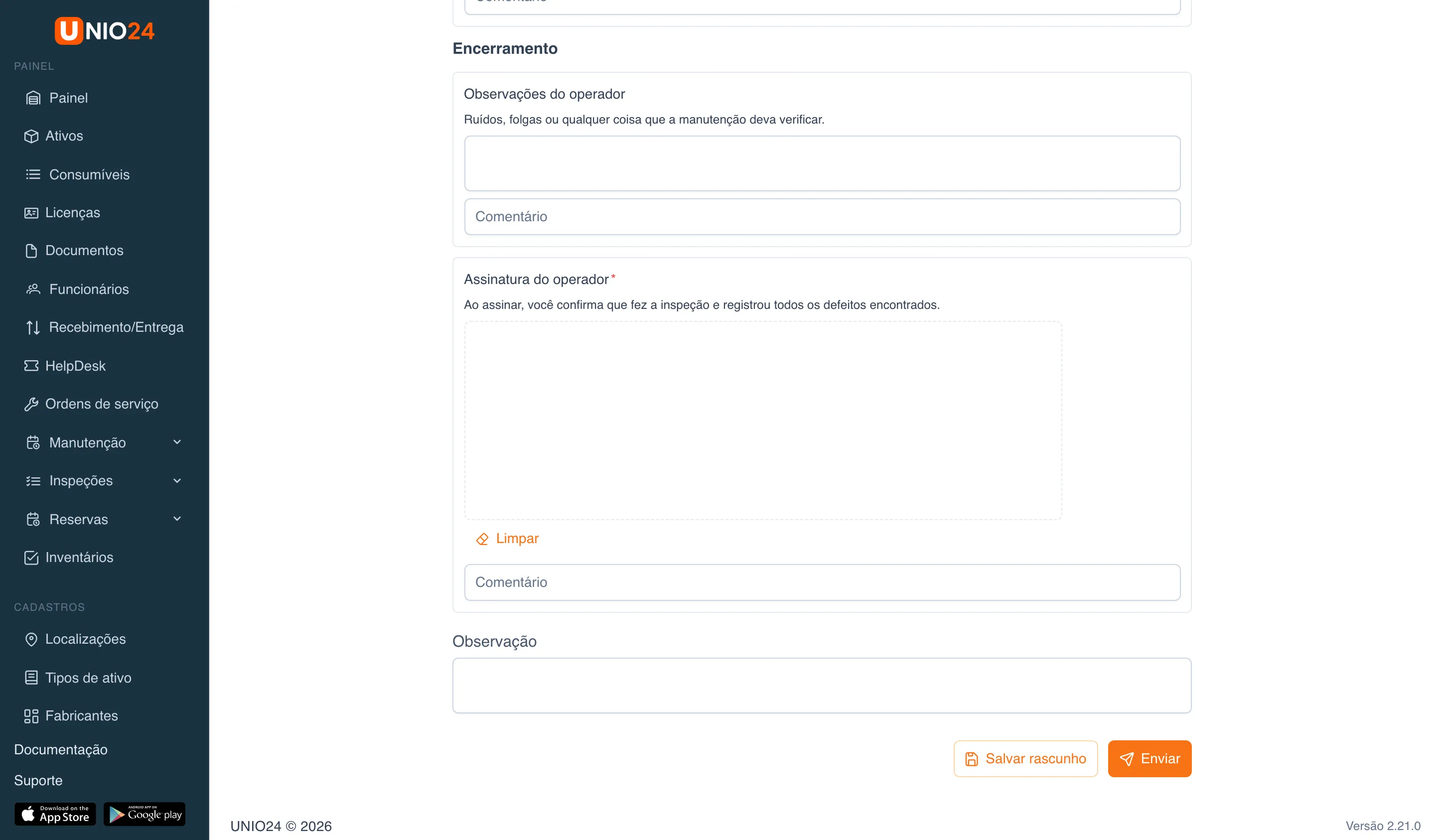
Ao ser enviada, a inspeção recebe número e resultado, e os itens reprovados geram defeitos. Uma inspeção enviada só pode ser corrigida com um motivo; veja Corrigir uma inspeção enviada.
Defeitos em aberto durante a inspeção
Seção intitulada “Defeitos em aberto durante a inspeção”Se o ativo já tem defeitos em aberto, a tela da inspeção mostra no alto o bloco Defeitos em aberto neste ativo. Para cada defeito, você pode indicar na hora o que aconteceu com ele:
- Manter em aberto: o defeito continua como está;
- Corrigido: o defeito é encerrado quando a inspeção é enviada;
- Dispensado: o defeito é encerrado como dispensado (disponível com a permissão Corrigir inspeções e dispensar defeitos).
No campo Observação ao lado, você pode explicar a decisão.
Ver o resultado de uma inspeção
Seção intitulada “Ver o resultado de uma inspeção”- Abra Inspeções → Registro.
- Se precisar, restrinja a lista com os filtros: busca por número ou ativo, Todos os modelos, Realizada por qualquer pessoa, status, resultado e Período.
- No fim da linha, clique em Abrir inspeção (o ícone de olho).
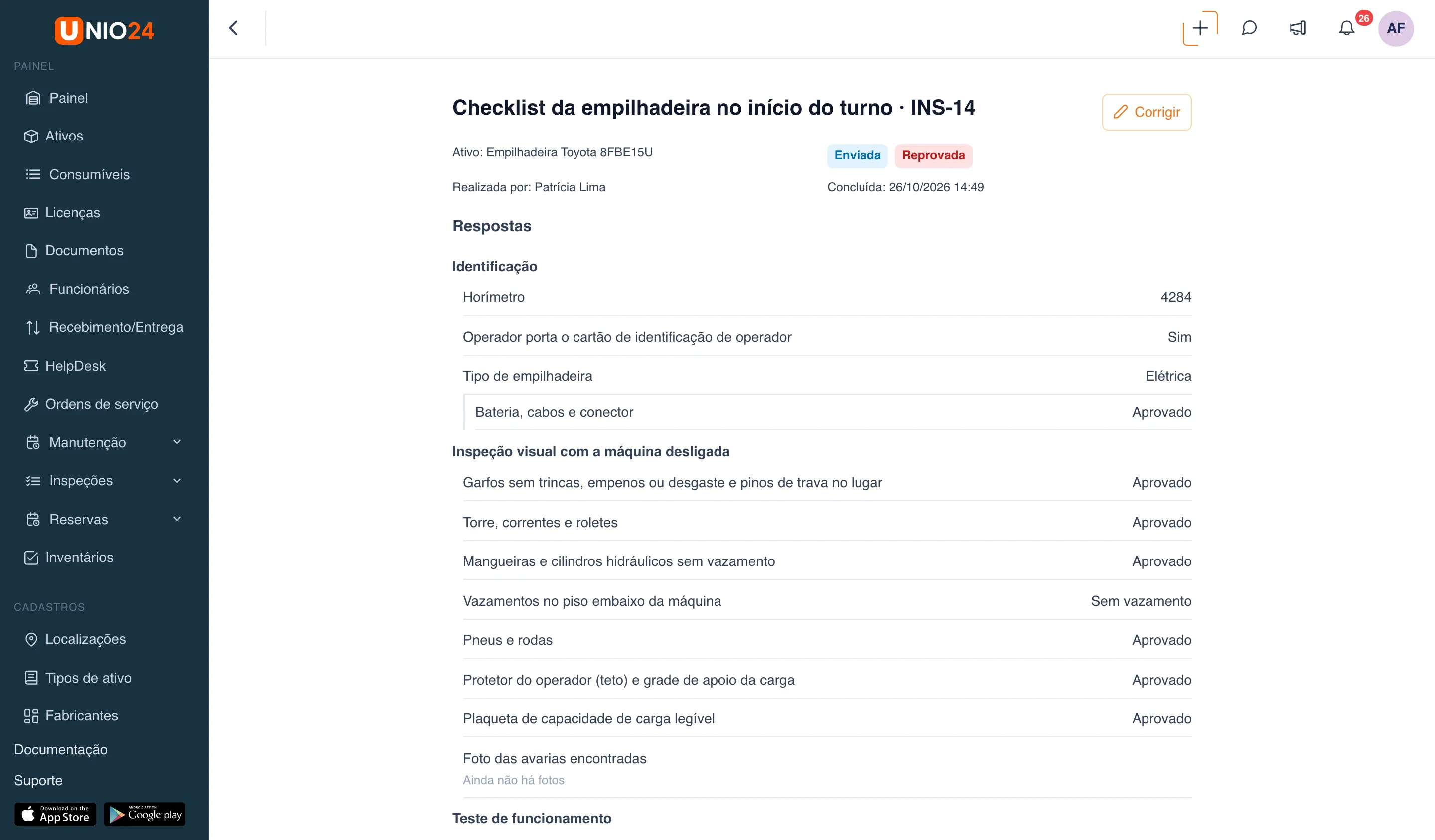
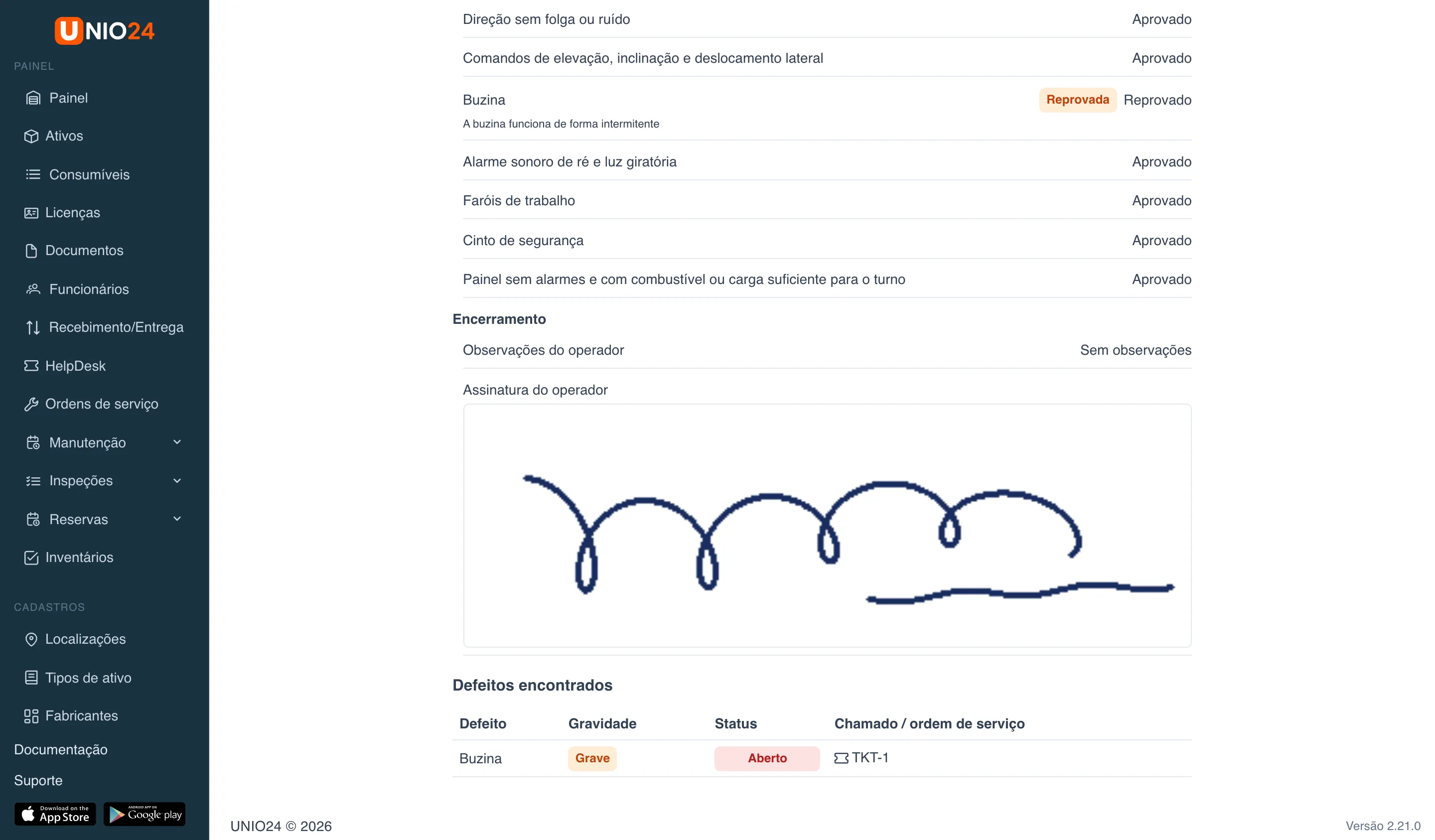
A ficha da inspeção mostra o ativo, quem realizou a inspeção e quando, o status e o resultado, todas as respostas por seção e o bloco Defeitos encontrados, com a gravidade e o status de cada defeito e o link para o chamado ou a ordem de serviço, se tiver sido criado.
Corrigir uma inspeção enviada
Seção intitulada “Corrigir uma inspeção enviada”Inspeções enviadas podem ser corrigidas por usuários com a permissão Corrigir inspeções e dispensar defeitos.
- Abra a ficha da inspeção.
- Clique em Corrigir.
- Altere as respostas necessárias. Assinaturas e leituras do medidor não podem ser alteradas em uma correção.
- Clique em Salvar correção.
- No campo Motivo da correção, explique por que as respostas foram alteradas e salve.
O resultado é recalculado, e a ficha passa a mostrar uma linha com quem corrigiu a inspeção, quando e por quê. O número, a hora de conclusão e os defeitos, chamados e ordens de serviço já criados não mudam: encerre manualmente os defeitos que não fizerem mais sentido.
Encerrar um defeito
Seção intitulada “Encerrar um defeito”- Abra Inspeções → Defeitos. Por padrão aparecem os defeitos em aberto; no filtro de status você pode escolher Todas, Corrigido ou Dispensado, e no filtro de gravidade, uma gravidade.
- Na linha do defeito, clique em Encerrar.
- Na janela Encerrar um defeito, no campo Como foi encerrado, escolha:
- Corrigido: o problema foi resolvido;
- Dispensado: o defeito não será corrigido (disponível com a permissão Corrigir inspeções e dispensar defeitos).
- Se precisar, preencha a Observação.
- Clique em Salvar.
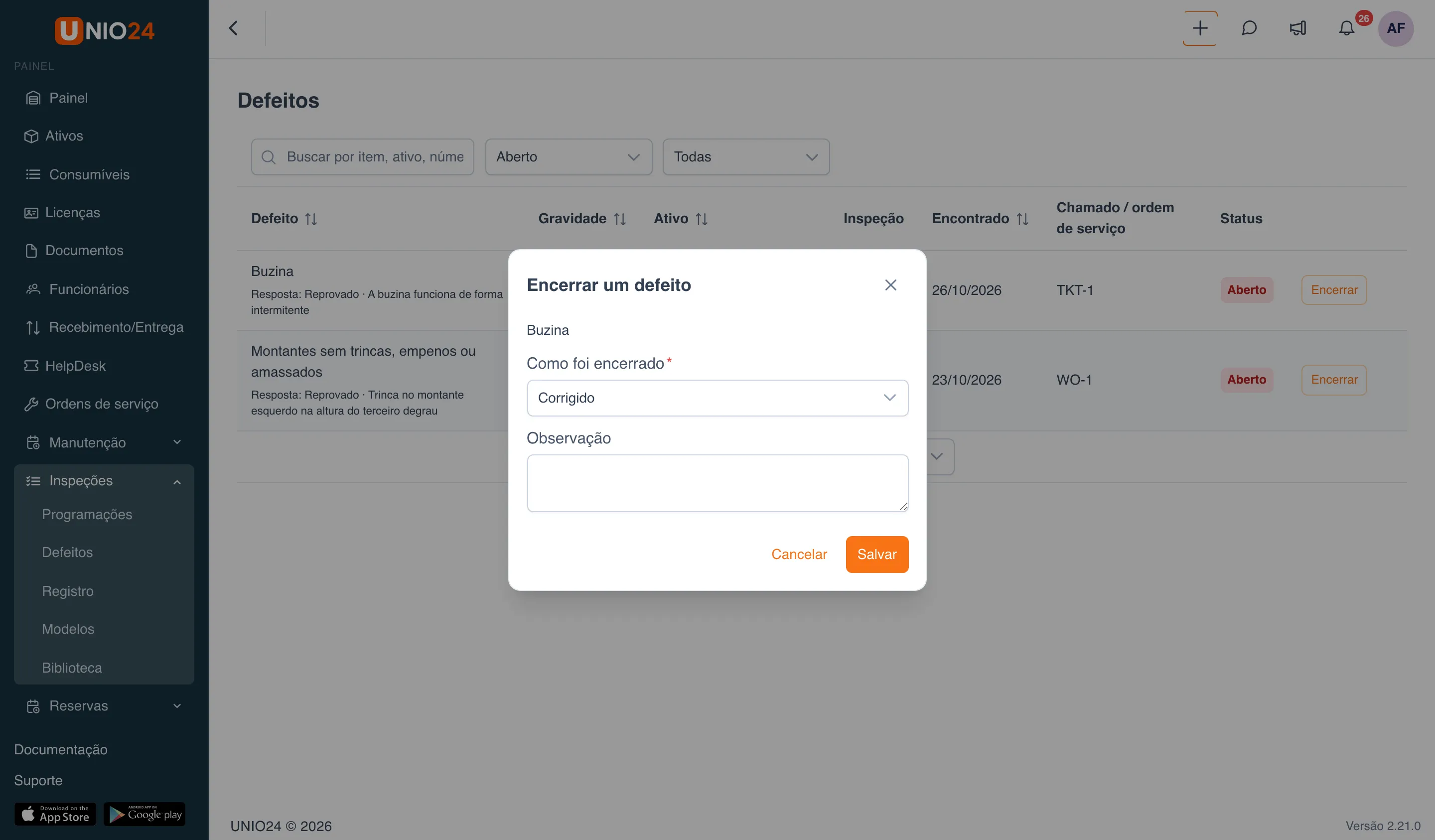
Se o defeito abriu um chamado, o chamado recebe um comentário sobre o encerramento. Um defeito vinculado a um chamado ou a uma ordem de serviço também é encerrado sozinho quando esse chamado ou essa ordem é concluído.
Realizar as inspeções de uma ordem de serviço
Seção intitulada “Realizar as inspeções de uma ordem de serviço”Se foram incluídas inspeções em uma ordem de serviço, a ficha dela tem à direita o bloco Inspeções, com Inspeções antes do trabalho e Inspeções depois do trabalho.
- Abra a ordem: Ordens de serviço → a ordem desejada.
- No bloco Inspeções, clique em Realizar ao lado do modelo. Uma inspeção já iniciada é retomada com Continuar.
- Preencha e envie a inspeção como descrito acima. Depois disso você volta para a ficha da ordem.
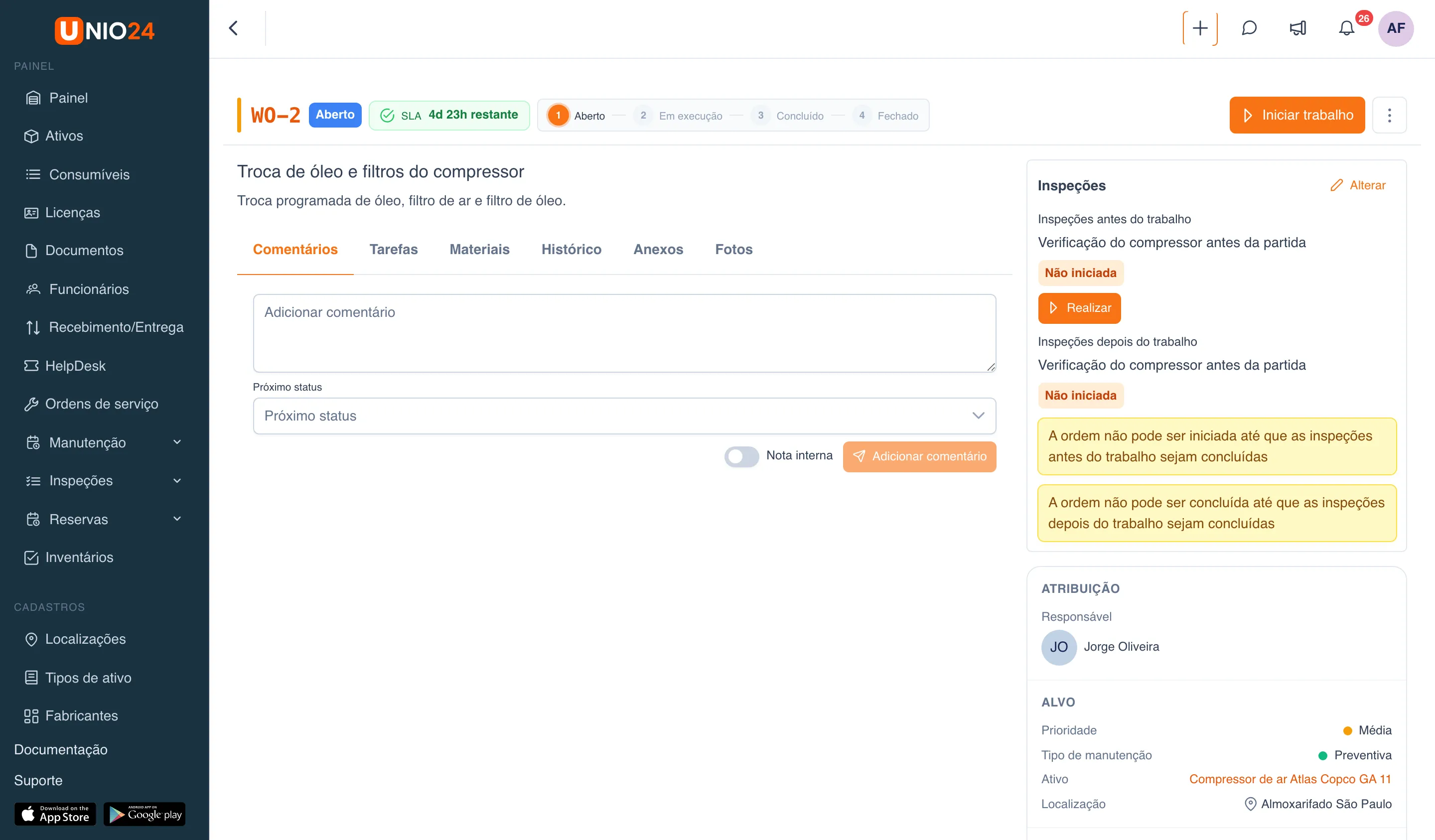
As inspeções depois do trabalho só podem ser iniciadas quando a ordem já está em execução.
Realizar uma inspeção na entrega ou no recebimento
Seção intitulada “Realizar uma inspeção na entrega ou no recebimento”Se o tipo de ativo tem uma inspeção configurada para a entrega ou o recebimento, o formulário de entrega (ou de recebimento) tem o bloco Inspeção na entrega (Inspeção no recebimento). Ao lado do modelo aparece o modo: Opcional ou Obrigatório.
- Comece a entrega como de costume: por exemplo, na ficha do ativo, clique em Ação → Entrega e escolha a Pessoa responsável.
- No bloco Inspeção na entrega, clique em Realizar a inspeção.
- A inspeção abre em uma janela sobre o formulário. Preencha e clique em Enviar.
- Quando o bloco mostrar Inspeção realizada, clique em Salvar.
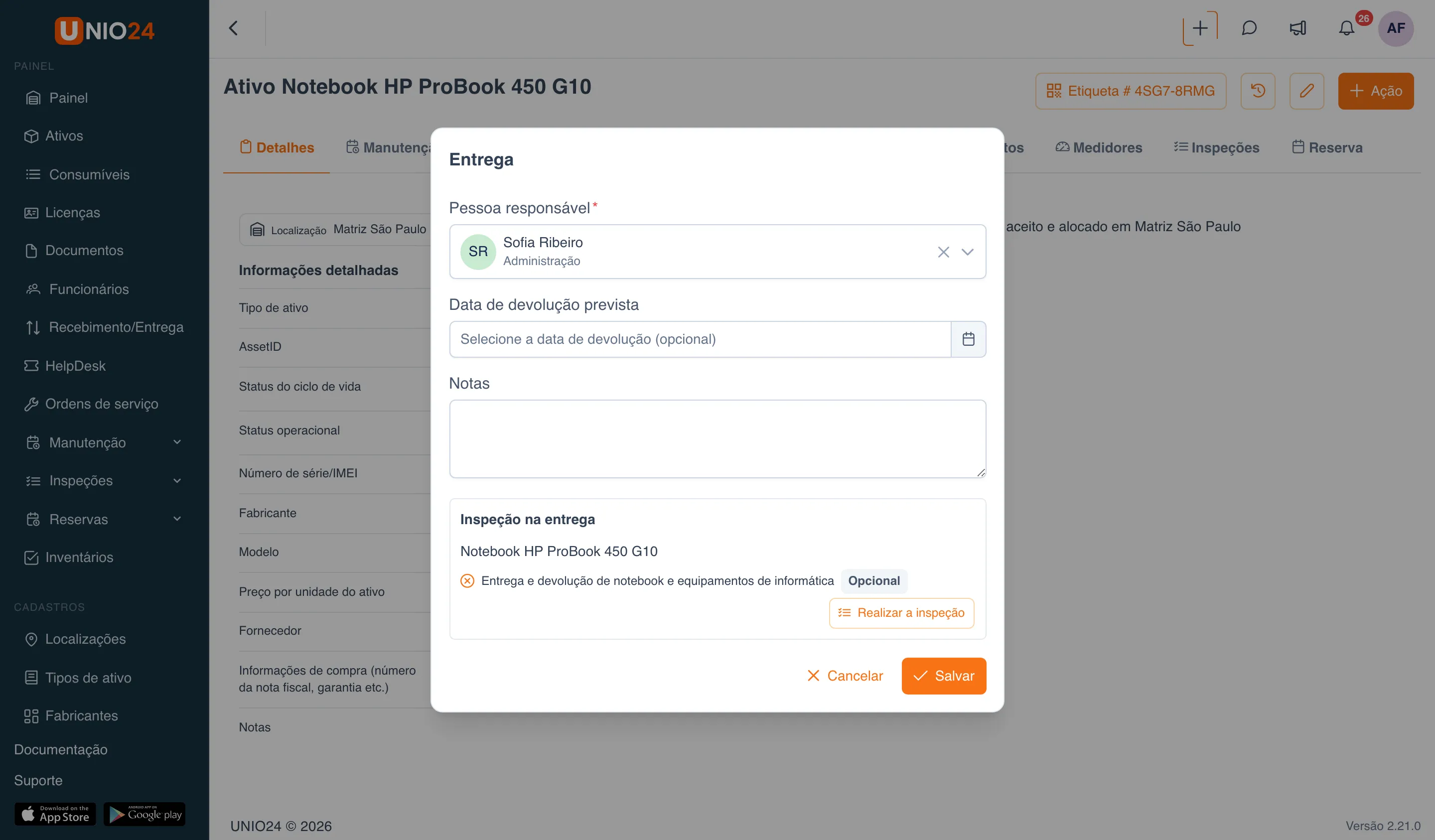
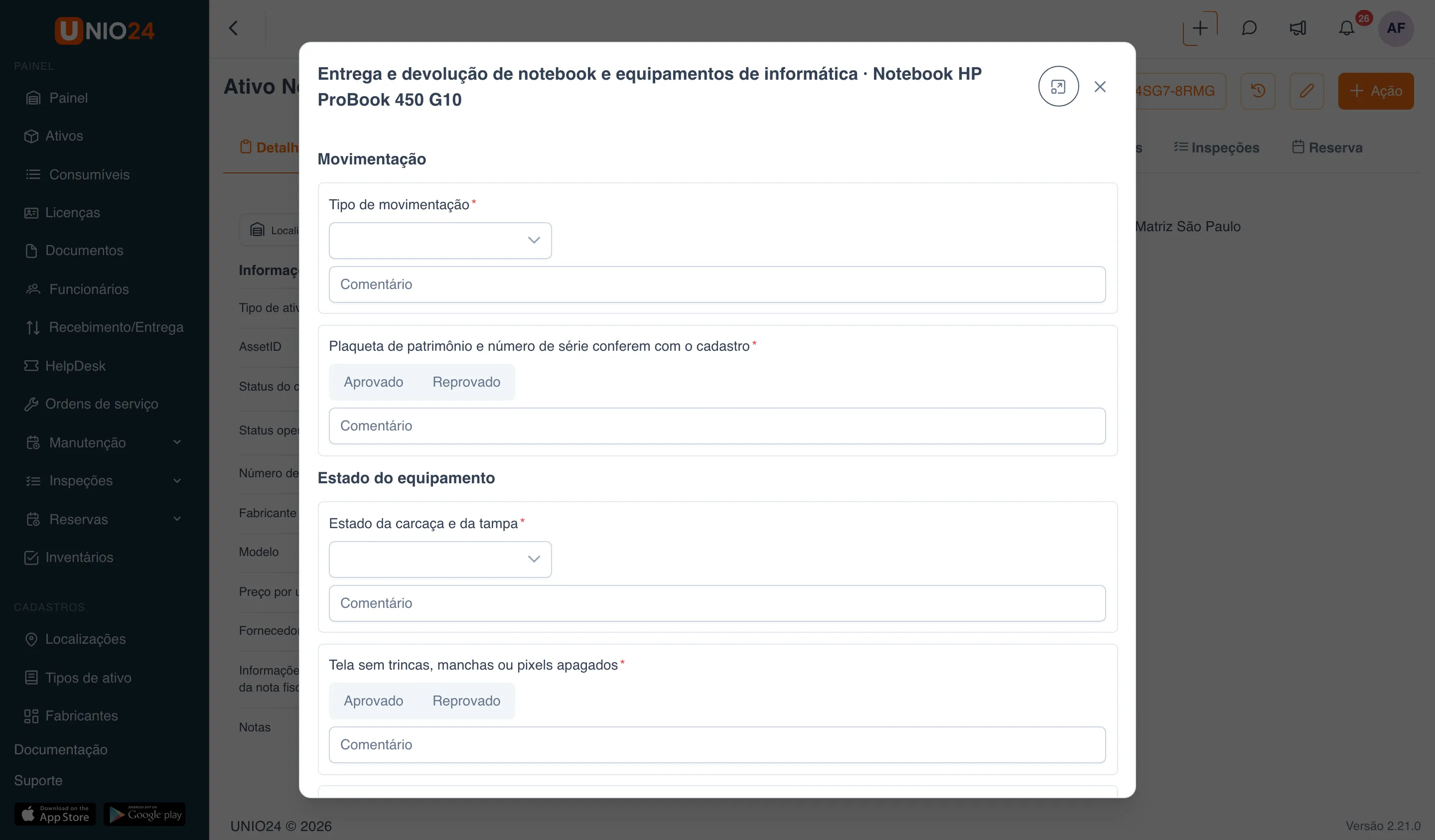
Se a inspeção é obrigatória, o botão Salvar fica indisponível enquanto ela não for realizada. Conta uma inspeção registrada no sistema há no máximo 24 horas e que não tenha sido usada em outra entrega, recebimento ou ordem de serviço.
Links úteis
Seção intitulada “Links úteis”- Inspeções: como funcionam os modelos, os resultados e os defeitos
- Configurar inspeções: preparação de modelos e programações
- Inspeções no aplicativo móvel: como inspecionar pelo celular, inclusive sem conexão