

Realizar um inventário
Aqui estão as tarefas mais comuns ao trabalhar com inventários.
Criar um inventário
Seção intitulada “Criar um inventário”- Abra a seção Inventários no menu à esquerda.
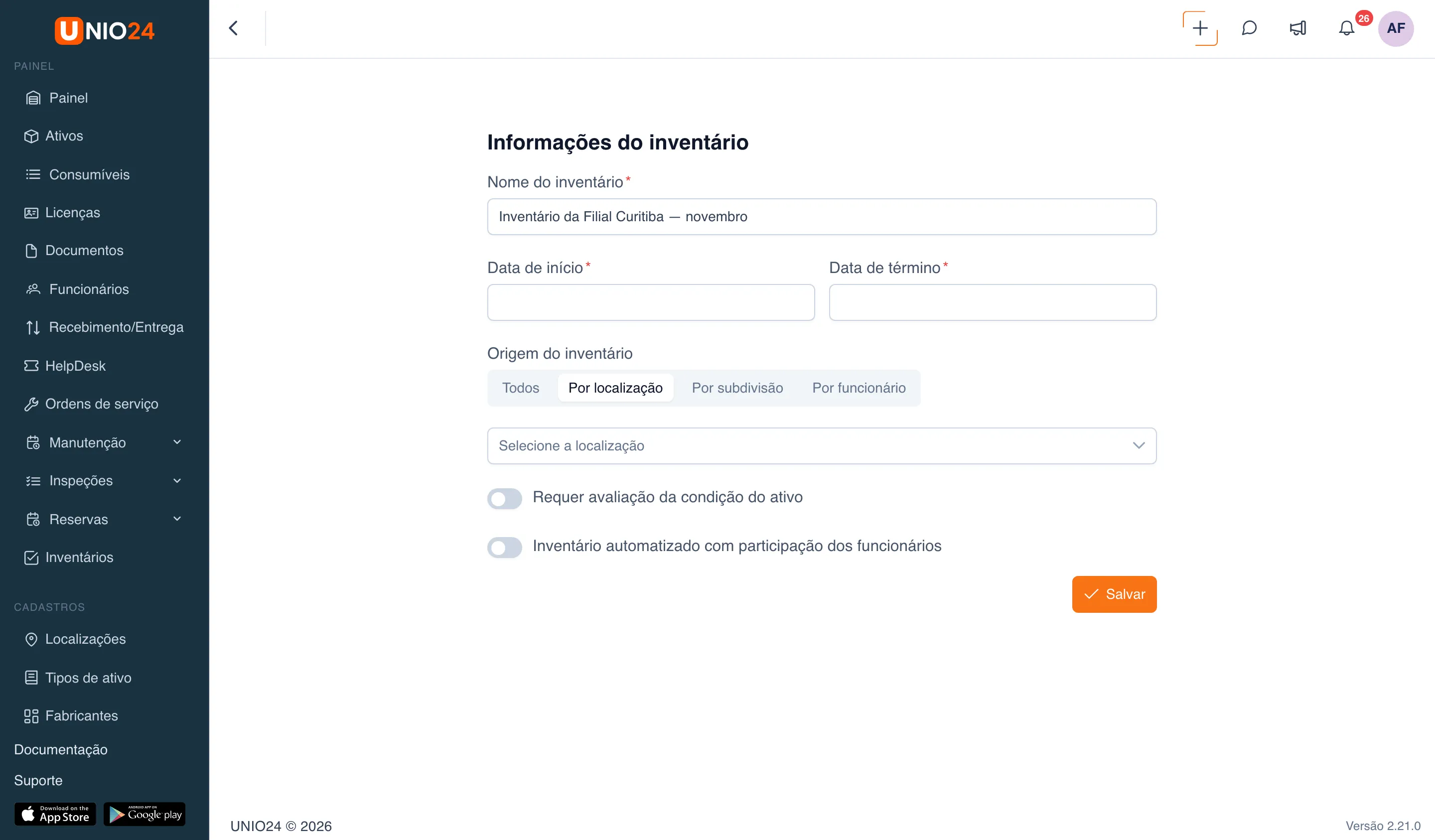
- Clique em Criar inventário. Abre-se o formulário com o título Informações do inventário.
- Preencha o Nome do inventário — campo obrigatório.
- Informe a Data de início e a Data de término. A data de término deve ser posterior à data de início.
- Escolha a Origem do inventário — a abrangência:
- Todos — todos os ativos da empresa.
- Por localização — em seguida, no campo Selecione a localização, indique uma ou mais localizações.
- Por subdivisão — em seguida, no campo Selecione a divisão, indique um ou mais departamentos.
- Por funcionário — em seguida, no campo Selecione um funcionário, indique um ou mais funcionários.
- Se precisar, ative os interruptores (veja Interruptores).
- Clique em Salvar.
Depois de salvo, o inventário aparece na lista, e a lista de ativos a conferir é montada a partir da abrangência escolhida.
Interruptores
Seção intitulada “Interruptores”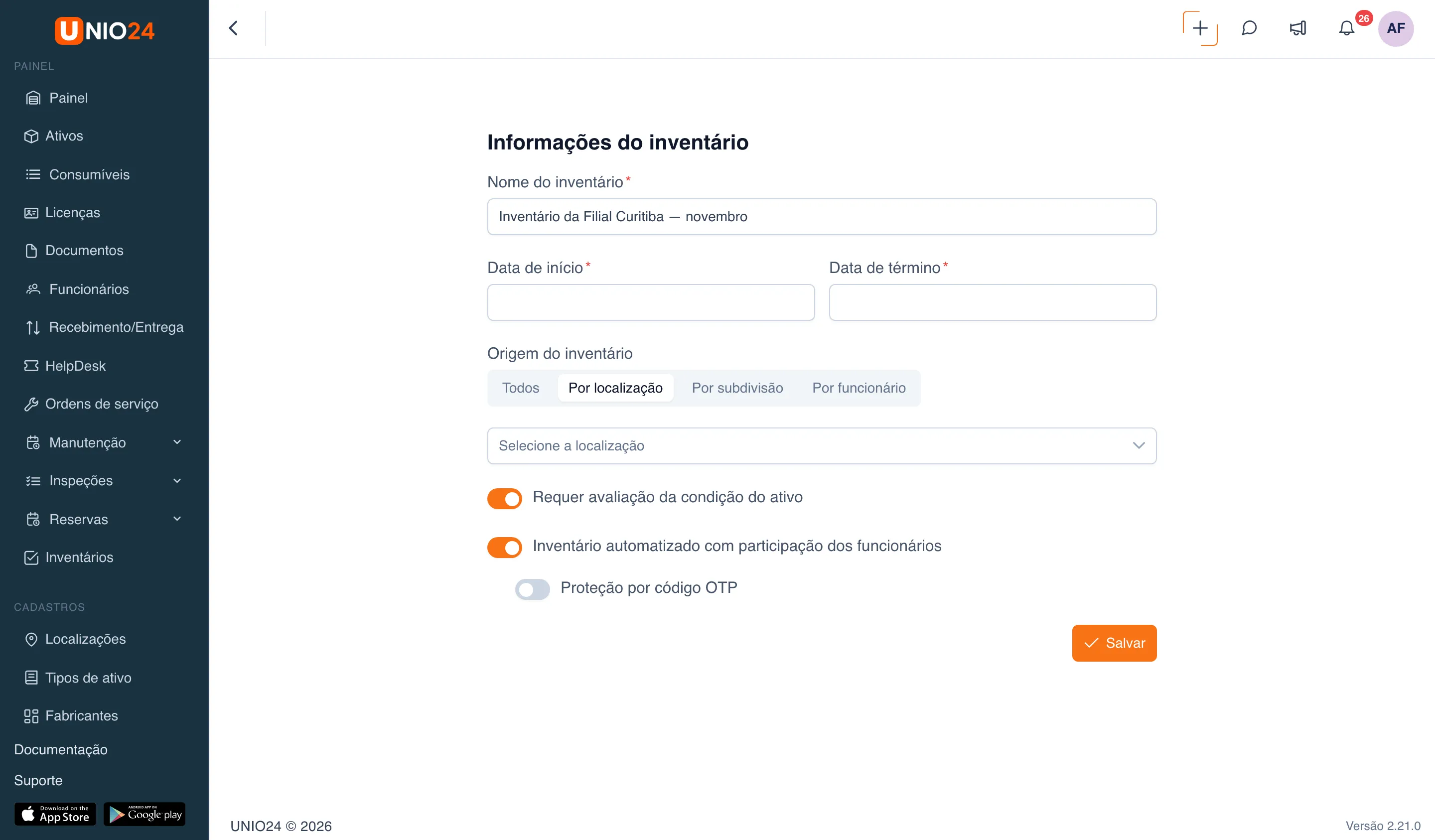
O formulário de criação tem três interruptores:
- Requer avaliação da condição do ativo — quem confere precisa informar a condição de cada ativo. Com essa opção ativada, não é possível marcar o ativo como presente sem escolher a condição.
- Inventário automatizado com participação dos funcionários — ativa o inventário com os funcionários (veja Configurar o inventário com os funcionários).
- Proteção por código OTP — acrescenta um código de confirmação de uso único para os participantes do inventário com os funcionários. Só fica disponível com o inventário automatizado ativado.
A origem, o inventário automatizado e a proteção por código OTP são definidos na criação e não podem ser editados depois de salvar.
Fazer o inventário
Seção intitulada “Fazer o inventário”- Na seção Inventários, abra o registro desejado na lista. A busca por número, nome ou criador e o botão Filtros (período e status) ajudam a encontrá-lo.
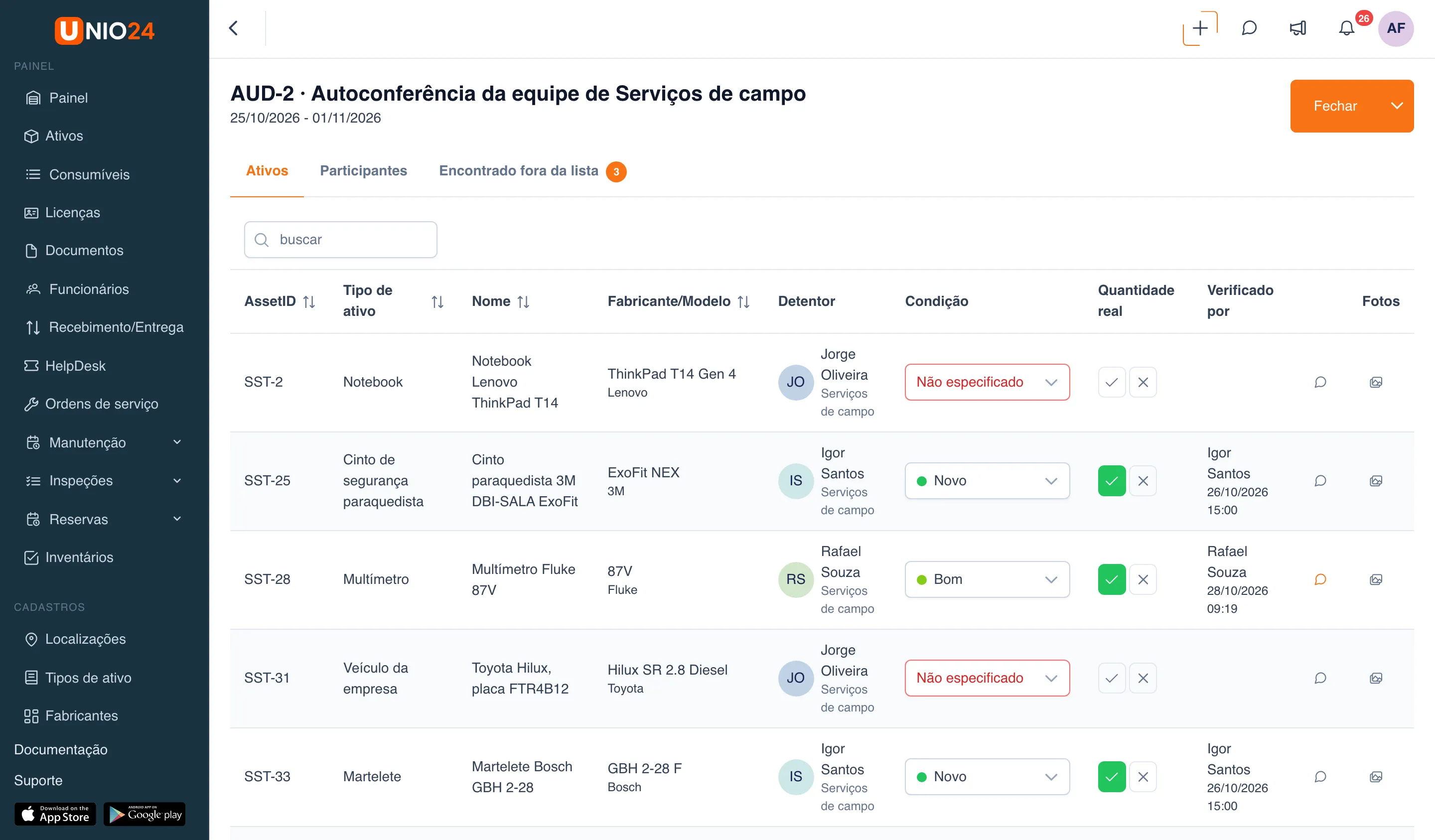
- Abre-se a lista de ativos que entraram na abrangência. Para cada ativo, na coluna com os botões de presença:
- clique em Presente — o ativo fica destacado em verde;
- clique em Ausente — o ativo fica destacado em vermelho.
- Se a avaliação da condição estiver ativada, escolha a condição do ativo na coluna Condição. Se a condição for obrigatória, sem ela não dá para marcar o ativo como presente.
- Para escrever uma observação sobre o ativo, clique no ícone de comentário na linha dele, digite o texto no campo Observação para este ativo… e clique em Salvar. Para anexar uma foto, use a coluna Fotos.
- O andamento aparece na lista de inventários, na coluna Verificado (quantos ativos foram conferidos do total).
O inventário também pode ser feito pelo aplicativo UNIO24 Mobile, lendo os QR codes e as etiquetas NFC dos ativos. Veja Inventário no aplicativo móvel.
Fechar e reabrir um inventário
Seção intitulada “Fechar e reabrir um inventário”- Abra o inventário.
- No canto superior direito, clique no botão de status. Em um inventário ativo, ele se chama Fechar.
- Para voltar a um inventário fechado, abra-o e clique em Abrir.
Na lista de inventários, o status aparece como ativo ou fechado.
Exportar os resultados
Seção intitulada “Exportar os resultados”- Abra o inventário.
- Ao lado do botão de status, abra o menu e escolha Exportar.
O arquivo com os resultados da conferência é baixado no formato XLSX. Se os funcionários informaram itens fora da lista, eles vêm em uma planilha separada.
Configurar o inventário com os funcionários
Seção intitulada “Configurar o inventário com os funcionários”Para que os funcionários confirmem os ativos que estão com eles e informem itens fora do cadastro, ao criar o inventário ative Inventário automatizado com participação dos funcionários e, se precisar, Proteção por código OTP. Cada funcionário responsável por ativos da abrangência recebe um e-mail com um link pessoal.
Todo o processo — o que o funcionário vê, como ele confirma os ativos e a condição deles, como informa itens fora do cadastro e como o administrador ou gerente os cadastra — está descrito em Inventário com os funcionários.
Links úteis
Seção intitulada “Links úteis”- Inventário — como funcionam a abrangência e a avaliação da condição
- Inventário com os funcionários — os funcionários confirmam os ativos por um link, e os itens fora do cadastro são cadastrados
- Referência de inventário — a lista completa de campos e valores