

Criar e atender ordens de serviço
Aqui estão as tarefas mais comuns no trabalho com ordens de serviço.
As ordens de serviço são um módulo adicional. Se a seção não aparece no menu, primeiro ative o módulo.
Criar uma ordem de serviço
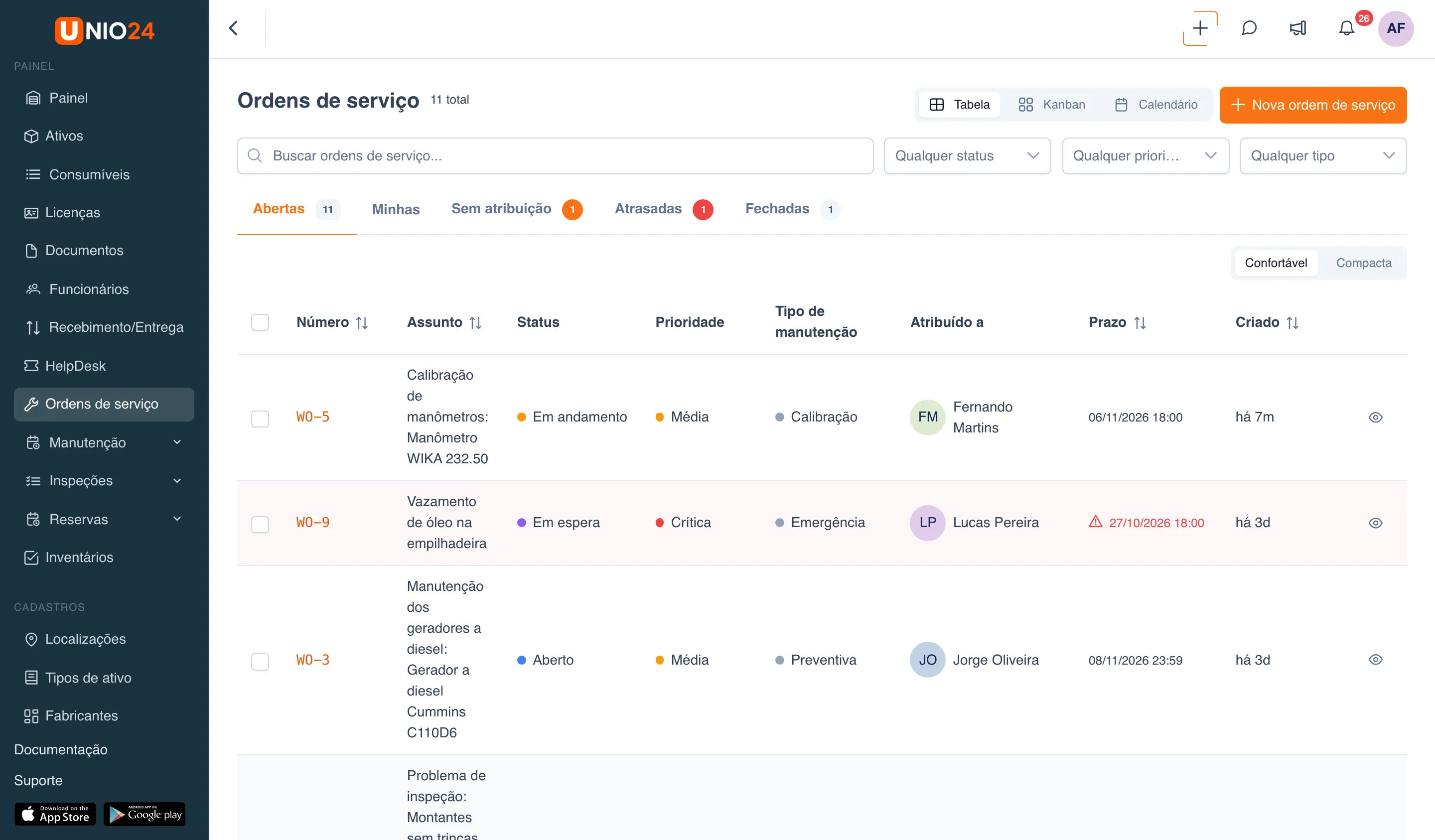
Seção intitulada “Criar uma ordem de serviço”- No menu principal à esquerda, abra Ordens de serviço.
- Clique em Nova ordem de serviço.
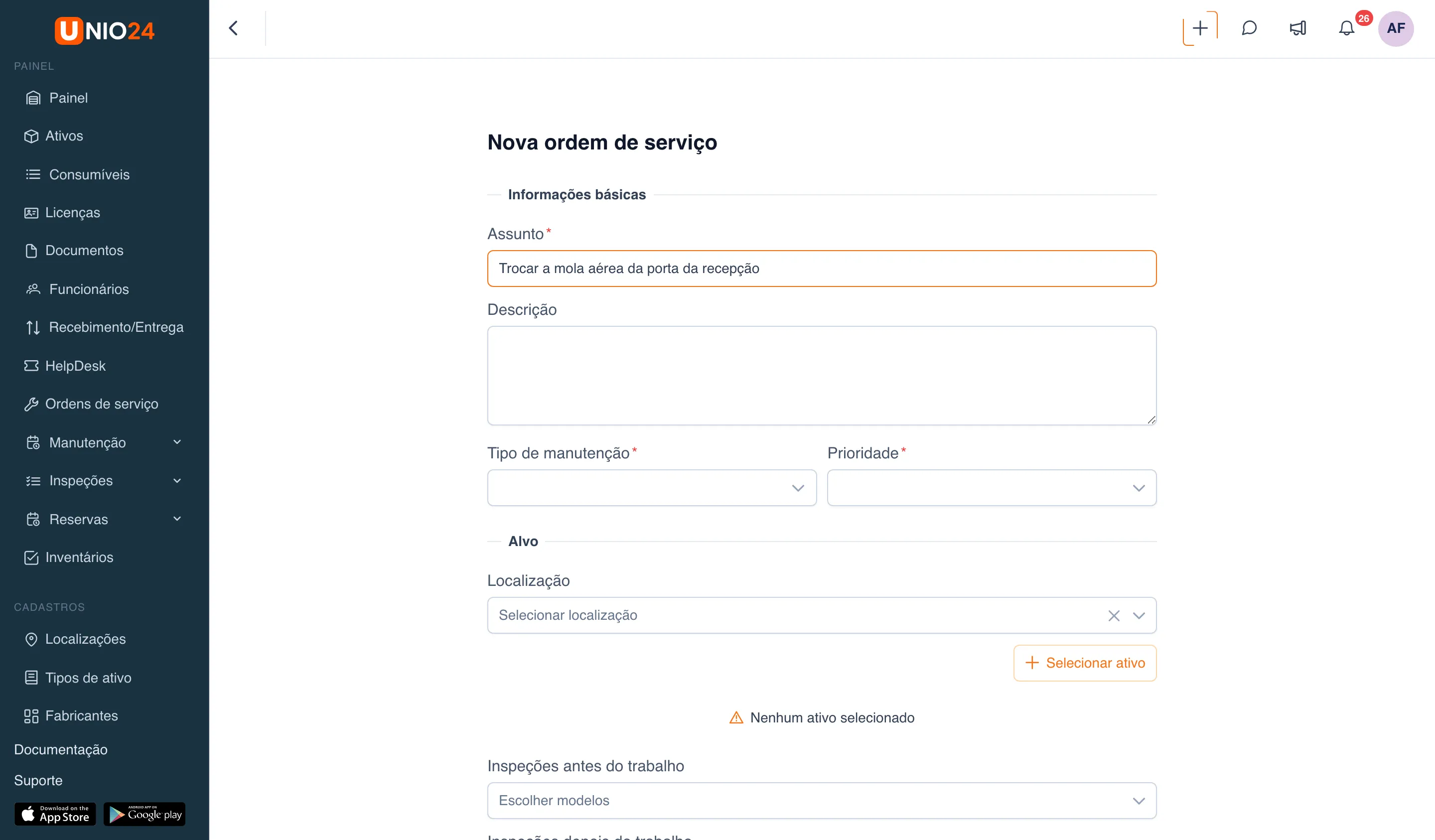
- Na seção Informações básicas, preencha o Assunto — campo obrigatório.
- Se precisar, preencha a Descrição.
- Escolha o Tipo de manutenção — campo obrigatório.
- Escolha a Prioridade — campo obrigatório.
- Na seção Alvo, escolha a Localização, se o trabalho estiver ligado a um local.
- Para vincular um ativo, clique em Selecionar ativo, encontre o ativo e confirme a escolha. O ativo vinculado pode ser removido com o botão de X.
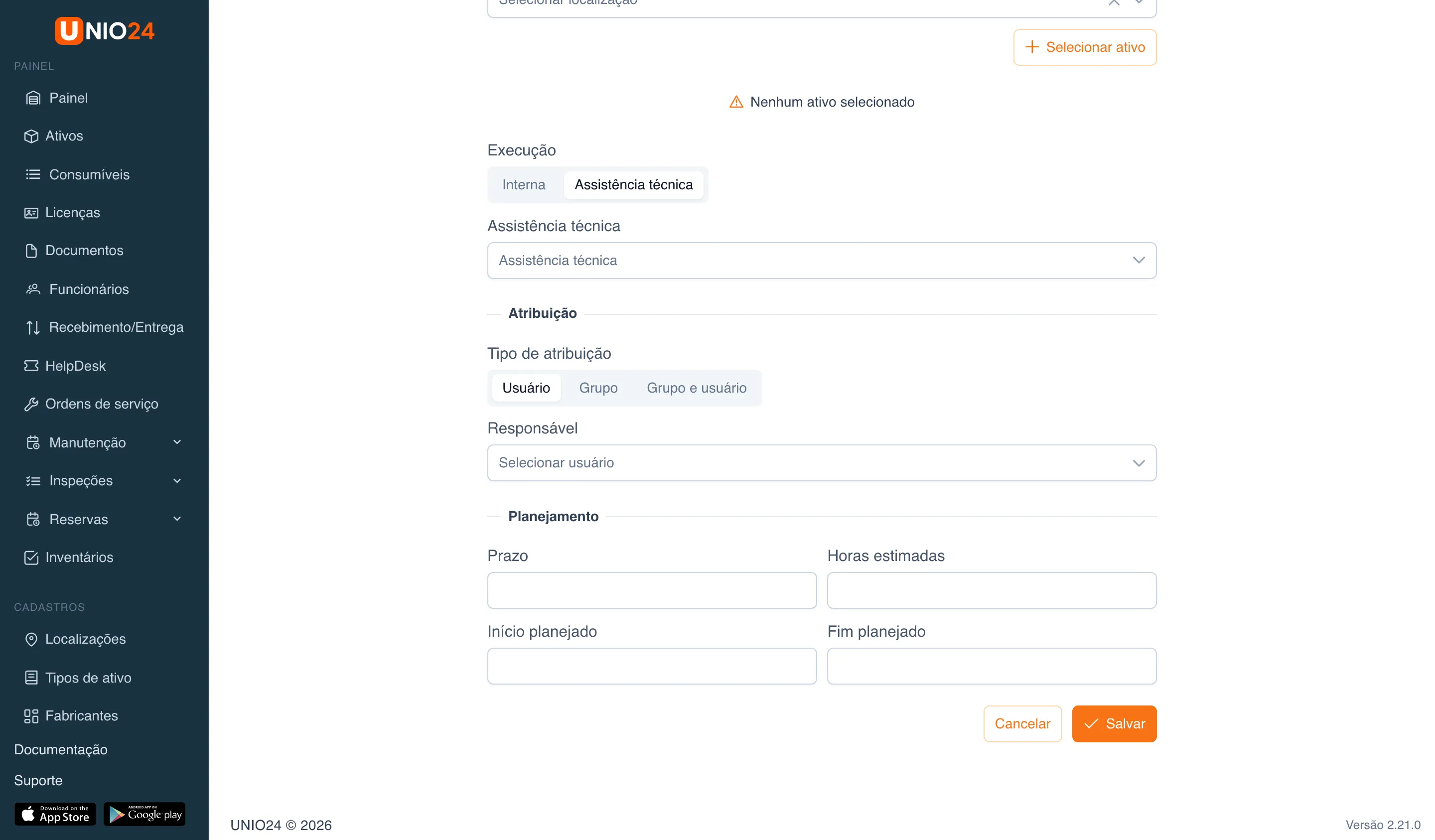
- No campo Execução, escolha Interna ou Assistência técnica. No segundo caso, escolha a própria Assistência técnica — veja Ordem de serviço na assistência técnica.
- Se o módulo Inspeções estiver ativado, nos campos Inspeções antes do trabalho e Inspeções depois do trabalho você pode escolher os modelos de inspeção que precisam ser realizados.
- Na seção Atribuição, escolha o tipo de atribuição — veja Atribuir uma ordem de serviço abaixo.
- Na seção Planejamento, se precisar, informe o Prazo, as Horas estimadas, o Início planejado e o Fim planejado. Se o prazo não for informado, a política de SLA o preenche.
- Clique em Salvar.
A ordem de serviço é criada com o status Aberto.
Se a ordem de serviço foi criada por um plano de manutenção, o ativo fica bloqueado no formulário: a ordem pertence a um ativo específico do cronograma.
Atribuir uma ordem de serviço
Seção intitulada “Atribuir uma ordem de serviço”Você pode atribuir a ordem de serviço ao criá-la (na seção Atribuição) ou depois, na página da ordem.
Ao criar
Seção intitulada “Ao criar”Na seção Atribuição, no campo Tipo de atribuição, escolha uma das opções:
- Usuário — escolha o responsável no campo Responsável.
- Grupo — escolha o Grupo. Nenhum responsável específico é indicado, e qualquer membro do grupo pode iniciar o trabalho.
- Grupo e usuário — escolha o Grupo e depois o Responsável. Por padrão, a lista de responsáveis mostra só os membros do grupo escolhido; para escolher qualquer usuário, ative Todos os usuários.
Na página da ordem de serviço
Seção intitulada “Na página da ordem de serviço”- Abra a ordem de serviço.
- Clique no botão de três pontos no canto superior direito e escolha Atribuir.
- Escolha o Responsável e/ou o Grupo.
- Clique em Salvar.
Alternar a visualização
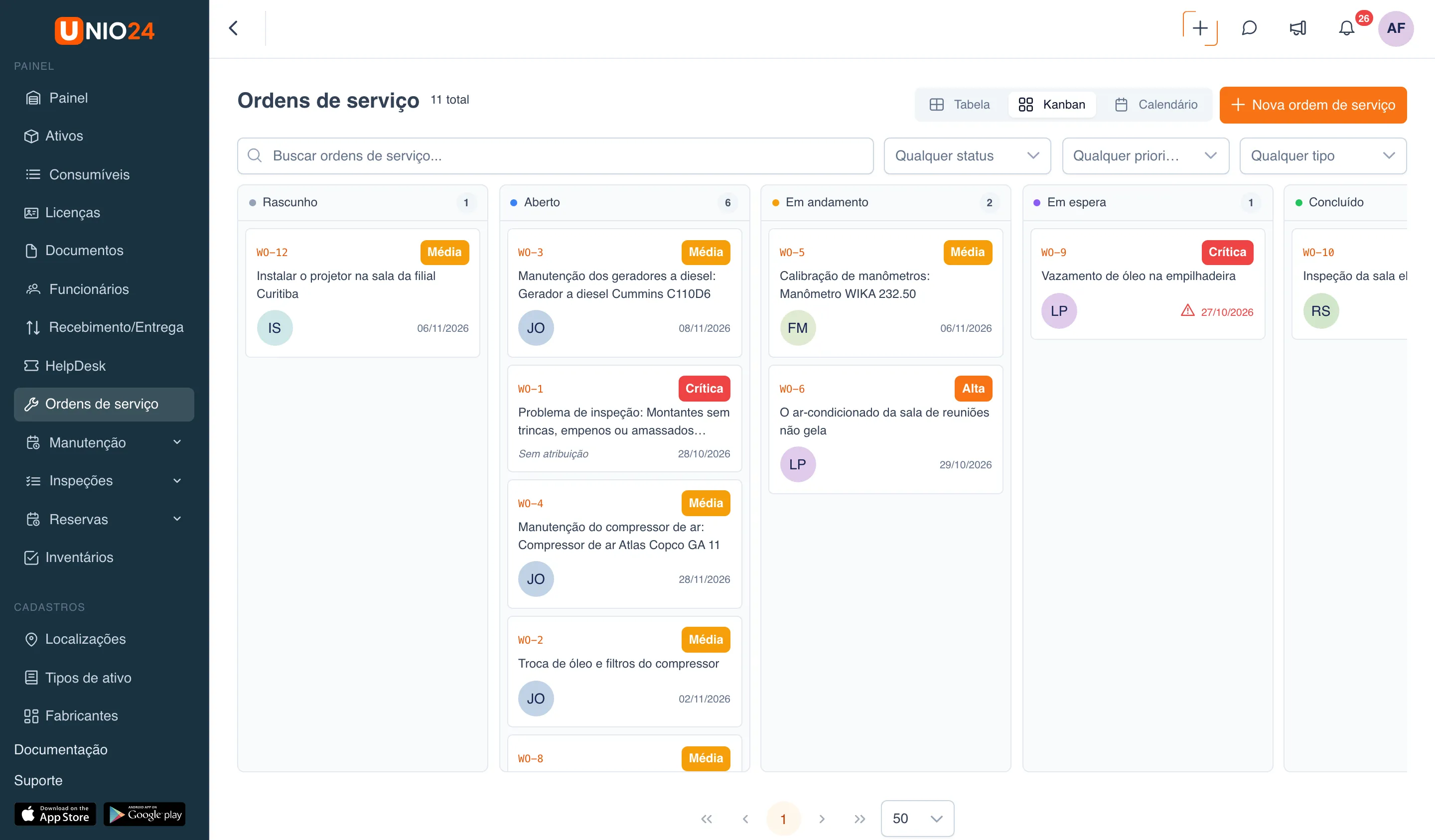
Seção intitulada “Alternar a visualização”No alto da página Ordens de serviço, à direita, fica a alternância de visualizações:
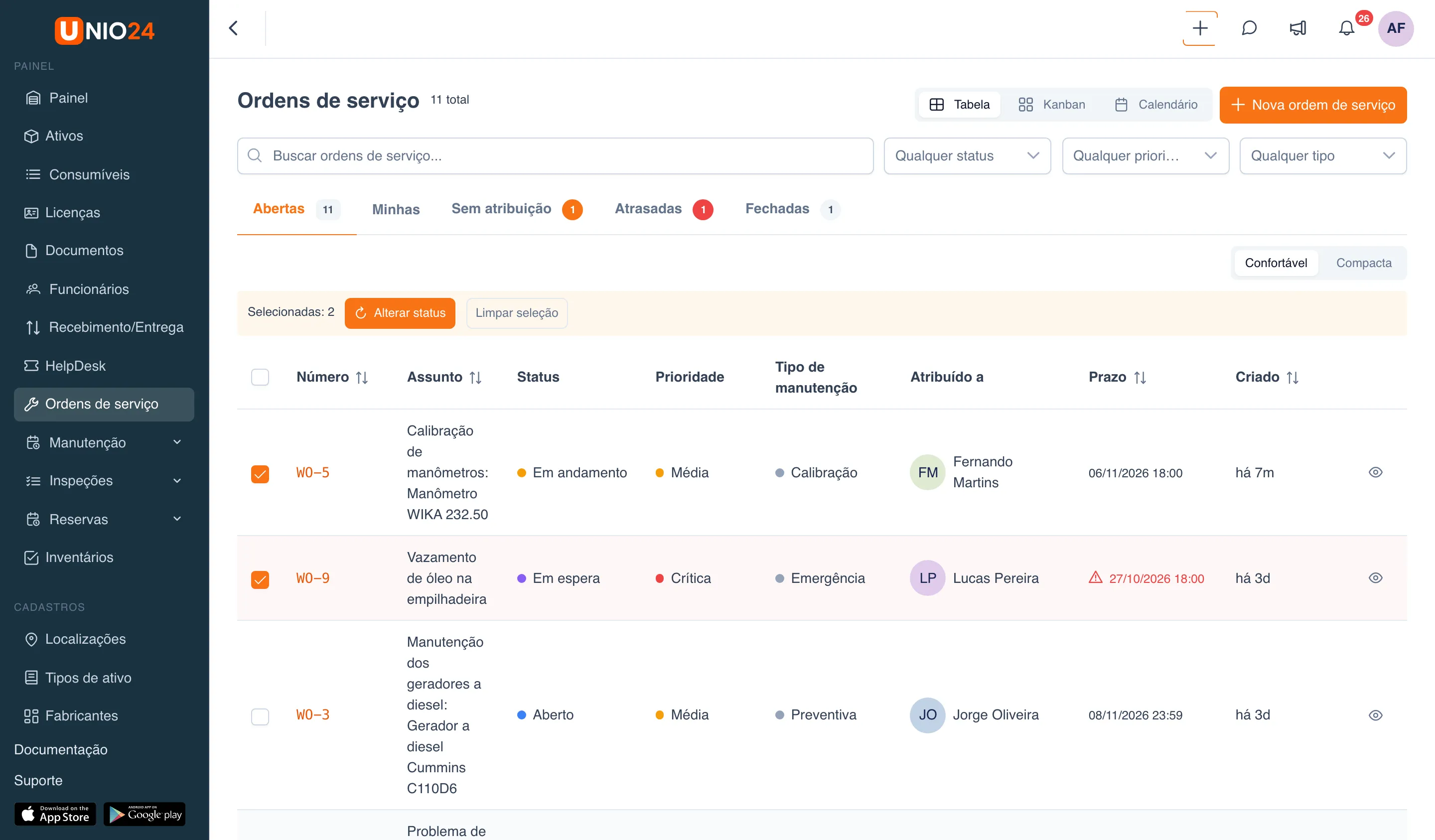
- Tabela — a lista de ordens de serviço. Acima da tabela ficam as abas Abertas, Minhas, Sem atribuição, Atrasadas e Fechadas. A alternância Confortável | Compacta muda a altura das linhas.
- Kanban — um quadro com colunas por status. Arraste um cartão para outra coluna para mudar o status. Se o novo status exigir um motivo, não dá para arrastar — mude o status na página da ordem.
- Calendário — as ordens de serviço pelos prazos. Ordens sem prazo não aparecem no calendário.
Alterar o status de várias ordens de uma vez
Seção intitulada “Alterar o status de várias ordens de uma vez”- Na visualização Tabela, marque as caixas das ordens desejadas. Acima da tabela aparece “Selecionadas: N”.
- Clique em Alterar status e escolha o novo status.
- Para desfazer a seleção, clique em Limpar seleção.
As ordens para assistência técnica que ainda não foram enviadas são ignoradas na mudança em massa para “Em andamento” — elas são enviadas uma a uma, pela página da ordem.
Abaixo da alternância ficam a busca e os filtros Qualquer status, Qualquer prioridade e Qualquer tipo para selecionar as ordens.
Iniciar e parar o cronômetro
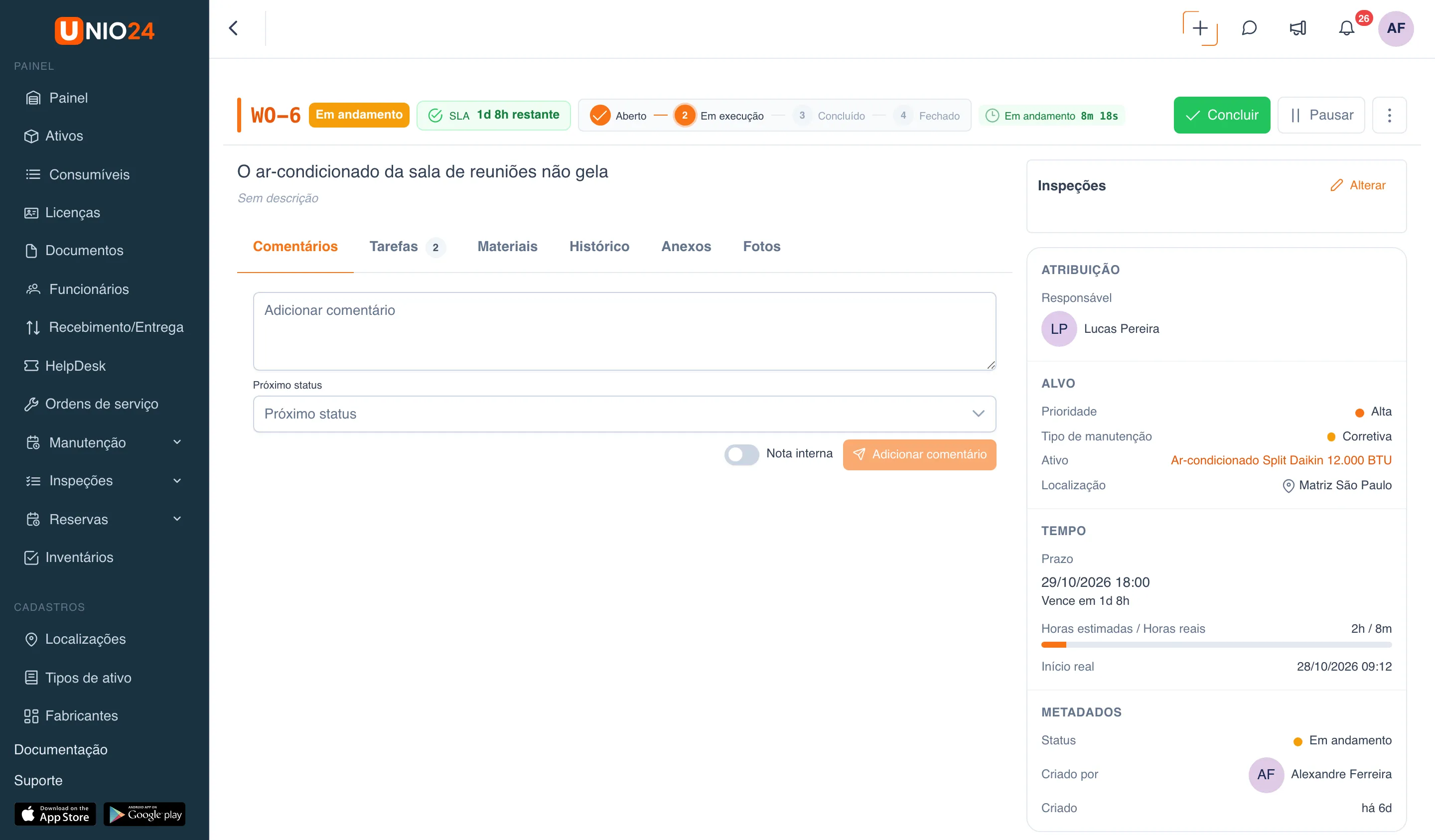
Seção intitulada “Iniciar e parar o cronômetro”O cronômetro registra o tempo real e é controlado pelos botões de ação rápida no canto superior direito da página da ordem de serviço. Os botões disponíveis dependem do status atual.
- Abra uma ordem com o status Aberto e clique em Iniciar trabalho — a ordem passa para o status Em andamento, e o cronômetro começa. Uma ordem com o status Rascunho primeiro é aberta com o botão Abrir.
- Para fazer uma pausa, clique em Pausar — a ordem recebe a marca Pausado, o cronômetro para, mas o tempo acumulado é mantido.
- Para continuar, clique em Retomar — o cronômetro segue a partir do mesmo valor.
- Quando o trabalho terminar, clique em Concluir — a ordem passa para o status Concluído.
- Para fechar a ordem de vez, clique em Fechar. Se houver um ativo vinculado, ao fechar você pode informar a Nova condição do ativo.
Iniciar o trabalho pode o responsável pela ordem ou um administrador; se a ordem não tem responsável, passa a ser responsável quem iniciou o trabalho. Não é possível concluir a ordem enquanto as tarefas obrigatórias não forem concluídas, as inspeções da ordem não forem realizadas ou o ativo estiver na assistência técnica — o sistema mostra o motivo.
Alterar o status manualmente
Seção intitulada “Alterar o status manualmente”Além das ações rápidas, você pode alterar o status manualmente.
- Na página da ordem de serviço, clique no botão de três pontos no canto superior direito e escolha Alterar status.
- No campo Novo status, escolha o status. A lista mostra apenas os status permitidos a partir do status atual.
- Se o status escolhido exigir um Motivo, selecione-o.
- Clique em Salvar.
Ao cancelar uma ordem com materiais não devolvidos, a janela mostra a caixa Devolver ao estoque os materiais não devolvidos — marque-a para devolvê-los de uma vez.
Criar uma tarefa
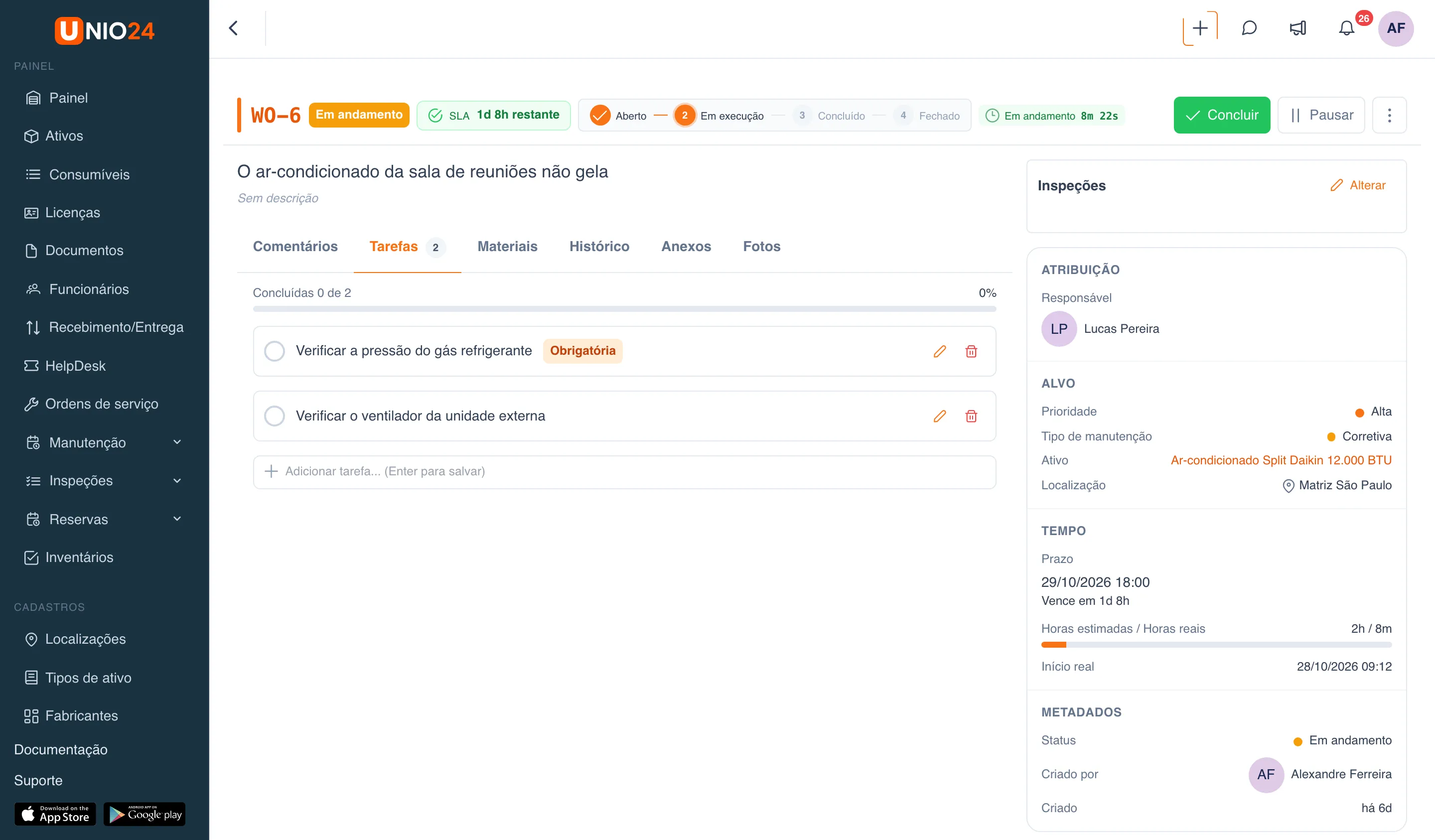
Seção intitulada “Criar uma tarefa”- Na página da ordem de serviço, abra a aba Tarefas.
- Para adicionar uma tarefa rapidamente, digite o título no campo abaixo da lista e pressione Enter.
- Para adicionar uma tarefa com descrição, digite o título e clique em Detalhes — abre uma janela onde você preenche a Descrição; depois clique em Salvar.
- Para marcar a tarefa como concluída, clique no círculo à esquerda dela; um novo clique desmarca.
- Acima da lista aparece o progresso “Concluídas N de M”.
- Para alterar a tarefa, clique no lápis; para excluí-la, na lixeira.
- Para que a tarefa precise ser feita antes de concluir a ordem, marque-a como Obrigatória. Excluir uma tarefa obrigatória ou tirar a marca só pode quem tem a permissão de excluir ordens de serviço, informando o Motivo.
Entregar e devolver materiais
Seção intitulada “Entregar e devolver materiais”Os materiais são baixados para a ordem de serviço a partir dos consumíveis e estão ligados aos saldos nas localizações do almoxarifado. Para trabalhar com materiais, é preciso a permissão de visualizar consumíveis.
Entregar material
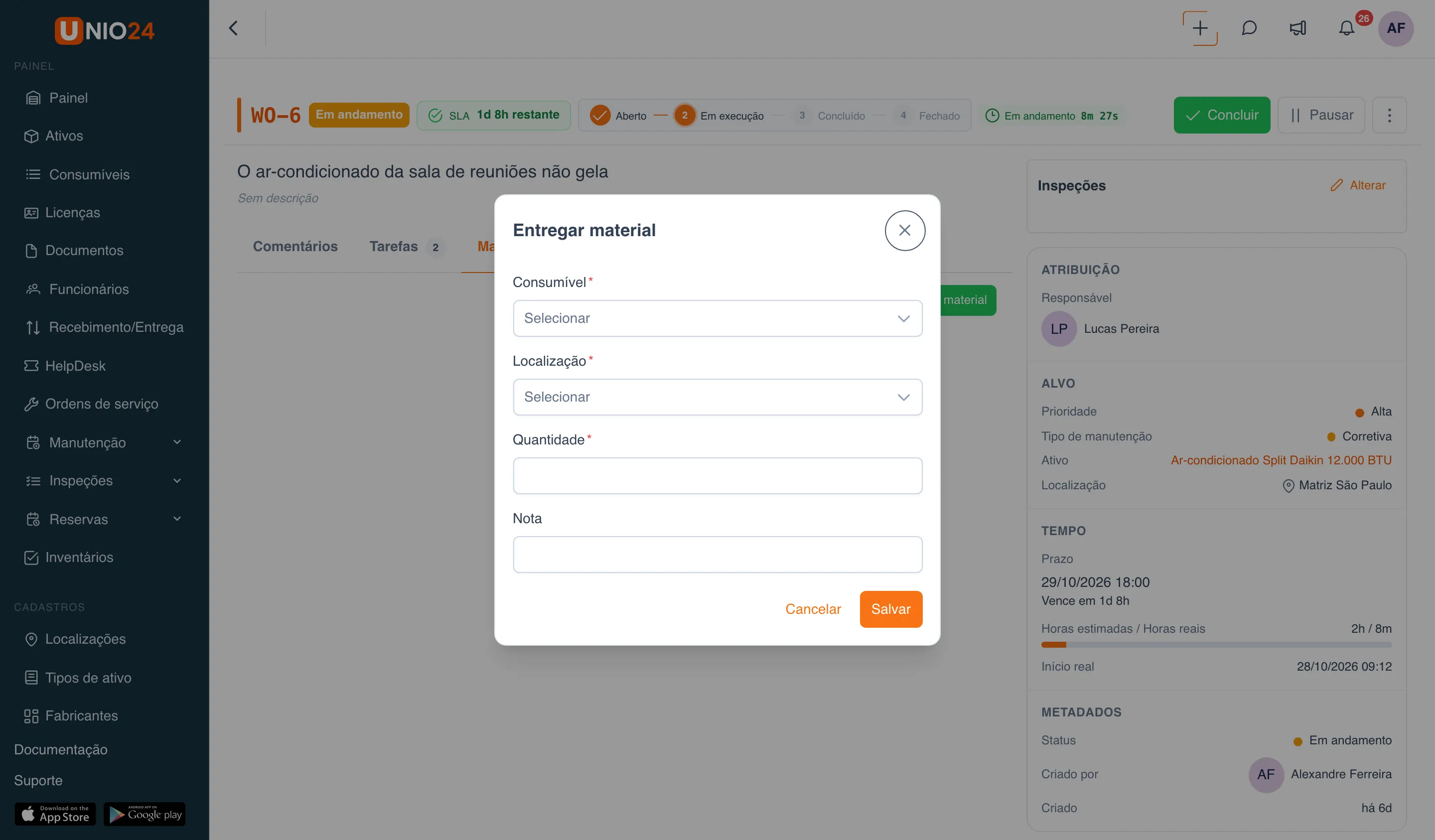
Seção intitulada “Entregar material”- Na página da ordem de serviço, abra a aba Materiais.
- Clique em Entregar material.
- No campo Consumível, escolha o material.
- No campo Localização, escolha de onde o material sai. Abaixo do campo de quantidade aparece quanto há disponível ali.
- Informe a Quantidade.
- Se precisar, adicione uma Nota.
- Clique em Salvar.
Entregar material conforme o plano
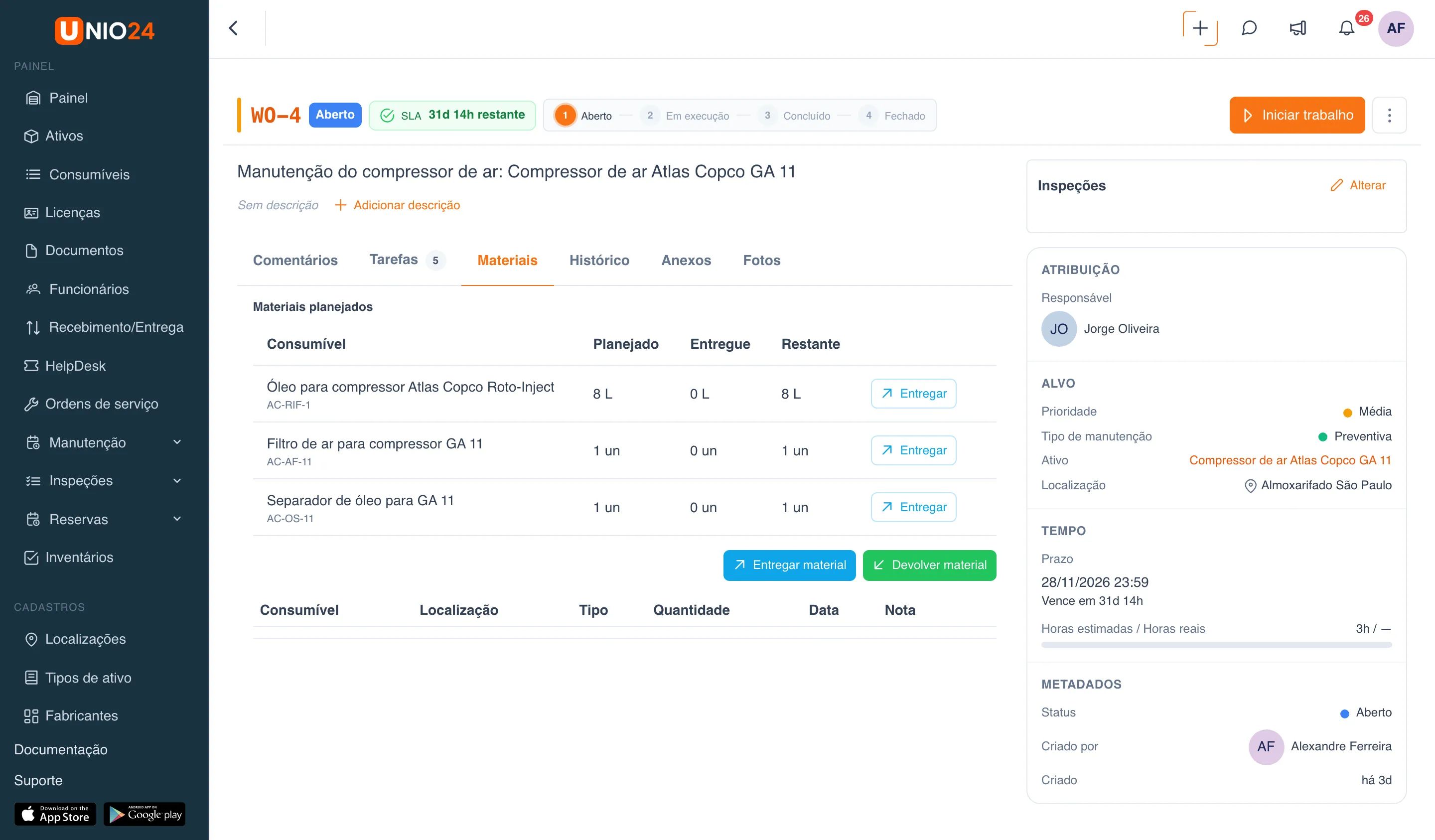
Seção intitulada “Entregar material conforme o plano”Nas ordens criadas por planos de manutenção, o alto da aba Materiais mostra o bloco Materiais planejados com as colunas Planejado, Entregue e Restante.
- Na linha do material, clique em Entregar.
- Abre a janela de entrega com esse material e a quantidade restante — escolha a Localização e salve.
Quando todo o material planejado é entregue, a linha mostra “Entregue por completo”.
Devolver material
Seção intitulada “Devolver material”- Na aba Materiais, clique em Devolver material.
- No campo Consumível, escolha o material. Ao lado aparece quanto pode ser devolvido.
- Escolha a Localização e informe a Quantidade dentro do limite de devolução.
- Se precisar, adicione uma Nota e clique em Salvar.
Abaixo da lista de movimentos fica Totais por consumível: entregue, devolvido e consumo líquido de cada material. Uma entrega ou devolução feita por engano é desfeita com a ação na linha do registro (Cancelar saída ou Cancelar devolução) — o sistema adiciona um registro inverso “Cancela um registro anterior”.
Não é possível adicionar materiais nem tarefas a uma ordem concluída ou fechada.
Criar uma ordem de serviço a partir de um chamado
Seção intitulada “Criar uma ordem de serviço a partir de um chamado”Se o módulo Chamados estiver ativado, você pode criar a ordem de serviço direto do chamado. Na página do chamado, na aba Ordens de serviço, clique em Criar ordem de serviço — os campos da ordem são preenchidos com os dados do chamado, e a ordem passa a mostrar o link para o Chamado de origem.
Ordem de serviço na assistência técnica
Seção intitulada “Ordem de serviço na assistência técnica”A ordem de serviço para uma empresa externa é criada com a execução Assistência técnica.
- Abra a ordem de serviço e clique em Iniciar trabalho.
- Abre a janela Manutenção — é o envio do ativo para a assistência técnica. Preencha-a como no envio de um ativo para a assistência técnica e clique em Salvar. Para isso é preciso a permissão Reparos.
- A ordem passa para o status Em andamento, e à direita aparece o bloco Assistência técnica com a data de envio e o retorno previsto.
- Quando o ativo voltar, clique em Retorno do reparo no bloco Assistência técnica e preencha a janela de retorno. A ordem passa sozinha para o status Concluído.
A ordem de serviço para uma assistência técnica não tem cronômetro nem inspeções. Enquanto o ativo está na assistência técnica, a ordem não pode ser concluída, fechada, cancelada nem excluída.
Realizar as inspeções da ordem de serviço
Seção intitulada “Realizar as inspeções da ordem de serviço”Se a ordem de serviço tiver inspeções, elas são realizadas pelo bloco Inspeções na página da ordem — veja Realizar as inspeções de uma ordem de serviço.
Excluir uma ordem de serviço
Seção intitulada “Excluir uma ordem de serviço”Você pode excluir a ordem de serviço enquanto o trabalho não começou: abra a ordem, clique no botão de três pontos no canto superior direito e escolha Excluir. Se o trabalho já começou, a opção fica indisponível com a legenda “Não é possível excluir: o trabalho já começou”. Uma ordem cancelada não é excluída — ela permanece no histórico. Excluir ordens de serviço pode quem tem a permissão de excluir ordens de serviço.
Links úteis
Seção intitulada “Links úteis”- Ordens de serviço — como funcionam os status, o cronômetro e o SLA
- Referência de ordens de serviço — descrição de todos os campos