

Como fazer operações com ativos
Aqui estão as tarefas mais comuns com as operações.
A maioria das operações é mais prática pela ficha do ativo: as ações abrem em uma janela, e você continua na mesma página. Quais ações aparecem depende do detentor atual do ativo e das permissões da sua função.
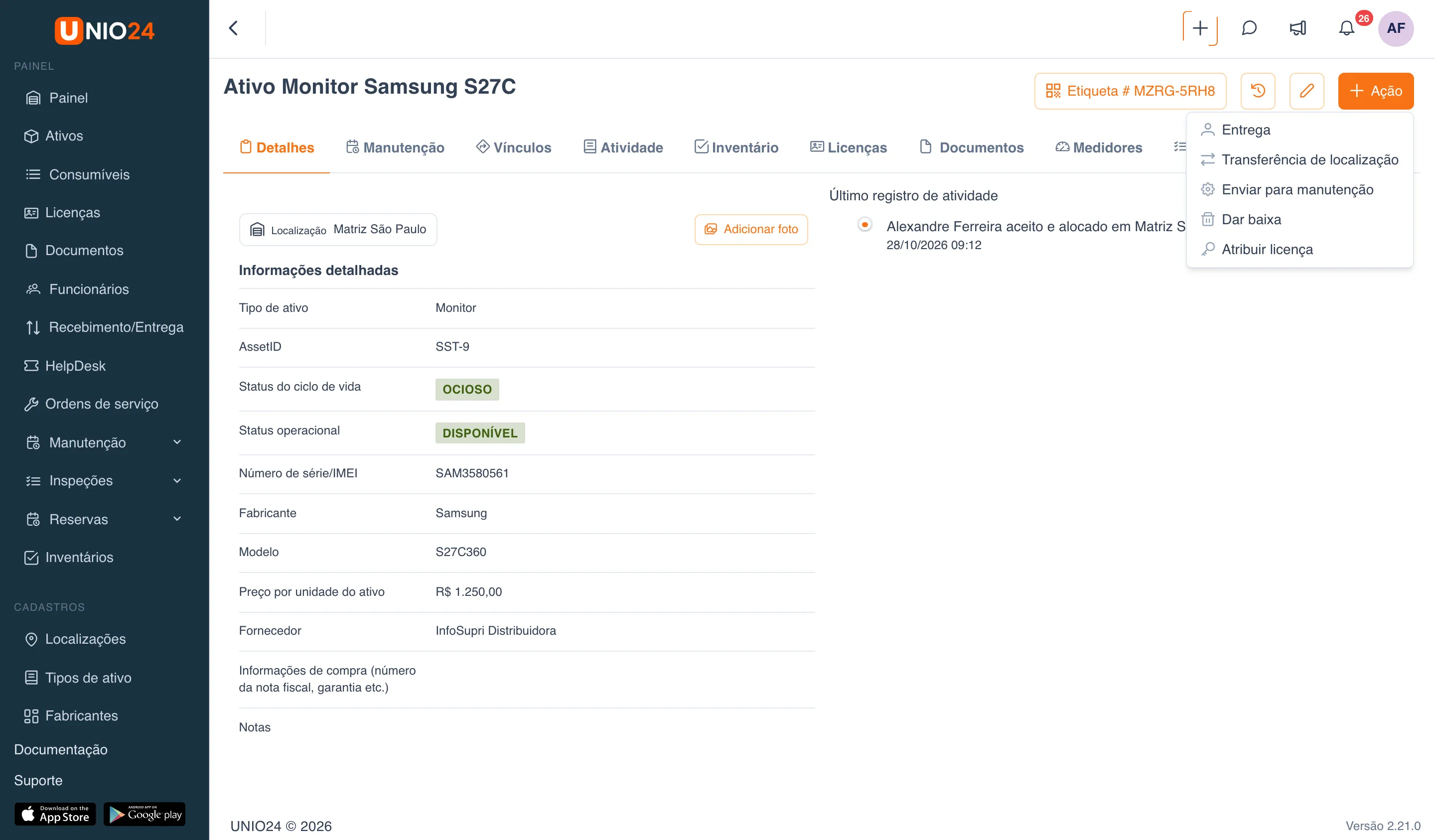
Abrir o menu de ações na ficha do ativo
Seção intitulada “Abrir o menu de ações na ficha do ativo”- Abra a seção Ativos no menu à esquerda.
- Clique no ativo para abrir a ficha.
- Clique no botão Ação no canto superior direito.
- No menu, escolha a operação.
O menu mostra apenas as operações adequadas à situação do ativo e às suas permissões: entrega, recebimento, transferência e baixa com a permissão de criar movimentações; envio para manutenção e retorno com a permissão Reparos.
Entregar um ativo a um funcionário
Seção intitulada “Entregar um ativo a um funcionário”Disponível quando o ativo está em uma localização.
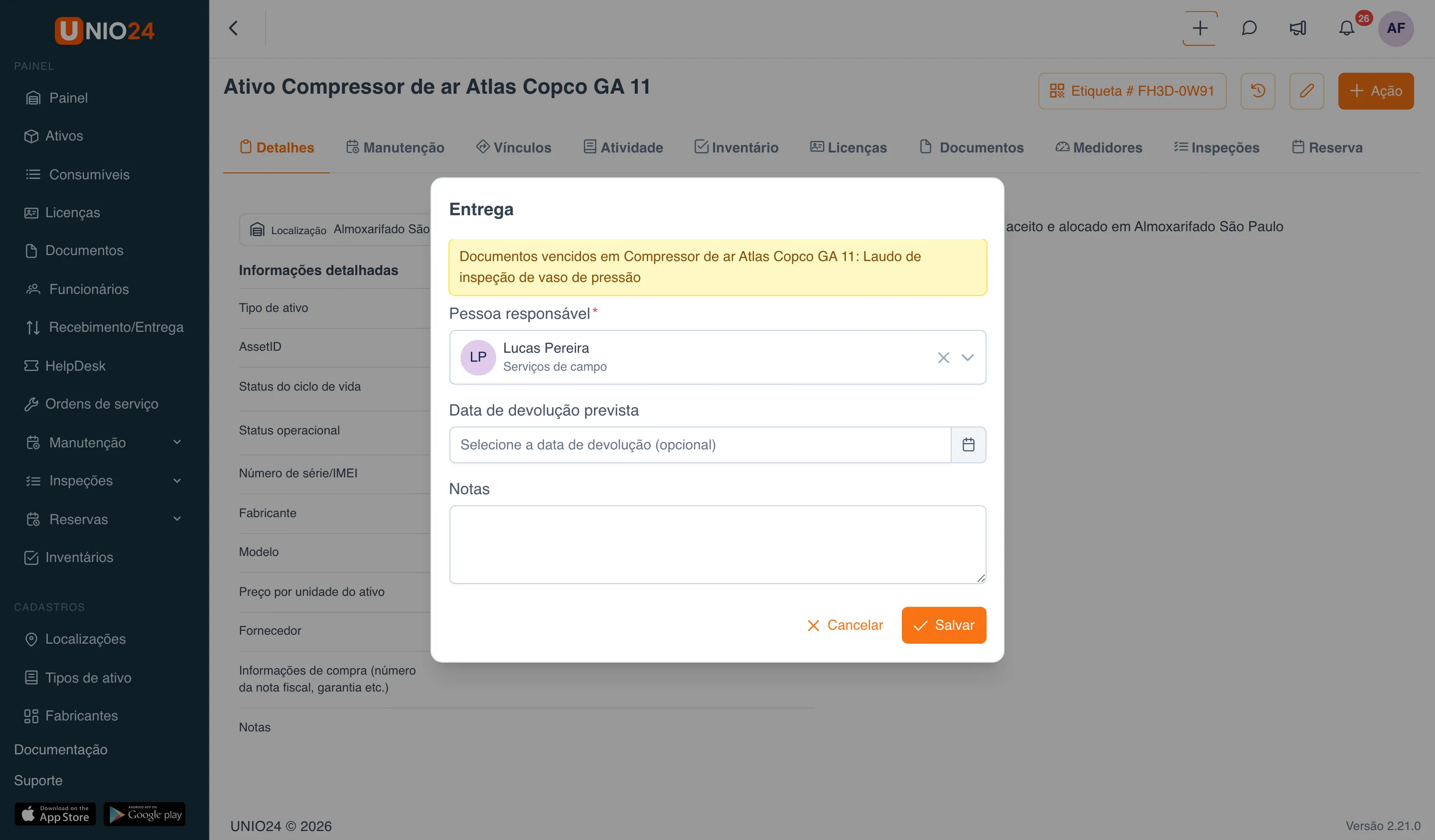
- Na ficha do ativo, abra o menu Ação e escolha Entrega.
- No campo Pessoa responsável, escolha o funcionário que vai receber o ativo (obrigatório).
- Se aparecer um aviso amarelo acima dos campos, por exemplo “Documentos vencidos em …”, leia-o.
- Se precisar, informe a Data de devolução prevista e acrescente Notas.
- Se a janela tiver o bloco Inspeção na entrega, clique em Realizar a inspeção e preencha-a. A inspeção obrigatória precisa ser feita, senão a entrega não é salva.
- Clique em Salvar. Se o formulário tinha avisos, o sistema pergunta “Entregar mesmo assim?”: clique em Entregar mesmo assim para seguir ou em Cancelar.
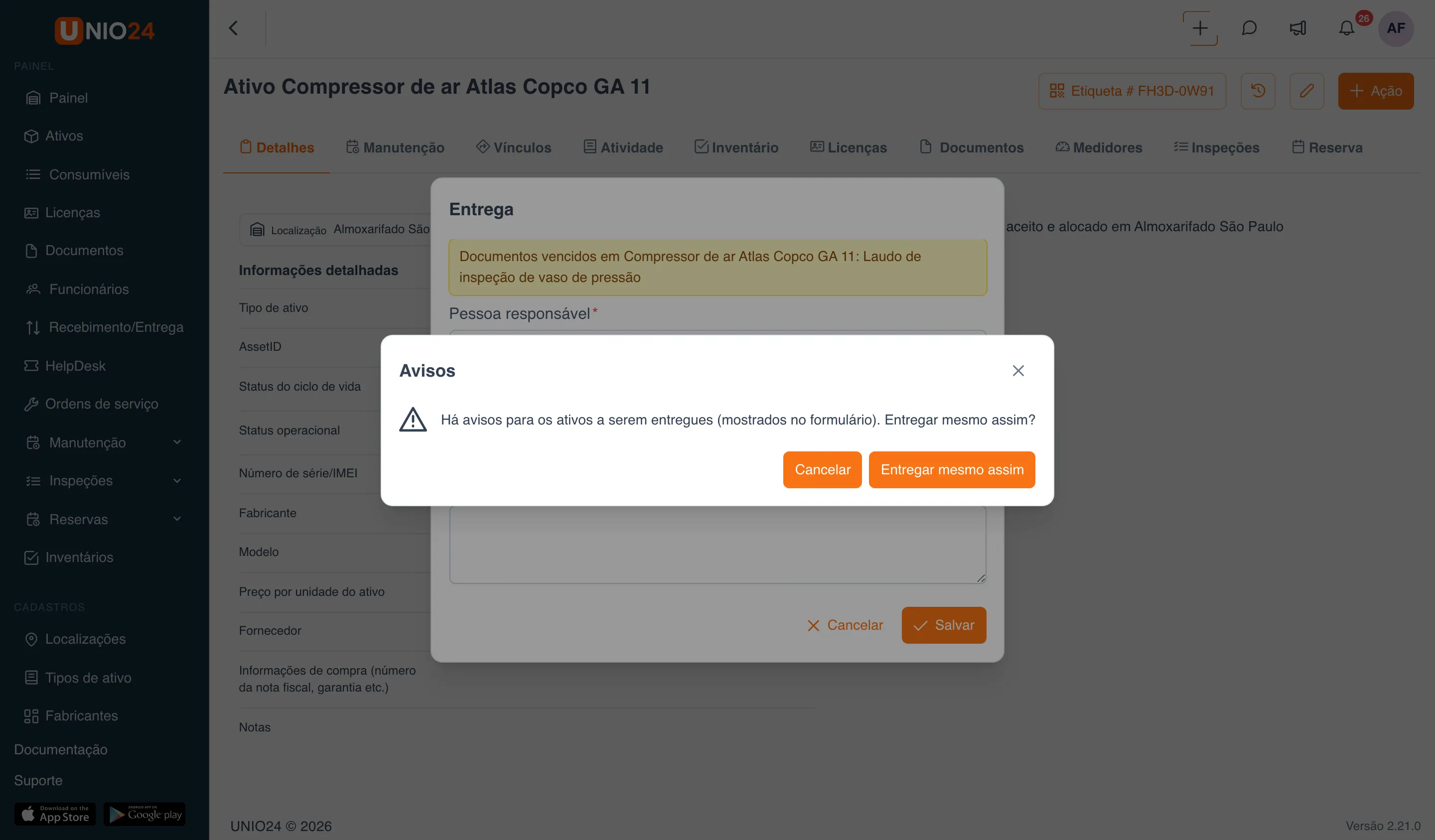
Se o funcionário que recebe o ativo estiver em processo de desligamento, o sistema pergunta também “Este funcionário está em processo de desligamento. Continuar?”.
Receber um ativo
Seção intitulada “Receber um ativo”Disponível quando o ativo está com um funcionário.
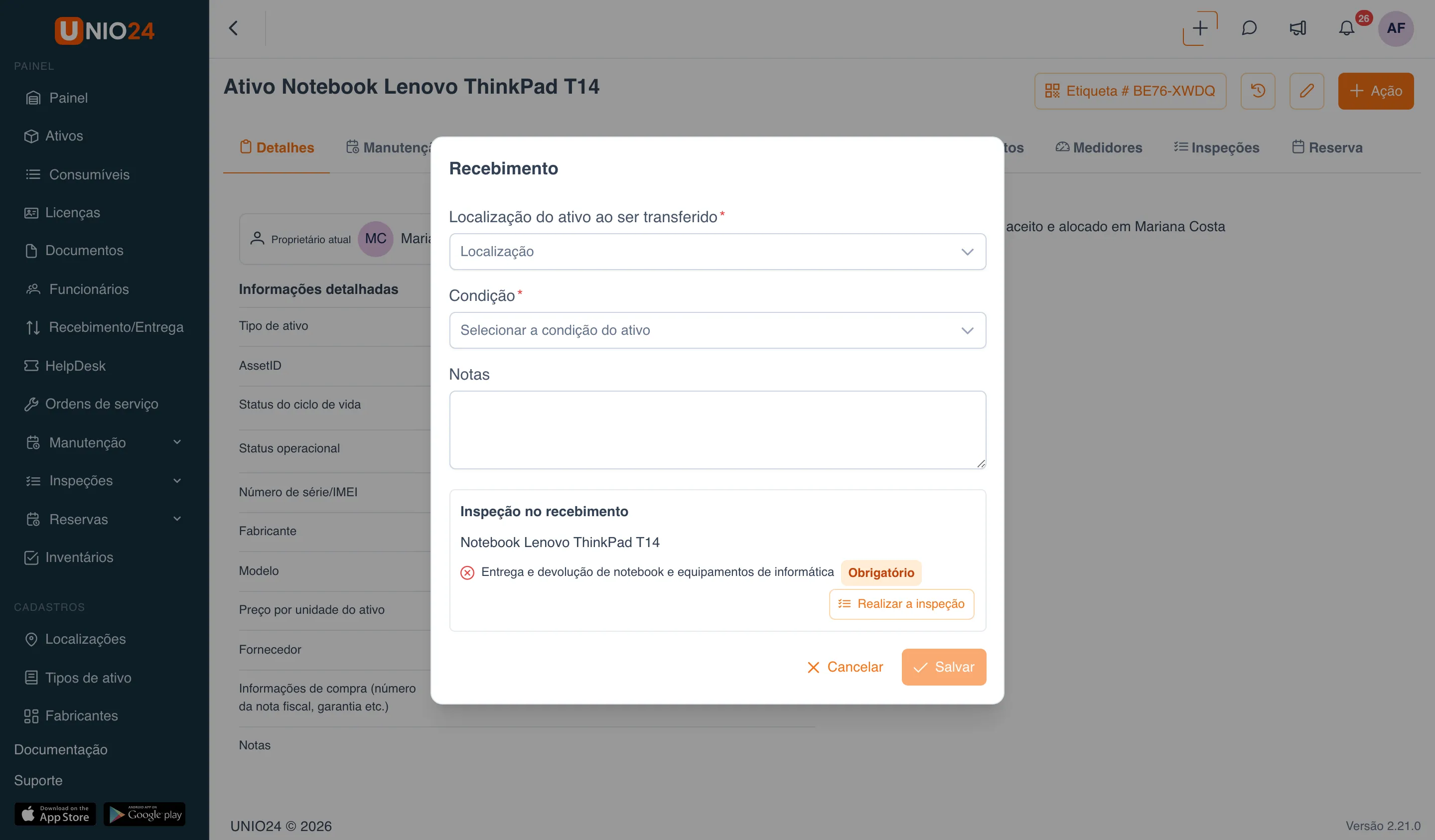
- Na ficha do ativo, abra o menu Ação e escolha Recebimento.
- No campo Localização do ativo ao ser transferido, escolha a localização para onde o ativo volta (obrigatório).
- No campo Condição, escolha a condição do ativo. Se ela é obrigatória depende da configuração da empresa: se o campo tem asterisco, o recebimento não é salvo sem ele; se o campo não aparece, a empresa não pergunta a condição.
- Se precisar, acrescente Notas.
- Se a janela tiver o bloco Inspeção no recebimento, faça a inspeção.
- Clique em Salvar.
Transferir um ativo para outra localização
Seção intitulada “Transferir um ativo para outra localização”Disponível quando o ativo está em uma localização.
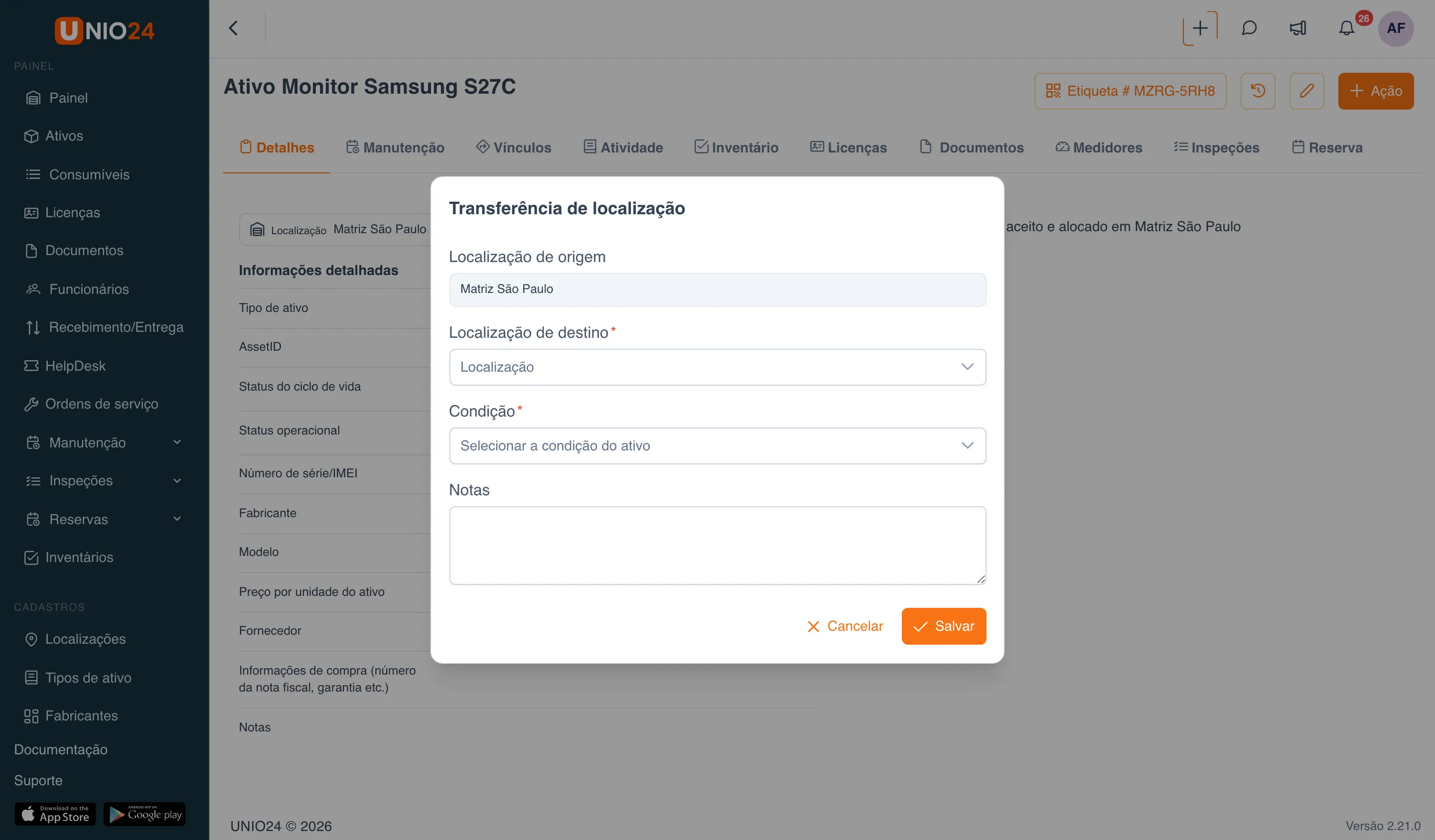
- Na ficha do ativo, abra o menu Ação e escolha Transferência de localização.
- O campo Localização de origem vem preenchido com a localização atual e é somente leitura.
- No campo Localização de destino, escolha para onde o ativo vai (obrigatório). A localização atual não pode ser escolhida.
- Informe a Condição (se a empresa pergunta) e, se precisar, Notas.
- Se aparecer um aviso depois de escolher o destino, leia-o.
- Clique em Salvar. Se havia avisos, confirme com Movimentar mesmo assim.
Enviar um ativo para manutenção
Seção intitulada “Enviar um ativo para manutenção”Disponível quando o ativo não está em manutenção, para o funcionário com a permissão Reparos.
- Na ficha do ativo, abra o menu Ação e escolha Enviar para manutenção.
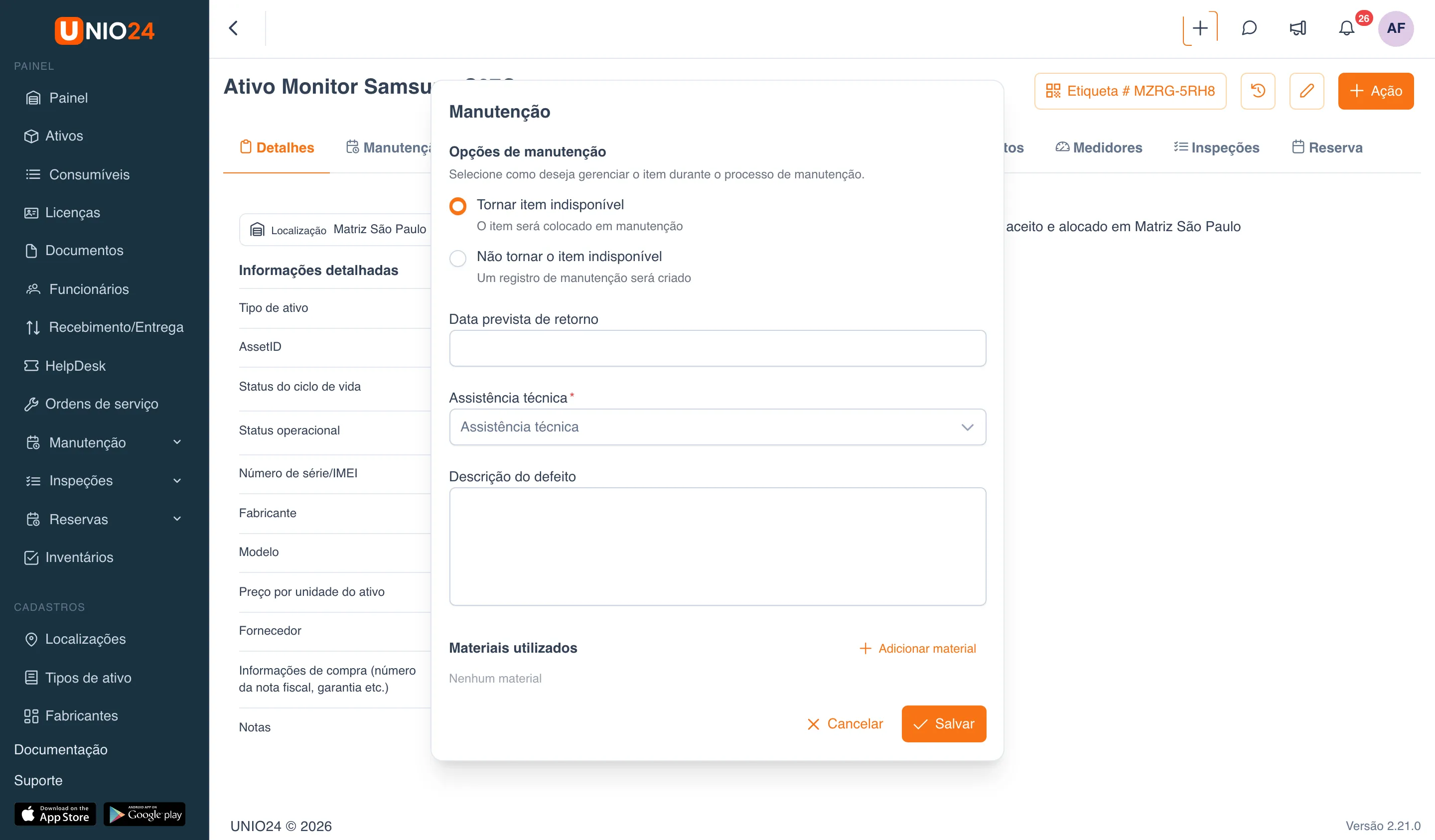
- No bloco Opções de manutenção, escolha o modo:
- Tornar item indisponível: o ativo passa para o status “Em manutenção”. Preencha a Data prevista de retorno.
- Não tornar o item indisponível: o registro de manutenção é criado sem mudar o status. Preencha a Data de envio para manutenção (no máximo a data de hoje), a Data de retorno da manutenção, o Custo do reparo e, se precisar, a Descrição do problema relatada pela assistência técnica.
- No campo Assistência técnica, escolha uma da lista: o campo é obrigatório. Se a que você procura não existir, clique em Adicionar nova assistência técnica no fim da lista, preencha o Nome da assistência técnica e o endereço e salve.
- Descreva o problema no campo Descrição do defeito.
- Se precisar, no bloco Materiais utilizados clique em Adicionar material e escolha o material, a localização e a quantidade.
- Clique em Salvar.
Retornar um ativo da manutenção
Seção intitulada “Retornar um ativo da manutenção”Disponível quando o ativo está com o status “Em manutenção”.
- Na ficha do ativo, abra o menu Ação e escolha Retornar da manutenção.
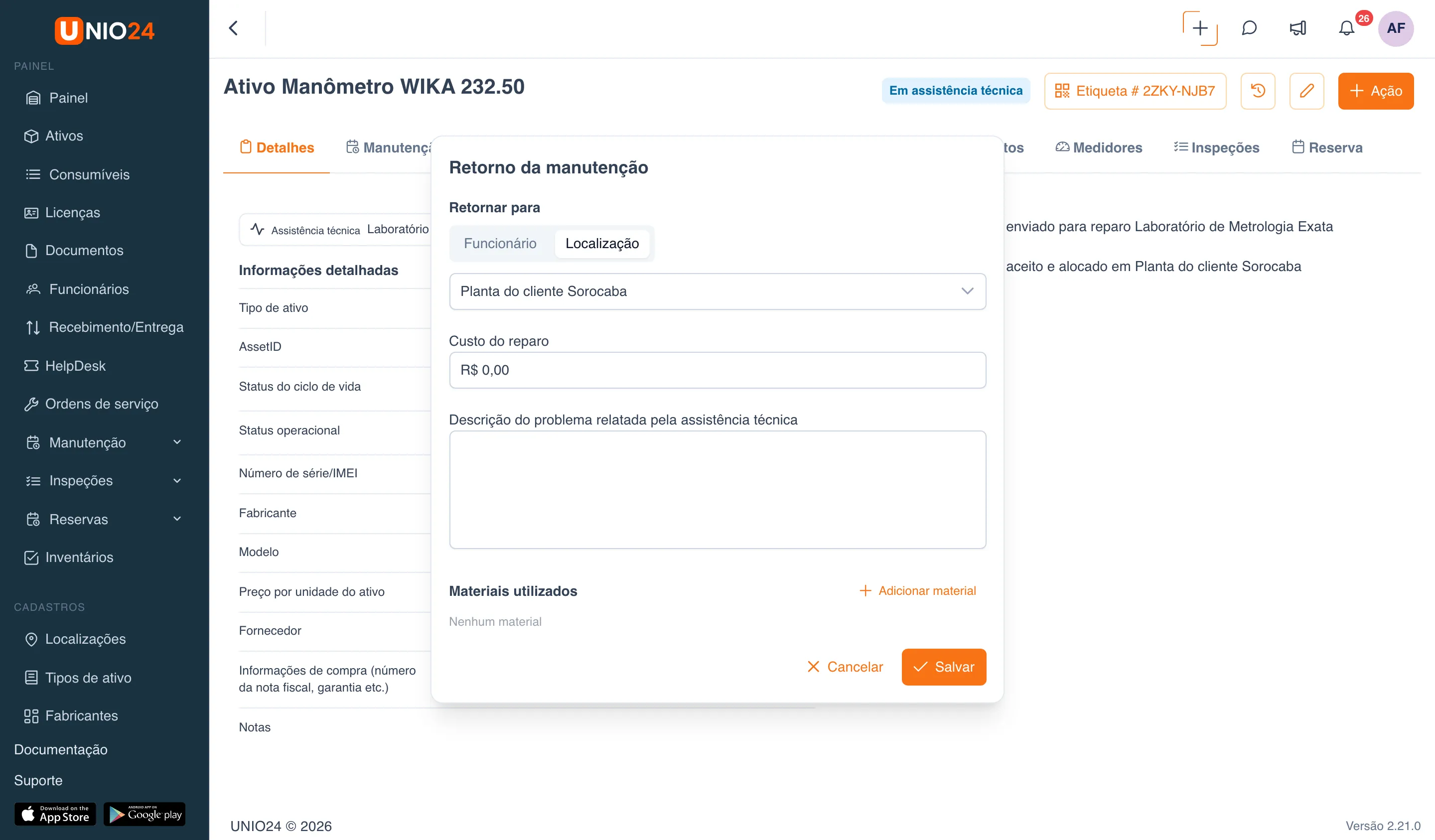
- Na janela Retorno da manutenção, em Retornar para, escolha para onde o ativo volta, Funcionário ou Localização, e depois o detentor. Se o detentor anterior é conhecido, o campo já vem preenchido com ele.
- Se precisar, informe o Custo do reparo.
- Se precisar, preencha a Descrição do problema relatada pela assistência técnica.
- Se precisar, acrescente os materiais usados no bloco Materiais utilizados.
- Clique em Salvar.
Se o instrumento estava em calibração, a janela pode avisar sobre o status da calibração e oferecer Registrar uma calibração agora. Se o reparo fazia parte de uma ordem de serviço, a ordem é concluída sozinha depois do retorno.
Fazer uma operação na seção Recebimento/Entrega
Seção intitulada “Fazer uma operação na seção Recebimento/Entrega”A entrega, o recebimento e a transferência também podem ser feitos na seção Recebimento/Entrega. É lá também que fica a lista de todos os documentos de movimentação.
- Abra a seção Recebimento/Entrega no menu à esquerda.
- Clique no botão desejado: Recebimento, Entrega ou Transferência de localização.
- Na página que se abre, escolha os ativos e preencha os campos da operação. Os avisos sobre os ativos escolhidos aparecem acima dos botões, e, se o tipo de ativo exige inspeção, a tabela tem a coluna Inspeção.
- Salve o documento.
Diferente da ficha do ativo, aqui um mesmo documento pode tratar vários ativos de uma vez. O envio para manutenção, o retorno e a baixa não existem nesta seção: eles são feitos apenas na ficha do ativo. Para entregar e receber por reserva, use o botão Entrega por reserva; consulte Trabalhar com reservas.
Abrir um documento de movimentação
Seção intitulada “Abrir um documento de movimentação”- Abra a seção Recebimento/Entrega e clique na linha do documento. Para encontrar os documentos de autoatendimento, escolha Autoatendimento no filtro Registro.
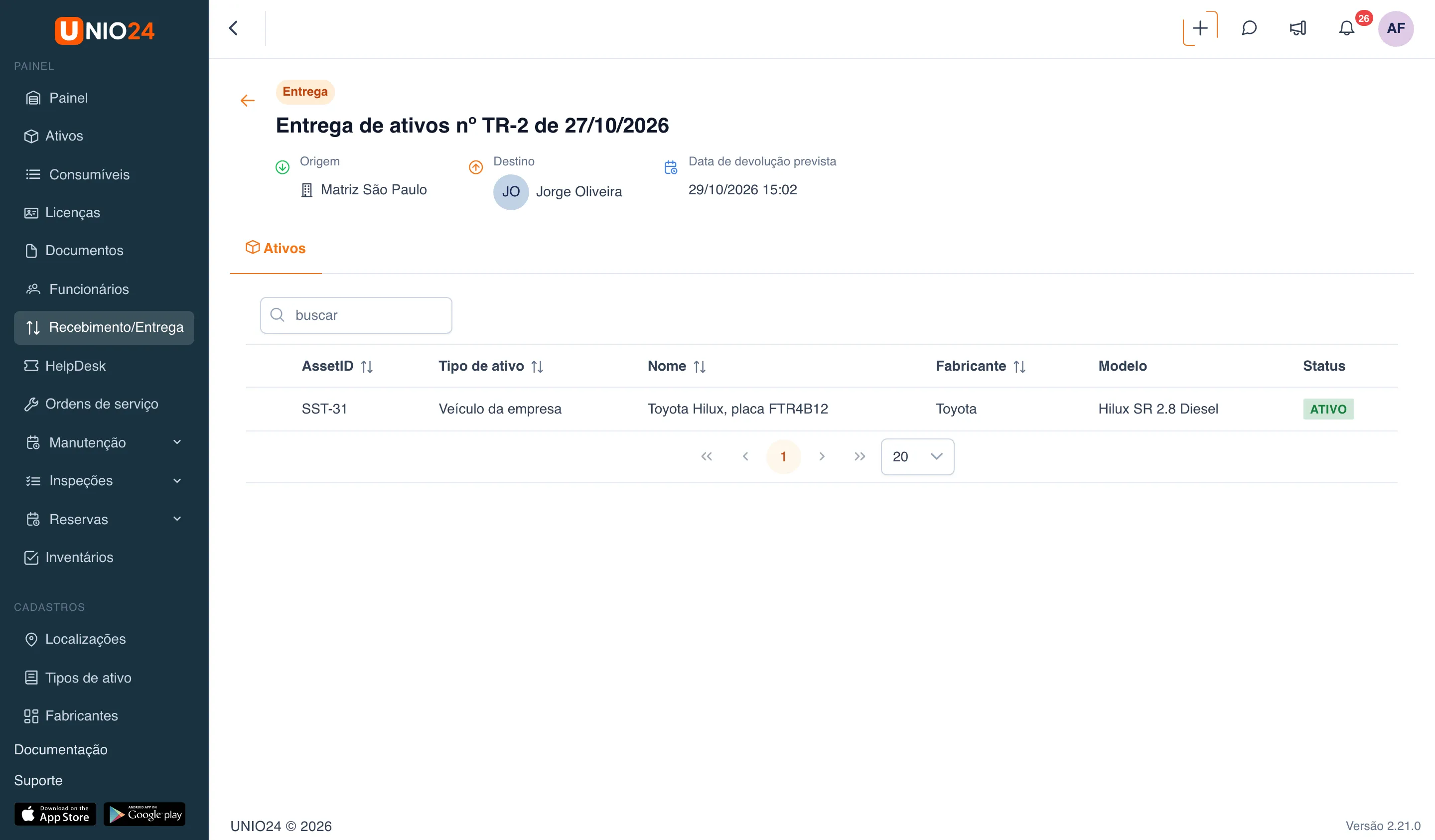
- A ficha do documento mostra o tipo de operação, o número e a data, a origem, o destino, a data de devolução prevista (em vermelho quando atrasada), as notas e a aba Ativos com a lista de ativos do documento. Se houve inspeção na entrega ou no recebimento, o resultado pode ser aberto pela ficha.
Dar baixa em um ativo
Seção intitulada “Dar baixa em um ativo”- Na ficha do ativo, abra o menu Ação e escolha Dar baixa.
- Na janela Selecione a localização de baixa, escolha a localização de baixa.
- Clique em Salvar.
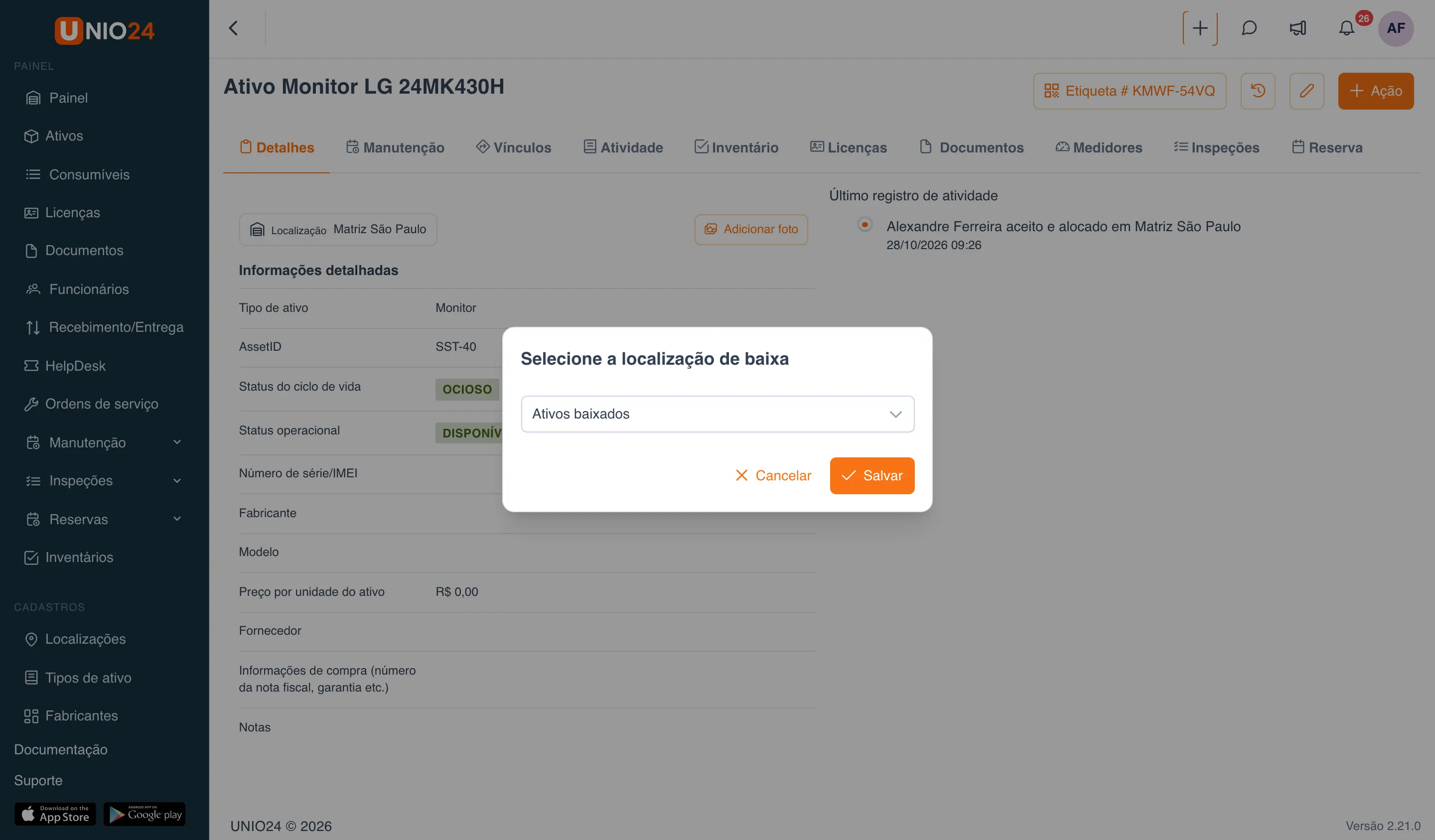
O ativo é movido para a localização de baixa, e o status do ciclo de vida passa a ser “Pendente de descarte”. Se o ativo estava em reparo, o reparo em aberto é encerrado. O ativo fica nessa localização até ser excluído.
Excluir um ativo
Seção intitulada “Excluir um ativo”A exclusão só está disponível para ativos que já estão em uma localização de baixa.
- Abra a localização de baixa em Localizações e vá para a aba Todos os ativos.
- Na lista de ativos da localização, encontre o ativo e clique no ícone de exclusão (lixeira).
- Confirme a exclusão.
O ícone de exclusão só aparece em localizações de baixa. Um ativo com trabalho em aberto (ordem de serviço, reparo, defeito de inspeção em aberto ou reserva) não pode ser excluído: o sistema indica esse trabalho, que precisa ser fechado ou cancelado antes.
Links úteis
Seção intitulada “Links úteis”- Operações com ativos: como funcionam o detentor e os tipos de operação
- Referência de operações com ativos: os campos de cada operação