

Calibração: registros e assinaturas
Aqui estão as tarefas do metrologista e dos responsáveis pela calibração.
Preparar um plano de trabalho de calibração
Seção intitulada “Preparar um plano de trabalho de calibração”- Abra Manutenção → Planos de trabalho e clique em Novo plano de trabalho.
- Preencha Código, Nome e Tipo de manutenção, como descrito em Criar um plano de trabalho.
- No campo Tipo, escolha Calibração.
- No campo Assinaturas necessárias, escolha quem assina os registros deste plano de trabalho: Técnico, Revisor, Aprovador. Se ninguém for escolhido, os registros não precisam de assinatura.
- No bloco Pontos de calibração, clique em Adicionar ponto e, para cada ponto, informe o Valor nominal, a Unidade e a Faixa de tolerância — a tolerância inferior (primeiro campo) e a superior (segundo campo).
- Adicione tarefas, se a ordem de serviço precisar delas, e clique em Salvar.
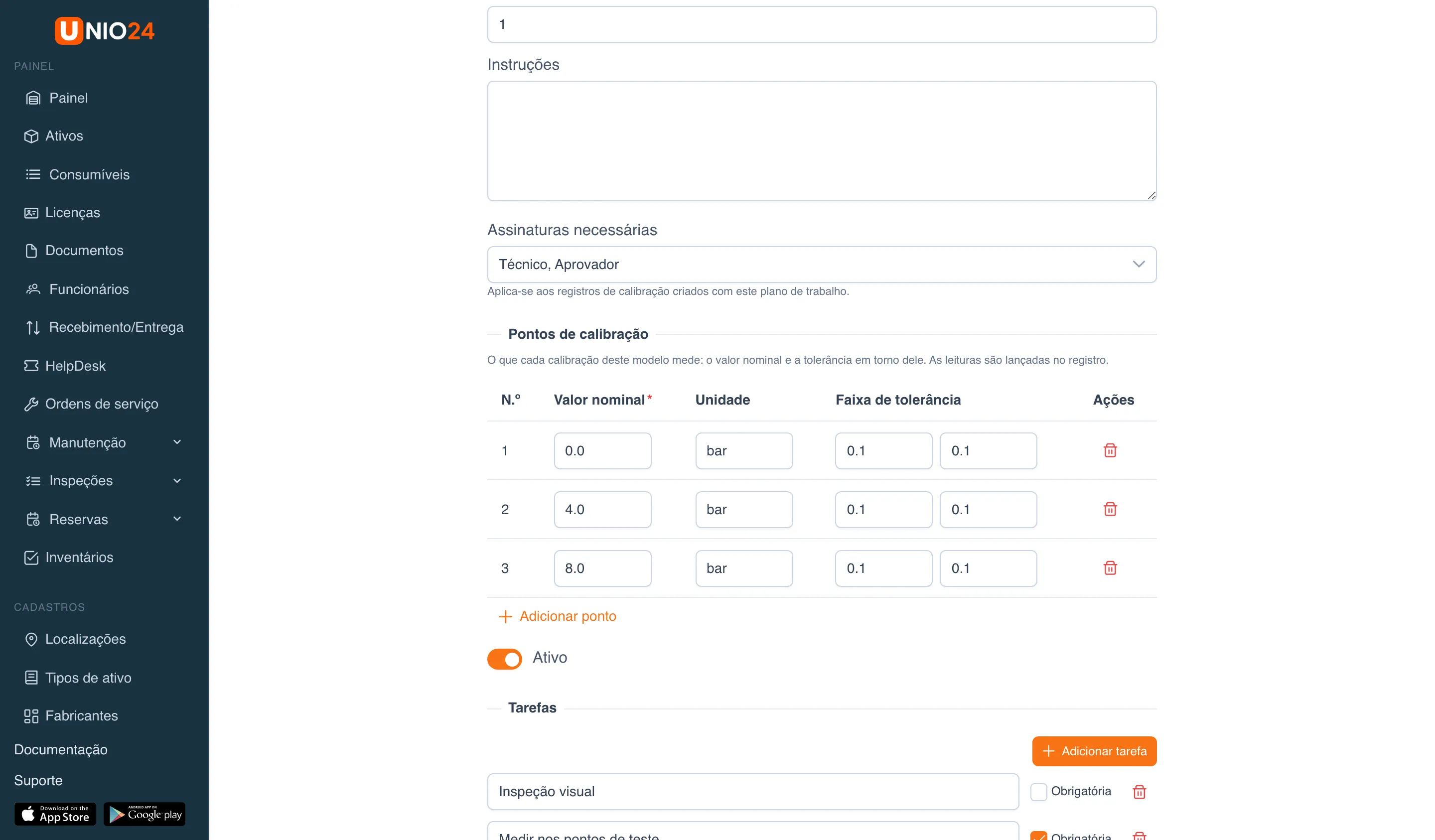
Depois, crie um plano de manutenção com este plano de trabalho para o tipo de instrumento desejado. Os pontos do plano de trabalho entram em cada novo registro de calibração do plano.
Lançar um registro de calibração
Seção intitulada “Lançar um registro de calibração”O registro pode ser iniciado de três formas:
- Manutenção → Calibrações → Novo registro;
- Manutenção → Programações → na linha do instrumento, Lançar um registro de calibração;
- na ordem de serviço de calibração, o botão Registrar uma calibração agora.
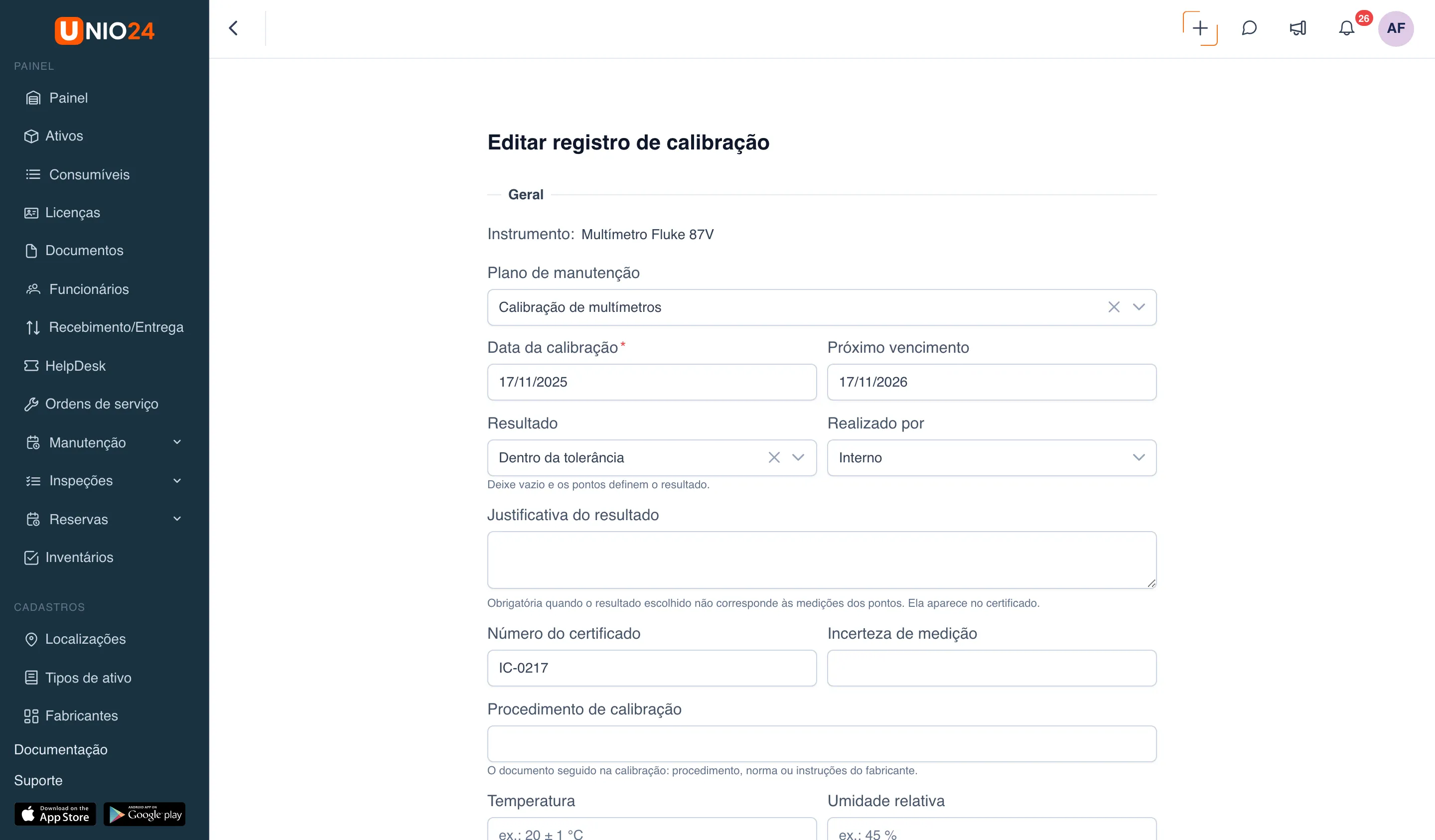
Preencha o formulário:
- Instrumento — o instrumento que foi calibrado. Se o registro foi iniciado pela programação ou pela ordem de serviço, ele já vem escolhido.
- Plano de manutenção — o plano de calibração do instrumento. Por ele o registro fecha o ciclo e traz os pontos do plano de trabalho.
- Data da calibração — campo obrigatório, no máximo a data de hoje.
- Próximo vencimento — quando calibrar de novo. Não pode ser anterior à data da calibração.
- Resultado — deixe vazio para que o sistema o defina pelas medições ou escolha à mão. Se o resultado escolhido não corresponder às medições, preencha a Justificativa do resultado — ela aparece no certificado.
- Realizado por — Interno ou Externo. No externo, indique a Assistência técnica e, se o laboratório for acreditado, marque Calibração acreditada (ISO/IEC 17025) e informe o Número de acreditação.
- Número do certificado, Incerteza de medição, Procedimento de calibração — se precisar.
- Temperatura e Umidade relativa — as condições da calibração, por exemplo “20 ± 1 °C” e “45 %”.
- Custo — se precisar.
- Padrões de referência — busque e escolha os instrumentos usados na verificação. Se houver algum problema com um padrão, o formulário mostra um aviso.
- No bloco Pontos medidos, para cada ponto, digite o Valor encontrado e, se o instrumento foi ajustado, o Valor deixado. Ao lado de cada valor aparece a marca Dentro da faixa ou Fora da faixa. Os valores aceitam no máximo 4 casas decimais.
- Se o resultado for Uso limitado, preencha a Observação de uso limitado. Se for Fora da tolerância, preencha a Avaliação de impacto e escolha a Decisão.
- Clique em Salvar.
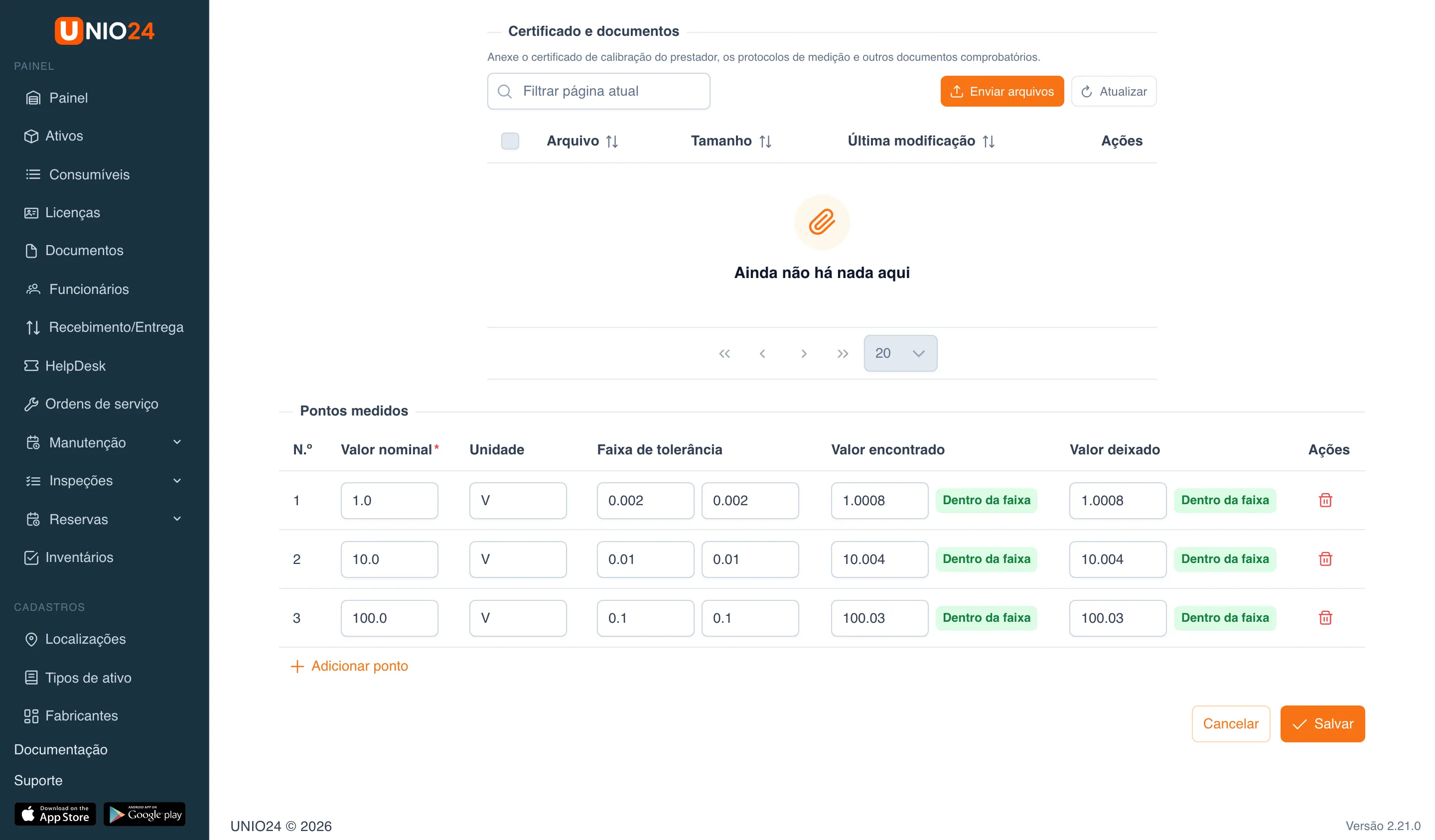
O certificado do laboratório e os protocolos podem ser anexados ao registro no bloco Certificado e documentos da ficha dele — botão Enviar arquivos.
Se o registro exige assinaturas, ele passa a valer depois da última assinatura. Se não exige, o status do instrumento e o vencimento da programação são atualizados na hora.
Lançar a última calibração de um instrumento
Seção intitulada “Lançar a última calibração de um instrumento”Se o instrumento foi calibrado antes de entrar no UNIO24, lance a última calibração do certificado para que ele ganhe status e vencimento.
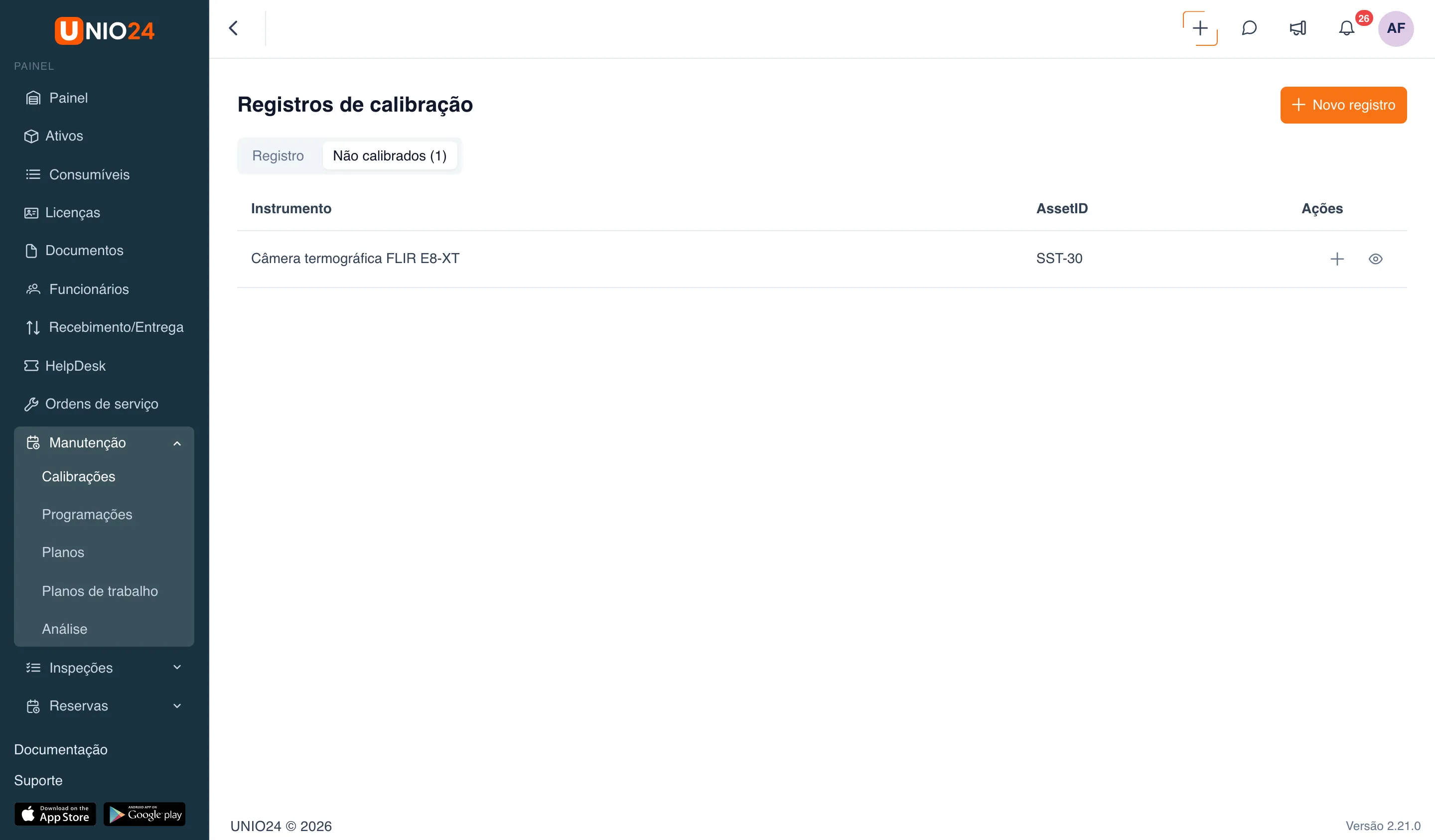
- Abra Manutenção → Calibrações e vá para a aba Não calibrados. Ali estão os instrumentos que têm plano de calibração, mas nenhum registro.
- Na linha do instrumento, clique em Registrar a última calibração.
- Preencha o formulário Última calibração com os dados do certificado e clique em Salvar.
O mesmo pode ser feito pela ficha do instrumento: aba Manutenção → botão Registrar a última calibração no aviso “Nenhuma calibração registrada”.
Assinar um registro de calibração
Seção intitulada “Assinar um registro de calibração”Pode assinar o funcionário com a permissão Assinar registros de calibração, e somente quando chega a vez da função dele.
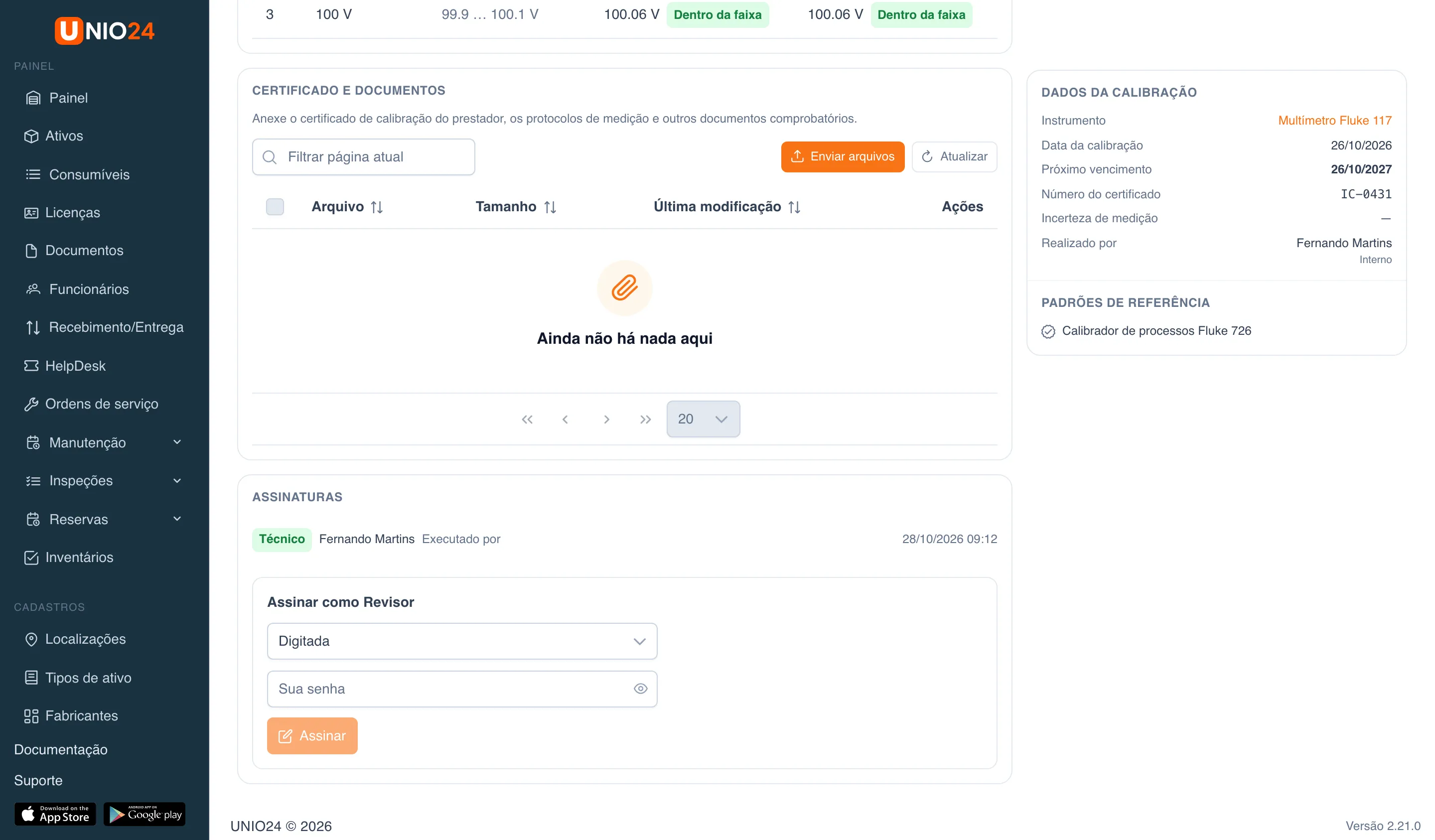
- Abra o registro: Manutenção → Calibrações → Abrir na linha do registro. Os registros que aguardam assinatura aparecem na coluna Assinaturas como “Aguardando …”.
- Role a ficha até o bloco Assinaturas. Ali aparecem as assinaturas já feitas — a função, o nome, “Executado por”, “Revisado por” ou “Aprovado por” e a data e hora.
- No formulário Assinar como …, escolha o método de assinatura:
- Digitada — a assinatura é feita em nome da sua conta;
- Desenhada — assine no campo com o mouse ou o dedo.
- Se as configurações exigirem reautenticação, digite Sua senha.
- Clique em Assinar.
Se a senha for digitada errada várias vezes seguidas, a assinatura fica bloqueada por um tempo.
Baixar o certificado
Seção intitulada “Baixar o certificado”- Abra a ficha do registro de calibração.
- Clique em Certificado (PDF), no canto superior direito.
O certificado de um registro que ainda aguarda assinaturas traz a marca “Aguardando assinaturas — este certificado ainda não é válido”.
Editar ou excluir um registro
Seção intitulada “Editar ou excluir um registro”Pode editar e excluir registros o funcionário com a permissão Editar registros de calibração.
- Para editar um registro, abra a ficha dele e clique em Editar. Se o registro já estiver assinado, alterar o conteúdo anula as assinaturas — ele terá de ser assinado de novo.
- Para excluir um registro, clique em Excluir na linha dele na página Calibrações e confirme. As assinaturas são excluídas junto com o registro.
Configurações de calibração
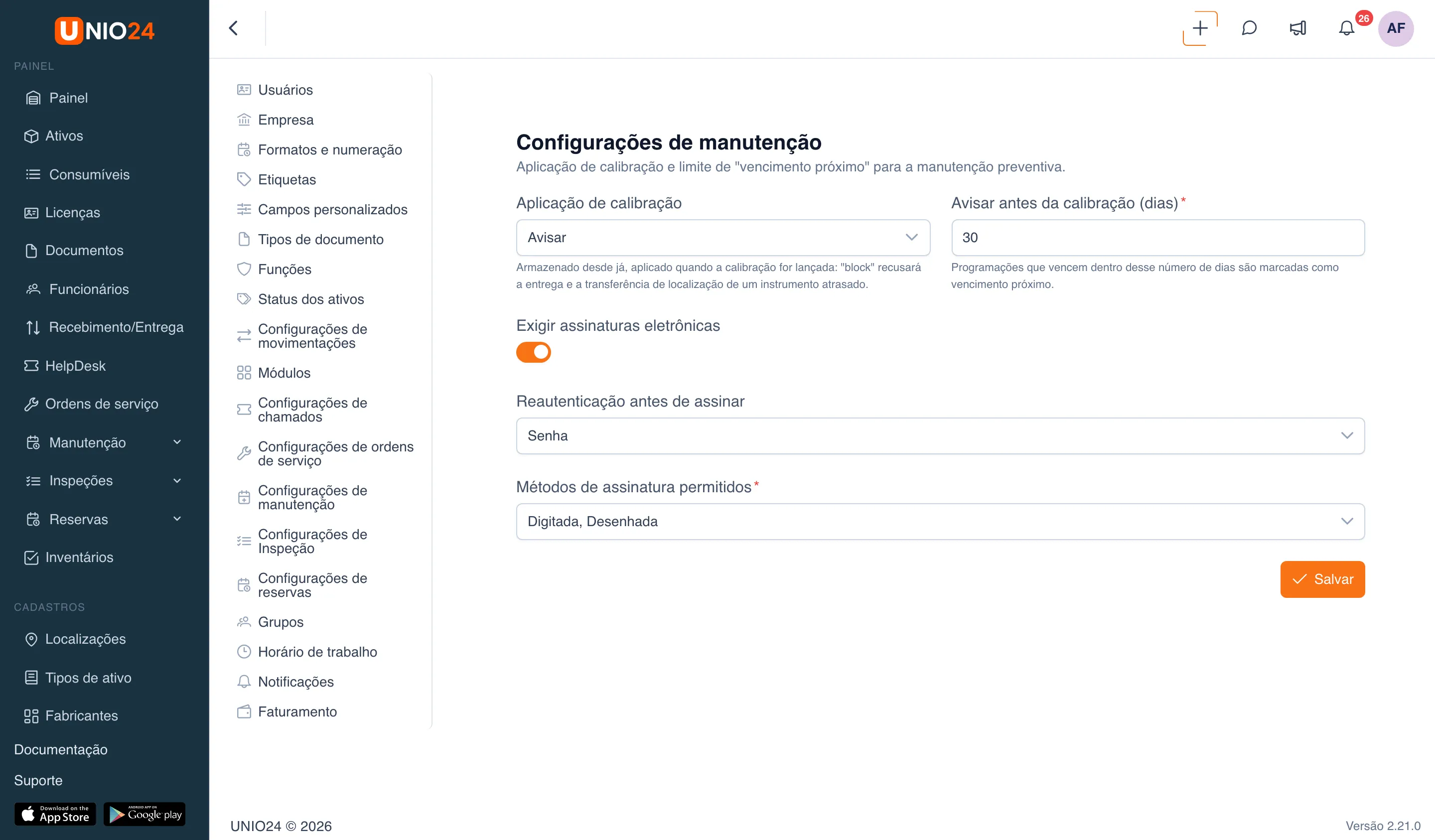
Seção intitulada “Configurações de calibração”- Abra Configurações → Configurações de manutenção.
- No campo Aplicação de calibração, escolha Avisar ou Bloquear — o que acontece na entrega e na transferência de um instrumento com calibração atrasada, fora da tolerância ou sem calibração.
- No campo Avisar antes da calibração (dias), informe quantos dias antes do vencimento o instrumento passa a Calibração necessária em breve.
- Ligue Exigir assinaturas eletrônicas se os registros precisarem ser assinados. Aparecem então:
- Reautenticação antes de assinar — Não obrigatória ou Senha;
- Métodos de assinatura permitidos — Digitada e/ou Desenhada.
- Clique em Salvar.
Se você desativar as assinaturas enquanto houver registros aguardando assinatura, o sistema oferece concluí-los sem as assinaturas que faltam. A ficha desses registros mostra quando e por quem as assinaturas foram desativadas.
Links úteis
Seção intitulada “Links úteis”- Calibração — como funcionam o resultado, o status do instrumento e as assinaturas