

Trabalhar com etiquetas
Aqui estão as tarefas mais comuns ao trabalhar com etiquetas.
É possível etiquetar Ativos, Consumíveis, Funcionários, Localizações e Licenças. Todas as ações com a etiqueta são feitas no cadastro do registro, pelo botão de etiqueta.
Menu da etiqueta
Seção intitulada “Menu da etiqueta”- Abra o cadastro do registro (por exemplo, de um ativo).
- Encontre o botão com o ícone de QR code. Se ainda não houver código, ele diz Gerar etiqueta; se houver, mostra o código da etiqueta no formato
XXXX-XXXX. - Clique no botão — abre-se o menu de ações. As opções dependem de o registro ter ou não um código ativo.
Sem código, o menu tem duas opções: Gerar nova etiqueta e Digitar código da etiqueta. Depois que o código é atribuído, aparecem também Mostrar etiqueta, Imprimir e Remover etiqueta.
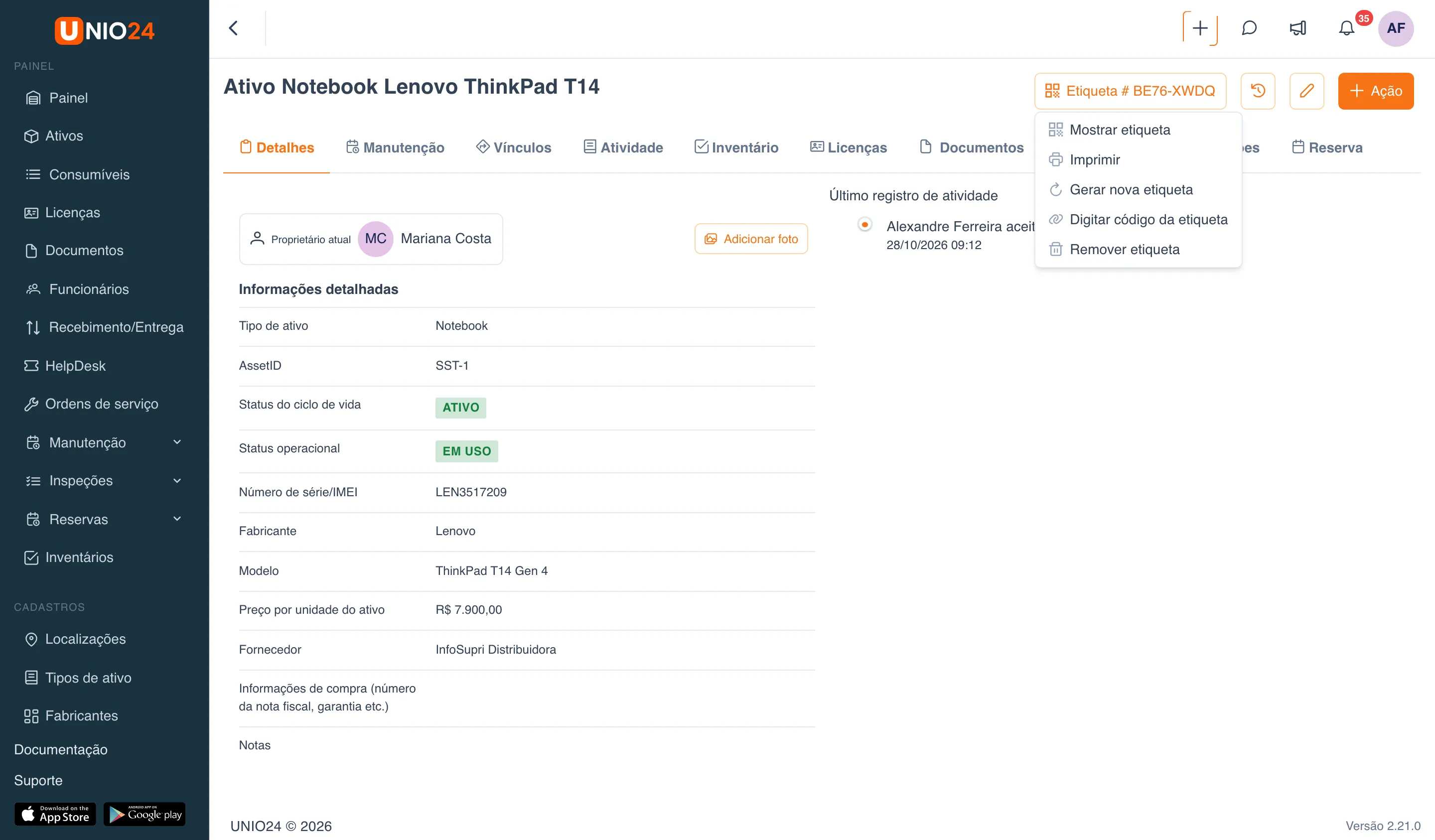
Gerar uma nova etiqueta
Seção intitulada “Gerar uma nova etiqueta”- No cadastro do registro, abra o menu da etiqueta.
- Escolha Gerar nova etiqueta.
- O sistema gera um código novo e o vincula ao registro. O código da etiqueta aparece no botão.
Digitar o código da etiqueta
Seção intitulada “Digitar o código da etiqueta”Use esta opção se a etiqueta já foi impressa com antecedência ou se você tem um código que quer vincular ao registro.
- No cadastro do registro, abra o menu da etiqueta.
- Escolha Digitar código da etiqueta.
- Digite o código no campo (8 caracteres; o formato
XXXX-XXXXé aplicado automaticamente). Ou clique no botão da câmera e leia o código com Escanear. - Clique em Salvar.
Se o código já estiver em uso por outro registro, o sistema mostra o erro “Este código já está em uso” — digite outro código.
Mostrar a etiqueta
Seção intitulada “Mostrar a etiqueta”- No cadastro do registro, abra o menu da etiqueta.
- Escolha Mostrar etiqueta.
- Abre-se o QR code com o código ativo do registro. Ele pode ser mostrado na tela para leitura.
Substituir o código
Seção intitulada “Substituir o código”A substituição gera um código novo no lugar do atual.
- No cadastro do registro, abra o menu da etiqueta.
- Escolha Gerar nova etiqueta.
- O sistema avisa que o código atual será substituído e que a etiqueta impressa ficará inválida para sempre. Confirme com Sim.
Depois da substituição, a etiqueta antiga não leva mais ao registro — é preciso imprimi-la de novo.
A substituição e a remoção do código são irreversíveis. A etiqueta impressa anteriormente fica inválida para sempre e não pode mais ser lida.
Remover a etiqueta
Seção intitulada “Remover a etiqueta”- No cadastro do registro, abra o menu da etiqueta.
- Escolha Remover etiqueta.
- Confirme a remoção na pergunta que aparece.
O registro volta a ter o botão Gerar etiqueta — um código pode ser atribuído de novo a qualquer momento.
Imprimir uma etiqueta
Seção intitulada “Imprimir uma etiqueta”- No cadastro do registro, abra o menu da etiqueta.
- Escolha Imprimir — abre-se a janela de impressão.
- No campo Modelo de etiqueta, escolha o modelo. O primeiro oferecido é o modelo padrão.
- No campo Cópias, indique quantas etiquetas imprimir (de 1 a 500).
- Se o modelo for de folha, indique no campo Célula inicial em qual célula da folha começar (para aproveitar uma folha já usada em parte).
- Confira a pré-visualização da etiqueta.
- Clique em Imprimir para abrir a janela de impressão do navegador ou em Baixar PDF para salvar o arquivo e imprimir depois.
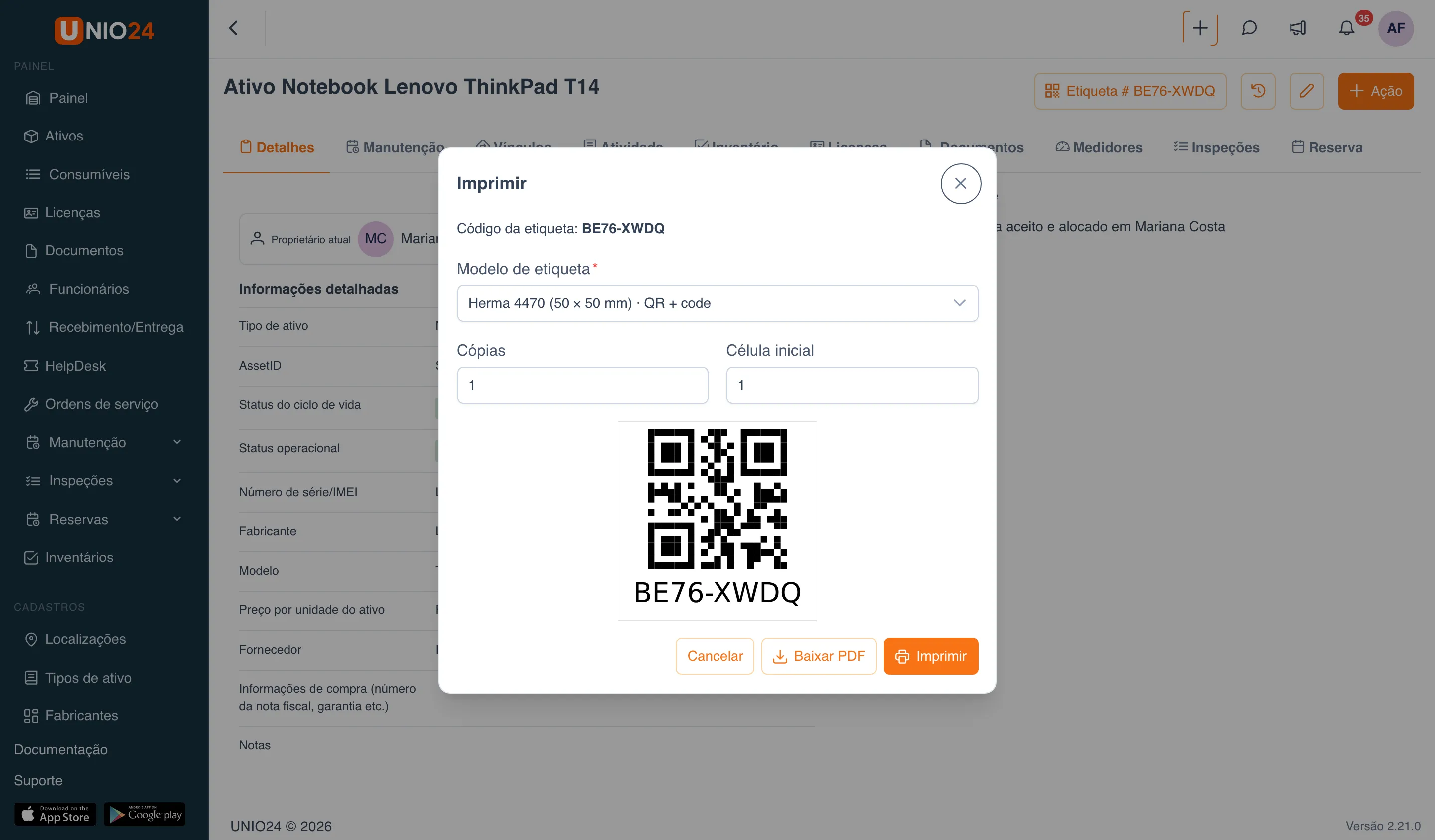
Serve qualquer impressora que imprima PDF — não é preciso driver específico.
Impressão em lote a partir da lista
Seção intitulada “Impressão em lote a partir da lista”- Abra a lista de registros: Ativos, Consumíveis, Localizações, Funcionários ou Licenças.
- Marque as caixas dos registros desejados.
- Inicie a impressão de etiquetas dos registros selecionados — abre-se a janela de impressão em lote.
- Se parte dos registros ainda não tiver código ativo, aparece no topo um aviso com a lista desses registros. Clique em Gerar códigos para criar os códigos deles (caso contrário, os registros sem código são ignorados).
- Escolha o Modelo de etiqueta.
- No campo Cópias por etiqueta, indique quantas cópias imprimir de cada registro.
- Para um modelo de folha, defina a Célula inicial.
- No pé da janela aparece quantas etiquetas (e folhas) serão geradas no total.
- Clique em Imprimir ou em Baixar PDF.
Links úteis
Seção intitulada “Links úteis”- Etiquetas — como funcionam os códigos, os modelos e a página de achados e perdidos
- Referência de etiquetas — a lista completa de ações e campos