

Como importar dados
Aqui está como importar ativos e funcionários a partir de um arquivo Excel ou CSV.
Os dois assistentes passam pelas mesmas quatro etapas: Enviar arquivo, Mapear campos, Opções e Resultado. São aceitos arquivos .xlsx, .xls e .csv de até 10 MB.
Importar ativos
Seção intitulada “Importar ativos”Etapa 1. Abra o assistente de importação
Seção intitulada “Etapa 1. Abra o assistente de importação”- Abra a seção Ativos no menu à esquerda.
- Clique no botão Importar ativos.
- O assistente abre na etapa Enviar arquivo.
Etapa 2. Baixe e preencha o modelo
Seção intitulada “Etapa 2. Baixe e preencha o modelo”- Na etapa Enviar arquivo, clique no link Baixar modelo de importação.
- Abra o arquivo baixado e preencha linha por linha. Não altere os cabeçalhos das colunas.
- Preencha pelo menos os campos obrigatórios — AssetID e Tipo de ativo. Os demais campos, conforme a necessidade (veja a Referência de importação).
- Salve o arquivo no formato
.xlsxou.csv.
Etapa 3. Envie o arquivo
Seção intitulada “Etapa 3. Envie o arquivo”- Clique em Escolher arquivo e selecione o arquivo salvo.
- O nome do arquivo escolhido aparece ao lado do botão.
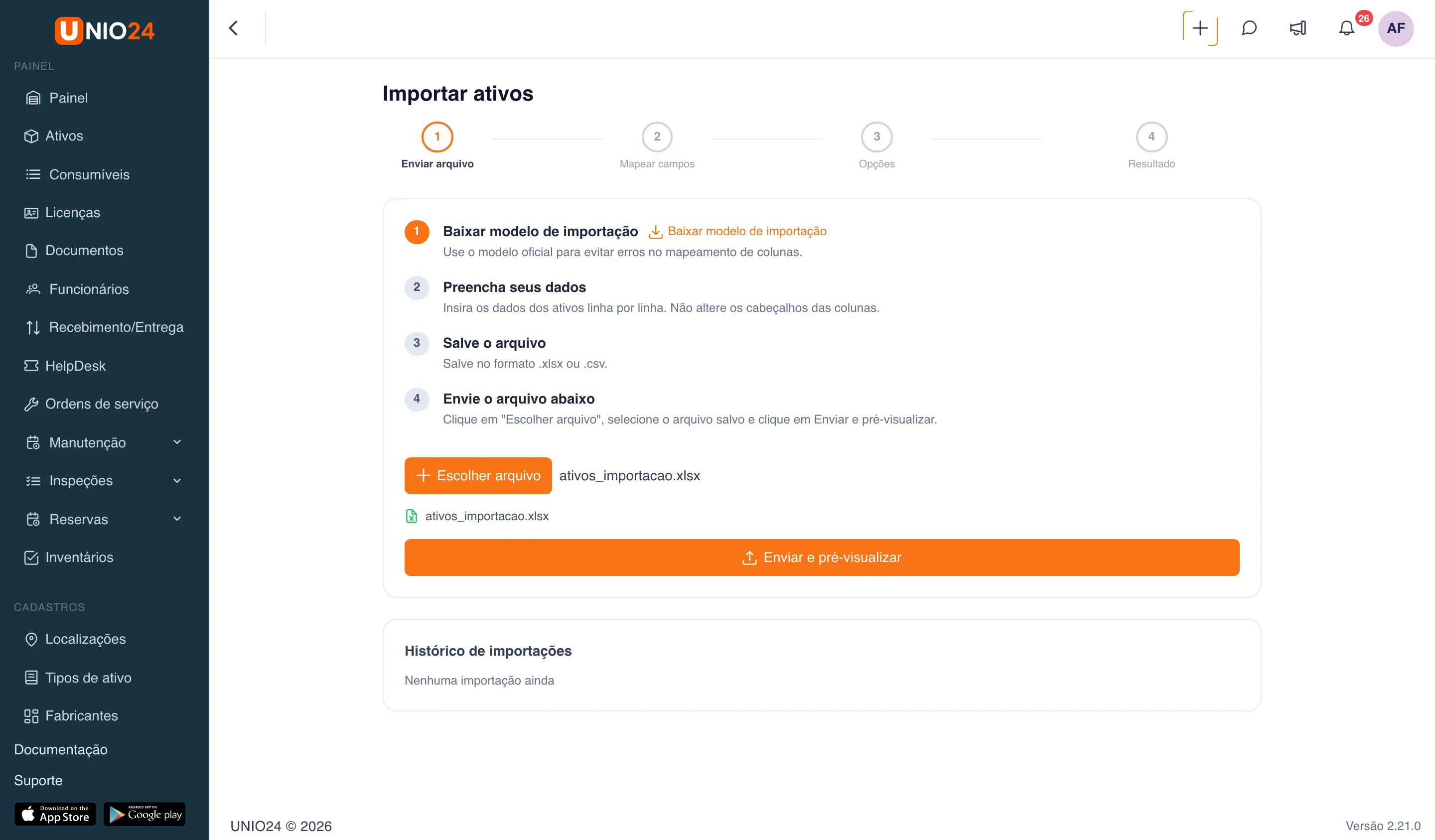
- Clique em Enviar e pré-visualizar. O sistema lê o arquivo e passa para a etapa Mapear campos, mostrando no topo quantas linhas encontrou.
Etapa 4. Mapeie as colunas
Seção intitulada “Etapa 4. Mapeie as colunas”- Na tabela, cada linha é uma coluna do seu arquivo: o cabeçalho dela (“Coluna do Excel”), valores de exemplo e o campo do sistema.
- Na coluna Campo do sistema, escolha o campo certo para cada coluna. Se o arquivo foi feito a partir do modelo, o mapeamento já vem preenchido — confira.
- Deixe vazia a coluna que não deve ser importada — esse é o valor Não importar.
- Verifique se os campos obrigatórios estão mapeados. Se não estiverem, aparece abaixo da tabela a mensagem “Campos obrigatórios não mapeados” e não é possível avançar.
- Clique em Continuar.
Etapa 5. Escolha o tratamento de duplicados e inicie
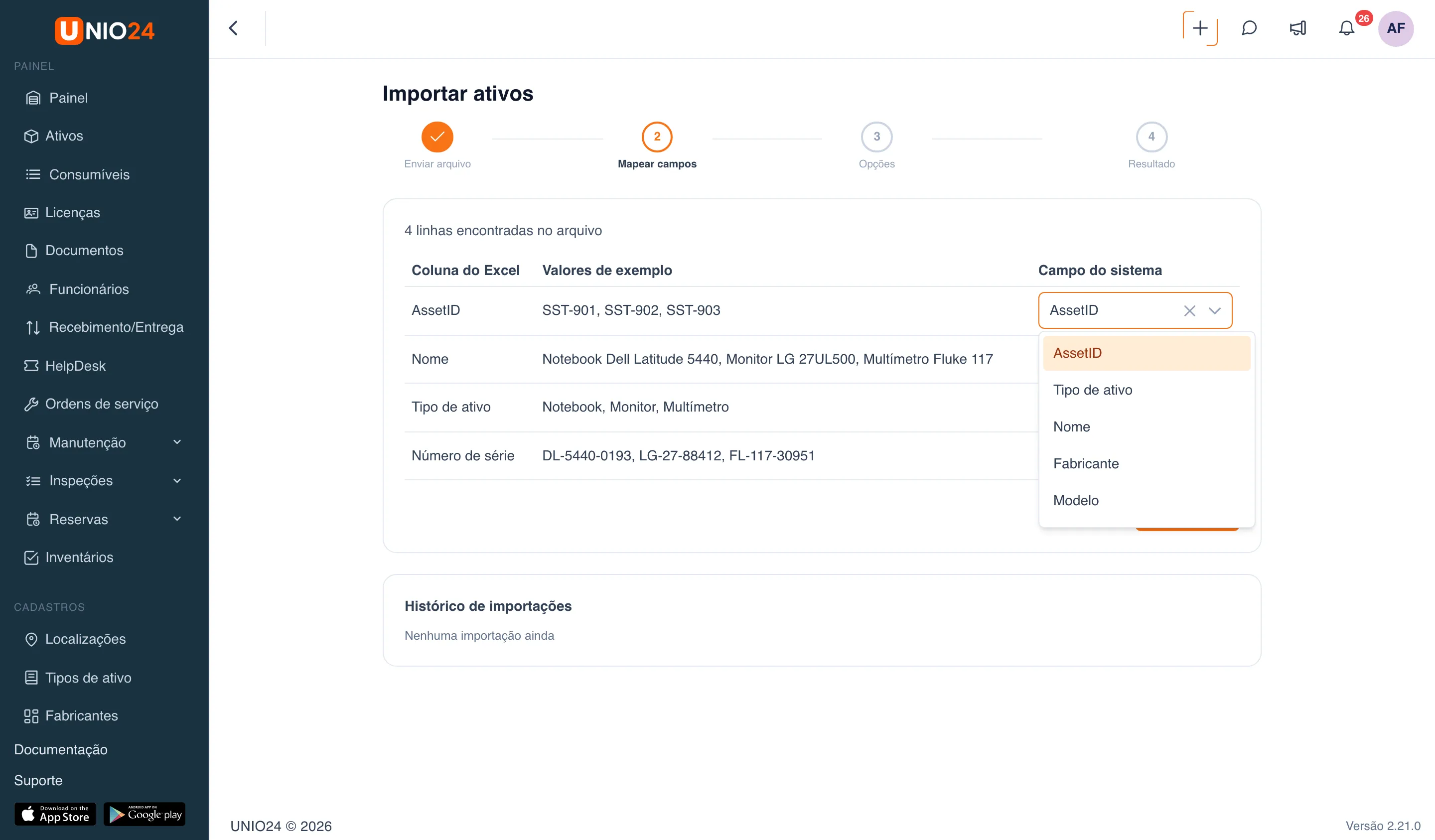
Seção intitulada “Etapa 5. Escolha o tratamento de duplicados e inicie”- A etapa Opções mostra quantas linhas estão prontas para importar.
- No bloco Duplicados (por AssetID), escolha uma das opções:
- Ignorar duplicados — as linhas com um AssetID que já existe não são carregadas;
- Atualizar ativos existentes — esses ativos são atualizados com os dados do arquivo.
- Clique em Iniciar importação.
Etapa 6. Leia o resultado
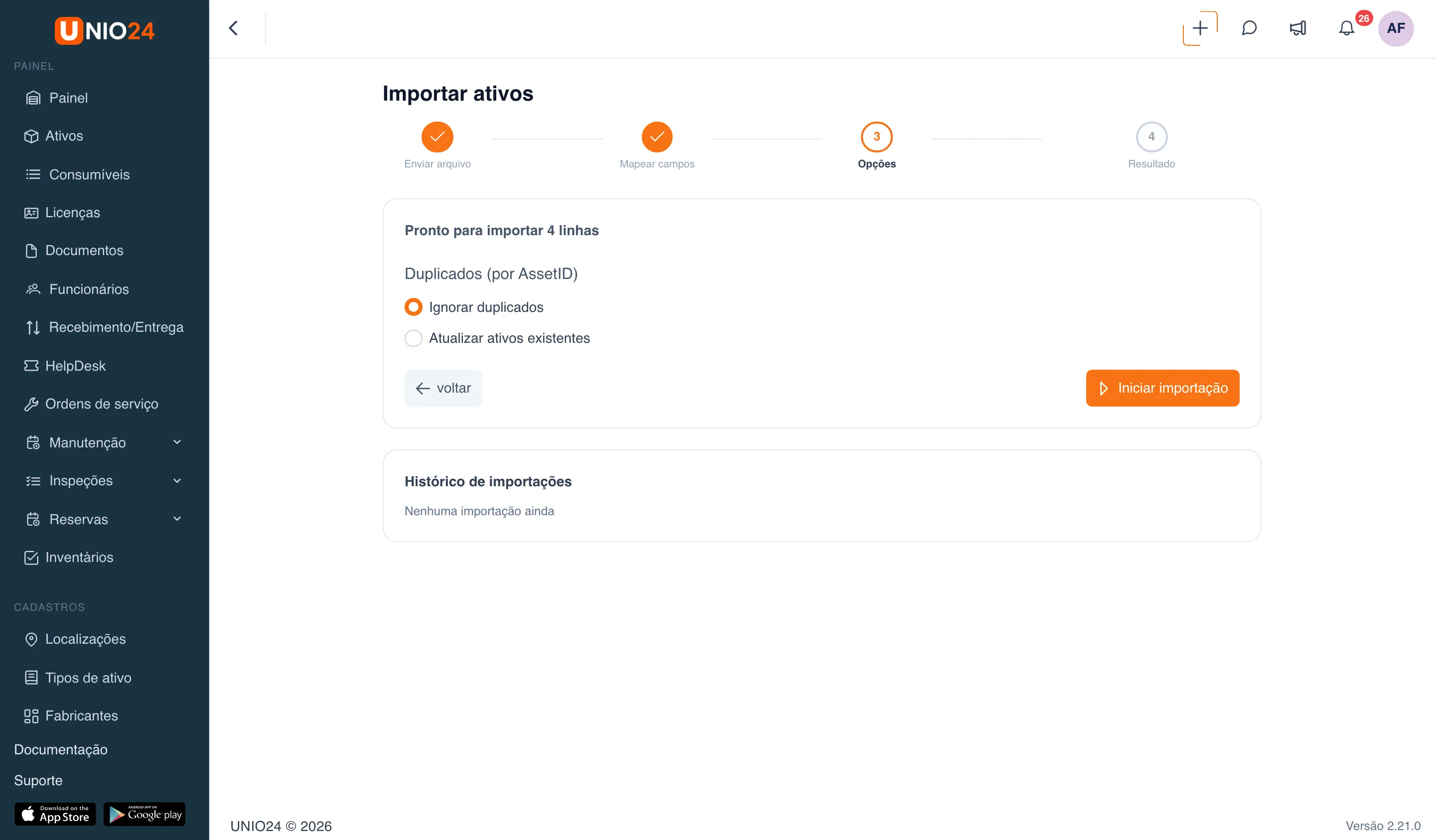
Seção intitulada “Etapa 6. Leia o resultado”- A etapa Resultado mostra quatro contadores: Importados, Atualizados, Ignorados, Erros.
- Se houver linhas ignoradas ou com erro, aparece abaixo o Protocolo de importação, com as colunas Linha, Tipo, Campo e Motivo. Os motivos estão explicados na Referência de importação.
- Para enviar outro arquivo, clique em Importar novamente. Para voltar à lista, clique em Ir para ativos.
Importar funcionários
Seção intitulada “Importar funcionários”Etapa 1. Abra o assistente de importação
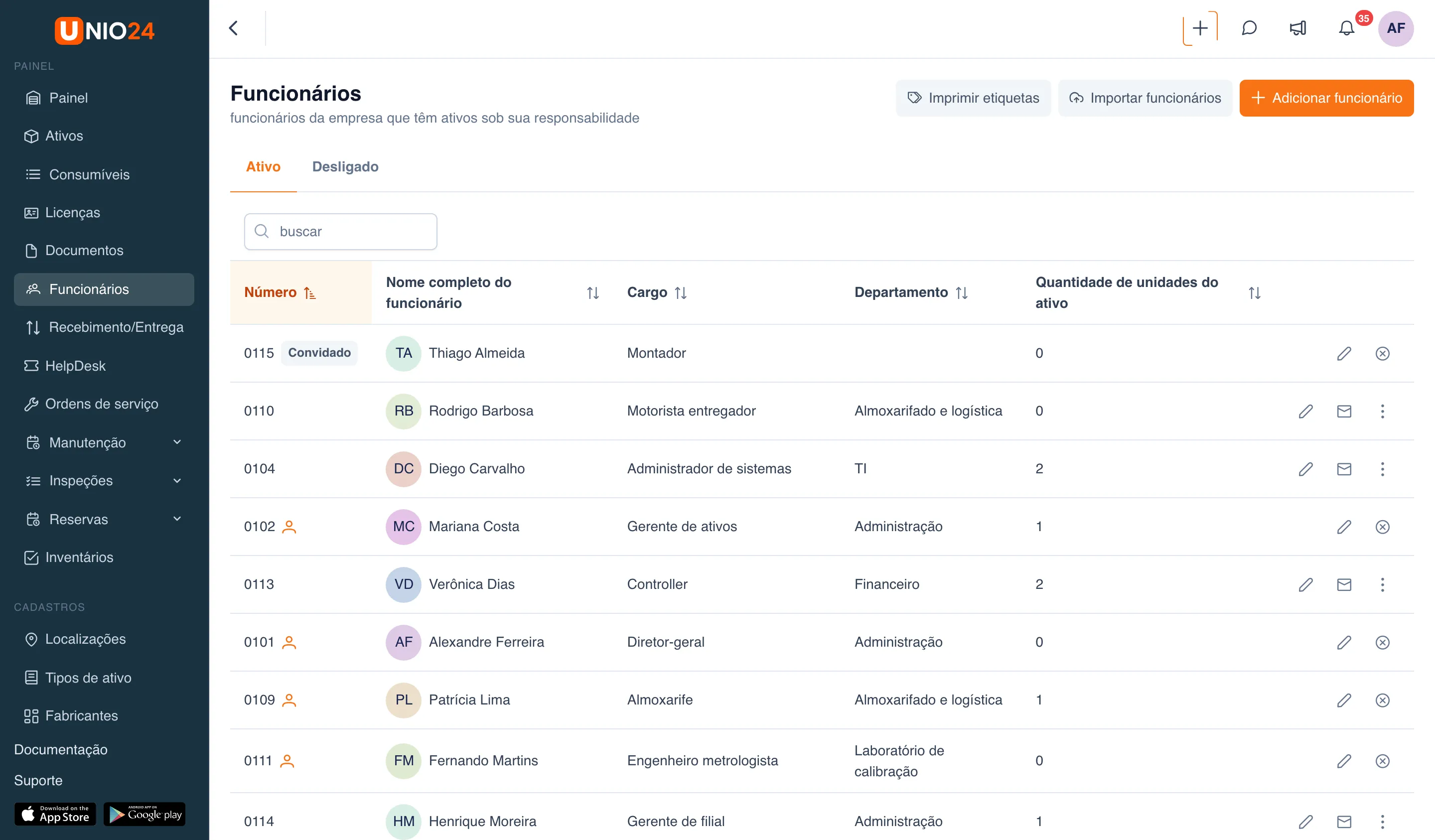
Seção intitulada “Etapa 1. Abra o assistente de importação”- Abra a seção Funcionários no menu à esquerda.
- Clique no botão Importar funcionários.
- O assistente abre na etapa Enviar arquivo.
Etapa 2. Baixe e preencha o modelo
Seção intitulada “Etapa 2. Baixe e preencha o modelo”- Na etapa Enviar arquivo, clique no link Baixar modelo de importação.
- Preencha o arquivo linha por linha, sem alterar os cabeçalhos das colunas.
- Preencha pelo menos os campos obrigatórios — Sobrenome e Nome. Os demais campos, conforme a necessidade (veja a Referência de importação).
- Salve o arquivo no formato
.xlsxou.csv.
Etapa 3. Envie o arquivo
Seção intitulada “Etapa 3. Envie o arquivo”- Clique em Escolher arquivo e selecione o arquivo salvo.
- Clique em Enviar e pré-visualizar. O sistema passa para a etapa Mapear campos e mostra quantas linhas encontrou.
Etapa 4. Mapeie as colunas
Seção intitulada “Etapa 4. Mapeie as colunas”- Para cada coluna do arquivo, escolha o Campo do sistema. Com o modelo, o mapeamento é preenchido automaticamente — confira.
- Deixe as colunas desnecessárias com o valor Não importar.
- Mapeie os campos obrigatórios; caso contrário, aparece a mensagem “Campos obrigatórios não mapeados”.
- Clique em Continuar.
Etapa 5. Escolha o tratamento de duplicados e inicie
Seção intitulada “Etapa 5. Escolha o tratamento de duplicados e inicie”- No bloco Duplicados (por ID do funcionário), escolha:
- Ignorar duplicados — os funcionários que já existem (encontrados pelo ID, pelo e-mail ou pelo sobrenome e nome) não são carregados;
- Atualizar funcionários existentes — esses funcionários são atualizados com os dados do arquivo.
- Clique em Iniciar importação.
Etapa 6. Leia o resultado
Seção intitulada “Etapa 6. Leia o resultado”- Veja os contadores Importados, Atualizados, Ignorados, Erros.
- Se houver problemas, analise o Protocolo de importação (veja a Referência de importação).
- Clique em Importar novamente para um novo arquivo ou em Ir para funcionários para voltar à lista.
Importar localizações
Seção intitulada “Importar localizações”- Abra a seção Localizações e clique em Importar.
- Na janela Importar localizações, na etapa Selecionar um arquivo, baixe o modelo, preencha e escolha o arquivo. Só a coluna com o nome é obrigatória; a hierarquia é definida por um caminho com “/”, por exemplo “São Paulo / Almoxarifado / Prateleira 3”.
- Na etapa Pré-visualização, confira as linhas e clique em Importar.
- A etapa Concluído mostra quantas localizações foram importadas e quantas linhas não puderam ser importadas.
A janela pode ser fechada durante a importação — ela continua e, ao abrir de novo, você vê o progresso.
Importar consumíveis
Seção intitulada “Importar consumíveis”O assistente é igual ao de ativos — veja Importar consumíveis. Nome e Categoria são obrigatórios, e os duplicados são identificados pelo SKU.
Desfazer uma importação
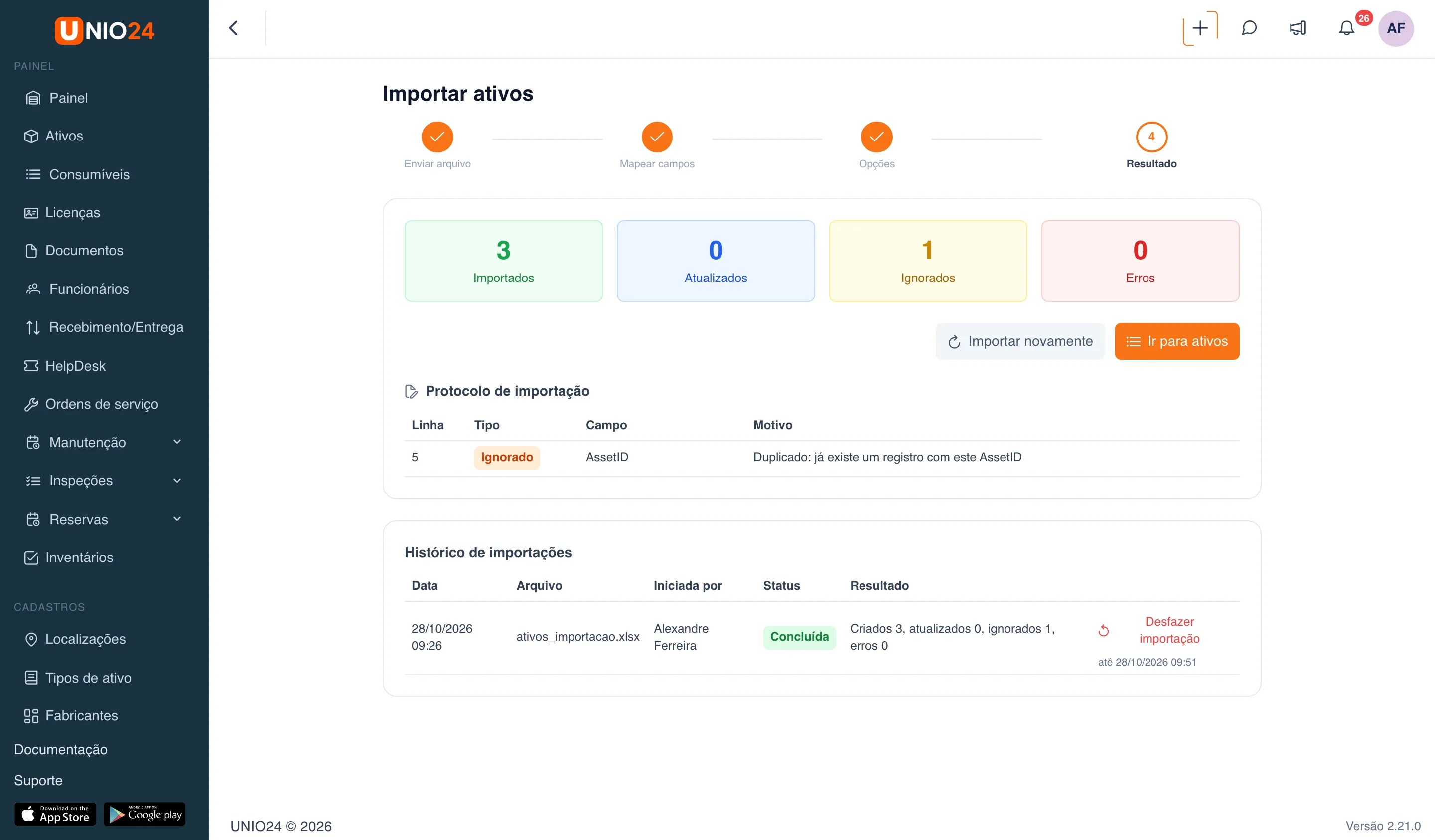
Seção intitulada “Desfazer uma importação”A última importação de cada tipo pode ser desfeita em até 25 minutos depois de terminar.
- Abra a página de importação do tipo desejado (por exemplo, Ativos → Importar ativos).
- No bloco Histórico de importações, encontre a última carga. Ao lado do botão Desfazer importação aparece até que horas é possível desfazer.
- Clique em Desfazer importação e confirme.
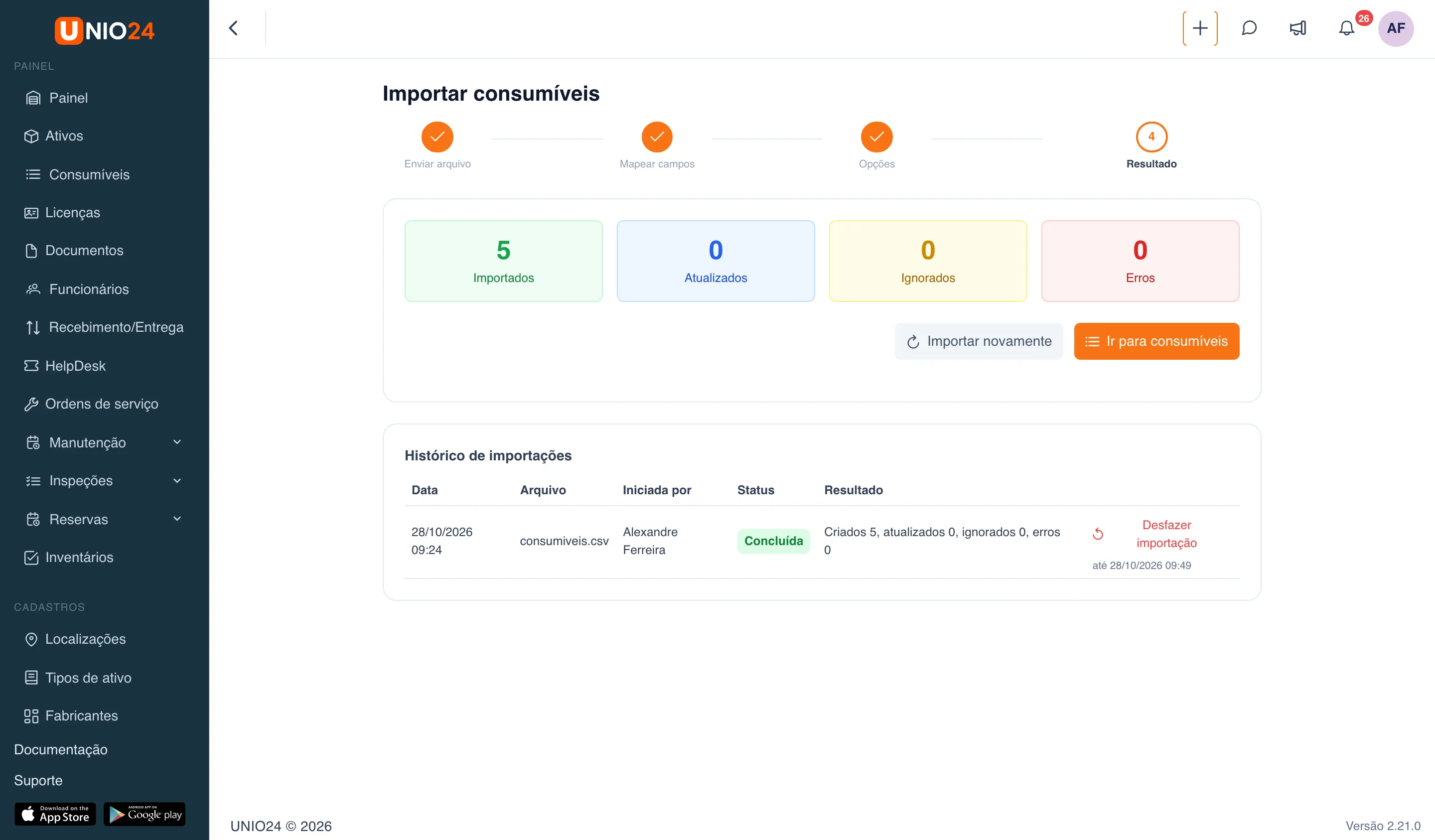
O sistema exclui os registros criados, exceto os que foram alterados ou usados depois da importação, e mostra quantos foram excluídos e quantos foram mantidos, com os motivos. Enquanto a importação está sendo desfeita, não é possível iniciar uma nova.
Links úteis
Seção intitulada “Links úteis”- Importação de dados — como a importação funciona
- Referência de importação — lista de campos e de motivos para ignorar linhas