

Gerenciar consumíveis
Aqui estão as tarefas mais comuns ao trabalhar com consumíveis.
Se a seção Consumíveis não aparece no menu, a sua função não tem permissão para ela — fale com o administrador (a seção não é ativada à parte, como os módulos).
Criar um item
Seção intitulada “Criar um item”- No menu principal à esquerda, abra a seção Consumíveis.
- Clique no botão Novo consumível, no canto superior direito.
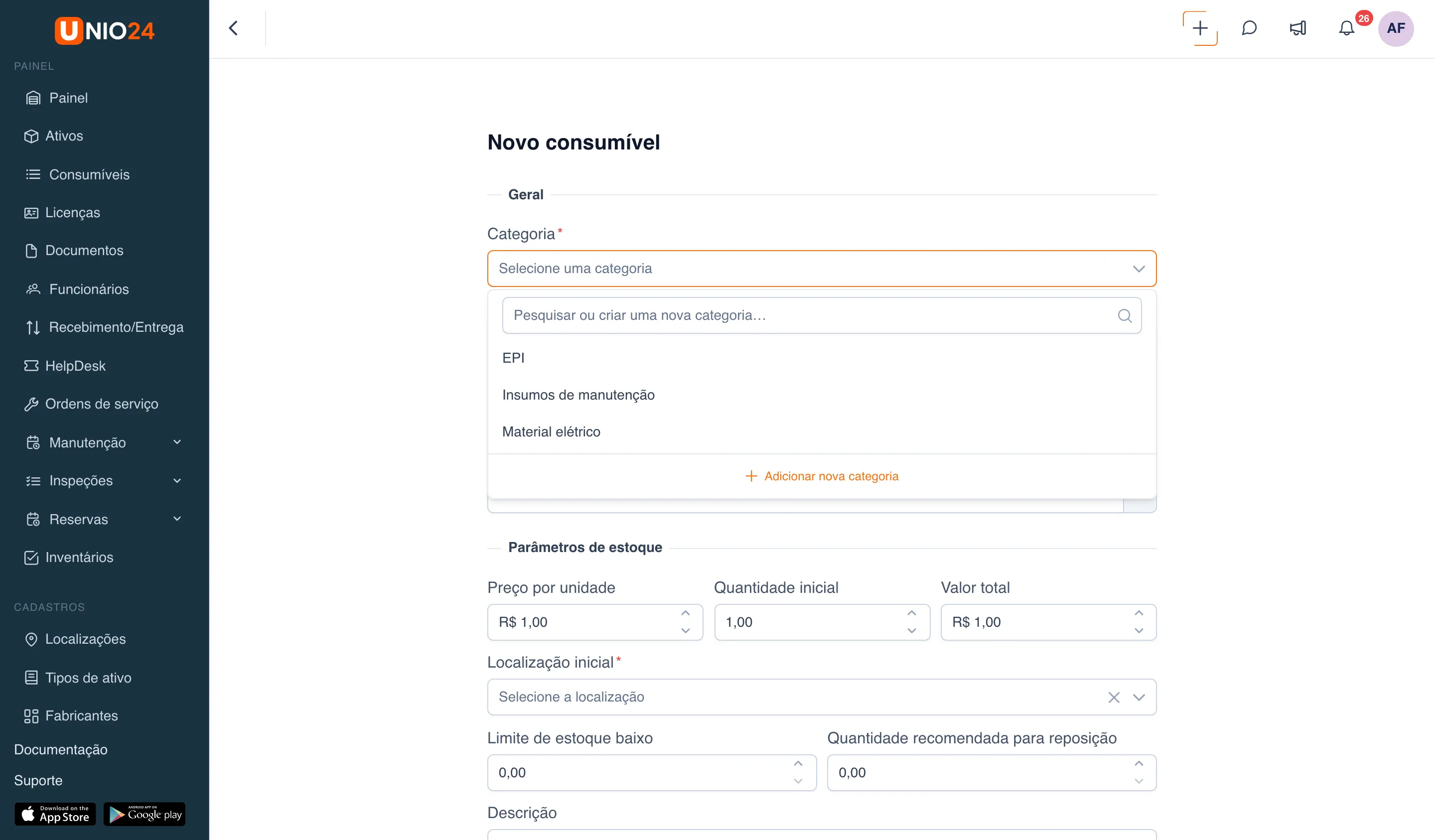
- No bloco Geral, preencha os campos:
- Categoria — campo obrigatório; os campos personalizados dependem da categoria (veja o passo 6). Comece a digitar o nome para encontrar a categoria; se ela não existir, clique em Adicionar nova categoria.
- SKU / Código — código opcional do item.
- Nome — campo obrigatório.
- Unidade de medida — por exemplo, un, kg ou L.
- Número do item — pode ser digitado à mão ou gerado pelo botão de atualizar ao lado do campo.
- Fornecedor — escolhido no cadastro.
- No bloco Parâmetros de estoque, defina o estoque inicial:
- Preço por unidade, Quantidade inicial e Valor total — três campos interligados na mesma linha: ao alterar qualquer um deles, os outros são recalculados. O Valor total não é salvo à parte, ele só ajuda a calcular o preço ou a quantidade.
- Localização inicial — campo obrigatório: onde lançar a quantidade inicial.
- Limite de estoque baixo — quando a quantidade total fica nesse nível ou abaixo, o item recebe o selo Estoque baixo.
- Quantidade recomendada para reposição — valor de referência, quanto costuma ser comprado.
- Se precisar, preencha Descrição e Observações.
- Se a categoria escolhida tiver campos personalizados, eles aparecem abaixo — preencha-os.
- Clique em Salvar.
Transações
Seção intitulada “Transações”Todas as movimentações de estoque são registradas na página do item, pelo menu Ação.
- Na seção Consumíveis, abra o item desejado (clique na linha).
- Clique no botão Ação, no canto superior direito.
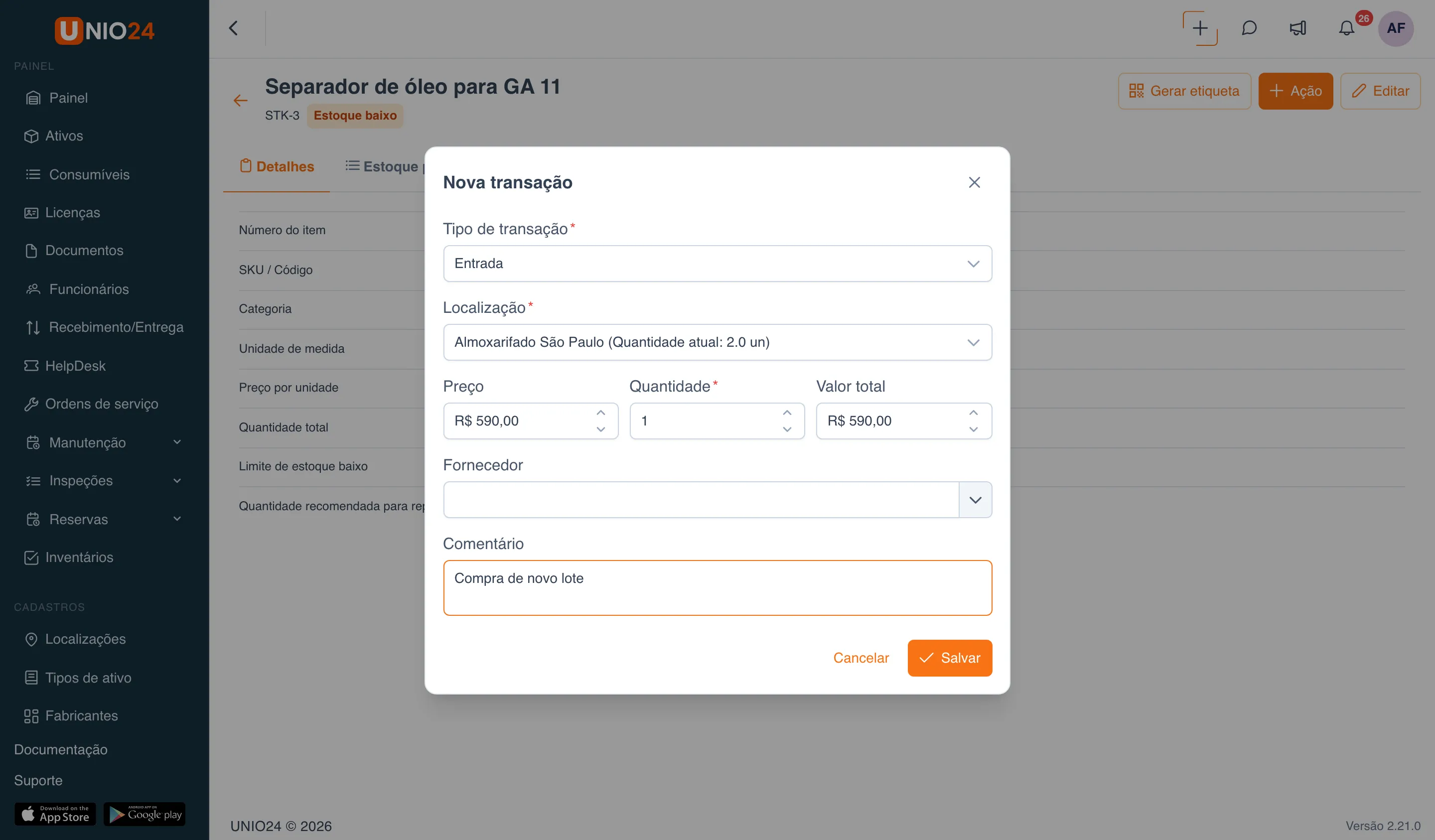
- Escolha o tipo de movimentação: Entrada, Saída, Transferência ou Ajuste. Abre-se a janela Nova transação com o tipo já escolhido (ele pode ser trocado no campo Tipo de transação).
Depois preencha os campos da janela conforme o tipo.
Entrada
Seção intitulada “Entrada”- No menu Ação, escolha Entrada.
- No campo Localização, escolha o almoxarifado que recebe o estoque. Ao lado de cada localização aparece, entre parênteses, a quantidade atual.
- Se precisar, informe o Preço e, no campo Valor total, o valor total da entrada (os campos Preço, Quantidade e Valor total são recalculados entre si).
- No campo Quantidade, digite quanto está entrando.
- Se precisar, escolha o Fornecedor.
- Se precisar, acrescente um Comentário.
- Clique em Salvar.
- No menu Ação, escolha Saída.
- No campo Localização de origem, escolha o almoxarifado de onde o estoque será baixado (a lista mostra apenas os locais com estoque).
- No campo Quantidade, digite quanto baixar. Não é possível baixar mais do que há no local — o sistema mostra a mensagem Excede o estoque disponível.
- Se precisar, acrescente um Comentário.
- Clique em Salvar.
Transferência
Seção intitulada “Transferência”- No menu Ação, escolha Transferência.
- No campo Localização de origem, escolha o almoxarifado de onde o estoque sai.
- No campo Localização de destino, escolha o almoxarifado para onde o estoque vai.
- No campo Quantidade, digite quanto transferir. Não é possível transferir mais do que há no local de origem.
- Se precisar, acrescente um Comentário.
- Clique em Salvar.
- No menu Ação, escolha Ajuste.
- No campo Localização, escolha o almoxarifado cujo estoque será corrigido.
- No campo Quantidade, digite a quantidade real nessa localização — ela passa a ser o novo estoque (não é somada à anterior).
- Se precisar, acrescente um Comentário — ele explica o motivo da correção.
- Clique em Salvar.
Depois de salvar, o estoque do item e a divisão por localização são recalculados, e a movimentação aparece na aba Histórico de transações.
Importar consumíveis
Seção intitulada “Importar consumíveis”- Abra Consumíveis e clique em Importar consumíveis.
- Na etapa Enviar arquivo, se precisar, clique em Baixar modelo de importação, preencha-o e depois clique em Escolher arquivo e em Enviar e pré-visualizar. São aceitos arquivos .xlsx e .csv.
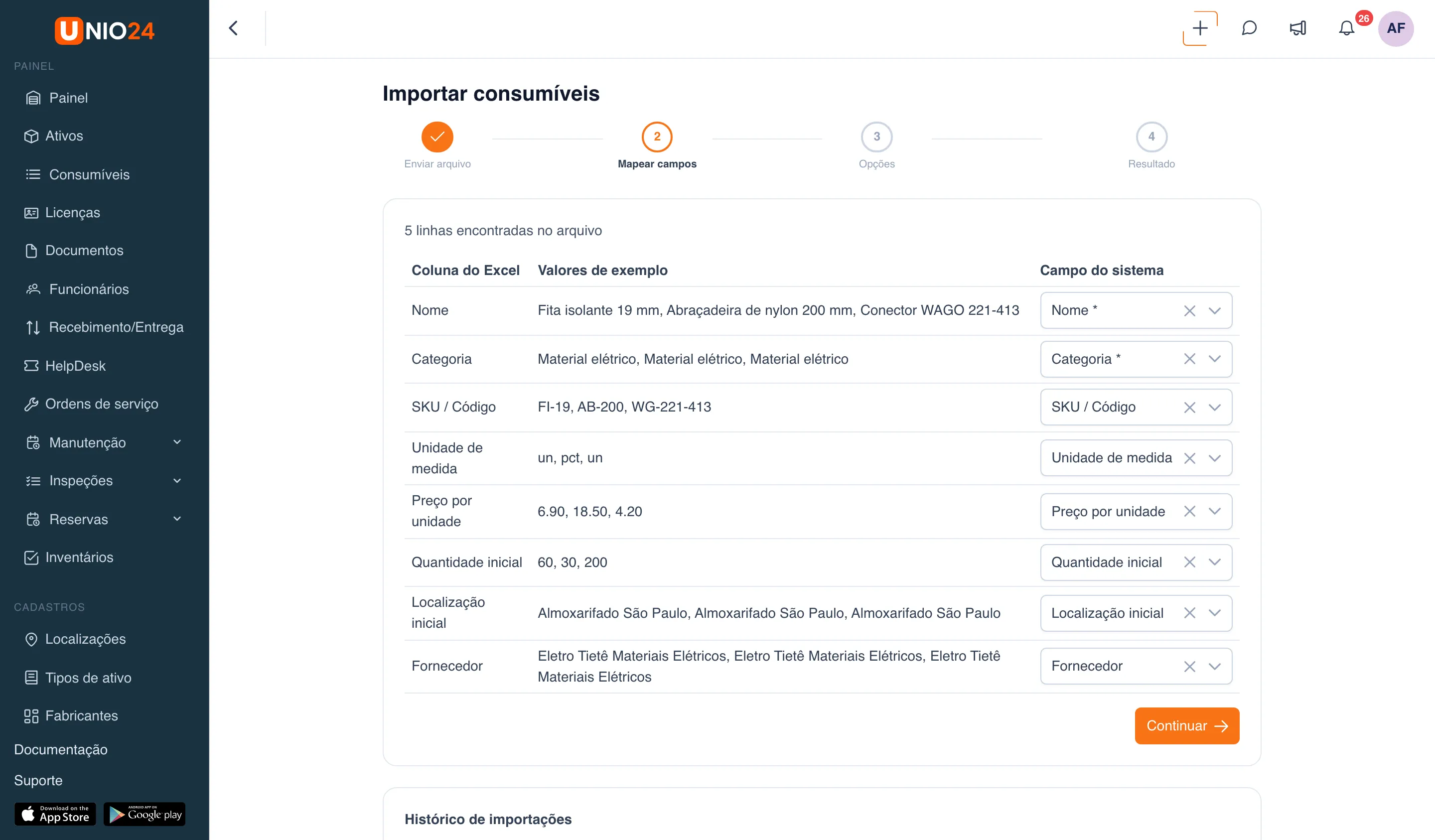
- Na etapa Mapear campos, confira a qual campo do sistema corresponde cada coluna do arquivo: Nome e Categoria são obrigatórios. Clique em Continuar.
- Na etapa Opções, escolha o que fazer com os itens cujo SKU já existe: Ignorar duplicados ou Atualizar itens existentes. Clique em Iniciar importação.
- A importação roda em segundo plano; na etapa Resultado aparece quantos itens foram importados, atualizados, ignorados e com erro.
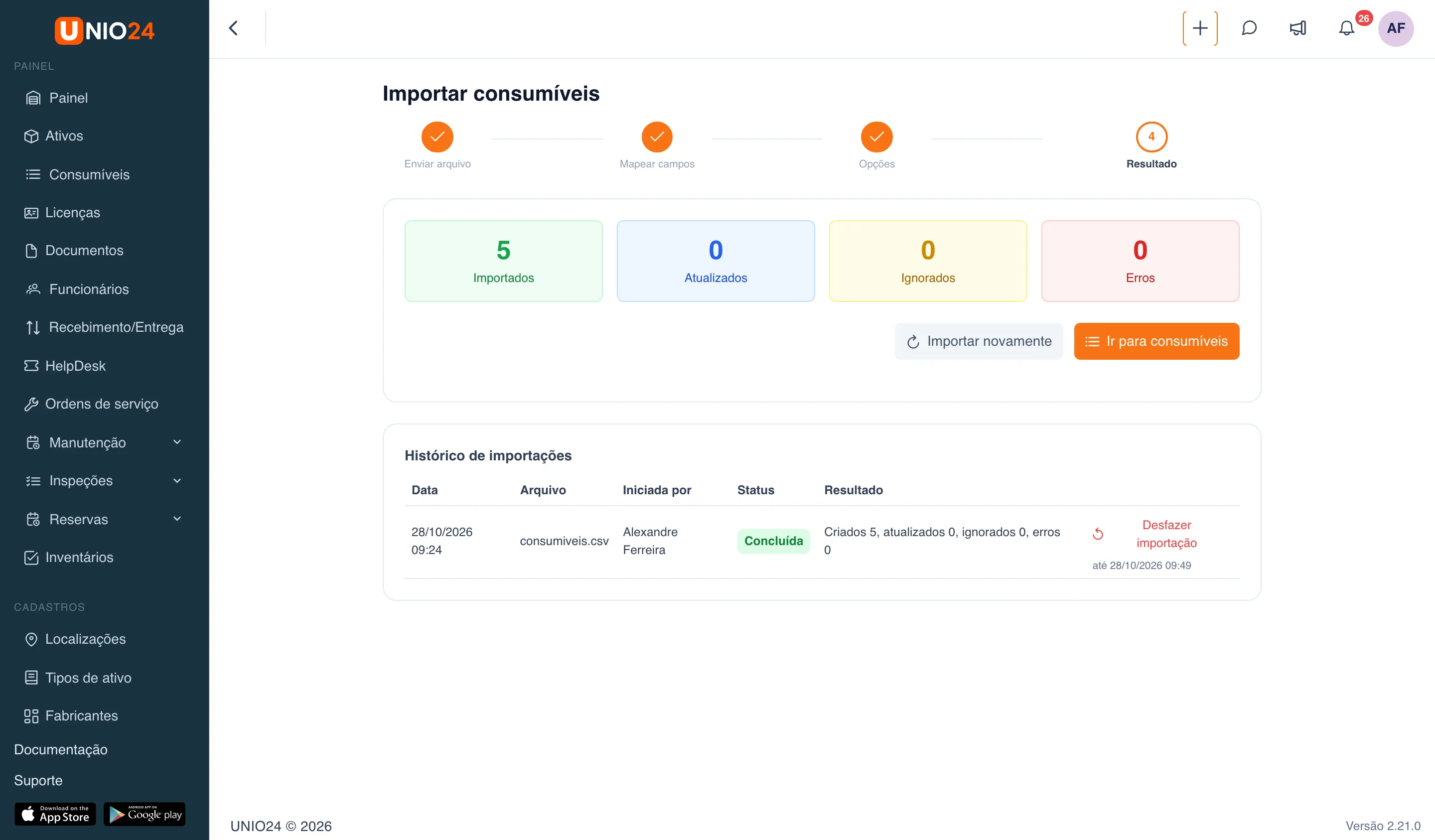
A importação pode ser desfeita até 25 minutos depois de concluída — veja Desfazer uma importação.
Exportar consumíveis
Seção intitulada “Exportar consumíveis”- Abra Consumíveis.
- Clique em Exportar.
É baixado um arquivo Excel com duas planilhas: os itens e o estoque por localização.
Ver o histórico de um item
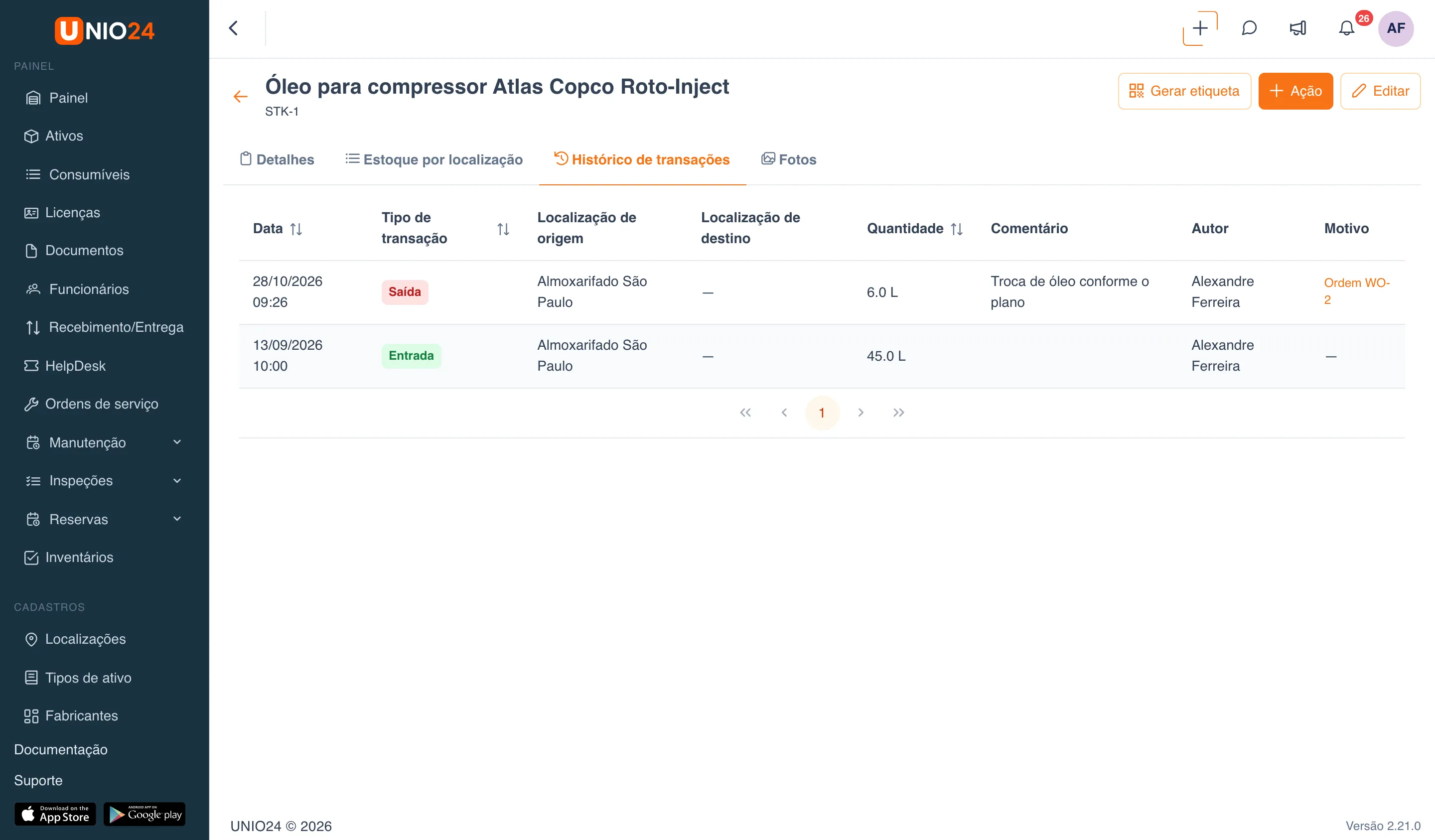
Seção intitulada “Ver o histórico de um item”- Abra o item e vá à aba Histórico de transações.
- Na coluna Motivo aparece para qual ordem de serviço ou reparo o material foi — com o link para a ordem.
Ver o estoque por localização
Seção intitulada “Ver o estoque por localização”- Abra o item na seção Consumíveis.
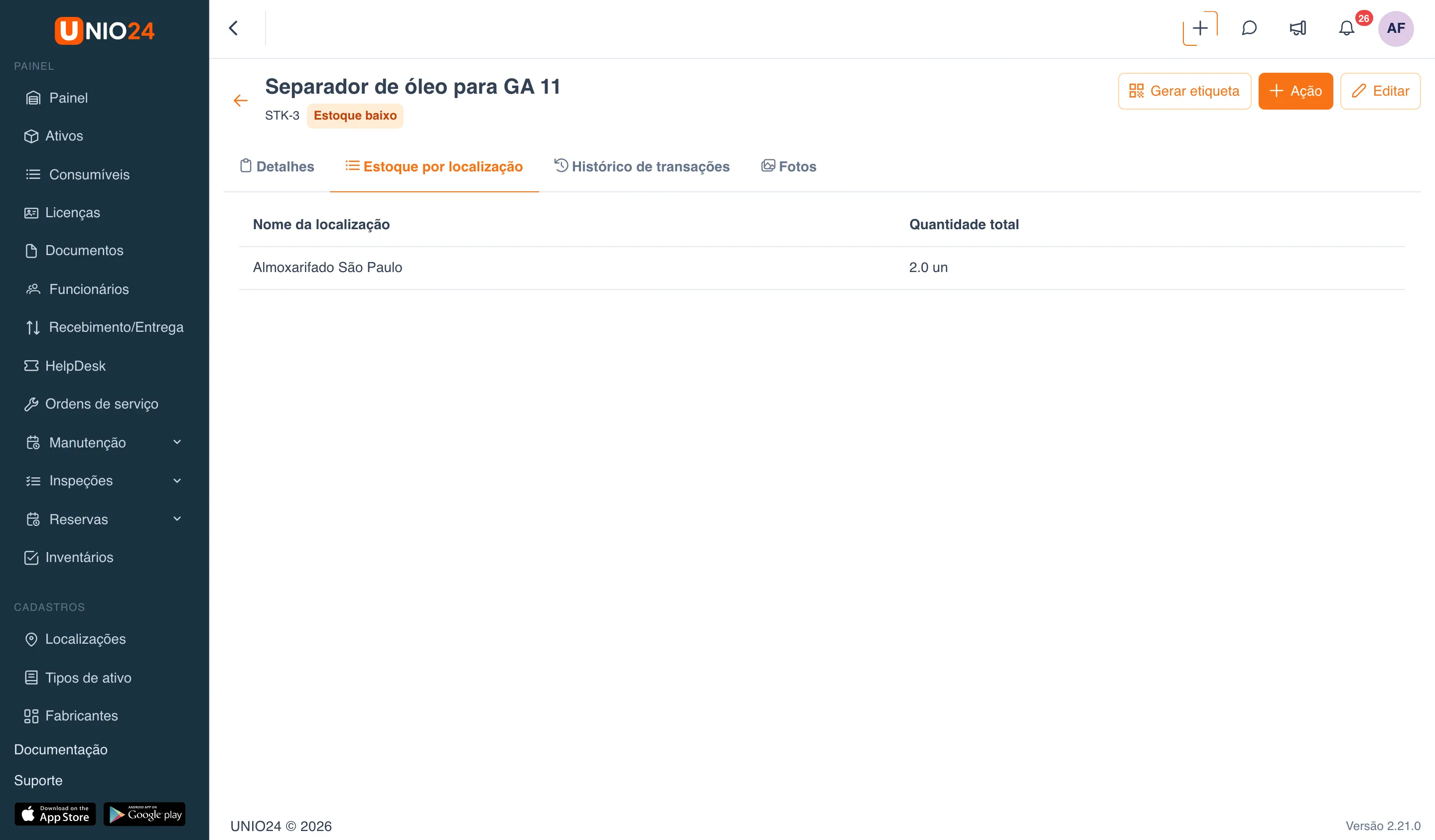
- Vá à aba Estoque por localização.
- A tabela mostra quantas unidades estão guardadas em cada localização. A quantidade total de todas as localizações aparece na aba de detalhes e no cabeçalho do item.
O histórico completo de movimentações do item está na aba Histórico de transações.
Ativar o filtro de estoque baixo
Seção intitulada “Ativar o filtro de estoque baixo”- Abra a seção Consumíveis.
- Na linha acima da tabela, clique no botão Estoque baixo.
- A lista passa a mostrar só os itens cuja quantidade total está no limite de estoque baixo ou abaixo dele. Clique de novo no botão para remover o filtro.
Links úteis
Seção intitulada “Links úteis”- Consumíveis — como funcionam o estoque e as transações
- Referência de consumíveis — a descrição de todos os campos e colunas