

Trabalhar com licenças
Aqui estão as tarefas mais comuns ao trabalhar com licenças.
Licenças é um módulo adicional. Se a seção não aparece no menu, ative-a em Configurações → Módulos (veja Módulos).
Criar uma licença
Seção intitulada “Criar uma licença”- No menu à esquerda, abra a seção Licenças.
- Clique em Nova licença.
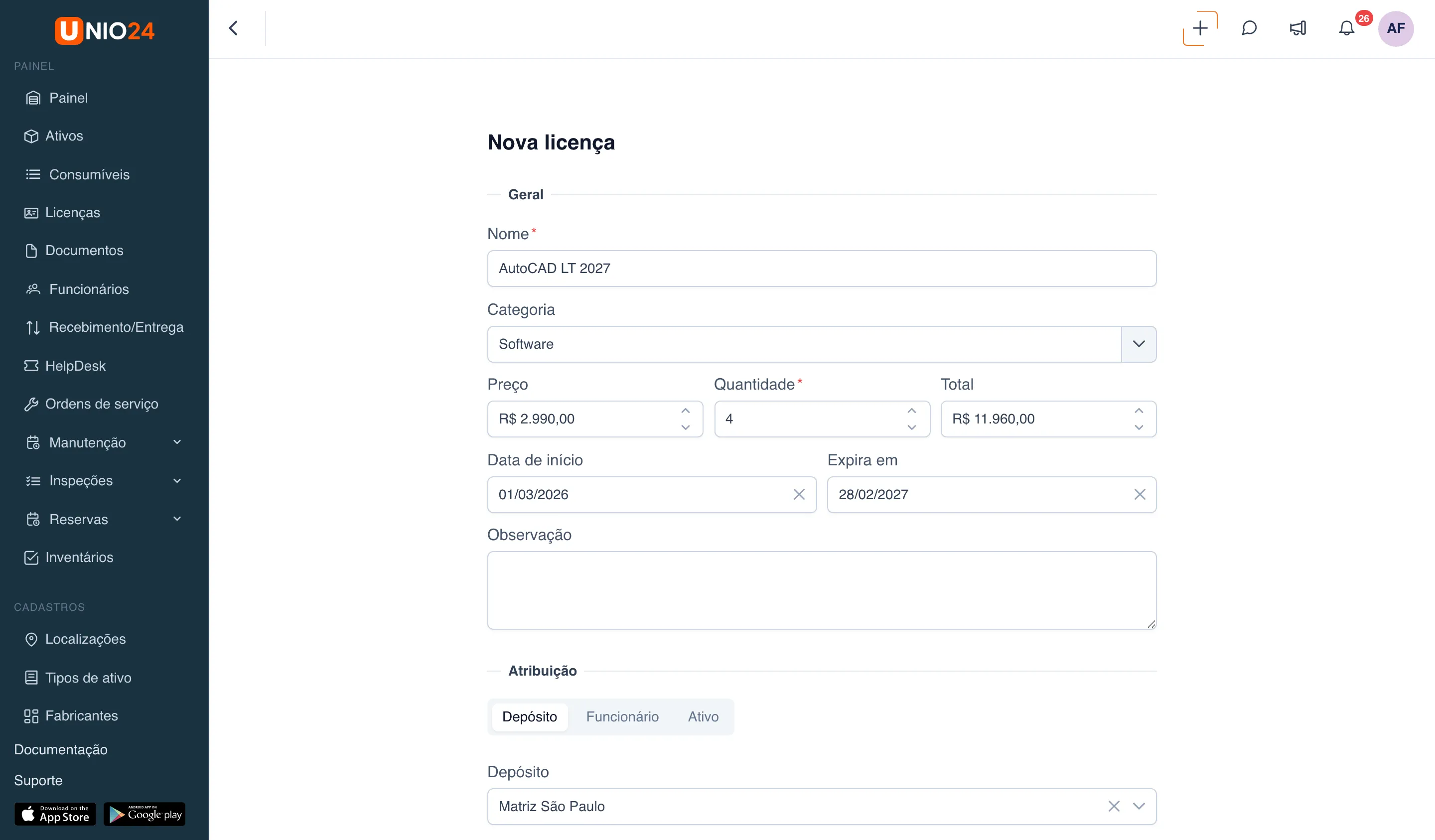
- Preencha o bloco Geral:
- Nome — campo obrigatório.
- Categoria — escolha uma categoria da lista ou digite um nome novo para criá-la na hora (veja Criar uma categoria na hora).
- Preço — o preço de um posto.
- Quantidade — quantos postos a licença contém (no mínimo 1).
- Total — o valor total. Os campos Preço, Quantidade e Total são interligados: ao mudar o preço ou a quantidade, o total é recalculado; ao mudar o total, o preço é recalculado.
- Data de início e Expira em. Para uma licença perpétua, deixe o campo Expira em vazio.
- Observação — texto livre.
- Se precisar, preencha os blocos Atribuição e Chaves de licença (veja abaixo).
- Clique em Salvar.
Criar uma categoria na hora
Seção intitulada “Criar uma categoria na hora”O campo Categoria também funciona como cadastro dos tipos de licença. No campo com a dica Selecione ou digite uma nova categoria:
- comece a digitar o nome — se a categoria já existir, escolha-a na lista suspensa;
- se a categoria não existir, digite o nome completo — ela será criada ao salvar a licença.
Atribuir a licença na criação
Seção intitulada “Atribuir a licença na criação”O bloco Atribuição só existe no formulário de criação da licença (na edição ele não aparece).
- No bloco Atribuição, escolha para onde vai a licença: Depósito, Funcionário ou Ativo.
- No campo que aparecer, escolha o depósito, o funcionário ou o ativo.
- Salve a licença.
Se você escolheu Depósito, os postos ficam livres, guardados nessa localização. Se escolheu Funcionário ou Ativo, a licença já é atribuída ao destinatário.
Digitar as chaves de licença
Seção intitulada “Digitar as chaves de licença”- No bloco Chaves de licença, ative o interruptor Digite os números/chaves de licença.
- No campo que aparecer, digite as chaves — uma por linha. Abaixo do campo aparece o contador de chaves digitadas.
- Salve a licença.
Se o número de chaves não bater com o campo Quantidade, o sistema mostra a janela Quantidade divergente com três opções:
- Cancelar — voltar ao formulário e corrigir as chaves ou a quantidade;
- Uma chave para todas as N licenças — usar a primeira chave para todos os postos;
- Salvar N licenças — criar exatamente tantos postos quantas chaves foram digitadas.
Atribuir um posto
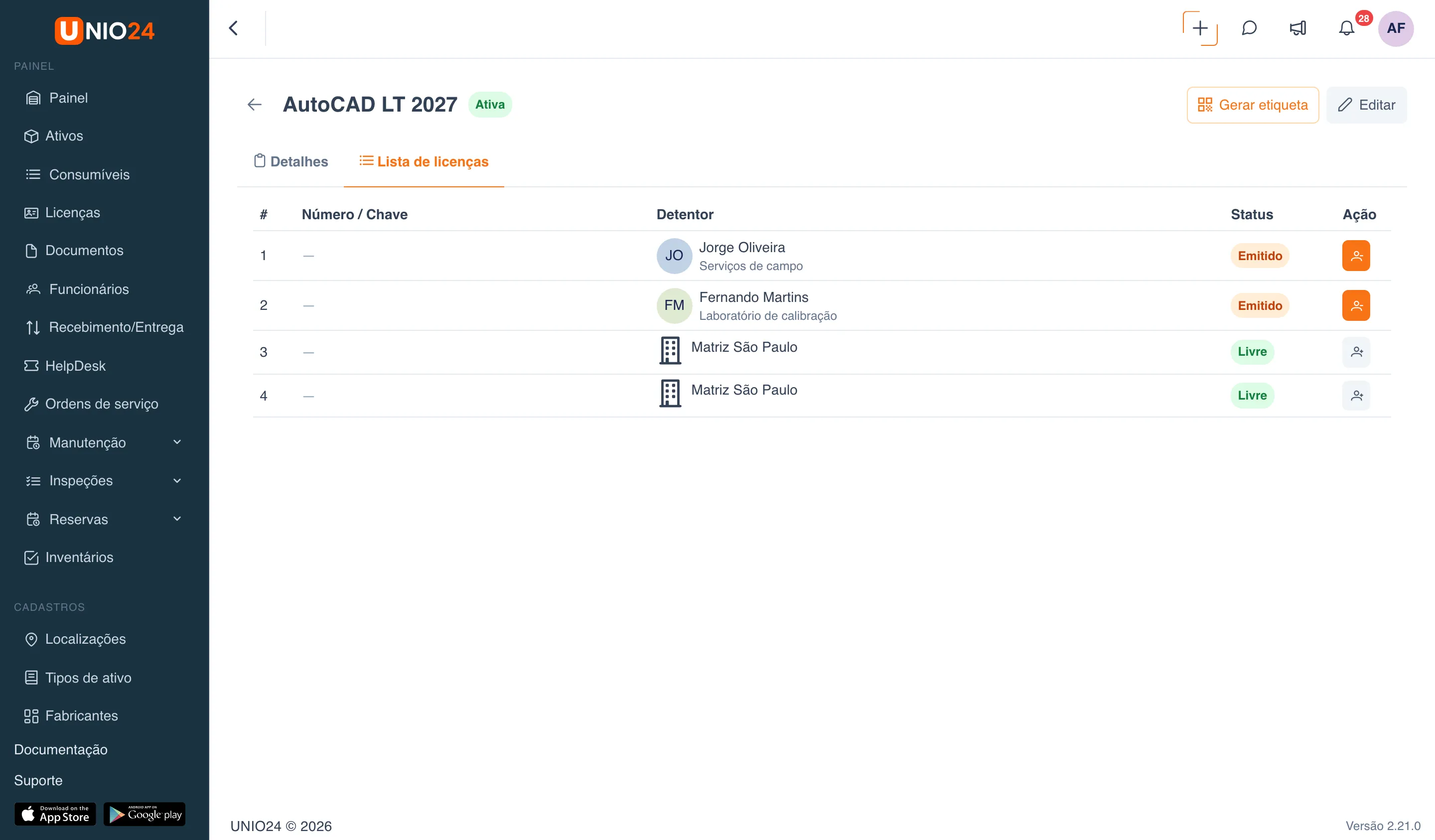
Seção intitulada “Atribuir um posto”Só um posto livre pode ser atribuído. Isso pode ser feito pela própria licença.
- Abra a seção Licenças e escolha a licença.
- Vá à aba Lista de licenças — a lista de todos os postos da licença.
- No posto livre (selo Livre), clique no botão de atribuir.
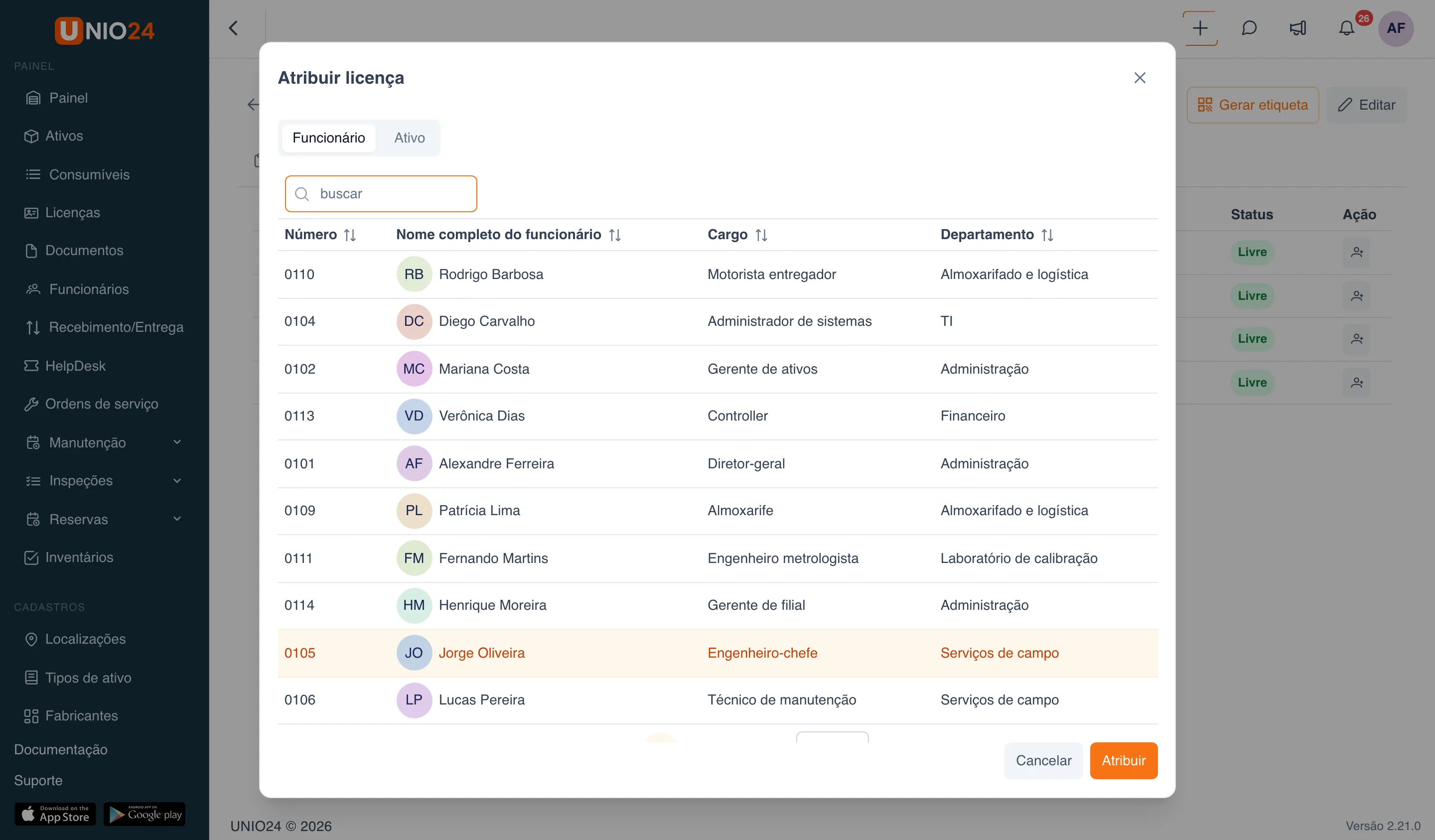
- Na janela Atribuir licença, escolha o destinatário no seletor: Funcionário ou Ativo.
- Na tabela, encontre e selecione o funcionário ou o ativo (há busca).
- Clique em Atribuir.
O posto recebe o selo Emitido, e o contador Utilizados da licença aumenta.
Atribuir a licença pelo cadastro do funcionário ou do ativo
Seção intitulada “Atribuir a licença pelo cadastro do funcionário ou do ativo”- Abra o cadastro do funcionário ou do ativo.
- Vá à aba Licenças.
- No menu de ações do cadastro, escolha Atribuir licença.
- Na janela, escolha a licença na lista (aparecem só as licenças com postos livres).
- Escolha o posto livre.
- Clique em Atribuir.
Devolver um posto
Seção intitulada “Devolver um posto”A devolução libera o posto, que volta a ficar disponível para atribuição.
- Abra a licença e vá à aba Lista de licenças.
- No posto atribuído (selo Emitido), clique no botão de devolver.
- Na janela Devolver posto de licença, escolha a Localização de armazenamento para onde o posto volta.
- Clique em Devolver.
O posto volta a ficar Livre, e o contador Utilizados diminui. Também é possível devolver o posto pelo cadastro do funcionário ou do ativo: na aba Licenças, clique no ícone de remover na linha desejada e escolha o local de armazenamento.
Encontrar licenças prestes a expirar
Seção intitulada “Encontrar licenças prestes a expirar”Há duas maneiras.
- No Painel. Abra o Painel — o widget Licenças expirando lista as licenças com validade próxima do fim ou já vencida e mostra quantos dias faltam.
- Na lista de licenças. Abra a seção Licenças. Nas licenças com validade próxima do fim ou vencida, a data na coluna Válido até e o selo de status aparecem em vermelho (Expirando em breve ou Expirada).
Links úteis
Seção intitulada “Links úteis”- Licenças — o que são a licença, o posto e os status
- Referência de licenças — a descrição de todos os campos e estados