

Pegar e devolver um ativo
Aqui estão as ações do funcionário que pega e devolve ativos por conta própria.
Pegar um ativo para mim
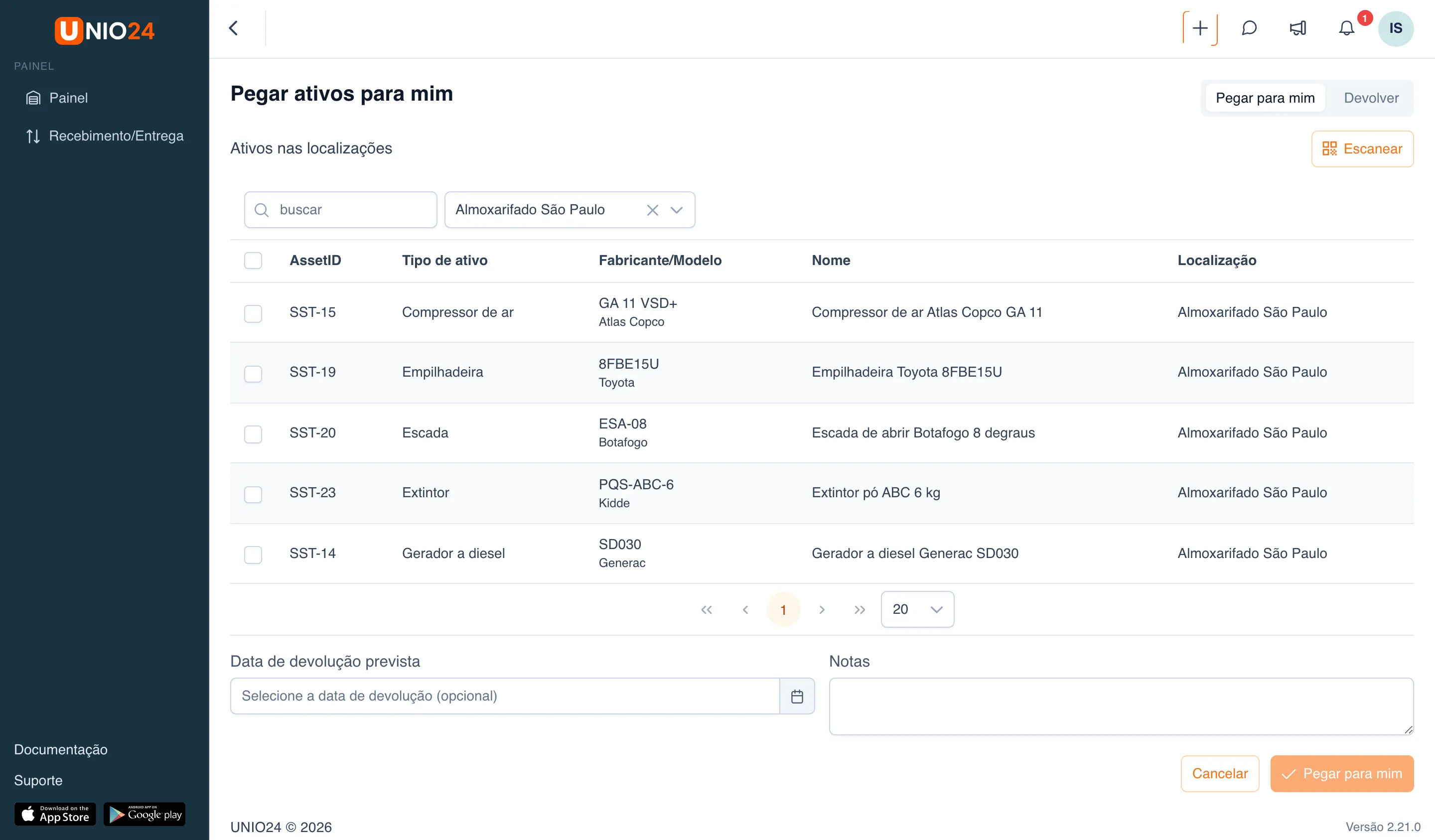
Seção intitulada “Pegar um ativo para mim”- Abra o Painel e, no widget Meus ativos, clique em Pegar para mim. Ou abra Recebimento/Entrega no menu à esquerda e clique em Pegar para mim.
- Na página Pegar ativos para mim, encontre o ativo:
- escolha a Localização de onde você vai pegar: a lista mostra só os ativos desse lugar;
- e/ou digite na busca o nome, o AssetID, o número de série ou o modelo;
- ou clique em Escanear e aponte a câmera para o código QR do ativo.
- Marque a caixa dos ativos desejados. Acima da tabela aparece “(Selecionados: N de M)”.
- Se o formulário mostrar um aviso, por exemplo “Defeitos abertos em …”, leia-o. Se o aviso impedir que você pegue o ativo, o botão Pegar para mim fica indisponível.
- Se precisar, informe a Data de devolução prevista e as Notas, por exemplo para qual serviço você está pegando o ativo.
- Clique em Pegar para mim.
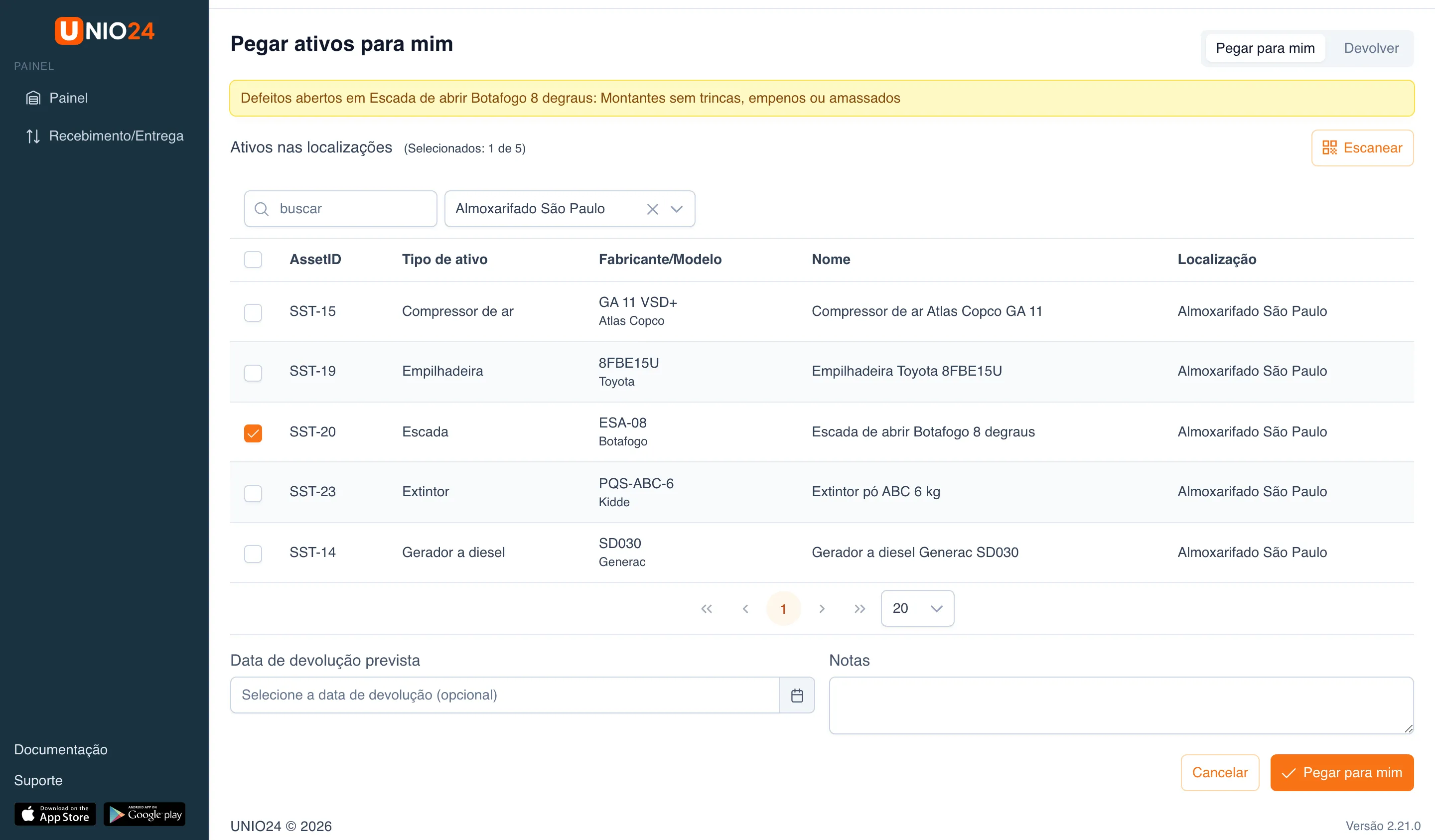
Depois de salvar, aparece a mensagem “Documento nº … criado”, e o ativo passa a estar em seu nome: ele aparece no widget Meus ativos.
Devolver os meus ativos
Seção intitulada “Devolver os meus ativos”- Abra o Painel e, no widget Meus ativos, clique em Devolver. Ou abra Recebimento/Entrega e clique em Devolver.
- Na página Devolver meus ativos, marque a caixa dos ativos que você está devolvendo. A lista só tem o que está em seu nome.
- Se a tabela tiver a coluna Condição, escolha a condição de cada ativo marcado no campo Selecionar a condição do ativo. Se a coluna tiver asterisco, a condição é obrigatória.
- No campo Devolver para a localização, escolha para onde o ativo volta.
- Se precisar, preencha as Notas.
- Clique em Devolver.
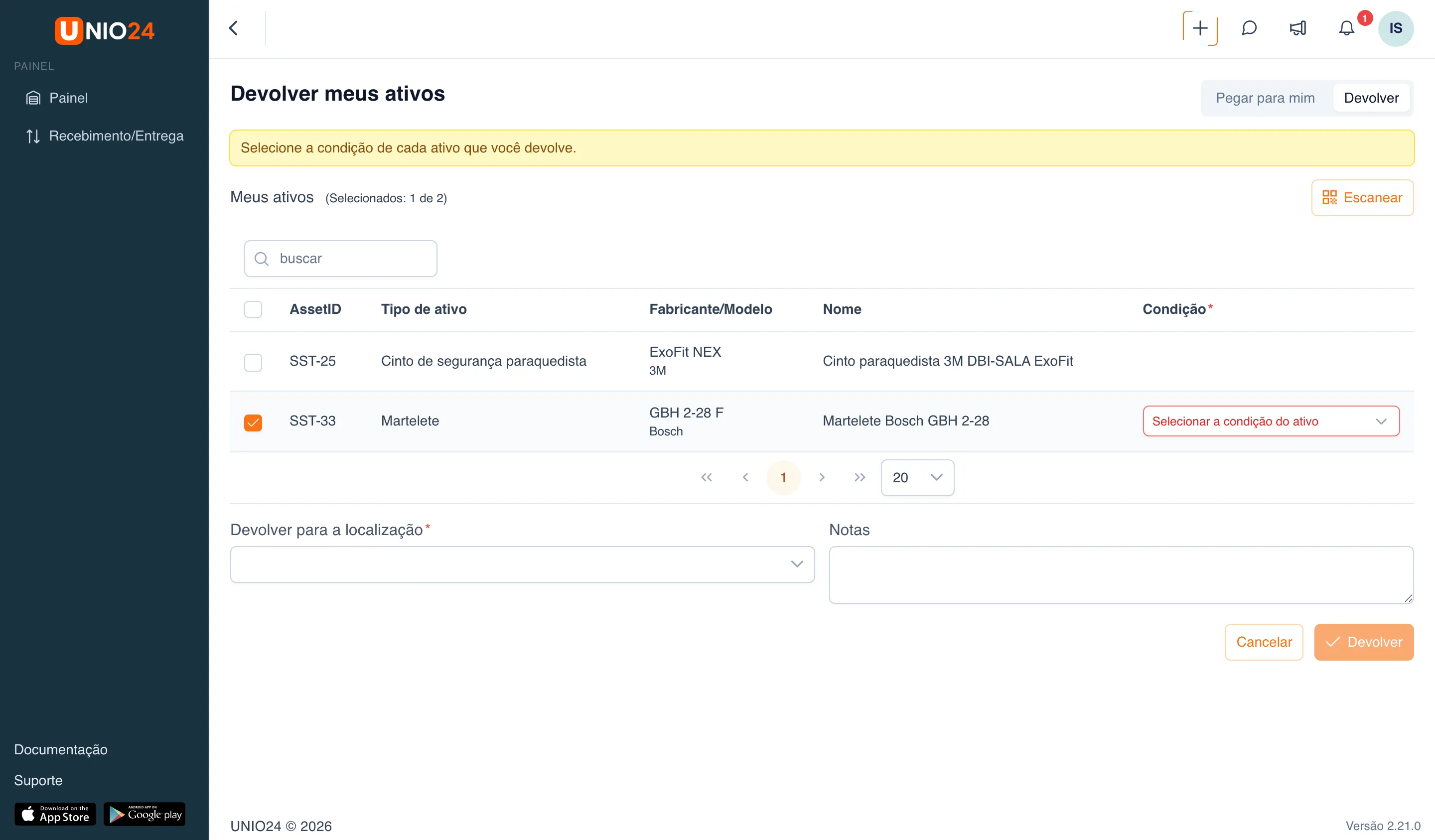
O botão Devolver fica indisponível enquanto a localização não for escolhida e, se for obrigatória, a condição de cada ativo.
Encontrar um ativo pelo código QR
Seção intitulada “Encontrar um ativo pelo código QR”As duas páginas têm o botão Escanear. Aponte a câmera do computador ou do celular para o código QR do ativo: ele é marcado na lista. Se o ativo não puder ser pego ou devolvido, o leitor explica o motivo: “Este ativo já está com você.”, “Este ativo não está com você.”, “Este ativo não pode ser pego agora.” ou “Nenhum ativo encontrado para este código.”
Ver as minhas movimentações
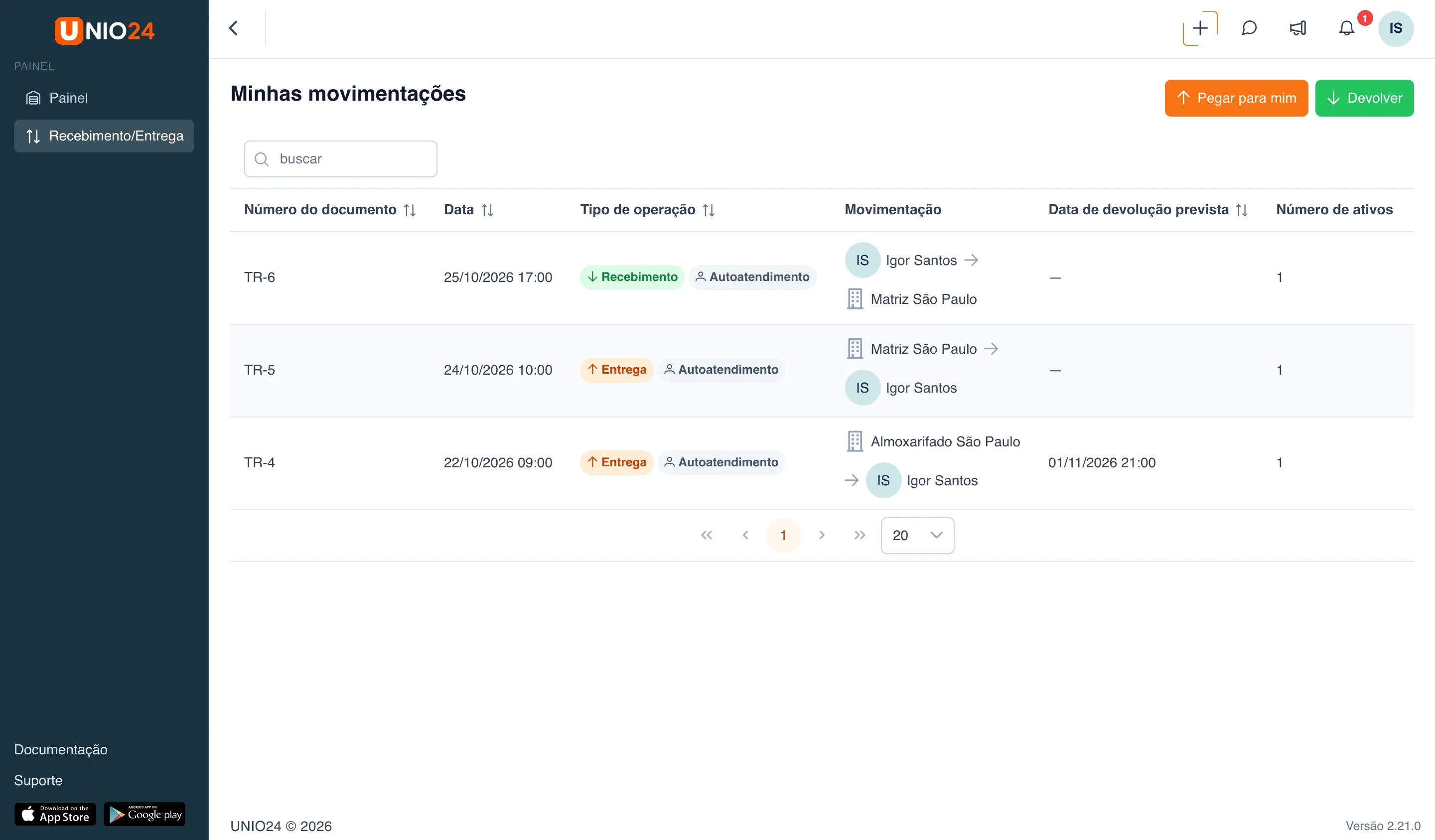
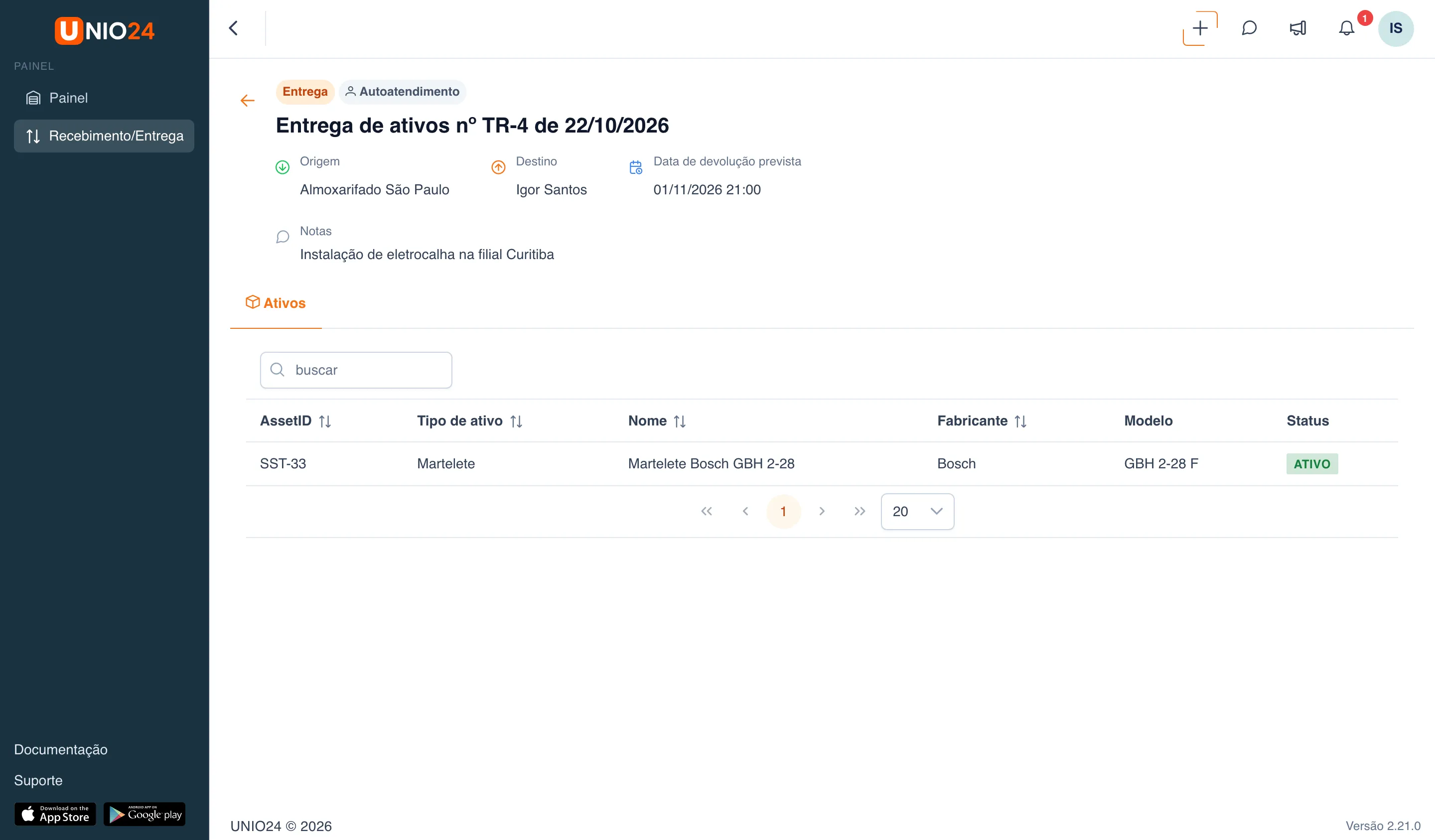
Seção intitulada “Ver as minhas movimentações”- Abra Recebimento/Entrega no menu à esquerda. A página se chama Minhas movimentações: aqui ficam só os documentos em que você é o destino ou a origem.
- Para abrir um documento, clique na linha dele.
Links úteis
Seção intitulada “Links úteis”- Autoatendimento: como funciona o autoatendimento e o que pode ser pego